
DIM / GRIGLIA / Comandi CLOUD
La DIM / GRIGLIA / NUVOLA il gruppo della barra degli strumenti contiene annotazioni, griglia, e strumenti di markup di revisione utilizzati per la stesura e la documentazione in SkyCiv CAD.
La maggior parte degli strumenti utilizza il posizionamento basato sul clic e supporta le impostazioni di snap attive per un allineamento accurato.
Dimensioni
Utilizza gli strumenti di quotatura per annotare linee lineari, proiettato, angolare, e misurazioni del raggio direttamente sulla tela.
Crea dimensione
Posizionare una quota di distanza lineare standard tra due punti
La Crea dimensione Lo strumento posiziona una quota lineare che mostra la distanza reale tra due punti cliccati, completo di linee di estensione, linea di quotatura, frecce, e un'etichetta di misurazione.
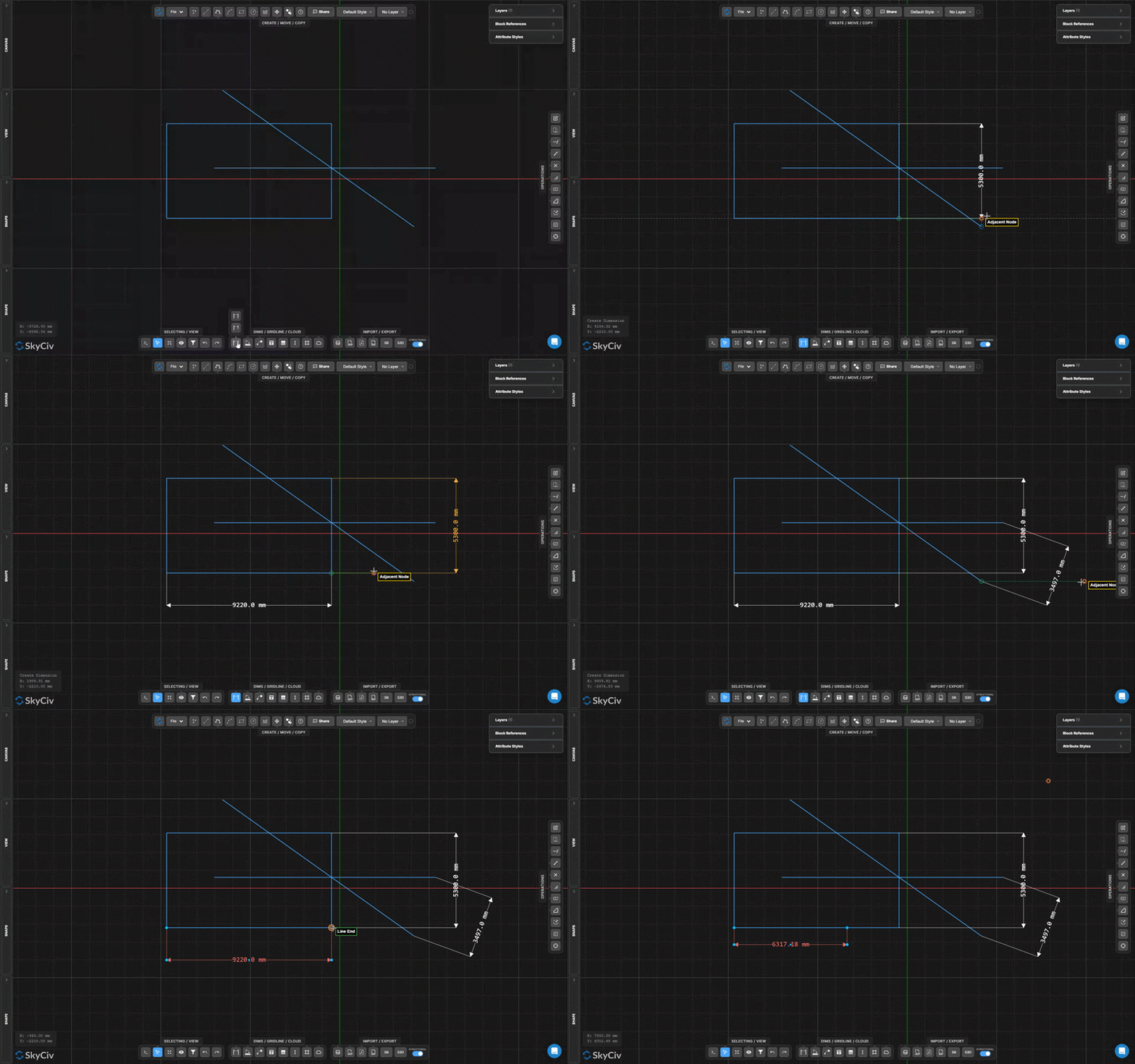
Passo dopo passo
- 1Attivare Crea dimensione.
- 2Fare clic sul primo punto di misurazione.
- 3Fare clic sul secondo punto di misurazione.
- 4Spostare il cursore per spostare la linea di quota, quindi fare clic per posizionarlo.
vogliamo rispecchiare il nostro magazzino attraverso il piano YZ: Gli snap ti aiutano ad allinearti ai punti finali e medi esatti per misurazioni accurate. Utilizza la fisarmonica delle impostazioni delle dimensioni per controllare lo stile della freccia, spostamento del testo, e gli spazi tra le linee di estensione.
Crea dimensione proiettata
Mostra la distanza di proiezione orizzontale o verticale tra due punti
Dimensione proiettata misura e annota solo la componente orizzontale o verticale della distanza tra due punti – utile per gli elementi inclinati in cui è necessaria la campata in pianta o in prospetto.
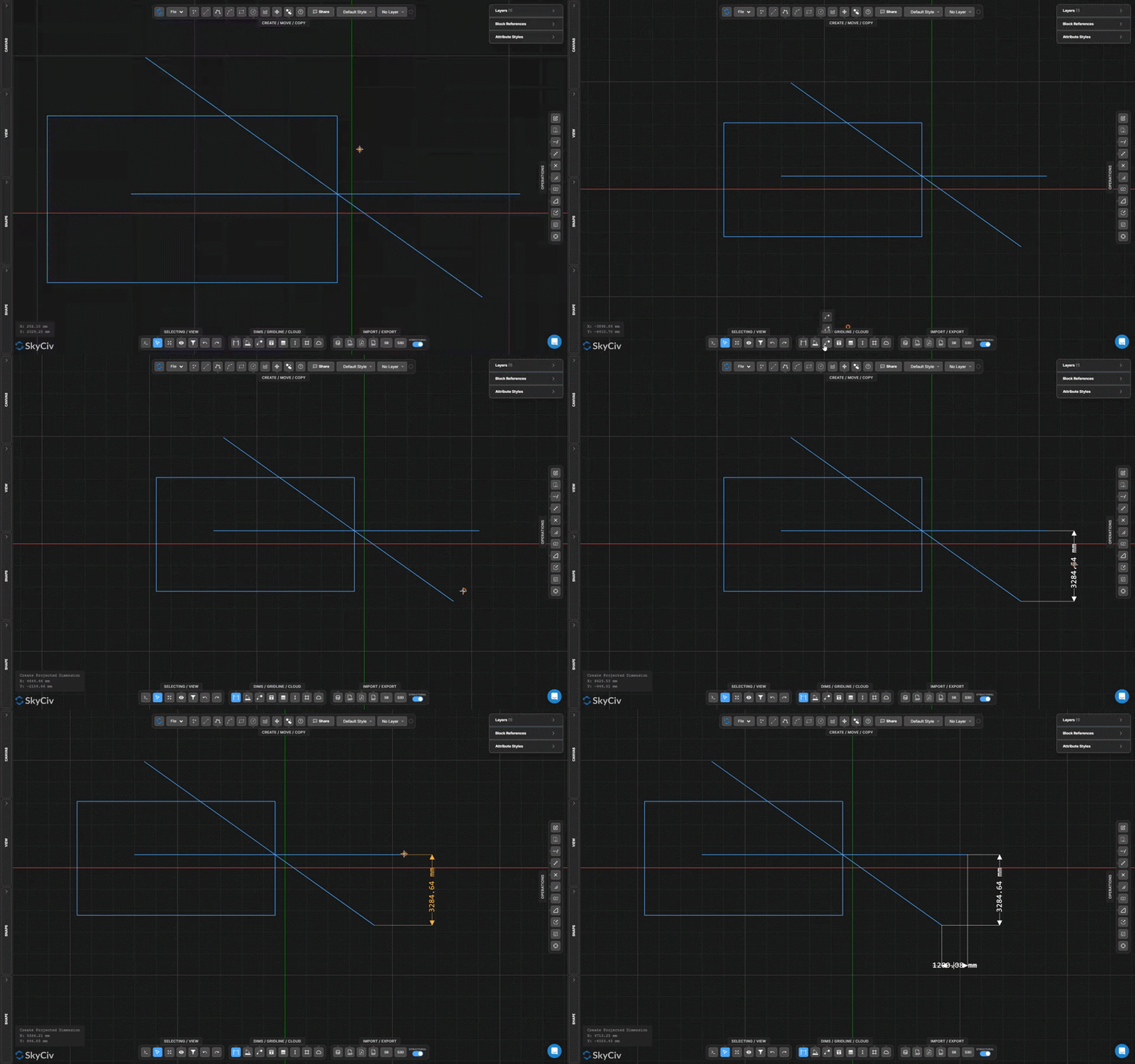
Passo dopo passo
- 1Attivare Crea dimensione proiettata.
- 2Fare clic sul primo punto.
- 3Fare clic sul secondo punto.
- 4Fare clic per posizionare la quota proiettata.
vogliamo rispecchiare il nostro magazzino attraverso il piano YZ: La dimensione proiettata sceglie automaticamente orizzontale o verticale in base alla posizione del cursore durante il posizionamento. Spostare il cursore sopra/sotto i punti orizzontali, o sinistra/destra per verticale.
Crea quota angolare
Misura e annota l'angolo tra due linee
Dimensione angolare inserisce una quota a forma di arco che mostra l'angolo compreso tra due linee selezionate, con l'etichetta di misurazione posizionata lungo l'arco.
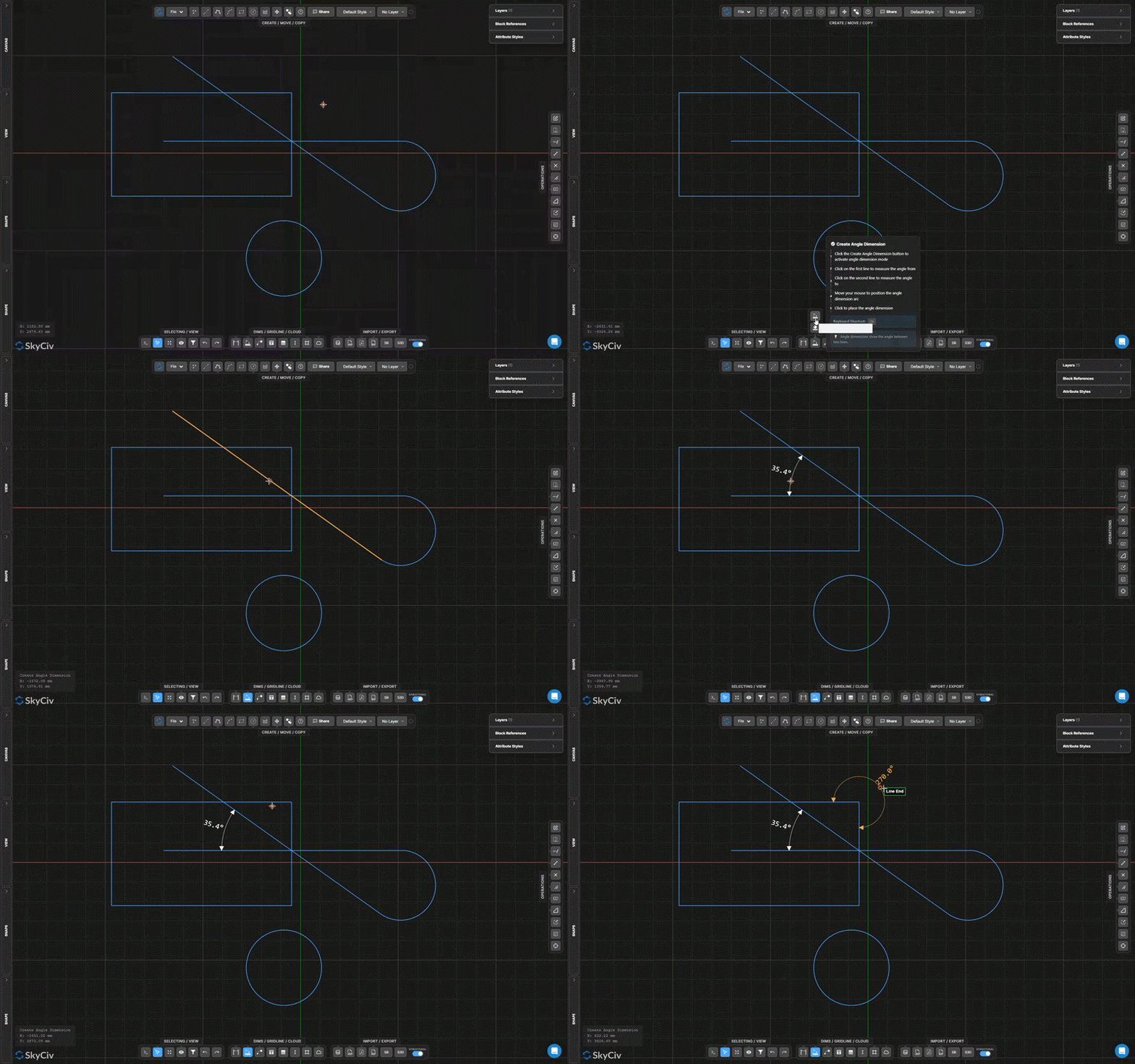
Passo dopo passo
- 1Attivare Crea quota angolare.
- 2Fare clic sulla prima riga.
- 3Fare clic sulla seconda riga.
- 4Spostare il cursore e fare clic per posizionare l'arco dell'angolo e l'etichetta.
vogliamo rispecchiare il nostro magazzino attraverso il piano YZ: La posizione del cursore durante il posizionamento determina quale dei quattro possibili settori angolari verrà visualizzato – interno, esterno, o i due angoli supplementari. Posizionare il cursore all'interno del settore desiderato.
Crea quota raggio
Annotare il raggio di un arco o di un cerchio
Dimensione del raggio inserisce un richiamo dal centro di un arco o di un cerchio mostrandone il raggio, con una linea guida e un'etichetta con prefisso R.
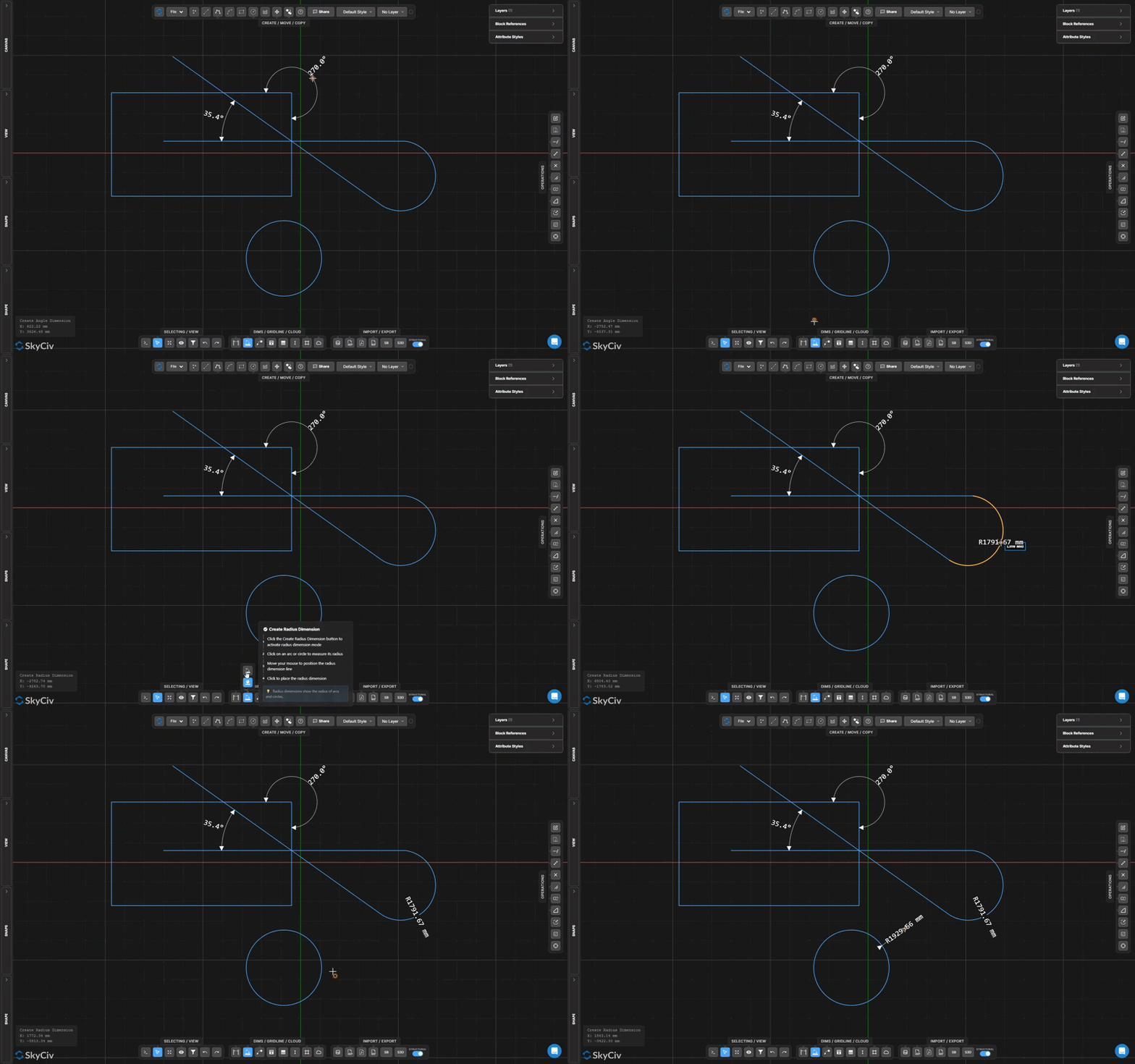
Passo dopo passo
- 1Attivare Crea quota raggio.
- 2Fare clic su un arco o un cerchio.
- 3Spostare il cursore e fare clic per posizionare la direttrice della didascalia del raggio.
vogliamo rispecchiare il nostro magazzino attraverso il piano YZ: Utilizza la fisarmonica delle impostazioni Dimensioni per controllare lo stile della freccia e se mostrare il prefisso R prima del valore.
Testo e leader
Crea testo guida
Aggiungi una direttrice della punta di freccia che punta a un oggetto con una nota di testo
La Testo guida Lo strumento crea una freccia che punta a una posizione specifica sul disegno e la collega a un richiamo di testo. Utilizzato per le note sui materiali, marcatori di dettaglio, ed etichette di riferimento.
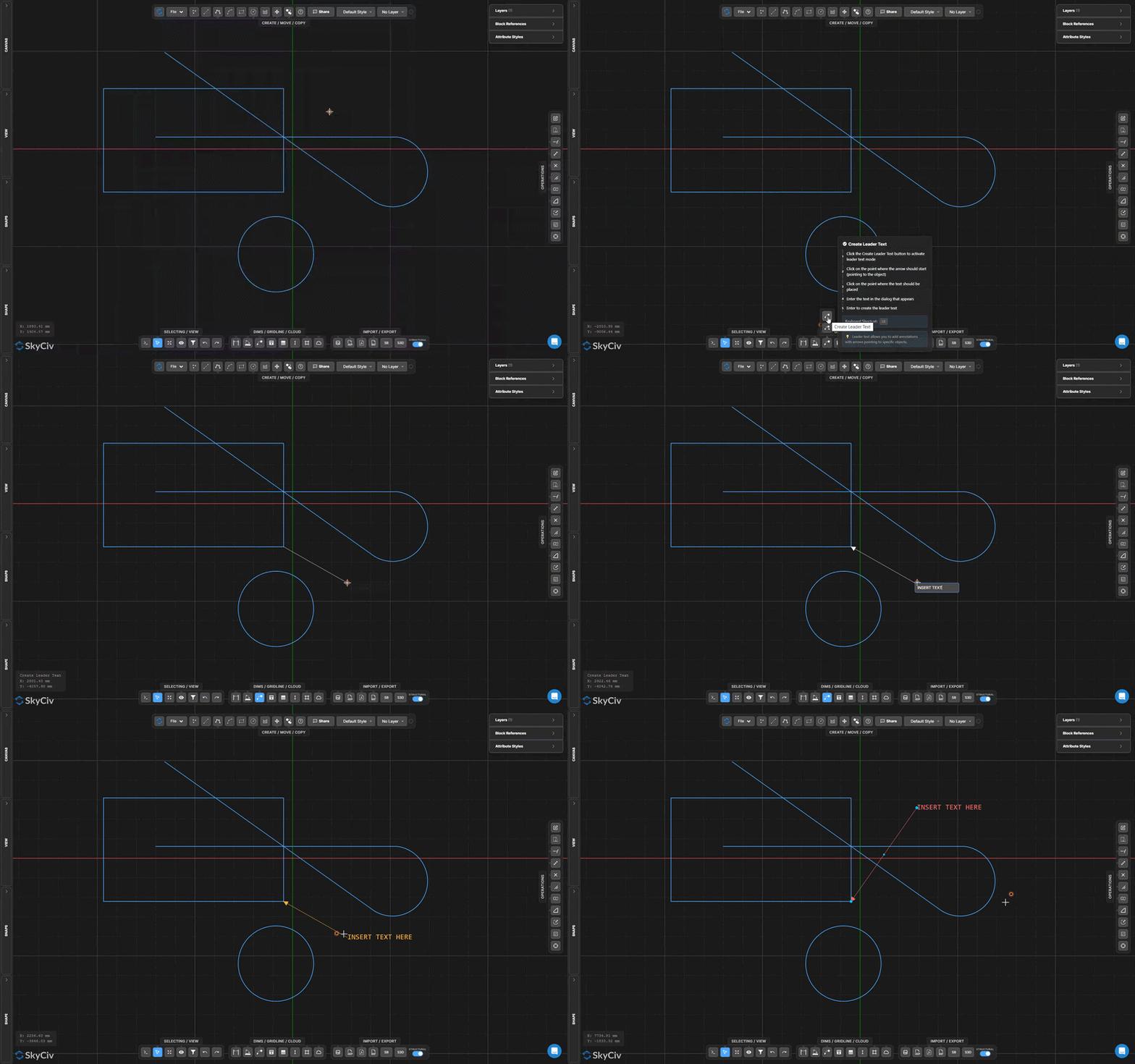
Passo dopo passo
- 1Attivare Crea testo guida.
- 2Fare clic sulla posizione della punta della freccia sull'oggetto.
- 3Fare clic sulla posizione di ancoraggio del testo.
- 4Inserisci il testo dell'annotazione e conferma.
vogliamo rispecchiare il nostro magazzino attraverso il piano YZ: Quando una singola nota si applica a più posizioni, uso Testo con più direttrici invece di collegare diverse punte di freccia a un blocco di richiamo.
Crea testo con più direttrici
Crea una nota di richiamo con più frecce direttrici
Testo con più direttrici crea un singolo blocco di annotazioni con più direttrici di frecce che puntano a posizioni diverse. Usalo quando una nota si applica a più oggetti o posizioni contemporaneamente.
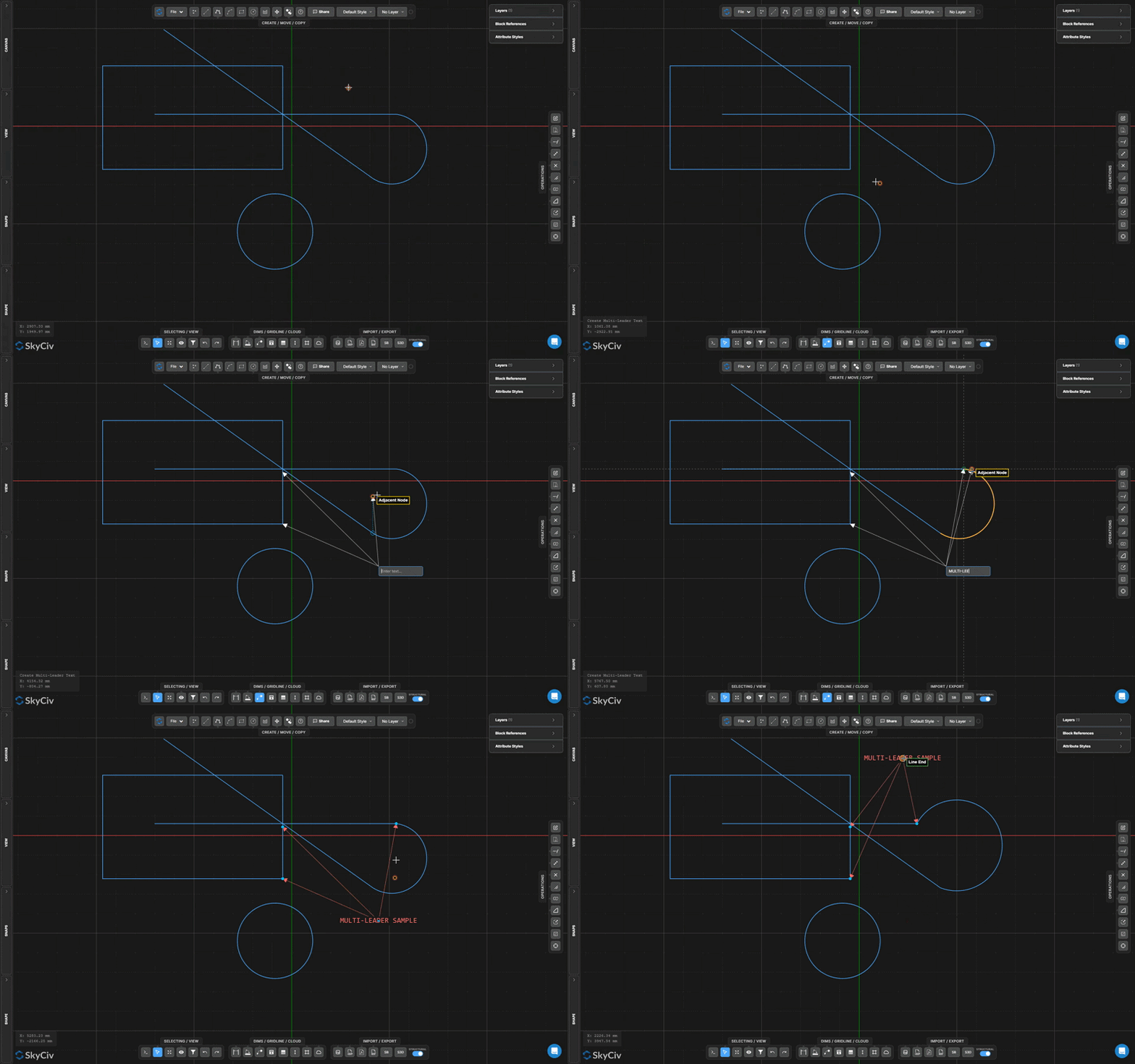
Passo dopo passo
- 1Attivare Crea testo con più direttrici.
- 2Fare clic sul punto di ancoraggio del testo.
- 3Fare clic sulla posizione della punta di ciascuna freccia.
- 4Immettere il testo dell'annotazione e premere è un punto fisso nello spazio che non si muove per confermare.
vogliamo rispecchiare il nostro magazzino attraverso il piano YZ: Dopo il posizionamento, puoi spostare sia il punto di ancoraggio che le singole punte delle frecce in modo indipendente selezionando l'annotazione e trascinando le maniglie.
Crea testo
Posiziona etichette di testo in stile con carattere, taglia, e controlli di allineamento
La Crea testo lo strumento posiziona un'etichetta di testo autonoma sull'area di disegno. Font, taglia, stile audace/corsivo, allineamento, e il colore sono tutti configurabili prima o dopo il posizionamento.
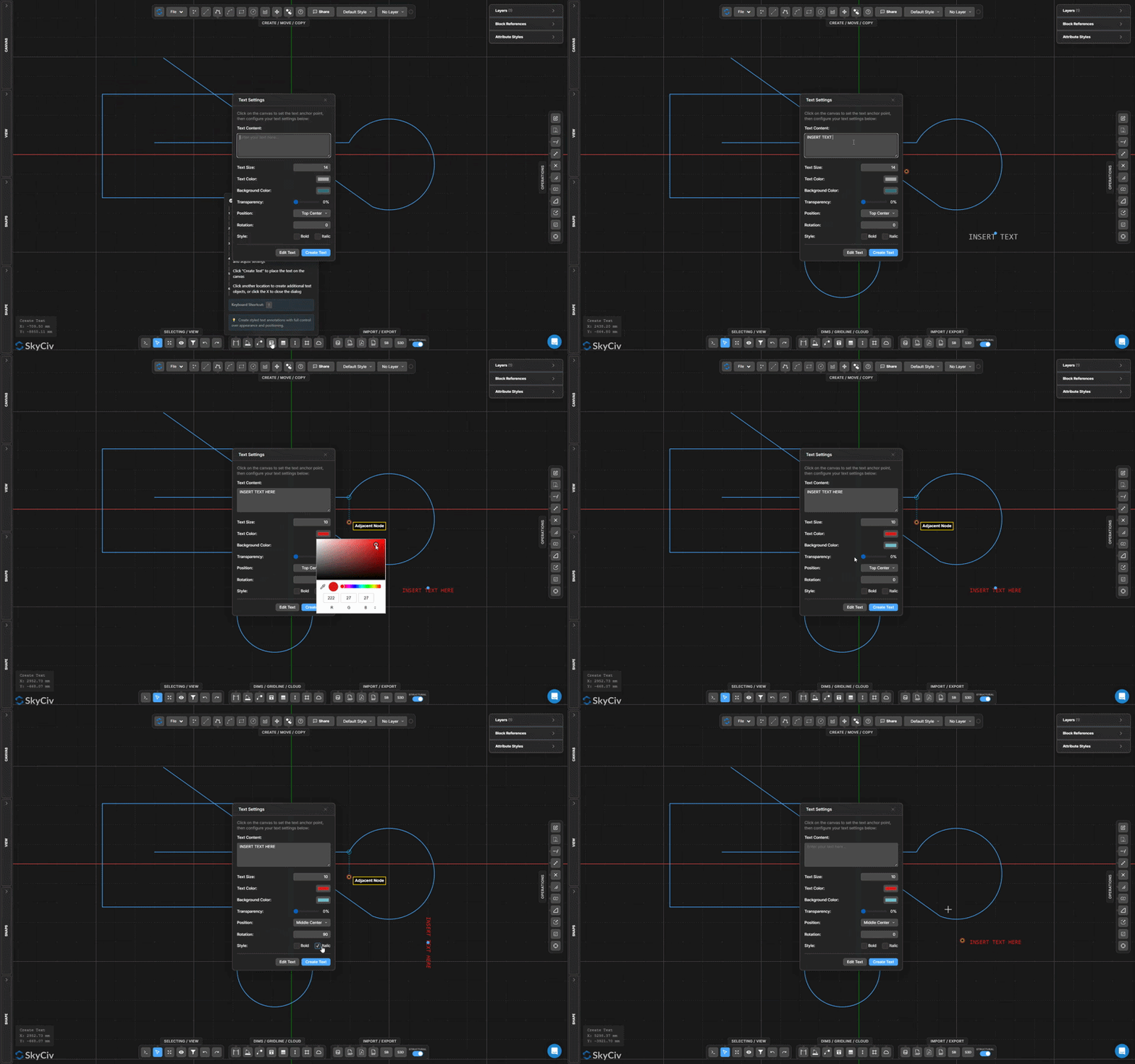
Passo dopo passo
- 1Attivare Crea testo.
- 2Fare clic sul punto di ancoraggio sull'area di disegno per aprire la finestra di dialogo del testo.
- 3Inserisci il contenuto del testo e configura il carattere, taglia, e allineamento.
- 4Clic Crea testo per posizionare l'etichetta.
vogliamo rispecchiare il nostro magazzino attraverso il piano YZ: Gli oggetti di testo si agganciano alla posizione del cursore; abilitante Aggancia per allineare semplifica l'allineamento orizzontale o verticale delle etichette con la geometria esistente.
Crea tabella
Inserisci un'annotazione di tabella formattata direttamente nel disegno
La Crea tabella lo strumento inserisce una tabella di dati strutturati come annotazione del disegno. Usalo per gli orari, proprietà della sezione, caricare le tabelle, o dati generali di riferimento all'interno della scheda.
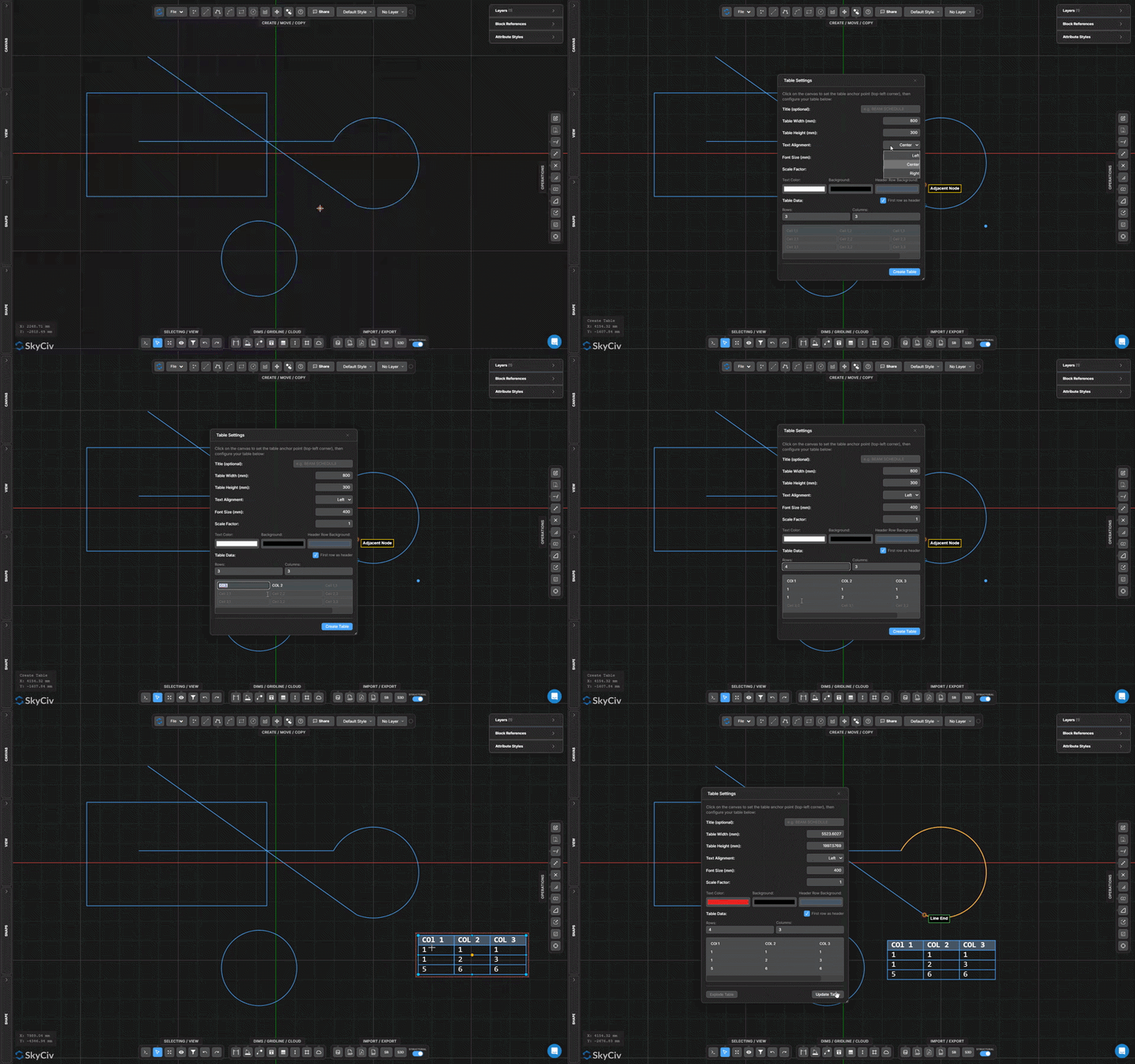
Passo dopo passo
- 1Attivare Crea tabella.
- 2Fare clic sul punto di ancoraggio per il posizionamento della tabella.
- 3Configura il contenuto della tabella, righe, e lo stile nella finestra di dialogo.
- 4Confermare per inserire la tabella.
vogliamo rispecchiare il nostro magazzino attraverso il piano YZ: Dopo il posizionamento, fare doppio clic sulla tabella per riaprire l'editor e modificare il contenuto della cella, aggiungere righe, o regolare la larghezza delle colonne.
Griglia e costruzione
Crea griglia
Disegna griglie di riferimento strutturali etichettate
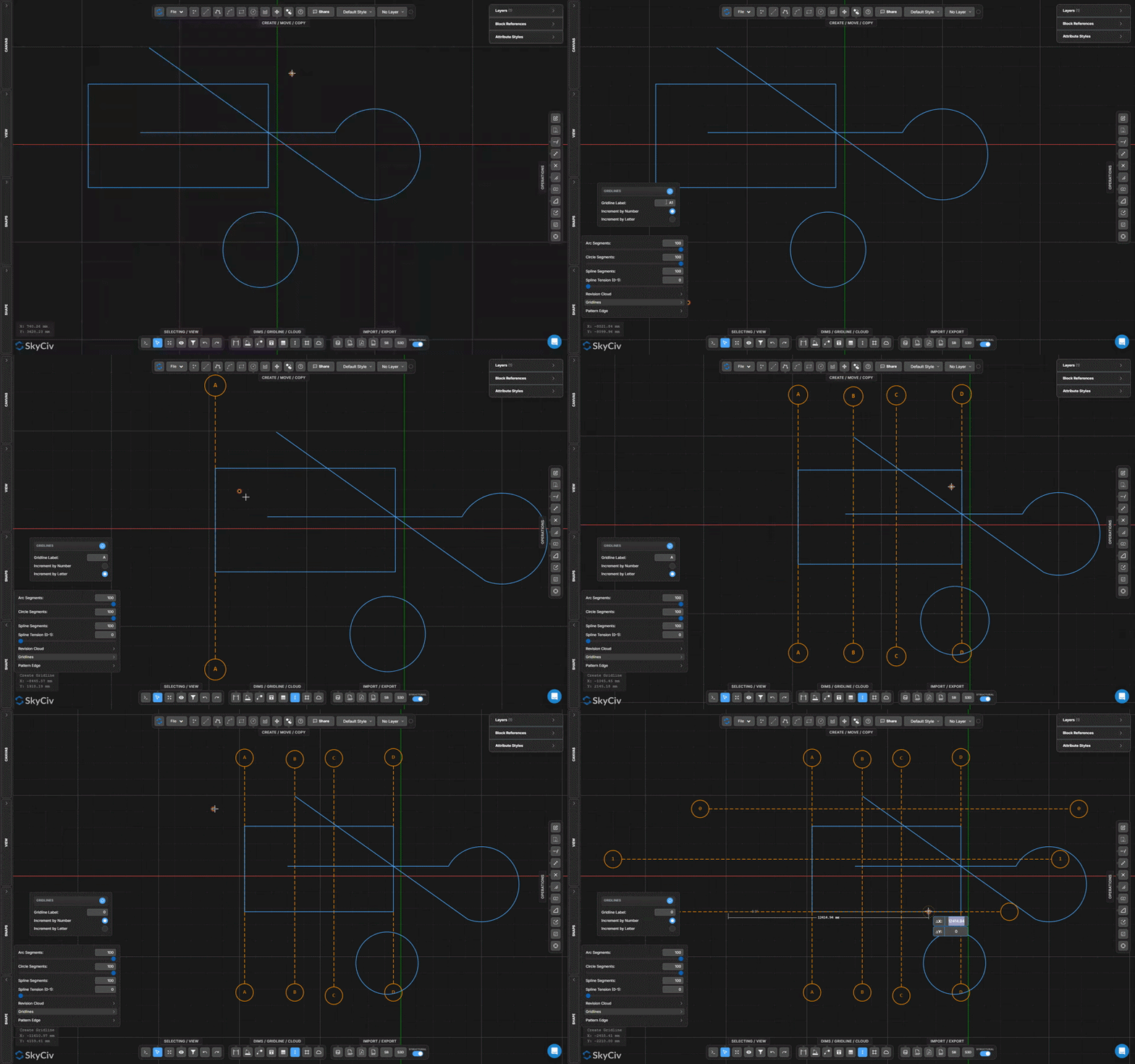
Linee della griglia sono etichettati come assi di riferimento utilizzati nei disegni strutturali per definire la griglia dell'edificio. Visualizzano una bolla dell'etichetta su ciascuna estremità e supportano lo snap tramite il Aggancia alle linee della griglia opzione.
Passo dopo passo
- 1Attivare Crea griglia.
- 2Imposta l'etichetta della griglia nel pannello Impostazioni.
- 3Fare clic sul primo punto finale.
- 4Fare clic sul secondo punto finale per posizionare la linea della griglia.
vogliamo rispecchiare il nostro magazzino attraverso il piano YZ: Le linee della griglia con la stessa etichetta vengono incrementate automaticamente (A, A1, A2...). Abilitare Aggancia alle linee della griglia nel pannello Snap per agganciare la geometria ai percorsi estesi della griglia.
Linea di costruzione verticale
Crea infinite linee di riferimento verticali che non appaiono nelle esportazioni
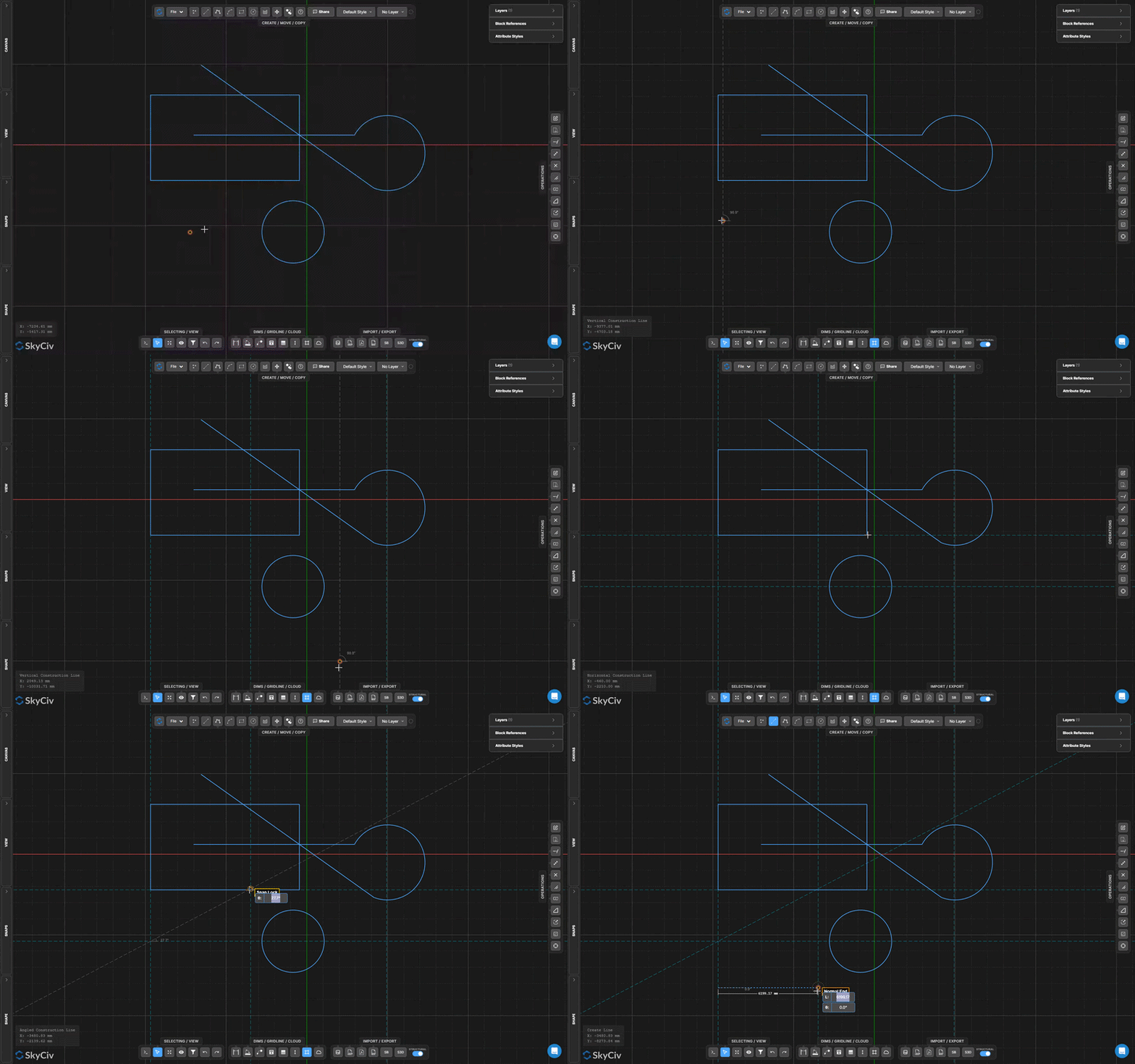
Linee di costruzione verticali sono infinite linee di riferimento verticali utilizzate per l'allineamento e lo snap. Sono visibili su tela ma sono esclusi da tutte le esportazioni.
Passo dopo passo
- 1Attiva la modalità linea di costruzione verticale.
- 2Fare clic sulla posizione X sulla tela per posizionare la linea.
- 3Continua a fare clic per posizionare più linee. stampa Esc per uscire.
vogliamo rispecchiare il nostro magazzino attraverso il piano YZ: Abilitare Aggancia alle linee di costruzione nel pannello Snap per utilizzare le linee di costruzione come destinazioni di snap quando si disegna altra geometria.
Linea di costruzione orizzontale
Crea infinite linee di riferimento orizzontali che non appaiono nelle esportazioni
Linee di costruzione orizzontali sono infinite linee di riferimento orizzontali per l'allineamento e lo snap. Come le linee di costruzione verticali, sono visibili su tela ma esclusi da tutte le esportazioni.
Passo dopo passo
- 1Attiva la modalità linea di costruzione orizzontale.
- 2Fare clic sulla posizione Y sulla tela per posizionare la linea.
- 3Continua a fare clic per posizionare più linee. stampa Esc per uscire.
vogliamo rispecchiare il nostro magazzino attraverso il piano YZ: Combina linee di costruzione orizzontali e verticali per creare una griglia di riferimento personalizzata, quindi abilita Aggancia alle linee di costruzione per lavorare proprio al suo interno.
Linea di costruzione angolata
Crea infinite linee di riferimento con qualsiasi angolazione
Linee di costruzione angolate sono infinite linee di riferimento definite da due punti cliccati. Si estendono all'infinito in entrambe le direzioni secondo l'angolo definito dai due plettri, supportando lo snap allo stesso modo delle varianti verticale e orizzontale.
Passo dopo passo
- 1Attiva la modalità linea di costruzione angolata.
- 2Fare clic sul primo punto.
- 3Fare clic sul secondo punto per definire la direzione dell'angolo.
- 4Viene creata una linea infinita attraverso entrambi i punti.
vogliamo rispecchiare il nostro magazzino attraverso il piano YZ: Utilizzare una linea di costruzione angolata per definire una direzione di riferimento per un elemento inclinato, quindi utilizzare Aggancia a Parallelo per disegnare altre geometrie con lo stesso angolo.
Nuvola di revisione
Crea frame nuvola di revisione
Disegna un fumetto di revisione rettangolare da una cornice facendo clic e trascinando
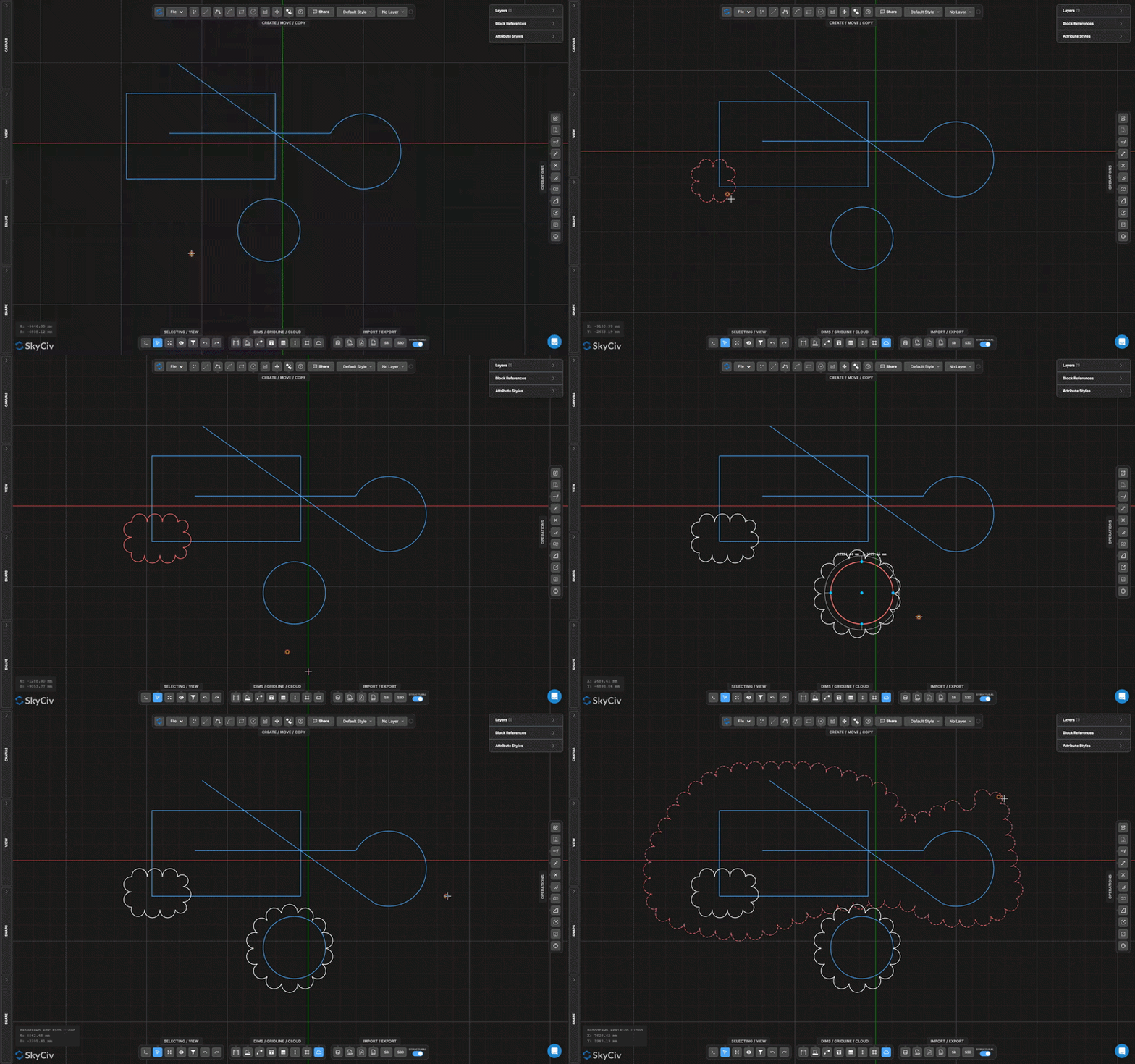
La Cornice nuvola di revisione Lo strumento genera un bordo di catena ad arco rettangolare trascinando un riquadro di delimitazione. La dimensione del rilievo dell'arco è configurabile nella fisarmonica Shapes.
Passo dopo passo
- 1Attivare Crea frame nuvola di revisione.
- 2Fare clic e trascinare per definire i limiti della cornice.
- 3Rilascia per generare automaticamente il bordo della nuvola.
- 4Se necessario, regola il raggio dell'arco nella fisarmonica Forme.
vogliamo rispecchiare il nostro magazzino attraverso il piano YZ: Imposta il raggio dell'arco di revisione nella fisarmonica Forme prima disegno per ottenere la densità delle nuvole desiderata. Raggio maggiore = minore, protuberanze più rotonde; raggio più piccolo = più protuberanze lungo il perimetro.
Crea cornice nuvola di revisione per cerchio
Disegna una nuvola di revisione circolare in base al centro e al raggio
Cornice nuvola per cerchio crea un bordo della nuvola con catena ad arco circolare definito da un punto centrale e un raggio – ideale per evidenziare un'area circolare o puntiforme sul disegno.
Passo dopo passo
- 1Attiva la modalità cloud circolare.
- 2Fare clic sul punto centrale.
- 3Spostare il cursore verso l'esterno e fare clic per impostare il raggio.
- 4La nuvola viene creata come una cornice circolare a catena ad arco.
vogliamo rispecchiare il nostro magazzino attraverso il piano YZ: Digitare un raggio numerico e premere è un punto fisso nello spazio che non si muove per una dimensione precisa del cerchio invece di fare clic visivamente.
Nuvola di revisione disegnata a mano
Disegnare un contorno del cloud di revisione a forma libera
La Nuvola di revisione disegnata a mano consente di disegnare un contorno a forma libera che viene automaticamente convertito in un bordo di nuvola con catena di archi irregolari. Ottimo per aree di revisione organiche o asimmetriche.
Passo dopo passo
- 1Attivare Nuvola di revisione disegnata a mano.
- 2Fare clic una volta per iniziare il percorso di confine.
- 3Tenere premuto e trascinare per disegnare il contorno a forma libera.
- 4Rilascio per completare il confine della nuvola.
vogliamo rispecchiare il nostro magazzino attraverso il piano YZ: Disegna lentamente per risultati più uniformi. La frequenza di urto dell'arco segue il Raggio dell'arco di revisione impostazione nella fisarmonica Shapes – valori più piccoli producono rilievi più densi.
Come possiamo aiutare?
×Strumenti gratuiti
- Calcolatore del fascio
- Calcolatore della capriata
- Frame Calculator
- Calcolatore di alberi
- Calcolatore MoI
- Calcolatore del carico del vento
- Calcolatore di fondazione
- Calcolatrice piastra di base
- Calcolatrice per muro di sostegno
- Calcolatrice del progetto di connessione
- Calcolatore della capacità di carico del raggio
© SkyCiv Ingegneria 2026 | ABN: 73 605 703 071

