
SkyCiv Project Manager comprend un gestionnaire de rapports intégré qui vous permet de combiner les rapports enregistrés sur vos modèles SkyCiv en un seul PDF., ou téléchargez-les individuellement. Pour commencer, visitez l'onglet Rapports dans le menu de gauche du Gestionnaire de projet.
Utilisation du générateur de rapports
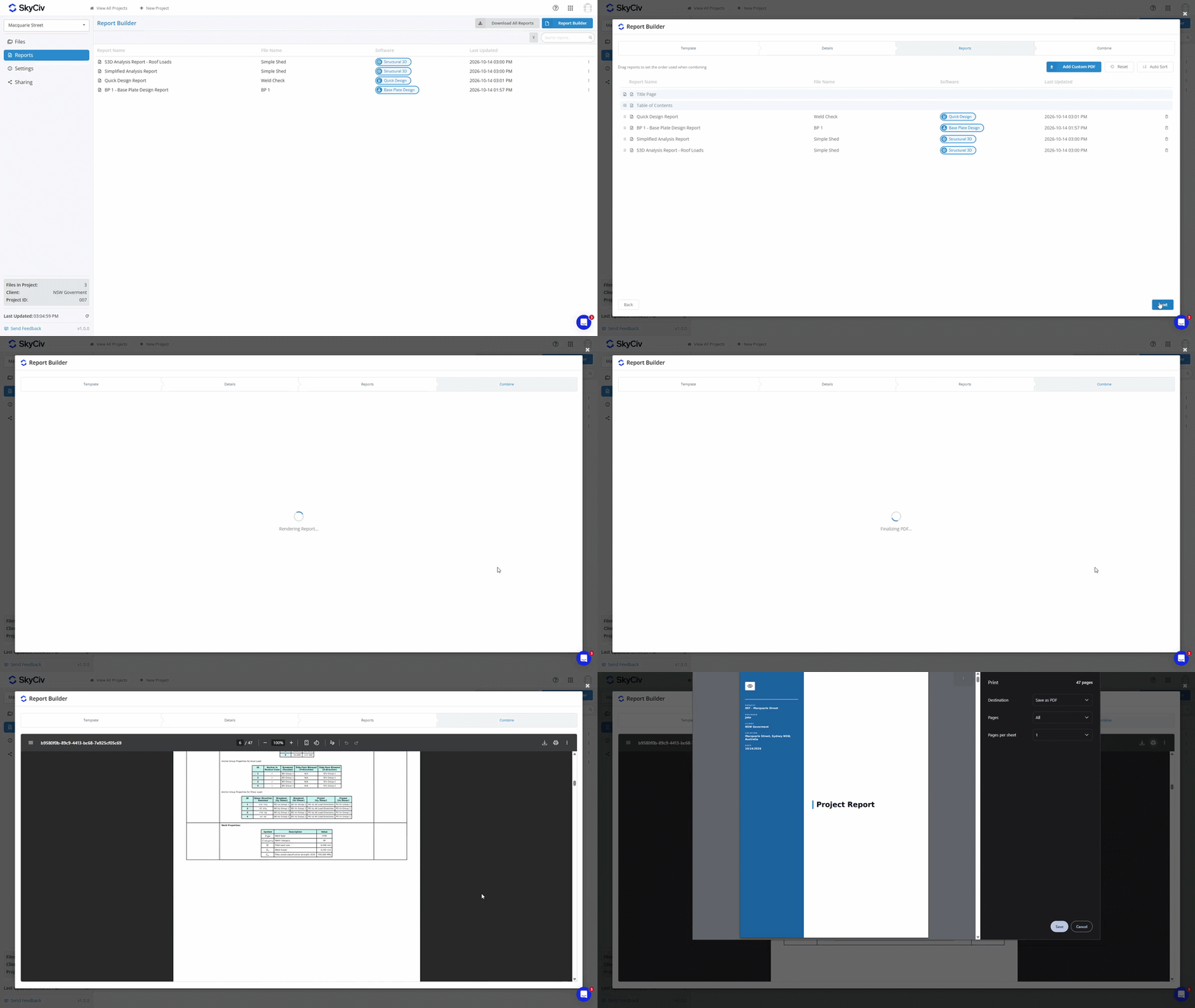
Le générateur de rapports vous permet de créer des rapports avec une page de titre et une table des matières. Pour commencer, clique le Générateur de rapports bouton dans le coin supérieur droit.
Étape 1: Choisissez un modèle
Choisissez un modèle pour la page de titre et la table des matières à l'aide du curseur de modèle; faites glisser vers la gauche ou la droite pour prévisualiser les modèles, et cliquez Sélectionner pour choisir votre modèle. Il existe cinq modèles disponibles.
Étape 2: Remplissez les détails
Cette étape vous permet de renseigner les détails du projet. Vous pouvez ignorer la page de titre et la table des matières si vous souhaitez le faire à cette étape.. Les détails sont automatiquement extraits des paramètres de votre projet; toutefois, si vous souhaitez les modifier pour le rapport, tu peux le faire. Cela n'ajustera pas les détails de votre projet enregistré.
Étape 3: Ordre du rapport
Choisissez l'ordre dans lequel vous souhaitez que vos rapports soient une fois combinés. Faites glisser les rapports ou utilisez le Tri automatique options pour trier automatiquement les rapports par nom de fichier/rapport, module logiciel, ou l'heure de la dernière mise à jour. Vous pouvez également télécharger des documents PDF personnalisés à inclure dans le rapport final à cette étape..
Étape 4: Combiner
Clique le Combiner onglet pour générer le rapport PDF combiné. Pour télécharger, cliquez sur l'icône de téléchargement en haut à gauche de la fenêtre d'aperçu.
Téléchargement de tous les rapports
Si vous souhaitez plutôt télécharger tous les rapports sous forme de PDF individuels dans un ZIP, vous pouvez y parvenir en utilisant le Télécharger tous les rapports bouton.

Affichage des rapports
Double-cliquez sur un rapport pour l'afficher dans un nouvel onglet. Aussi, vous pouvez cliquer avec le bouton droit sur un rapport pour copier un lien vers le rapport ou afficher le fichier SkyCiv lié au rapport.

