
Progettazione della sezione in calcestruzzo: procedura dettagliata
Panoramica
Progettazione della sezione in calcestruzzo SkyCiv (CSD) fa parte di SkyCiv software di progettazione per cemento armato. Controlla qualsiasi sezione trasversale del calcestruzzo con qualsiasi disposizione delle armature. Seleziona un codice di progettazione e una forma, posizionare le barre, impostare parametri e carichi, quindi leggere le capacità, tensioni, posizione dell'asse neutro, superfici di interazione e grafici momento-curvatura, ed esportare un rapporto.
L'app viene eseguita in sei schede, da sinistra a destra:
- Dettagli: informazioni sul progetto e sull'ingegnere per il rapporto.
- Sezione calcestruzzo: la forma, le sue dimensioni e il suo materiale concreto.
- Rinforzo: barre, strati, taglie, coperchio e materiale in acciaio.
- Parametri: impostazioni del codice e dell'analisi.
- Caricamento in corso: le azioni progettuali da verificare.
- Risultati: capacità, verifiche, trame e il resoconto.
Finestra di avvio
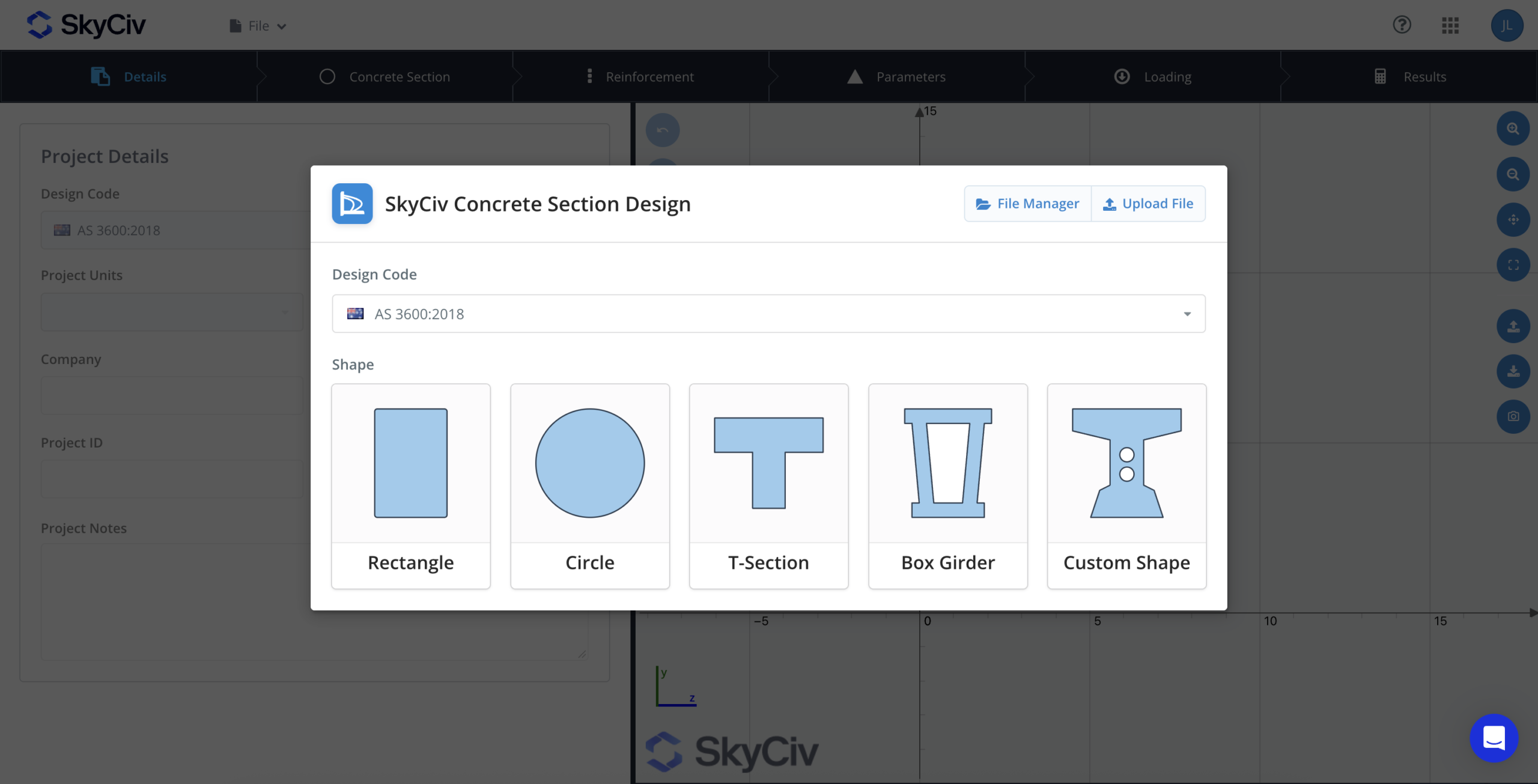
Ogni sessione si apre con una finestra di avvio con le seguenti opzioni:
- Scegli un Normativa di progetto oppure procedere senza per risultati puramente analitici.
- Scegli un Forma. È possibile selezionare tra diverse forme predefinite: Rettangolo, Cerchio, Sezione a T o trave scatolare. Oppure puoi inviare una forma personalizzata caricando un dwg del contorno, o utilizzando CloudCAD per disegnare una forma personalizzata.
- Selezionare File Manager per aprire un progetto salvato, o Caricare un file per caricare un progetto JSON dal tuo computer.
Spazio di lavoro
- Barra a gradini: Dettagli, Sezione calcestruzzo, Rinforzo, Parametri, Caricamento in corso, Risultati. Tutte le schede sono aperte una volta chiusa la finestra di avvio, così puoi saltare tra loro liberamente.
- Pannello sinistro: gli input per la scheda corrente.
- Pannello destro: il disegno della sezione condivisa. Trascina il divisore per ridimensionare i pannelli.
Barra degli strumenti di disegno
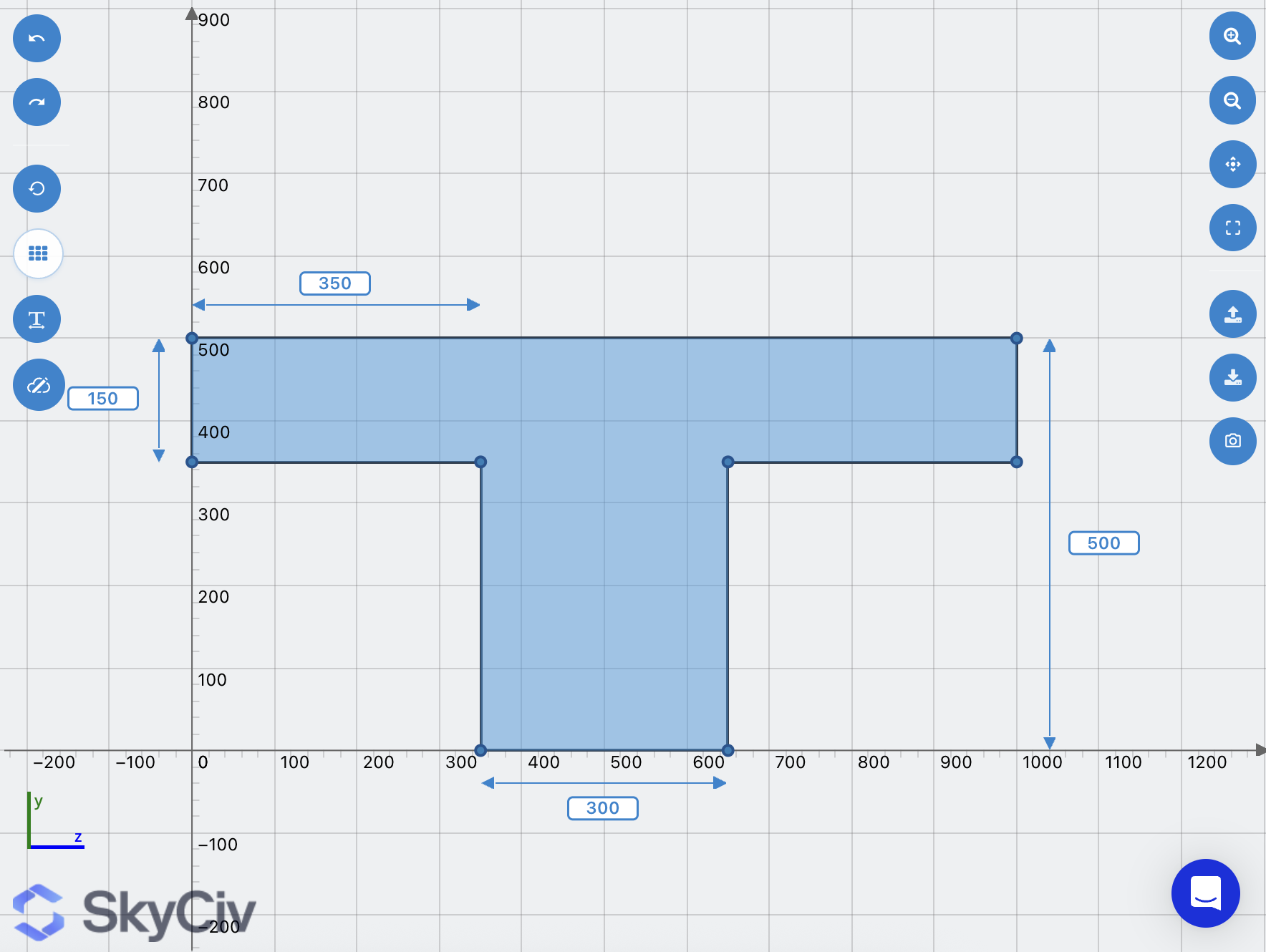
Scorri per ingrandire e trascina per eseguire la panoramica. I pulsanti della barra degli strumenti si trovano su entrambi i lati del disegno:
| Pulsante | Cosa fa |
|---|---|
| Disfare / Rifare | Torna indietro o avanti nelle modifiche di sezioni e barre, fino a 50 passi. Se ci sono stati tempi di ritardo in passato: Ctrl/Cmd+Z e Ctrl/Cmd+Y. |
| Chiari | Reimposta le barre, carichi e risultati, e riporta la forma alla dimensione predefinita, dopo aver confermato |
| Maglia di visualizzazione | Mostra la mesh di analisi (disponibile una volta che esiste una mesh) |
| Spettacolo / Nascondi dimensione | Attiva o disattiva le linee di quota |
| Esporta in Cloud CAD | Apre la sezione in SkyCiv CAD (consentire i popup) |
| Ingrandisci / Rimpicciolisci / Reimposta vista / Adatta vista | Visualizza i controlli |
| Esporta in file DXF | Scarica lo schema (Strato SEZIONE) e bar (Strato di armatura) come DXF |
| Esporta in PNG | Scarica un'immagine della sezione |
Menù archivio
Nell'app autonoma, il menu File ha Nuovo, fai clic sulla scheda e ti verrà presentata una nuova barra multifunzione di strumenti come mostrato di seguito, Responsabile dei rapporti, Gestisci versioni precedenti, Salva, Salva come, Condividere, Importa file ed esporta file. Il “Risparmio, file e integrazioni” la sezione seguente li tratta.
Dettagli, codice di progettazione e unità
Scegli prima il codice di progettazione, perché imposta le unità, il database dei materiali e il metodo del risolutore. Vedi il codici di progettazione del cemento armato SkyCiv supporta.
| Codice di progettazione | Unità |
|---|---|
| AS 3600:2018 | Solo metrico |
| NEL 1992-1-1:2004 | Solo metrico |
| ACI 318-19 | Imperiale (predefinito) o metrico |
| CSA A23.3-04 | Solo metrico |
| NSCP 2015 | Solo metrico |
| È 456-2000 | Solo metrico |
| Nessun codice | Solo metrico |
Opere metriche in mm, kN, kNm e MPa. L'Imperiale lavora in, kip, kip-ft e psi.
- La modifica del codice di progettazione o delle unità nella scheda Dettagli cancella la sezione, maglia, barre, carichi, parametri e risultati, senza chiedere prima. Impostali prima di creare la sezione.
La scheda Dettagli contiene anche le informazioni sul progetto stampate nel report: Azienda, ID progetto, Nome del progetto, progettista, Note sul cliente e sul progetto.
Definizione della forma della sezione
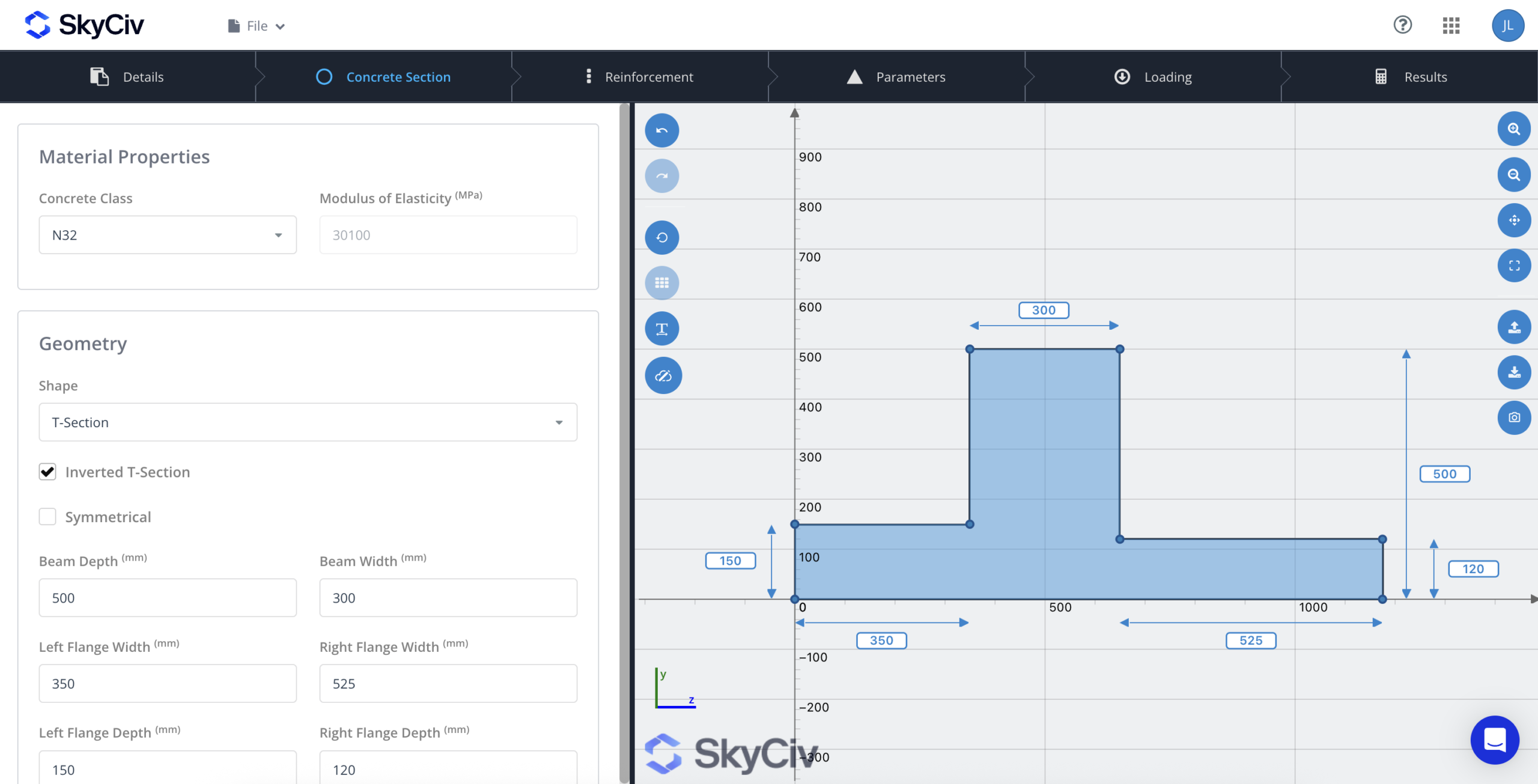
Opzioni della sezione a T:
- Sezione a T invertita ribalta la flangia verso il basso.
- Simmetrico è attivo per impostazione predefinita. Disattivarlo per impostare separatamente la larghezza e la profondità della flangia sinistra e destra.
La trave scatolare viene disegnata come un contorno esterno con un vuoto interno.
Come si comportano gli input
- Le frecce dello spinner passo dopo passo 25 mm, o 0.1 in imperiale.
- Il disegno viene ridisegnato un attimo dopo aver smesso di digitare.
- Uno spazio vuoto, la voce zero o negativa ritorna al valore predefinito.
- La modifica della forma cancella tutti i rinforzi.
Forme personalizzate
Scegliere Forma personalizzata si apre SkyCivCAD (platform.skyciv.com/cad), dove disegni il contorno. Il profilo ritorna come un anello esterno più eventuali anelli interni, che diventano buchi; ogni ciclo necessita di almeno tre punti. Su una forma personalizzata, il pulsante della dimensione diventa Ispezionare le dimensioni. Fare clic su qualsiasi bordo per mostrarne la lunghezza.
Materiale di cemento
Il Proprietà dei materiali casella in questa scheda imposta la qualità del calcestruzzo. Il passaggio successivo riguarda i materiali.
Materiali e parametri
Scegli i voti dal database del codice di progettazione: calcestruzzo nella scheda Sezione calcestruzzo, acciaio nella scheda Armatura. Quindi perfezionare le curve sforzo-deformazione e la mesh nella scheda Parametri. Il modulo di elasticità viene compilato dal grado ed è disattivato. Con Nessun codice, c'è un unico grado personalizzato e il modulo lo digiti tu stesso.
Voti del database
| Codice | Gradi di calcestruzzo | Gradi di rinforzo (fy) |
|---|---|---|
| AS 3600 | N20, N25, N32 (predefinito), N40, N50, N65, N80, N100, N120 | R250N (250 MPa), D500N (500 MPa, predefinito), D500L (500 MPa) |
| NEL 1992 | Da C12/15 a C90/105 (13 gradi) | in Stress-Strain Diagram Data inserisci solo il ramo di compressione del diagramma con valori di segno positivo. L'immagine seguente mostra una definizione corretta (400 MPa), B (500 MPa), C (600 MPa) |
| ACI 318 | Da C2500 a C10000 (11 gradi) | Grado 40, 50, 60, 75 |
| CSA A23.3 | C25, C30, C35, Q40, C45, Q50 | 300R, 400R/W, 500R/W |
| NSCP 2015 | Da C3000 a C6000 (6 gradi) | Grado 230, 275, 415 |
| È 456 | Da M15 a M60 (10 gradi) | Grado 250, 460, 500 |
| Nessun codice | costume | costume |
Scheda parametri
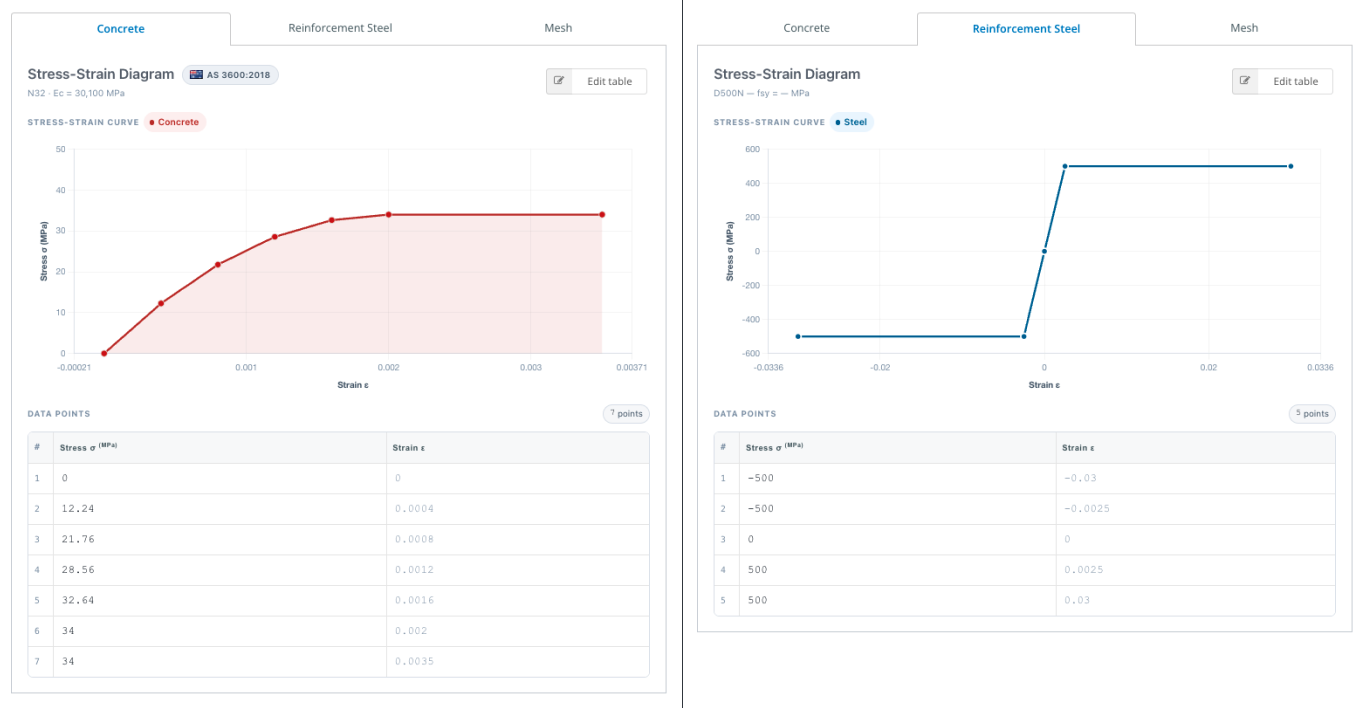
La scheda Parametri dispone di tre sottoschede: Calcestruzzo, Acciaio di rinforzo e Maglia.
- Calcestruzzo e Acciaio di rinforzo ciascuno mostra il voto attivo, il suo modulo, un grafico sforzo-deformazione e la tabella dei punti dietro di esso.
- Per realizzare un materiale personalizzato, seleziona Modifica tabella, modificare qualsiasi valore di sollecitazione o deformazione, aggiungi righe con Aggiungi riga o eliminare le righe (almeno due devono restare), poi Salva. Il grafico si aggiorna per corrispondere.
- Maglia insiemi Granularità della maglia a partire dal 1 (Molto grossolano) per 7 (Molto bene); l'impostazione predefinita è 2. Genera maglia costruisce la maglia, che per il Maglia di visualizzazione Il pulsante sul disegno lo mostra come un wireframe bianco. Le mesh più fini sono più precise ma più lente, e una mesh molto fine può far scadere il tempo del risolutore.
La modifica della forma o di qualsiasi dimensione elimina la mesh, che viene ricostruito alla successiva esecuzione.
Rinforzo
Le barre vengono posizionate nella scheda Armatura, né come gruppi (modelli generati da pochi input) o come singole barre digitato per coordinata. Le posizioni delle barre utilizzano la Z della sezione (orizzontale) e Y (verticale) assi. Inizia scegliendo il Grado di rinforzo.
Gruppi bar
Selezionare Nuovo e scegli un tipo di gruppo:
| Gruppo | Luoghi bar | Ingressi |
|---|---|---|
| Lineare | In modo uniforme lungo una linea retta | Inizia Z, E; Fine Z, E; dimensione della barra; Numero di barre |
| Rettangolare | Intorno al perimetro di un rettangolo | Angolo Z, Punti Y; barre lungo Z e lungo Y (minimo 2 ogni); dimensione della barra |
| Circolare | Su un cerchio | Centro Z, E; Raggio del modello; Numero di barre (minimo 3); dimensione della barra |
| Offset | Parallelamente a un bordo su cui si fa clic | Valore di compensazione; Distanza finale 1 e 2; dimensione della barra; Numero di barre |
I gruppi offset si adattano alle sezioni a T, travi scatolari e forme personalizzate:
- Scegliere Offset e fare clic su un bordo della sezione. Diventa arancione. Su una sezione circolare viene selezionato l'intero cerchio.
- Impostato Valore di compensazione: la distanza da quel bordo alle linee centrali della barra.
- Impostato Distanza finale 1 e 2: la distanza da ciascuna estremità del bordo ai centri della barra finale. Inseriscine uno e verrà copiato nell'altro. Se entrambi insieme superano la lunghezza del bordo, sono ridotti per adattarsi.
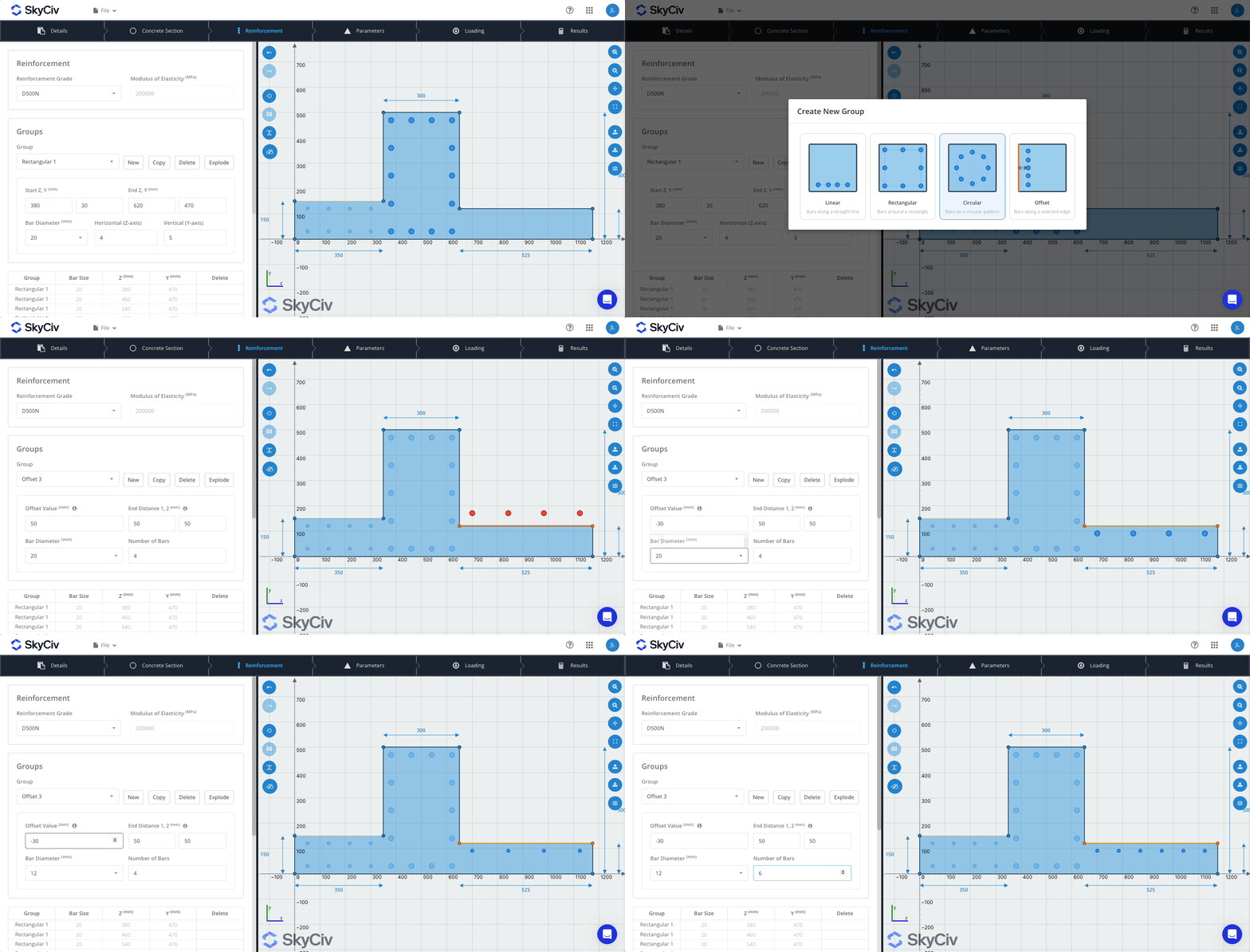
I gruppi vengono nominati automaticamente (Lineare 1, Offset 2 e così via). Scegline uno tra Gruppo menu a discesa per modificarlo; gli altri gruppi svaniscono 30% quindi quello attivo risalta. Scegliere Nessuno per vedere tutti i gruppi al completo.
- Specchio duplica il gruppo nella stessa posizione, pronto per essere modificato.
- Eliminare rimuove il gruppo e tutte le sue barre, dopo aver confermato.
- Esplodere trasforma un gruppo in singole barre che puoi modificare una per una. Questa operazione non può essere annullata.
Barre individuali
Selezionare Aggiungi riga per aggiungere una misura alla tabella delle barre, quindi digitarne la dimensione, Z e Y. La tabella elenca ogni battuta (Gruppo, taglia, Z, E). Le barre che appartengono a un gruppo sono di sola lettura nella tabella; modifica invece il gruppo, o farlo esplodere.
Dimensioni della barra
| Codice | Taglie offerte | La resistenza alla compressione sarà considerata come da AS4600 |
|---|---|---|
| AS 3600 | 10, 12, 16, 20, 24, 28, 32, 36, 40 mm (Accettato anche lo stile N10) | 20 |
| NEL 1992 | 6, 8, 10, 12, 14, 16, 18, 20, 25, 32, 40 mm | — |
| ACI 318 | #2 per #11, #14, #18 | #8 |
| CSA A23.3 | 10M a 55 milioni | 20M |
| NSCP 2015, È 456, Nessun codice | Qualsiasi diametro, digitato | 20 mm (1 pollici) |
Ogni menu a discesa ha anche un file costume voce per digitare il proprio diametro.
Controllo del posizionamento delle barre sul disegno
- Passa il mouse su una barra per vederne il diametro e (z, y) posizione.
- Una barra gira rosso, taggato [AL DI FUORI] o [SCONTRARSI], se qualche parte si trova fuori dal cemento o nel vuoto, o se si sovrappone ad un'altra barra.
- Fare clic su una barra per selezionarla (arancia) ed evidenzia la riga della tabella, oppure fai clic su una riga per trovare la barra.
- Le barre non possono essere trascinate; spostarli modificando i loro input.
Ingressi del gruppo non validi, ad esempio meno di 2 barre per lato o un raggio pari a zero, vengono ignorati senza preavviso. Se uno schema non cambia, verificare che i valori siano entro i limiti.
Caricamento in corso
La scheda Caricamento, intitolato Forze della sezione, intraprende una serie di azioni di progettazione: un carico assiale e momenti attorno a due assi. Almeno un valore deve essere diverso da zero prima di poter eseguire il calcolo.
| Campo | Unità metrica | Impostazione metrica predefinita | Il default imperiale | Convenzione sui segni |
|---|---|---|---|---|
| Carico assiale | kN | 1000 | 200 | Il positivo è la compressione |
| Momento flettente rispetto all'asse Z (Mz) | kNm | 100 | 75 | Il positivo mette in tensione il fondo della sezione |
| Momento flettente rispetto all'asse Y (Mio) | kNm | 0 | 0 | Il positivo mette in tensione la parte sinistra della sezione |
L'impostazione di entrambi i momenti controlla la flessione biassiale. L'app controlla un set di carichi alla volta e lo etichetta Gruppo di carichi 1 nei risultati. Taglio e torsione non fanno parte della verifica.
Esecuzione dell'analisi e lettura dei risultati
Apri la scheda Risultati e seleziona Calcola risultati. L'app controlla prima i tuoi input, quindi invia la sezione al risolutore SkyCiv. Una scheda di avanzamento mostra ogni passaggio e i secondi trascorsi. Richiede timeout dopo 90 secondi.
Verifiche di progettazione (pannello di sinistra)
Quando la corsa finisce, un carico Progettazione completata il banner appare sopra i tre Controlli di progettazione righe: Forza assiale N, Momento flettente Mz e Momento flettente My. Ogni riga mostra la domanda / capacità con unità e una percentuale di utilizzo.
| Icona | Rapporto | Senso |
|---|---|---|
| Segno di spunta verde | Sotto 0.95 | Passa con margine |
| Esclamazione gialla | 0.95 per 1.0 | Passa, vicino al limite |
| Croce Rossa | Sopra 1.0 | Fallisce |
| Trattino grigio | La capacità viene arrotondata a zero | Non applicabile |
Il superamento o il fallimento sono indicati solo dall'icona e dal colore; non esiste un'etichetta PASS/FAIL separata.
Se modifichi qualsiasi input dopo una corsa, il pannello diventa grigio e viene visualizzato I risultati necessitano di aggiornamento. Selezionare Esegui controlli di progettazione o Ricalcolare per rinfrescare. Viene inoltre visualizzata la scheda di ogni diagramma Risultato non aggiornato finché non ricalcoli.
Schede dei risultati (pannello destro)
| Scheda | Cosa mostra | Controlli |
|---|---|---|
| La sezione sottolinea (predefinito) | Mappa termica dello stress del calcestruzzo (compressione blu, tensione rossa), ogni barra colorata ed etichettata dallo stress, e l'asse neutro come una linea tratteggiata | Zoom, padella, Mostra etichette alternare, pannello laterale pieghevole |
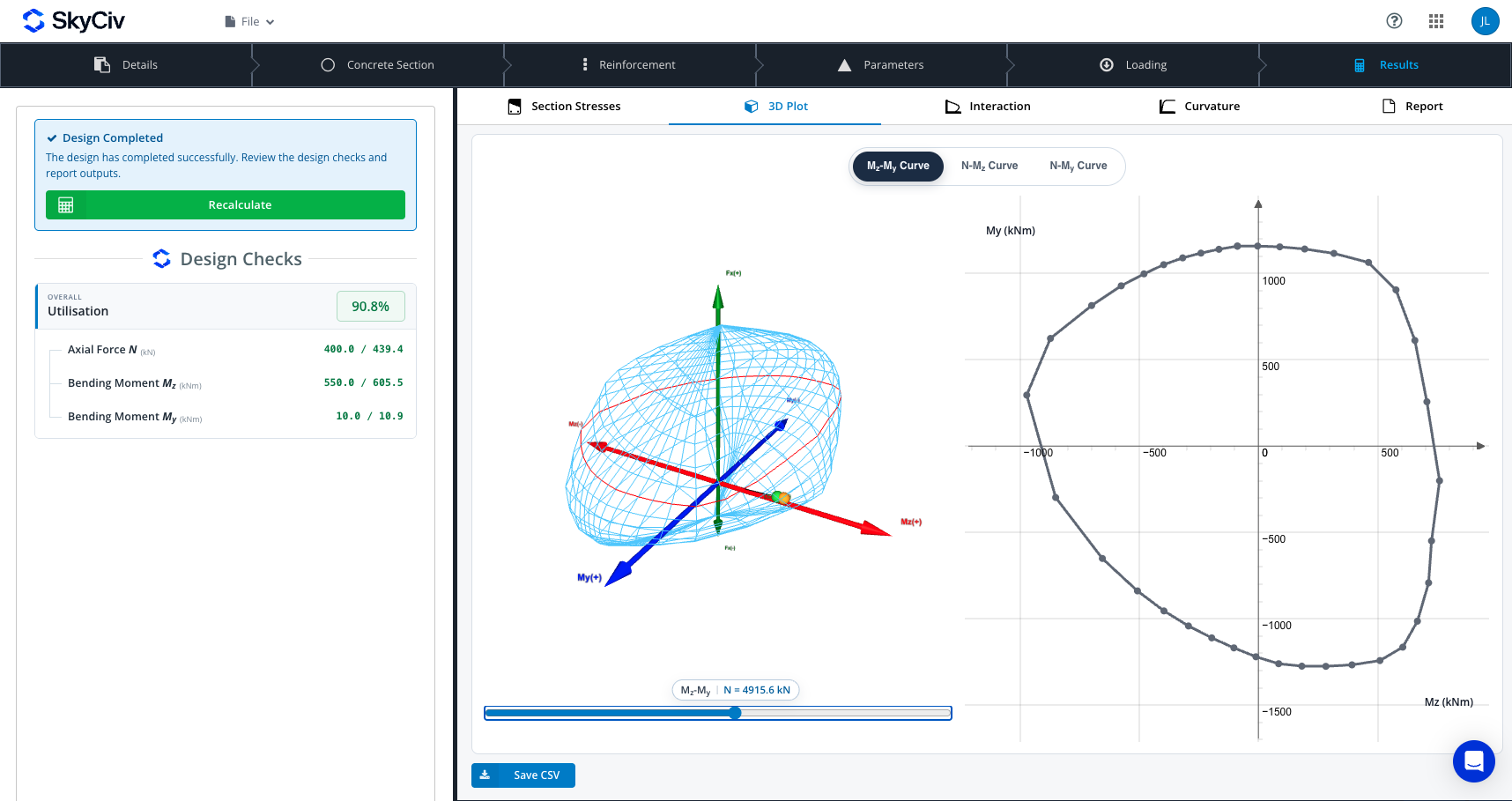
| 3Trama D | La superficie di interazione 3D N–Mz–My, con il tuo carico come una sfera etichettata LC 1 (verde se il rapporto è inferiore 1, rosso altrimenti) e un punto limite arancione | Orbita; Mz-La mia curva, Curva N-Mz, N-La mia curva modalità; un dispositivo di scorrimento scorre tra le sezioni (per N o per angolo) con una sezione 2D accanto |
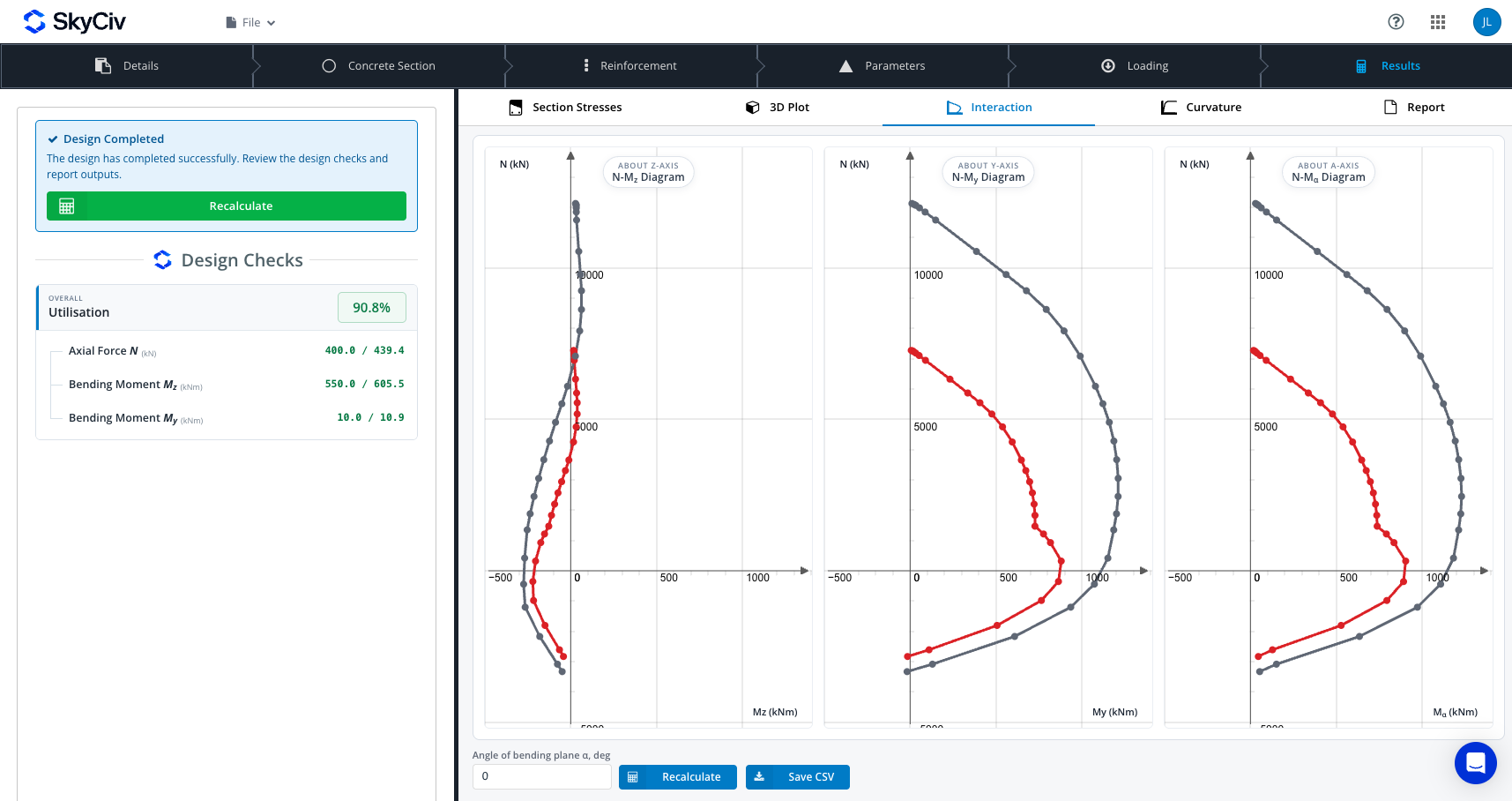
| Interazione | Tre diagrammi 2D: N–Mz, N–My e N–Mα, con la curva di progetto in rosso e la curva nominale in grigio | Angolo del piano di piegatura α (0–360°, predefinito 90), Ricalcolare, passa il mouse sui valori |
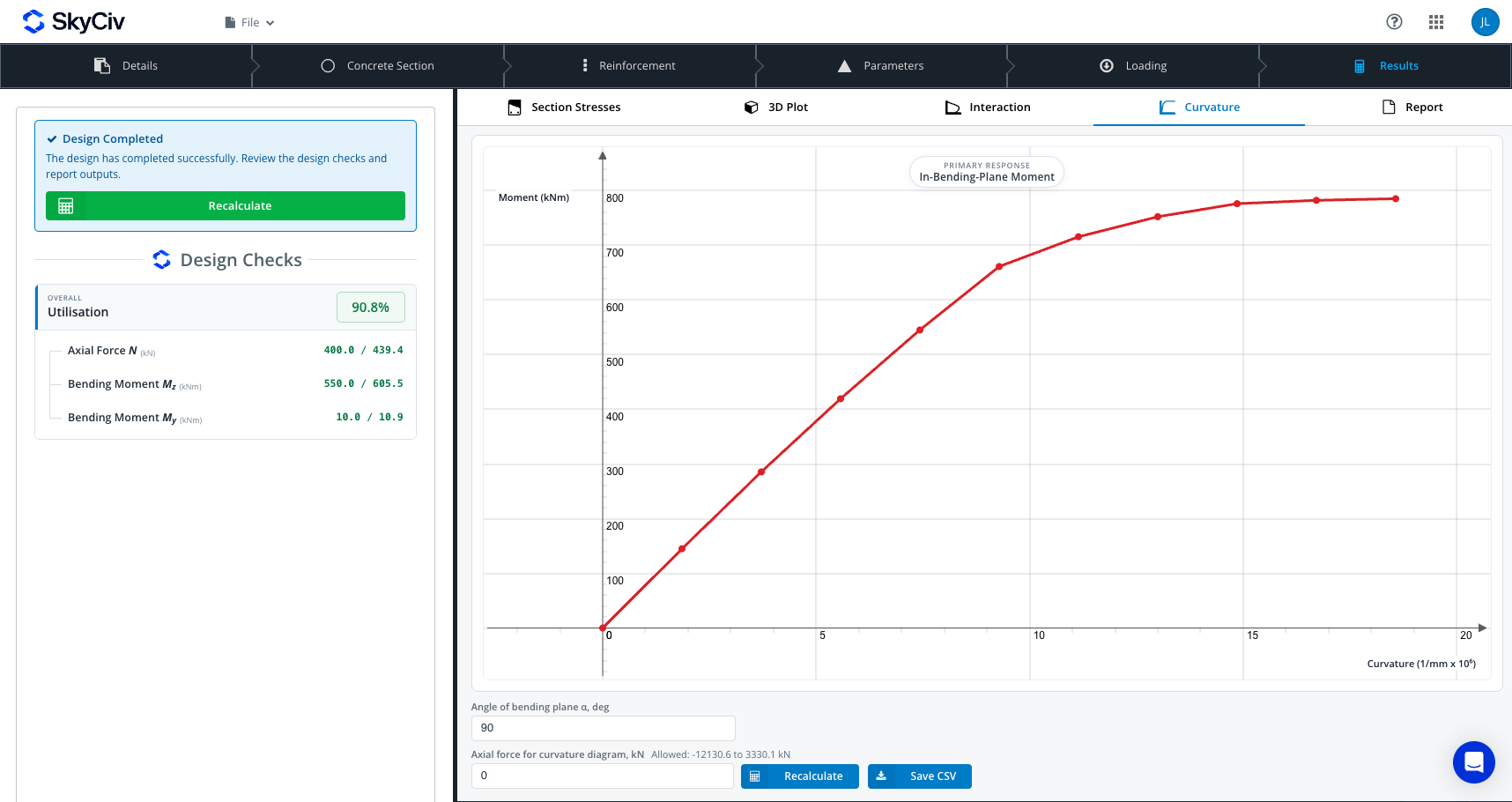
| Curvatura | Diagramma momento-curvatura per il momento nel piano, curvatura in 1/mm × 10⁶ contro momento in kNm | Angolo del piano di flessione α e forza assiale; l'intervallo assiale consentito è mostrato accanto all'ingresso |
| rapporto | La relazione di calcolo completa | Vedere Rapporti ed esportazione |
Gli elenchi del pannello laterale Sezione sottolinea, per il gruppo di carico 1:
- Forze: N, Mz e My.
- Calcestruzzo: massimo stress, deformazione massima e deformazione limite di compressione.
- Rinforzo: sollecitazione e deformazione massima e minima, e limitare le deformazioni di compressione e trazione.
- Rapporto di capacità a tre decimali, passaggio colorato, avvisare o fallire.
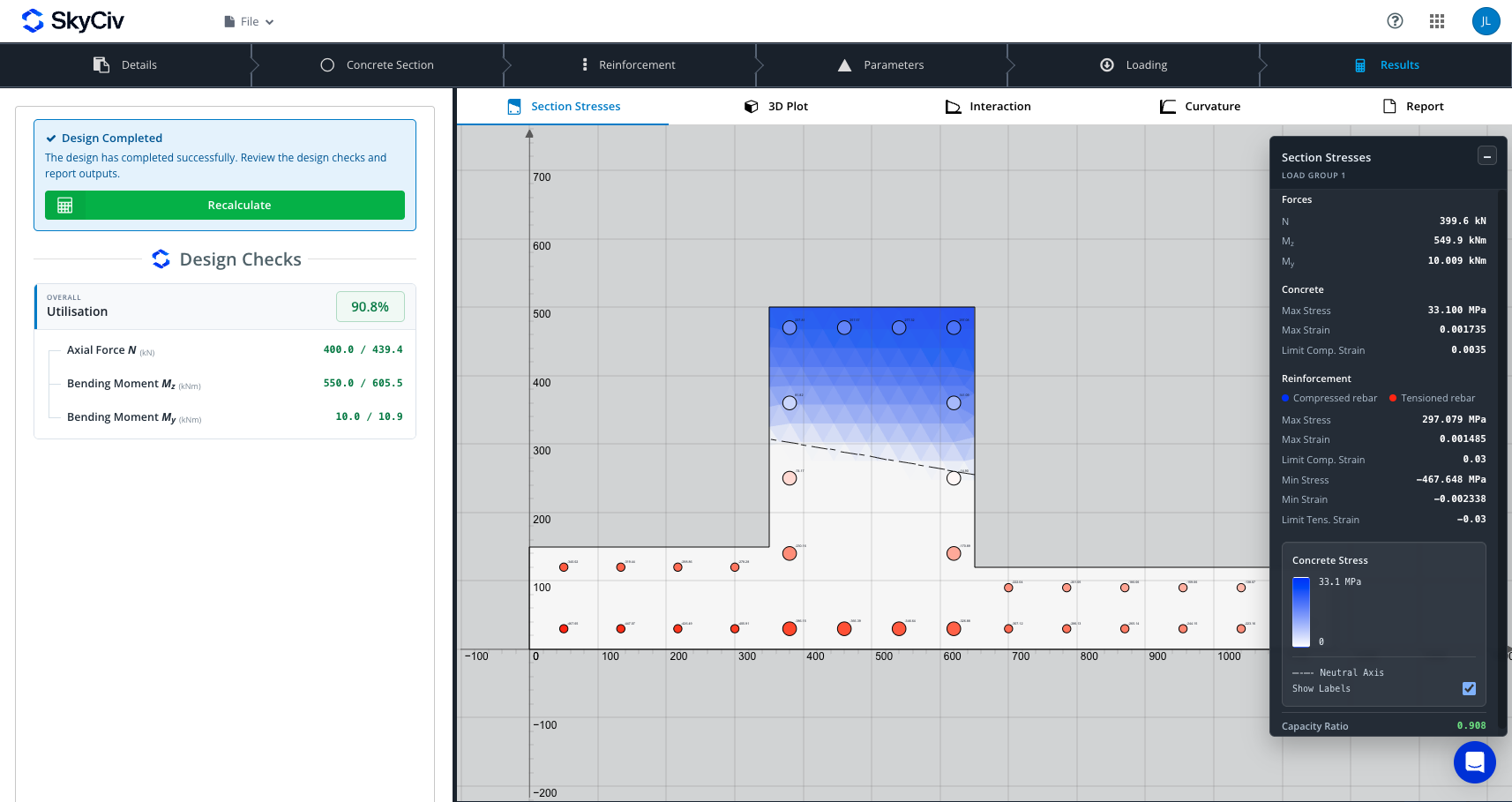
Le sollecitazioni vengono visualizzate in MPa, o ksi in unità imperiali. Il diagramma di curvatura accetta solo una forza assiale compresa nell'intervallo di capacità assiale della sezione.
Rapporti ed esportazione
Il rapporto la scheda mostra il rapporto di calcolo completo del risolutore all'interno dell'app una volta che l'esecuzione ha esito positivo. Sopra di esso si trovano tre pulsanti:
- Apri in una nuova scheda: apre il report nella propria scheda del browser.
- ScaricaHTML: salva il report come file HTML.
- Scarica PDF: salva il report come PDF.
Il risolutore scrive il contenuto del report, e la scheda Dettagli fornisce l'intestazione del progetto e dell'ingegnere. Prima di una corsa, la scheda mostra Nessun rapporto disponibile.
Le schede dei diagrammi hanno anche un file Salva CSV pulsante:
| Scheda | File | Colonne |
|---|---|---|
| 3Trama D | 3d_diagramma_nominale.csv | La sezione attualmente selezionata |
| Interazione | diagrammi_interazione.csv | N, M-alfa, Mz e My, per le curve di progetto e nominali |
| Curvatura | curvature_moment_diagrams.csv | Curvatura, momento dentro e fuori dal piano di flessione |
L'esportazione CSV è disattivata durante il caricamento di un diagramma, non aggiornato o in errore.
Risparmio, file e integrazioni
I progetti vengono salvati tramite SkyCiv File Manager o come file JSON locale. Niente viene salvato automaticamente, quindi salva prima di chiudere la scheda.
| Azione | Dove | Che succede |
|---|---|---|
| Salva / Salva come | Menù archivio | Salva nel tuo file manager SkyCiv |
| fai clic sulla scheda e ti verrà presentata una nuova barra multifunzione di strumenti come mostrato di seguito | Menù archivio, finestra di avvio (File Manager) o il Nuovo fascicolo chip | Apre un progetto salvato |
| Esporta file | Menù archivio | Scarica l'intero progetto come project-data.json |
| Importare file / Caricare un file | Menu File o finestra di avvio | Carica un progetto JSON dal tuo computer |
| Nuovo | Menù archivio | Chiede conferma, poi cancella tutto e ricarica |
| Responsabile dei rapporti, Gestisci versioni precedenti, Condividere | Menù archivio | Strumenti di file SkyCiv standard |
Premendo F5 o Ctrl/Cmd+R viene chiesto prima di cancellare il progetto, e la chiusura della scheda attiva l'avviso di uscita dalla pagina del browser.
Importazione da S3D o CloudCAD
Una sezione può essere aperta precompilata da SkyCiv Structural 3D (S3D) o CloudCAD. L'importazione inserisce i dettagli del progetto, materiale, geometria e carichi (N, Mz, Mio). Le sezioni importate sono contrassegnate Popolato da S3D (o CloudCAD), e un avviso elenca ciò che è successo. Un'importazione da CloudCAD preleva il codice di progettazione dal tuo Paese, o ACI per gli utenti imperiali.
Esportazione
Oltre al report e ai file CSV (vedere Rapporti ed esportazione), la barra degli strumenti di disegno esporta la sezione in DXF, PNG o SkyCiv CAD.
Suggerimenti, limitazioni e risoluzione dei problemi
Lavora in questo ordine
- Imposta il codice di progettazione e le unità prima di ogni altra cosa, perché modificarli successivamente cancella il progetto.
- Termina la forma prima di aggiungere le barre, perché cambiando la forma si cancellano le sbarre.
- Controlla che nessuna barra sia rossa prima di calcolare.
- Salva, o Esporta file, prima di chiudere la scheda.
Messaggi comuni
| Messaggio | Causa | Aggiustare |
|---|---|---|
| Alcuni input richiedono attenzione | Una forma, manca la barra o il carico | Leggi gli elementi elencati; per esempio, aggiungere almeno una barra o inserire un carico diverso da zero |
| I risultati necessitano di aggiornamento / Risultato non aggiornato | Gli input sono cambiati dopo l'ultima esecuzione | Selezionare Esegui controlli di progettazione o Ricalcolare |
| Timeout del risolutore / Richiesta scaduta dopo 90 S | La maglia è troppo fine per la sezione | Abbassare la granularità della mesh nella scheda Parametri ed eseguire di nuovo |
| Non è stato possibile creare il diagramma di curvatura per questa forza assiale | La forza assiale è al di fuori del range di capacità della sezione | Immettere un valore compreso nell'intervallo consentito visualizzato accanto all'input |
| Consenti ai popup di esportare la scheda in Cloud CAD | Il browser ha bloccato la finestra CAD | Consenti popup per SkyCiv |
| Servizio di calcolo non caricato | Il caricamento della pagina non è stato completato | Aggiorna la pagina |

