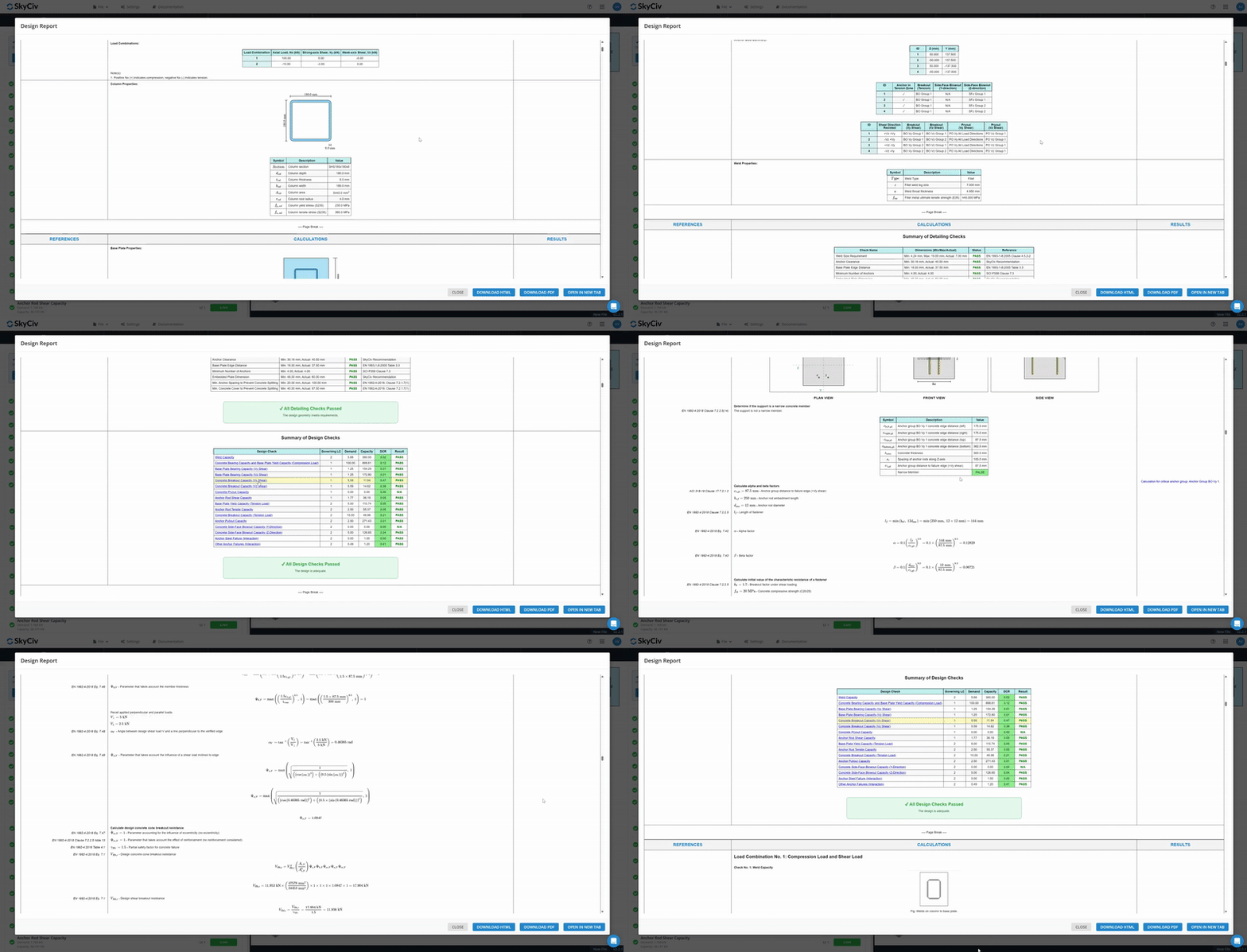
Cette page présente une conception de plaque de base fixe pour AISC 360-22 et ACI 318-19 dans la conception de la plaque de base SkyCiv. Il couvre chaque onglet et sous-onglet de saisie dans l'ordre, la fenêtre Paramètres, le panneau d'information et la visionneuse 3D, l'onglet Résultats, les rapports de calcul et le dessin de détail.
Les étapes en haut du panneau de saisie sont Détails, Géométrie, Ancres, Soudures, Charges de colonne et Résultats. Vous pouvez vous déplacer entre eux dans n'importe quel ordre. Le modèle 3D de droite se met à jour à mesure que vous modifiez les entrées.
Ce guide utilise une plaque de base fixe. Des plaques de base épinglées sont également disponibles.
Les valeurs sur cette page sont données en unités impériales, arrondi, avec métrique entre parenthèses.
Commencer une conception
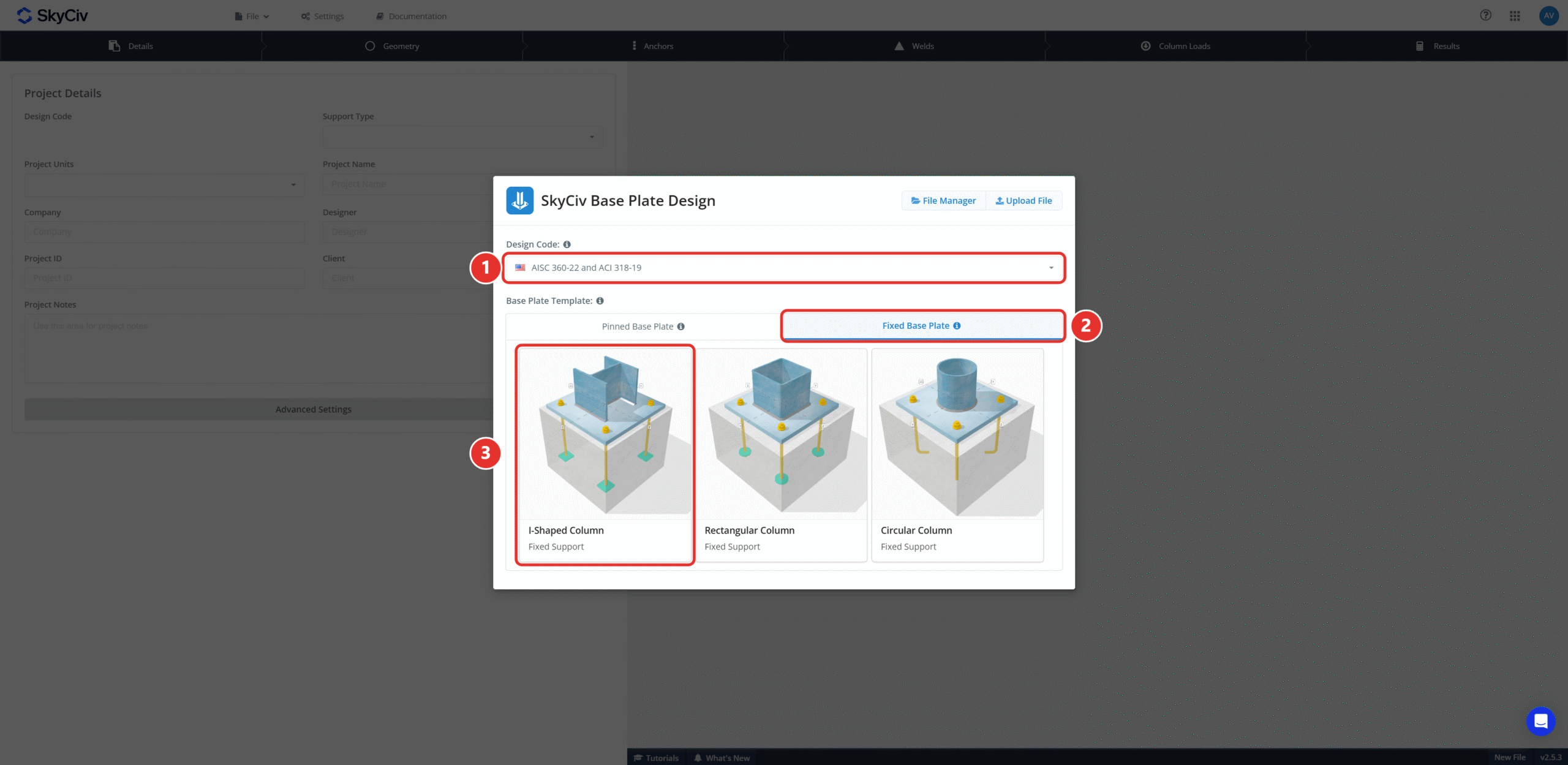
Ouvrez SkyCiv Base Plate Design depuis le tableau de bord SkyCiv ou depuis platform.skyciv.com/design/base-plate/v2. La fenêtre de démarrage s'ouvre avec deux entrées:
- Code de conception: sélectionnez AISC 360-22 et ACI 318-19. La première norme s'applique aux éléments en acier et la seconde à la fondation.
- Modèle de plaque de base: sélectionnez le Plaque de base fixe languette, puis cliquez sur la carte pour la forme de la colonne: Colonne en forme de I, Colonne rectangulaire ou Colonne circulaire.
Une plaque de base fixe restreint la rotation de la colonne à la base, ainsi les moments de flexion sont transférés à la fondation.
Cliquer sur une carte charge le modèle et ferme la fenêtre. Il n'y a pas de bouton Nouveau séparé. Le modèle définit la section de la colonne de départ.
Les modèles sont stockés en métrique. Si votre compte SkyCiv est défini en unités impériales, le modèle est converti en impérial après son chargement, donc l'application affiche les valeurs converties exactes.
Le coin supérieur droit de la fenêtre comporte également Gestionnaire de fichiers (ouvrir un fichier enregistré) et Téléverser un fichier (charger un .json déposer).
Onglet Détails
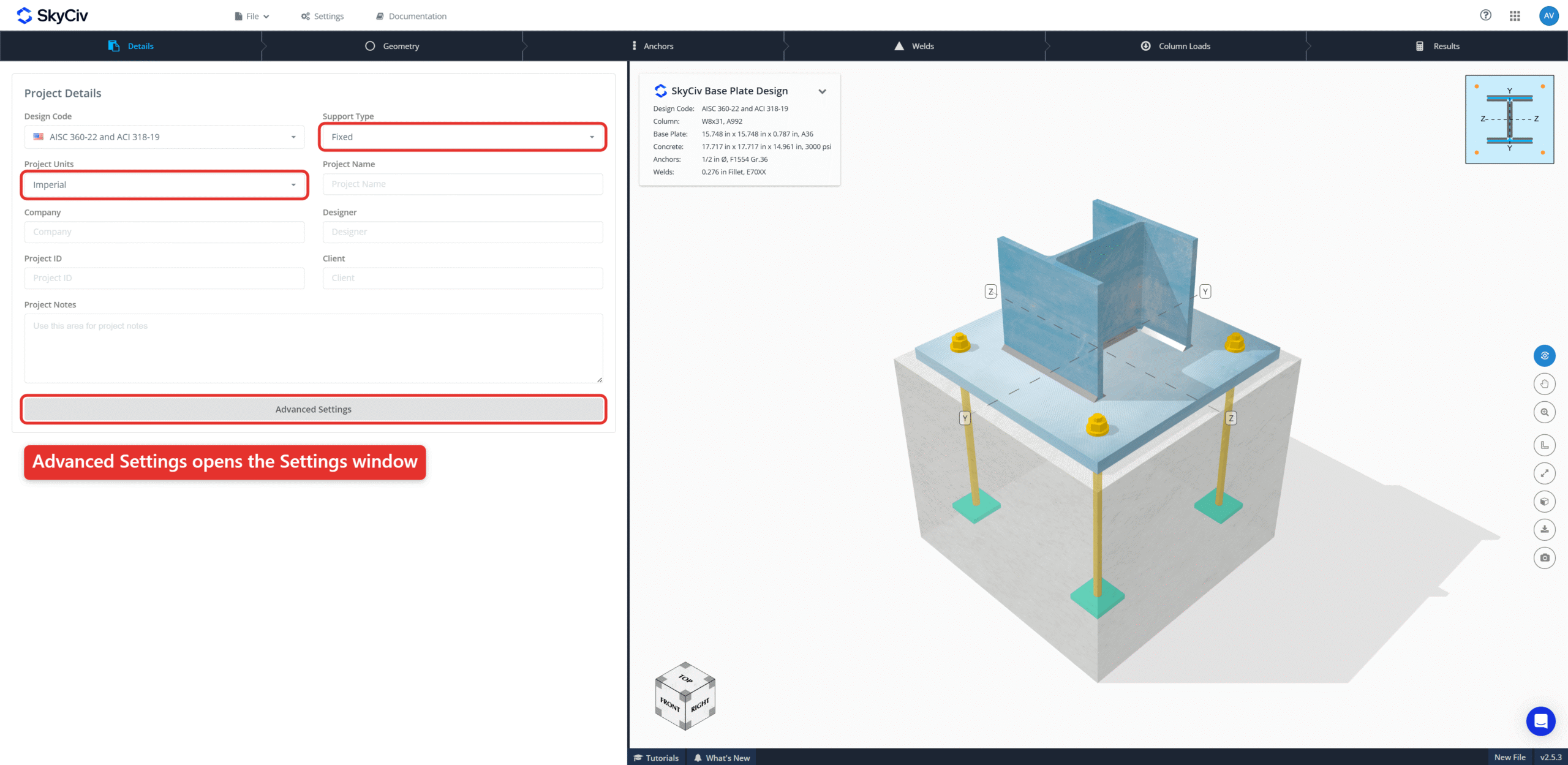
Le Détails L'onglet contient les informations sur le projet et les options à l'échelle du projet.. Il n'a pas de sous-onglets.
| Contribution | La description |
|---|---|
| Code de conception | Le code de conception actuel. Le modifier réinitialise tous les paramètres de conception et recharge la page, après une confirmation. Rien du design actuel n'est conservé. |
| Type de prise en charge | Articulé ou Encastré. Le changer, après une confirmation, reconstruit l'onglet Ancres (zones et groupes de tension) et l'onglet Charges de poteaux. Géométrie, les soudures et les réglages sont conservés. |
| Unités de projet | Impérial ou Métrique. Seul AISC vous permet de changer les unités. Voir Unités de projet. |
| nom du projet, Entreprise, Designer, ID de projet, Client | Texte libre. Enregistré avec le fichier et affiché dans le rapport de calcul et dans le cartouche du dessin. |
| Notes de projet | Texte libre pour les notes de projet. |
| Réglages avancés | Ouvre la fenêtre Paramètres. Voir Paramètres. |
Unités de projet
| Quantité | Impérial | Métrique |
|---|---|---|
| Longueur | in | mm |
| Obliger | kips | kN |
| Moment | kip-ft | kN-m |
| Résistance de l'acier | ksi | MPa |
| Résistance du béton | psi | MPa |
Quand vous changez les unités, toutes dimensions, les forces et charges personnalisées sont converties. La section de colonne est rechargée dans le nouveau système d'unités. La résistance du béton et le diamètre de l'ancrage ne sont pas convertis numériquement: ils se déplacent vers l'élément à la même position dans l'autre liste (par exemple, 4000 le psi devient 27.58 MPa, et un 1/2 dans l'ancre devient 12 mm). Les facteurs de réglage sont sans unité et ne changent pas.
Paramètres
Cliquez sur Réglages avancés dans l'onglet Détails pour ouvrir le Paramètres fenêtre. Il comporte trois onglets: Les facteurs & Autres entrées, Conception et Dispositions constructives.
Cliquez sur Enregistrer pour conserver vos modifications. Si vous cliquez Fermer avec des modifications non enregistrées, on vous demande si Jeter ou Enregistrer leur. La modification d'un paramètre après l'exécution d'une conception ne la réexécute pas. L'onglet Résultats affiche Les résultats doivent être mis à jour jusqu'à ce que vous exécutiez à nouveau les vérifications de conception.
Les facteurs & Autres entrées
Cet onglet répertorie les facteurs de résistance (Phi) utilisé dans les contrôles de conception. Chaque étiquette comporte une icône d'information qui affiche la clause du code. Chaque groupe dispose d'un Réinitialiser aux valeurs par défaut bouton qui restaure les valeurs par défaut de ce groupe.
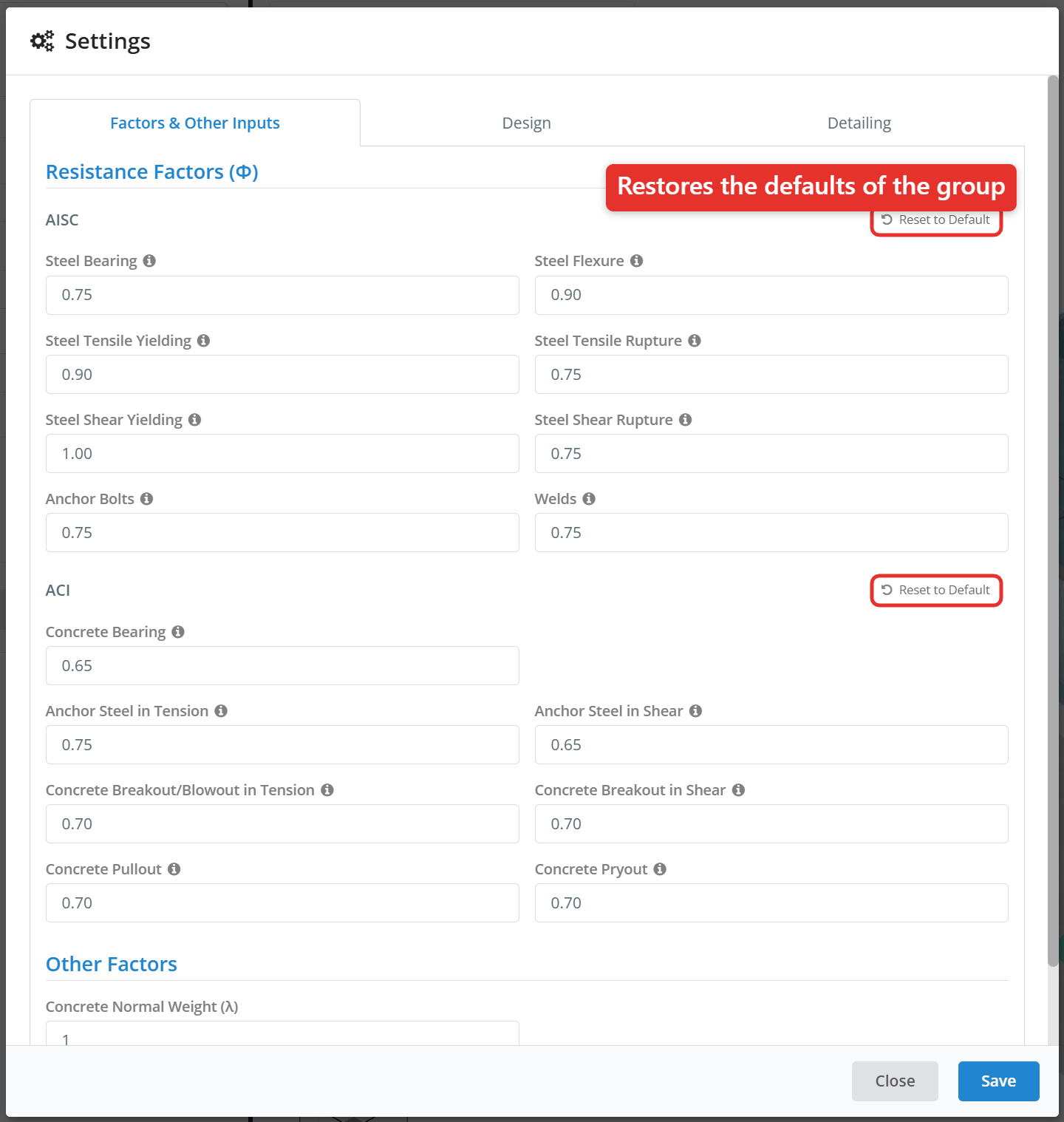
Facteurs de résistance (Phi): AISC
| Facteur | Défaut | Référence |
|---|---|---|
| Roulement en acier | 0.75 | AISC 360-22 J7 |
| Flexion de l'acier | 0.90 | AISC 360-22 F1(a) |
| Rendement en traction de l'acier | 0.90 | AISC 360-22 J4.1(a) |
| Rupture de traction de l'acier | 0.75 | AISC 360-22 J4.1(b) |
| Rendement en cisaillement de l'acier | 1.00 | AISC 360-22 J4.2(a) |
| Rupture par cisaillement de l'acier | 0.75 | AISC 360-22 J4.2(b) |
| Conception de la plaque de base en acier Eurocode | 0.75 | AISC 360-22 J3.7 |
| Soudures | 0.75 | AISC 360-22 J2.4, Tableau J2.5 |
Facteurs de résistance (Phi): ACI
| Facteur | Défaut | Référence |
|---|---|---|
| Roulement en béton | 0.65 | ACI 318-19 Tableau 21.2.1(d) |
| Ancre en acier en tension | 0.75 | ACI 318-19 Tableau 17.5.3(a), acier ductile |
| Ancrage en acier en cisaillement | 0.65 | ACI 318-19 Tableau 17.5.3(a), acier ductile |
| Rupture/éclatement du béton en tension | 0.70 | ACI 318-19 Tableau 17.5.3(b), coulé, pas de renfort supplémentaire |
| Rupture de béton en cisaillement | 0.70 | ACI 318-19 Tableau 17.5.3(b), coulé, pas de renfort supplémentaire |
| Extraction en béton | 0.70 | ACI 318-19 Tableau 17.5.3(c), coulé |
| Prélèvement de béton | 0.70 | ACI 318-19 Tableau 17.5.3(c), coulé |
Autres facteurs
| Facteur | Défaut |
|---|---|
| Poids normal du béton (λ) | 1 |
Chaque facteur doit être un nombre supérieur à zéro. Un facteur non valide arrête l'exécution de la conception et affiche un lien vers l'entrée. Le Réinitialiser aux valeurs par défaut les boutons ne réinitialisent pas λ.
Conception
Cet onglet contrôle les contrôles exécutés et les hypothèses de conception.. Les paramètres de conception ne doivent être modifiés que sous la direction d'un ingénieur dûment qualifié..
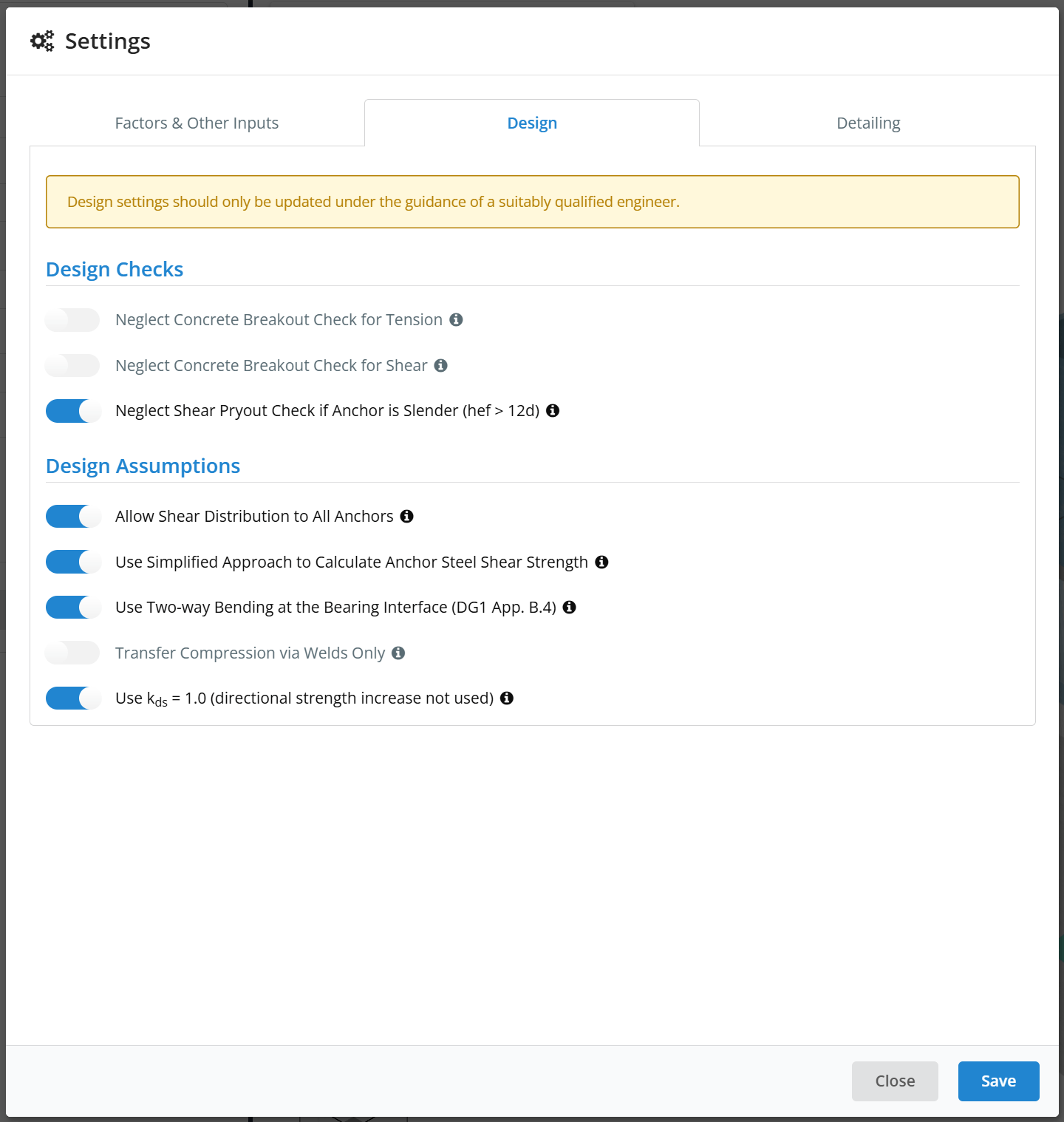
Design Checks
| Paramètre | Défaut | La description |
|---|---|---|
| Négliger la vérification de la tension du béton | Désactivé | Ignore le contrôle de rupture de tension. Utiliser uniquement là où un renfort en acier conçu pour le transfert de charge est présent. Le ferraillage n'est pas vérifié par le logiciel. |
| Négliger la vérification de l'éclatement du béton en cas de cisaillement | Désactivé | Ignore la vérification des ruptures de cisaillement, dans les mêmes conditions. |
| Négliger le cisaillement et vérifier si l'ancre est mince (avoir > 12d) | Au | Ignore la vérification du pryout pour les ancres avec hef > 12d. Lorsqu'il est éteint, le pryout est vérifié pour toutes les ancres. |
Une vérification ignorée par ces paramètres est affichée en grisé dans les résultats et exclue du rapport..
Hypothèses de conception
| Paramètre | Défaut | La description |
|---|---|---|
| Autoriser la répartition du cisaillement sur toutes les ancres | Au | Quand on est allumé, le cisaillement est distribué à tous les ancrages et aux cas de rupture de l'ACI 318-19 Clause 17.7 appliquer. Lorsqu'il est éteint, le cisaillement est pris uniquement par les ancrages les plus proches du bord du béton dans la direction de la charge (conservateur). Ce paramètre est verrouillé lorsque Utiliser des rondelles de plaques soudées est sélectionné dans l'onglet Ancres. |
| Utiliser une approche simplifiée pour calculer la résistance au cisaillement de l'acier d'ancrage | Au | Lorsqu'il est allumé et qu'un tampon de coulis est présent, l'approche ACI avec un 0.8 le facteur de réduction est utilisé. Lorsqu'il est éteint, l'acier d'ancrage est vérifié pour les contraintes combinées de cisaillement et axiales. |
| Utiliser la flexion bidirectionnelle à l'interface du roulement (Application DG1. B.4) | Au | Quand la croix en porte-à-faux gouverne, la largeur effective du guide de conception AISC 1 Annexe B.4 (Éqs. B-27 à B-29) est utilisé. Lorsqu'il est éteint, DG1 Éq. 4-51un est utilisé. S'applique uniquement aux supports fixes. |
| Compression de transfert via les soudures uniquement | Désactivé | Exclut la section de colonne du transfert par compression, donc la compression est transférée par les soudures uniquement. Destiné aux connexions peu chargées. Non disponible pour les soudures CJP. |
| Utiliser kds = 1.0 (augmentation de la force directionnelle non utilisée) | Au | Quand on est allumé, toutes les soudures d'angle utilisent kds = 1.0 (AISC 360-22 J2.4(a)(3)). Lorsqu'il est éteint, Eq. J2-5 est utilisé avec l'angle de charge. Non disponible pour les soudures CJP. |
Dispositions constructives
Cet onglet définit les contrôles détaillés exécutés avant la conception.. Une vérification détaillée qui échoue arrête l’exécution de la conception. Une vérification désactivée est exclue de l'onglet Résultats et du rapport..
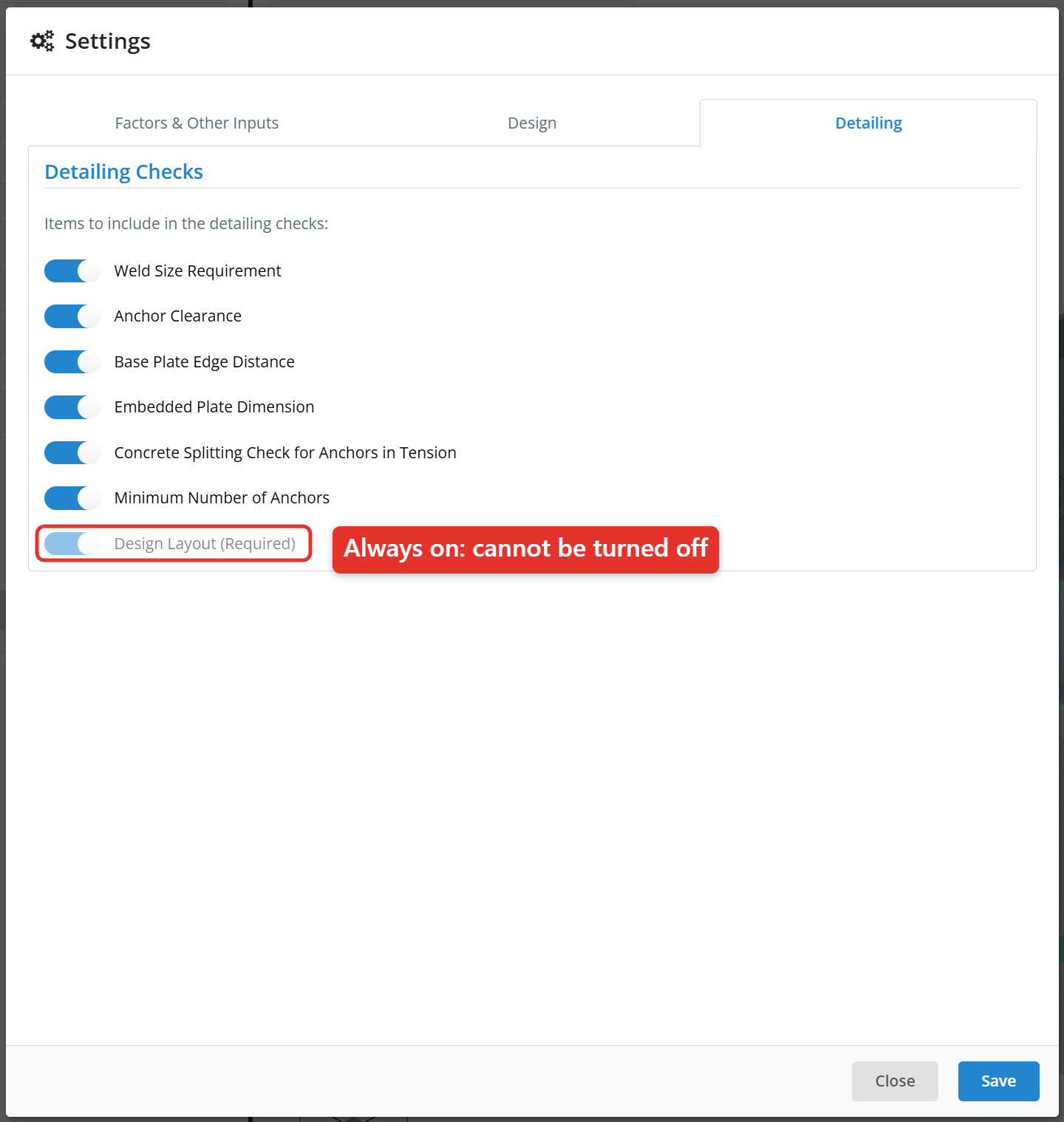
| Vérifier | Défaut |
|---|---|
| Exigence de taille de soudure | Au |
| Dégagement de l'ancre | Au |
| Distance du bord de la plaque de base | Au |
| Dimension de la plaque intégrée | Au |
| Contrôle du fendage du béton pour les ancrages en tension | Au |
| Nombre minimum d'ancres | Au |
| Disposition de conception (Obligatoire) | Toujours allumé |
Disposition de conception vérifie le modèle pour les conflits et les mises en page non prises en charge et ne peut pas être désactivé. Le contrôle de la taille des soudures ne s'applique pas aux soudures CJP.
Onglet Géométrie
Le Géométrie l'onglet comporte trois sous-onglets: Poteau, Plaque de base et Béton. Chaque sous-onglet a un dessin 2D au-dessus de ses entrées. Les dessins sont inclus dans le rapport de calcul.
Les saisies de texte sont vérifiées lorsque vous quittez le champ. Une erreur (rouge) ou un avertissement (orange) apparaît sous l'entrée. Les valeurs comportant des erreurs sont à nouveau répertoriées dans l'onglet Résultats et arrêtent l'exécution de la conception..
Poteau
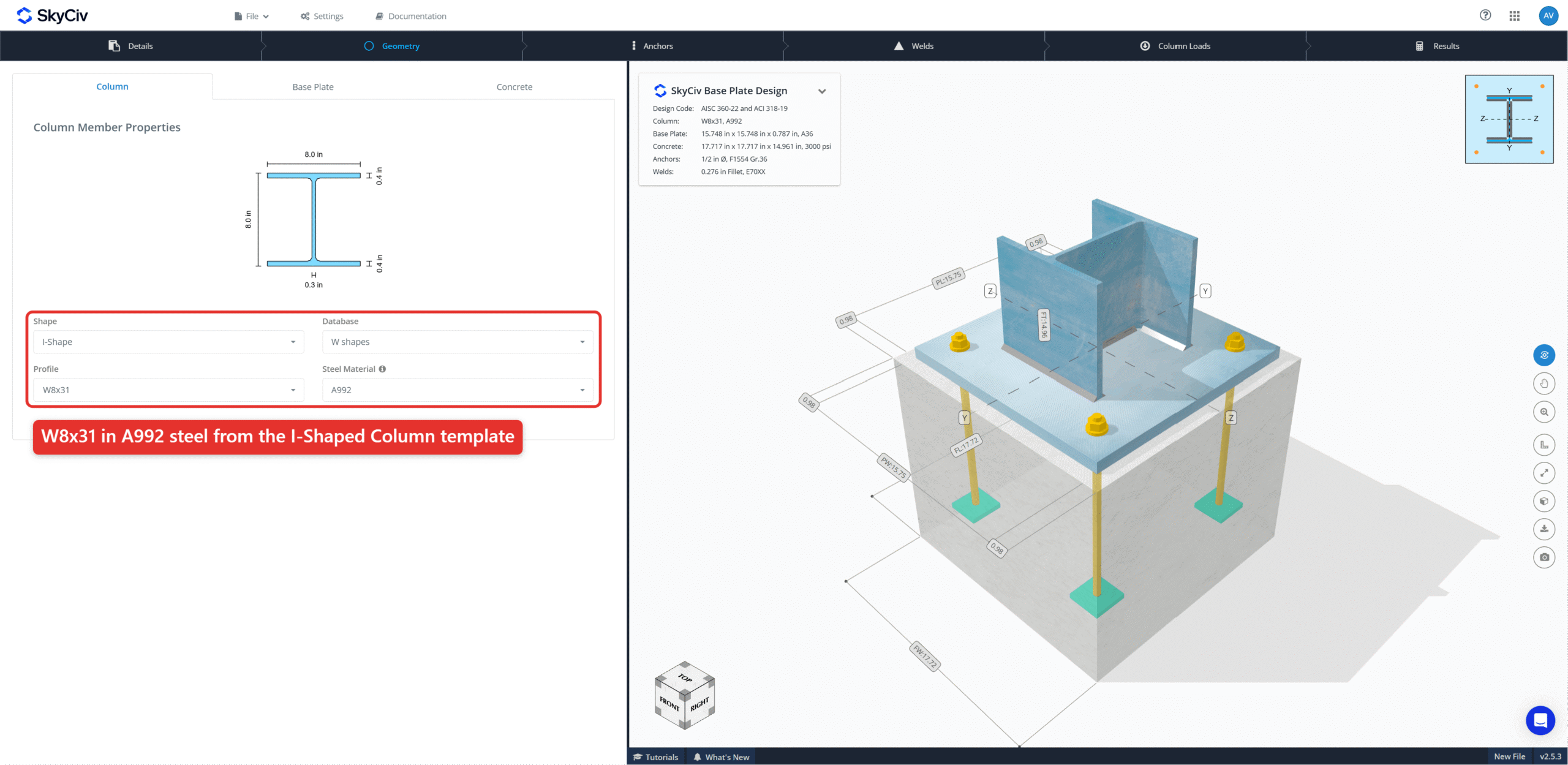
| Contribution | La description |
|---|---|
| Forme | Profilé en I, Rectangulaire ou Tuyau. La modification de la forme modifie également les modèles d'ancrage disponibles dans l'onglet Ancres.. |
| Base de données | Profilé en I: Formes en W, Formes en S, Formes M, Formes HP. Rectangulaire: HSS rectangulaire, HSS carré, et tubes rectangulaires et carrés obsolètes. Tuyau: HSS rond, Chaînes standard américaines, et canalisations obsolètes. |
| Profil | La section de la base de données sélectionnée. La bibliothèque de sections est la même que celle utilisée dans SkyCiv Section Builder. La modification de la forme ou de la base de données sélectionne le premier profil de la liste. |
| Matériau en acier | Nuances d'acier ASTM pour la colonne. Sélectionner Douane à la fin de la liste pour saisir vos propres points forts. |
| Contrainte de rendement | Affiché pour les matériaux personnalisés uniquement. |
| Résistance à la traction | Affiché pour les matériaux personnalisés uniquement. Ne doit pas être inférieur à la limite d'élasticité. |
Le dessin du poteau montre la section avec ses dimensions principales: largeur et épaisseur de la bride, épaisseur et profondeur de l'âme pour une forme en I; b, h et t pour une section rectangulaire; D et t pour un tuyau.
Plaque de base
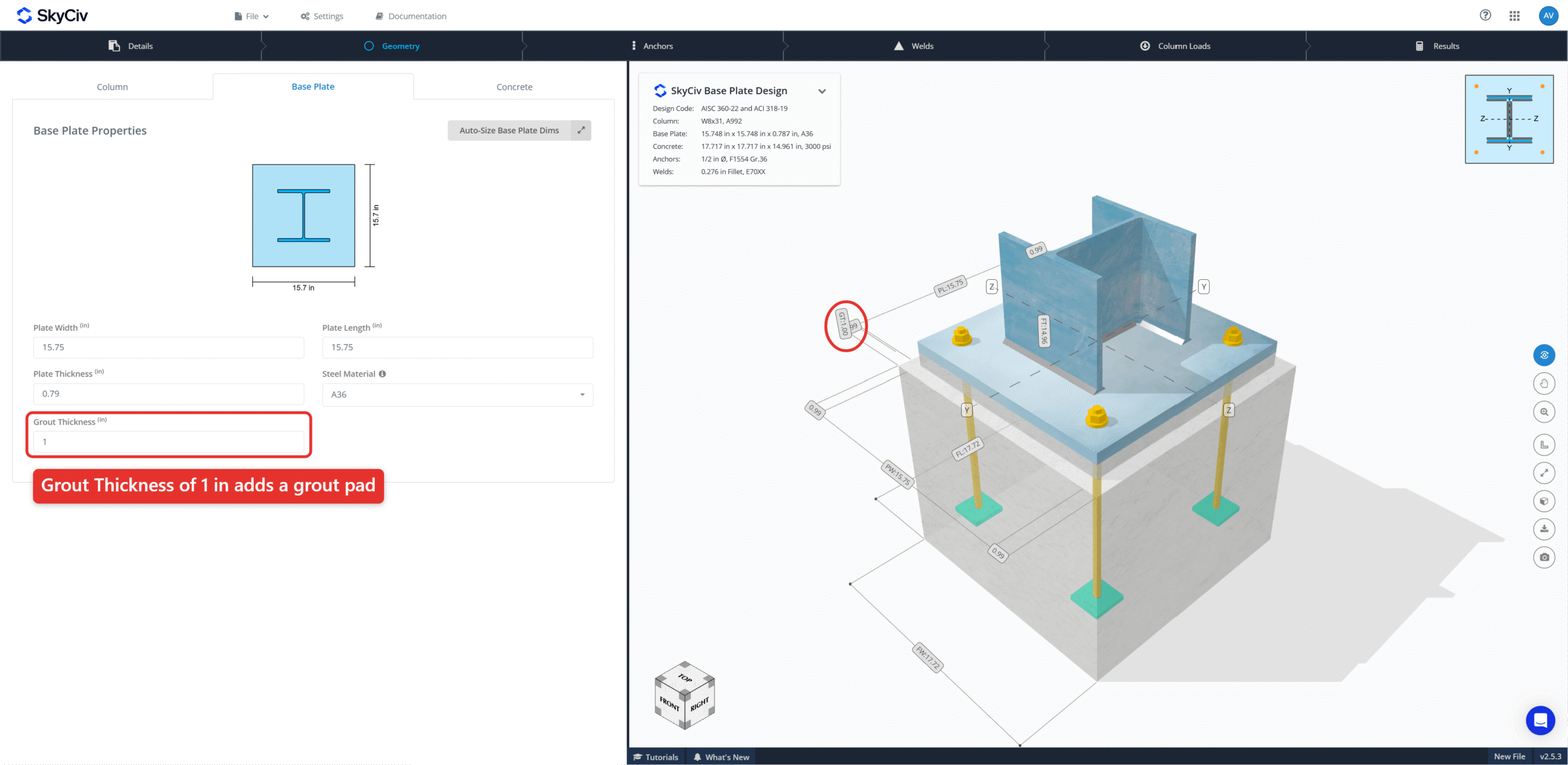
| Contribution | La description |
|---|---|
| Largeur de la plaque | Dimension de la plaque le long de l'axe Z. |
| Longueur de la plaque | Dimension de la plaque le long de l'axe Y. |
| Épaisseur de la plaque | Épaisseur de la plaque de base. |
| Matériau en acier | Nuances d'acier ASTM pour la plaque, ou Douane. |
| Contrainte de rendement, Résistance à la traction | Affiché pour les matériaux personnalisés uniquement. |
| Épaisseur de coulis | Épaisseur du coulis. Entrer 0 sans tampon de coulis. |
Pour ce guide, entrez un Épaisseur de coulis de 1 in (25 mm) pour ajouter un tampon de coulis.
Dimensions automatiques de la plaque de base définit la largeur et la longueur de la plaque à partir de la taille de la colonne, donc la plaque est plus grande que la section de la colonne. Utilisez-le après avoir modifié la section de la colonne. La disposition des ancres est mise à jour avec la plaque.
Le dessin de la plaque de base montre la plaque en plan avec le contour du poteau ainsi que la largeur et la longueur de la plaque..
Béton
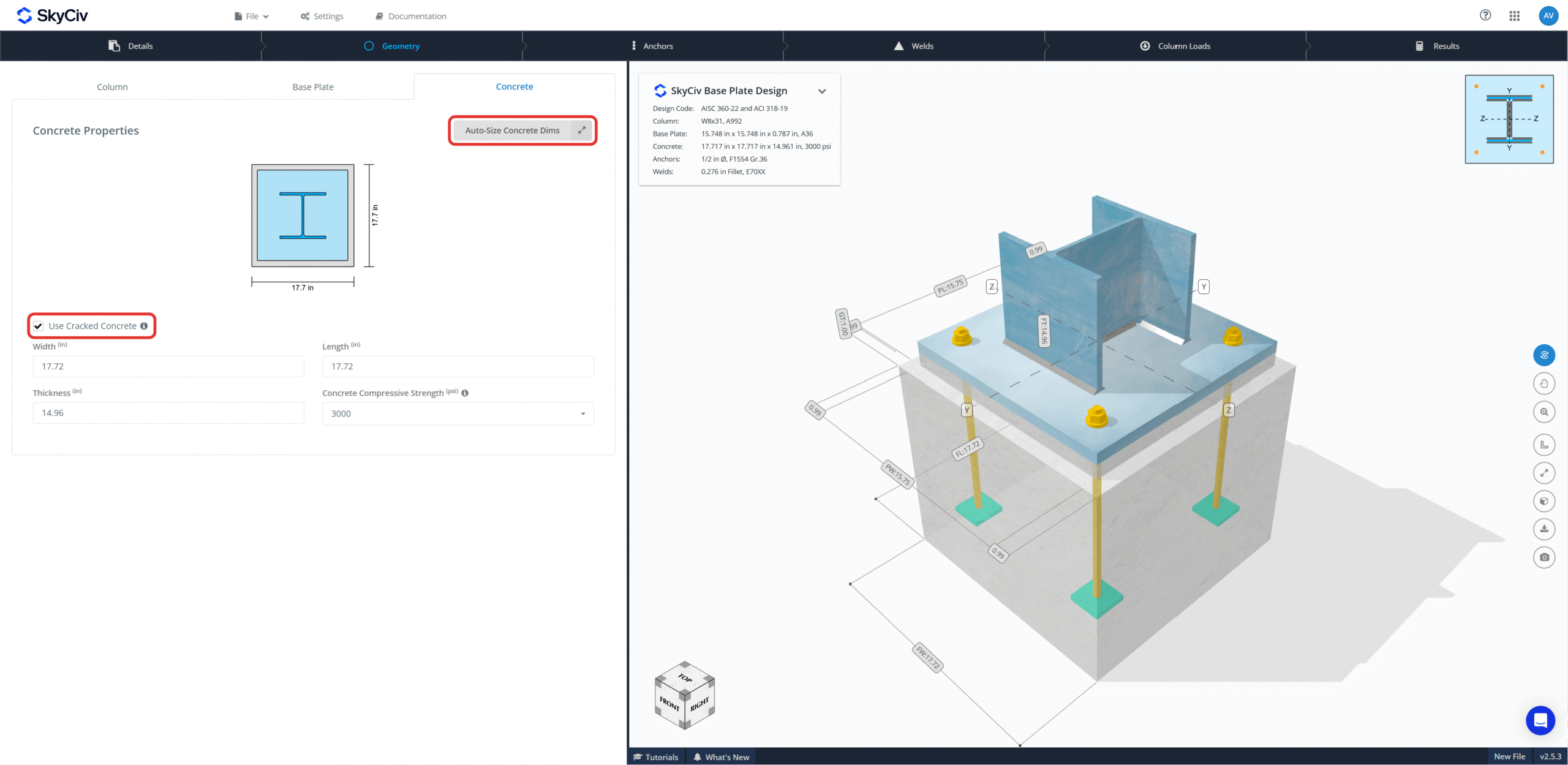
| Contribution | La description |
|---|---|
| Utiliser du béton fissuré | Le béton fissuré aux charges de service est la valeur par défaut prudente. Ne supposez que du béton non fissuré si cela est justifié par l'analyse. |
| Largeur | Dimension du béton le long de l'axe Z. |
| Longueur | Dimension du béton le long de l'axe Y. |
| Épaisseur | Epaisseur du béton. |
| Résistance à la compression du béton | 3000, 4000, 4500, 5000 ou 6000 psi (20.68, 27.58, 31.03, 34.47 ou 41.36 MPa), ou Douane. |
| Résistance à la compression personnalisée | Affiché pour la personnalisation uniquement. |
Dimensions automatiques du béton définit la largeur et la longueur du béton à partir de la taille de la plaque de base, donc le béton est plus grand que la plaque de base.
La modification de la largeur ou de la longueur du béton met à jour les distances entre les ancrages et le bord du béton., qui sont utilisés pour les groupes d'ancrage et les contrôles détaillés.
Le dessin du béton montre le béton en plan avec les contours de la plaque de base et des colonnes ainsi que la largeur et la longueur du béton..
Onglet Ancres
Le Ancres l'onglet comporte trois sous-onglets: Propriétés, Position et Modes de défaillance. Toutes les ancres sont coulées et ont les mêmes propriétés.
Propriétés
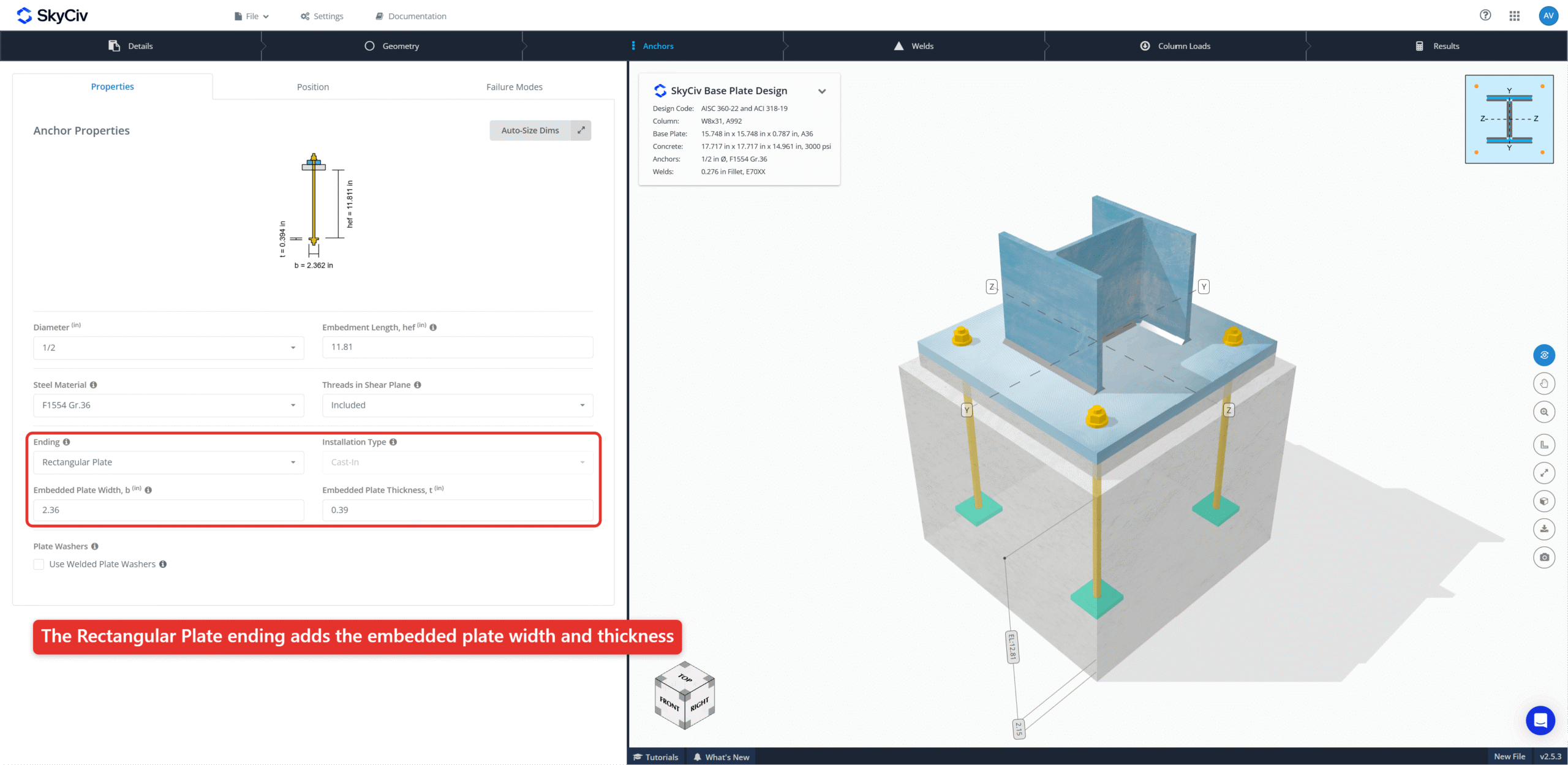
| Contribution | La description |
|---|---|
| Diamètre | 3/8, 1/2, 5/8, 3/4, 7/8, 1, 1-1/8, 1-1/4, 1-3/8 ou 1-1/2 in (10, 12, 16, 20, 22, 24, 27, 30, 33 ou 36 mm). |
| Longueur d'encastrement, avoir | Profondeur d'encastrement effective, mesuré comme indiqué sur le dessin. La longueur totale de l'ancrage doit correspondre à l'épaisseur du béton.. |
| Matériau en acier | Boulons (A307, A325, A490), tiges d'ancrage (A36, A193, A354, A449, A572, Nuances A588 et F1554), ou Douane. |
| Contrainte de rendement, Résistance à la traction | Affiché pour les matériaux personnalisés uniquement. La résistance à la traction ne doit pas être inférieure à la limite d'élasticité. |
| Filetages dans le plan de cisaillement | Compris (N boulons, conservateur) ou Exclu (X boulons). |
| Fin | Droit, Assiette Rectangulaire, Plaque circulaire ou Accroché. Une extrémité droite ne peut pas être utilisée lorsque les ancrages sont en tension. |
| Type d'installation | Seules les ancres coulées sont prises en charge. |
| Utiliser des rondelles de plaques soudées | Ajoute des rondelles de plaques soudées. Lorsque sélectionné, Autoriser la répartition du cisaillement sur toutes les ancres est allumé et verrouillé dans les paramètres. Une fois effacé, ce paramètre est déverrouillé et désactivé. |
| Épaisseur de la rondelle de plaque | Affiché quand Utiliser des rondelles de plaques soudées est sélectionné. Doit être supérieur à zéro. |
La fin ajoute ces entrées:
| Fin | Entrées |
|---|---|
| Droit | Aucun |
| Assiette Rectangulaire | Largeur de la plaque intégrée, b et Épaisseur de la plaque intégrée, t. Une largeur de 4 fois le diamètre d'ancrage est généralement recommandé. La largeur ne peut pas être inférieure au diamètre de l'ancrage. |
| Plaque circulaire | Diamètre de la plaque intégrée, b et Épaisseur de la plaque intégrée, t, avec les mêmes limites. |
| Accroché | Longueur du crochet, hein, entre 3d et 4.5d. Direction du crochet (et Y se rapporte à l'axe y, De face, Gauche, À droite, Vers l'extérieur, Intérieur) définit la direction du crochet dans le modèle 3D uniquement. |
Taille automatique définit la largeur de la plaque encastrée ou la longueur du crochet par rapport au diamètre de l'ancrage. Il est caché pour les ancres droites.
Le dessin en élévation montre une ancre à travers la plaque de base et coulis dans le béton., avec hef et les dimensions de la plaque encastrée ou du crochet.
Position
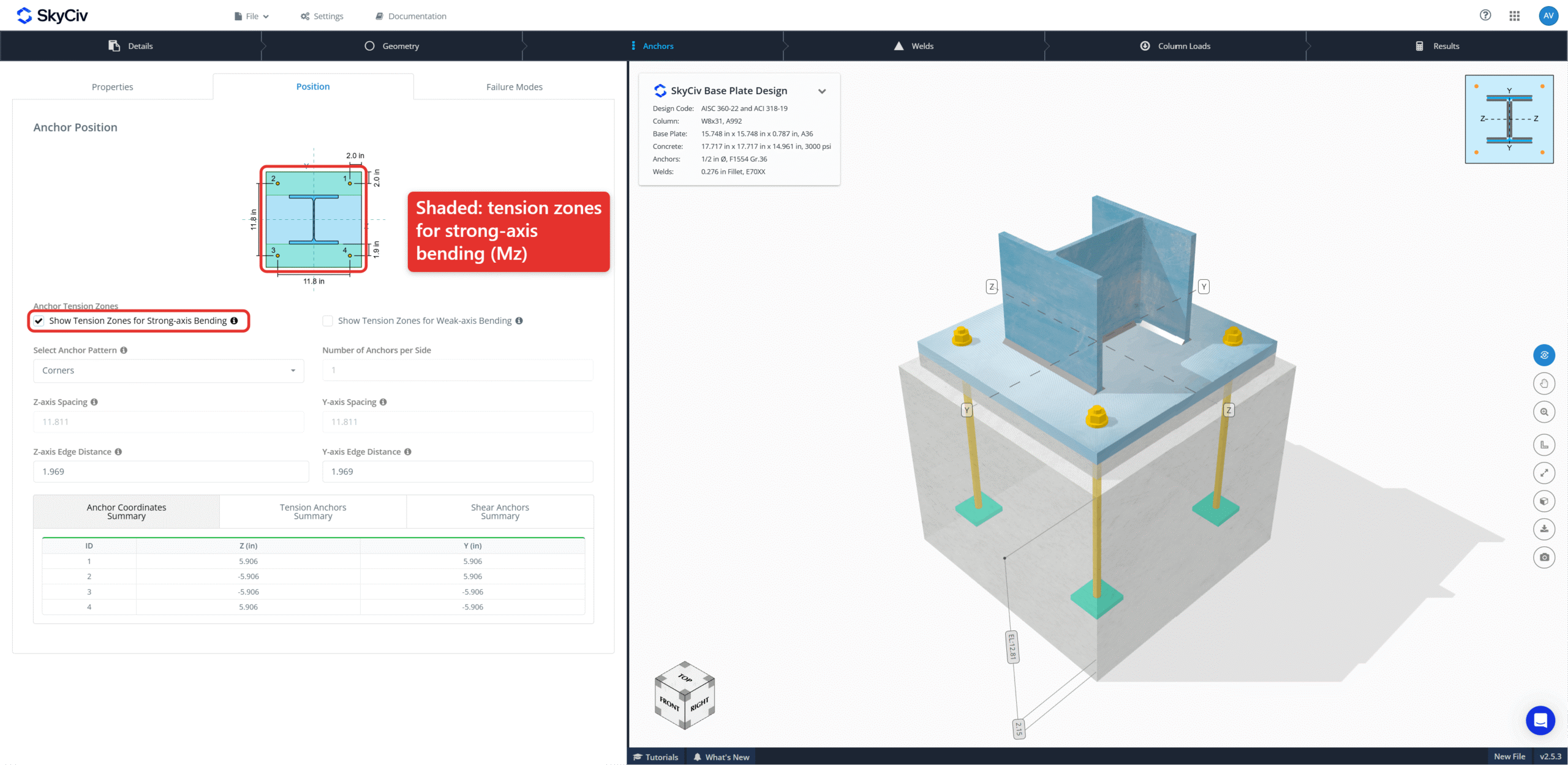
Le sous-onglet Position définit la disposition de l'ancre. Le dessin en plan en haut montre la plaque de base, colonne et ancres avec leurs identifiants, distances et espacements aux bords.
Sélectionnez un motif dans Sélectionnez le motif d'ancrage. Les motifs dépendent de la forme de la colonne:
| Forme de colonne | Motifs |
|---|---|
| Profilé en I | Coins, Bride uniquement, Web uniquement |
| Rectangulaire | Coins, Parois supérieure/inférieure du profil, Murs gauche/droite du profil, Tous les côtés |
| Tuyau | Coins |
Le Guide des modèles d'ancrage SkyCiv montre chaque motif. La modification du modèle réinitialise les entrées de position aux valeurs par défaut de ce modèle.
Les entrées de position qui peuvent être modifiées dépendent du modèle. Les autres sont calculés et affichés en grisé.
| Contribution | Coins | Bride uniquement, Haut/Bas | Web uniquement, Gauche/Droite | Tous les côtés |
|---|---|---|---|---|
| Nombre d'ancrages par côté | Fixé à 1 (4 ancrages) | Modifiable | Modifiable | – |
| Nombre d'ancrages le long de l'axe Z / Axe Y | – | – | – | Modifiable |
| Espacement de l'axe Z, Espacement de l'axe Y | Calculé | Modifiable | Modifiable | Modifiable |
| Distance du bord de l'axe Z, Distance du bord de l'axe Y | Modifiable | Calculé | Calculé | Modifiable |
La distance au bord est mesurée du bord de la plaque de base jusqu'au centre de l'ancrage le plus proche.. Elle ne peut pas dépasser la moitié de la dimension de la plaque.
Direction de pliage de la plaque pour les ancrages d'âme Bride la plus proche est illustré pour les colonnes en forme de I qui ont plus d'un ancrage d'âme par côté. Négliger les brides (défaut) suppose que toutes les charges d'ancrage plient la plaque vers l'âme du poteau. Considérez les brides suppose que les ancrages près de la bride plient la plaque vers la bride.
Zones de tension d'ancrage: sélectionnez Afficher les zones de tension pour la flexion selon un axe fort ou Afficher les zones de tension pour la flexion selon l'axe faible pour ombrer la zone sur le dessin en plan. Seules les ancres situées dans une zone de tension résistent à la tension à partir de ce moment:
- Flexion à axe fort (Mz): ancrages au-delà des semelles des colonnes, à une distance d'au moins la moitié de la profondeur de la colonne du centre.
- Flexion des axes faibles (ma): ancrages au-delà de la moitié de la largeur de la bride (la moitié de la largeur b pour une colonne rectangulaire, la moitié du diamètre d'un tuyau).
Un ancrage d'angle peut être dans les deux zones.
Le menu sous les entrées comporte trois tableaux:
- Résumé des coordonnées d'ancrage: l'ID et les coordonnées Z et Y de chaque ancre, mesuré à partir du centre de la plaque.
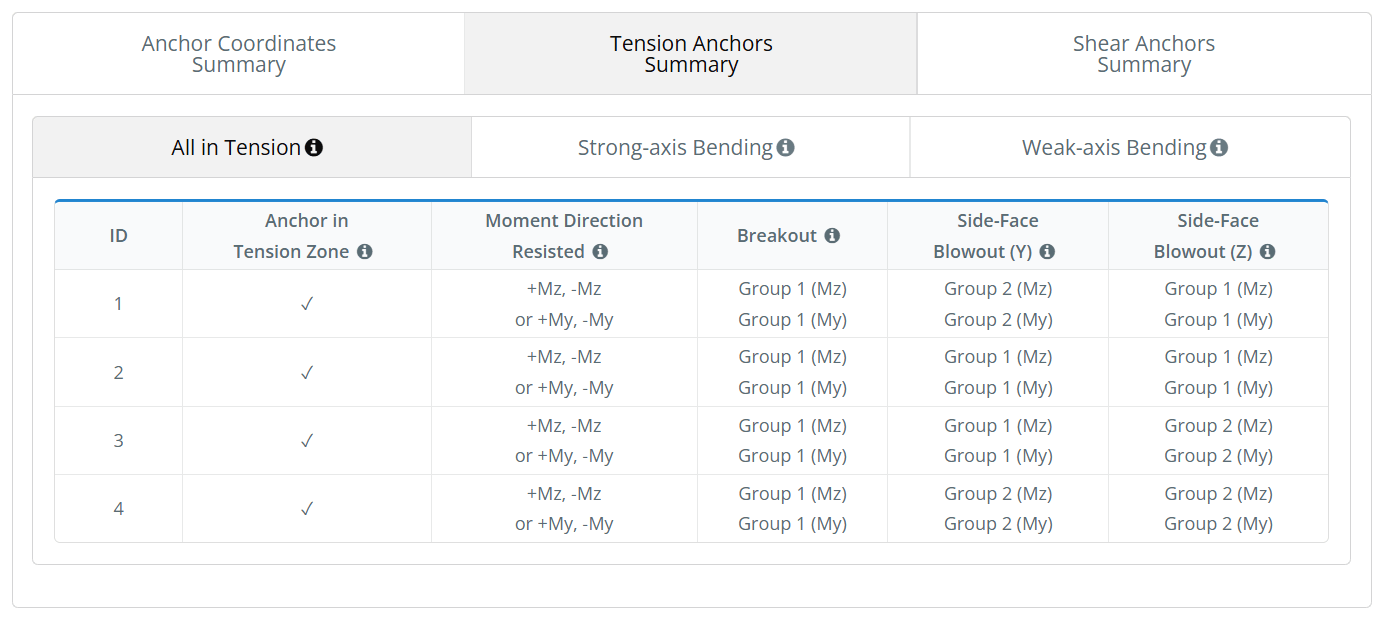
- Résumé des ancres de tension: trois onglets, Tout en tension, Flexion à axe fort et Flexion des axes faibles. Pour chaque ancre, le tableau indique s'il est dans la zone de tension, le moment où il résiste à la direction (+Mz, −Mz, +ma, −Mon), et son groupe pour l'éclatement du béton et l'éclatement latéral en Y et Z. Les ancres dont les zones projetées 3hef se chevauchent forment un groupe, et les autres sont affichés comme Single. N / A signifie que l'éruption de la face latérale ne se produit pas car l'ancrage est suffisamment éloigné du bord du béton.
- Résumé des ancrages de cisaillement: pour chaque ancre, la direction de cisaillement à laquelle il résiste et son groupe pour l'arrachement et l'arrachement du béton en Vy et Vz. Avec Autoriser la répartition du cisaillement sur toutes les ancres sur, toutes les ancres résistent au cisaillement dans toutes les directions. Avec ça éteint, +Vz est pris par la colonne d'ancres la plus à droite, −Vz par le plus à gauche, +Vy par la rangée du haut et −Vy par la rangée du bas.
Modes de défaillance
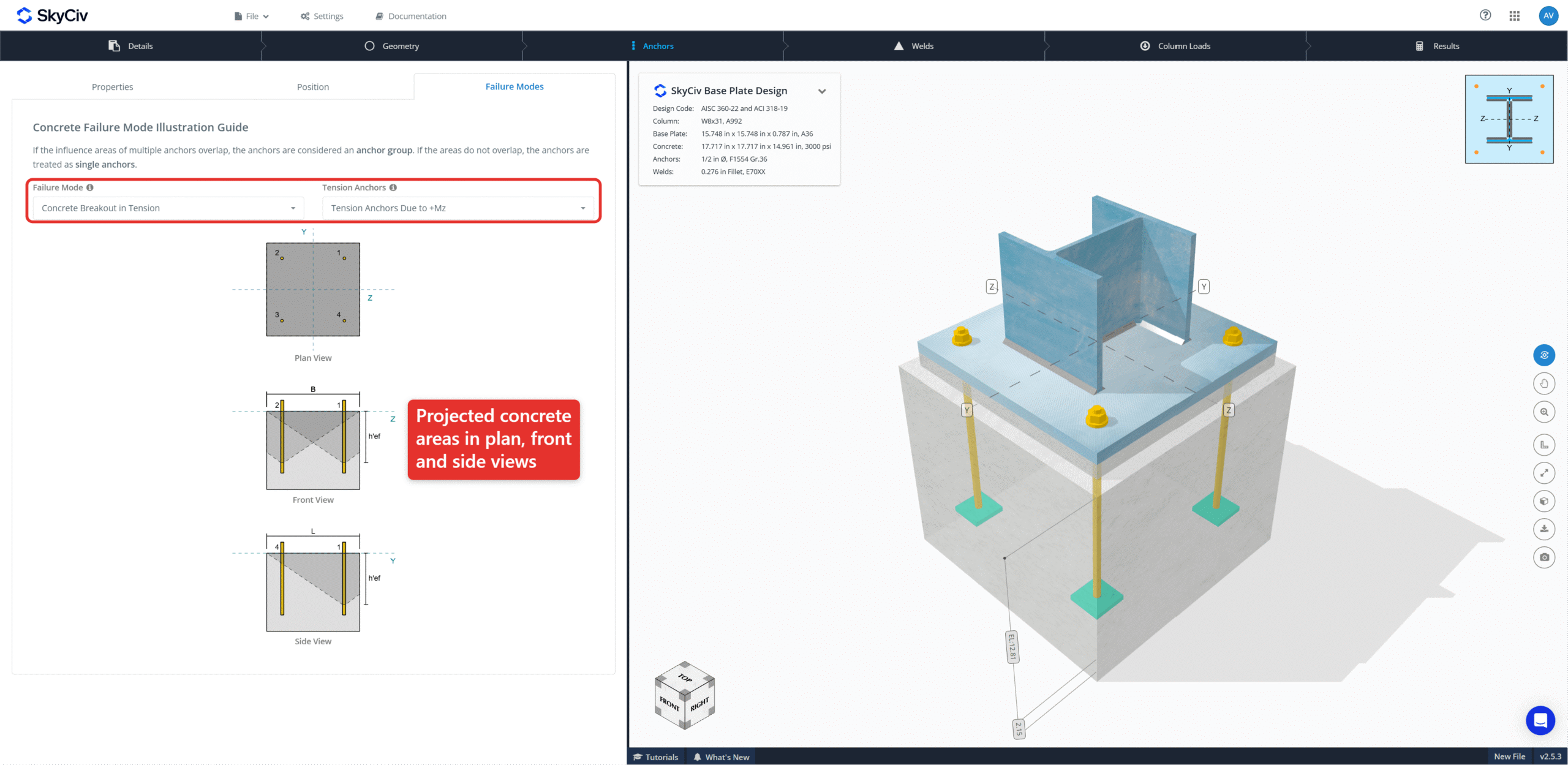
Le Guide d’illustration des modes de défaillance du béton montre les zones de béton projetées pour chaque mode de défaillance sur votre disposition d'ancrage, en plan, vues de face et de côté. Il n'a aucune entrée qui affecte la conception. Les capacités sont calculées lors de l'exécution de la conception.
Si les zones d'influence de plusieurs ancres se chevauchent, les ancres sont traitées comme un groupe d'ancres. S'ils ne se chevauchent pas, les ancres sont traitées comme des ancres simples.
Un message remplace le chiffre lorsque le mode sélectionné ne s'applique pas, par exemple lorsqu'aucune ancre n'est dans la zone de tension, ou lorsque l'éclatement de la face latérale ne se produit pas parce que les ancrages sont suffisamment éloignés du bord. L'éruption latérale ne s'applique pas aux ancrages à crochets ou droits.
Les chiffres des modes de défaillance sont inclus dans le rapport de calcul.
Onglet Soudures
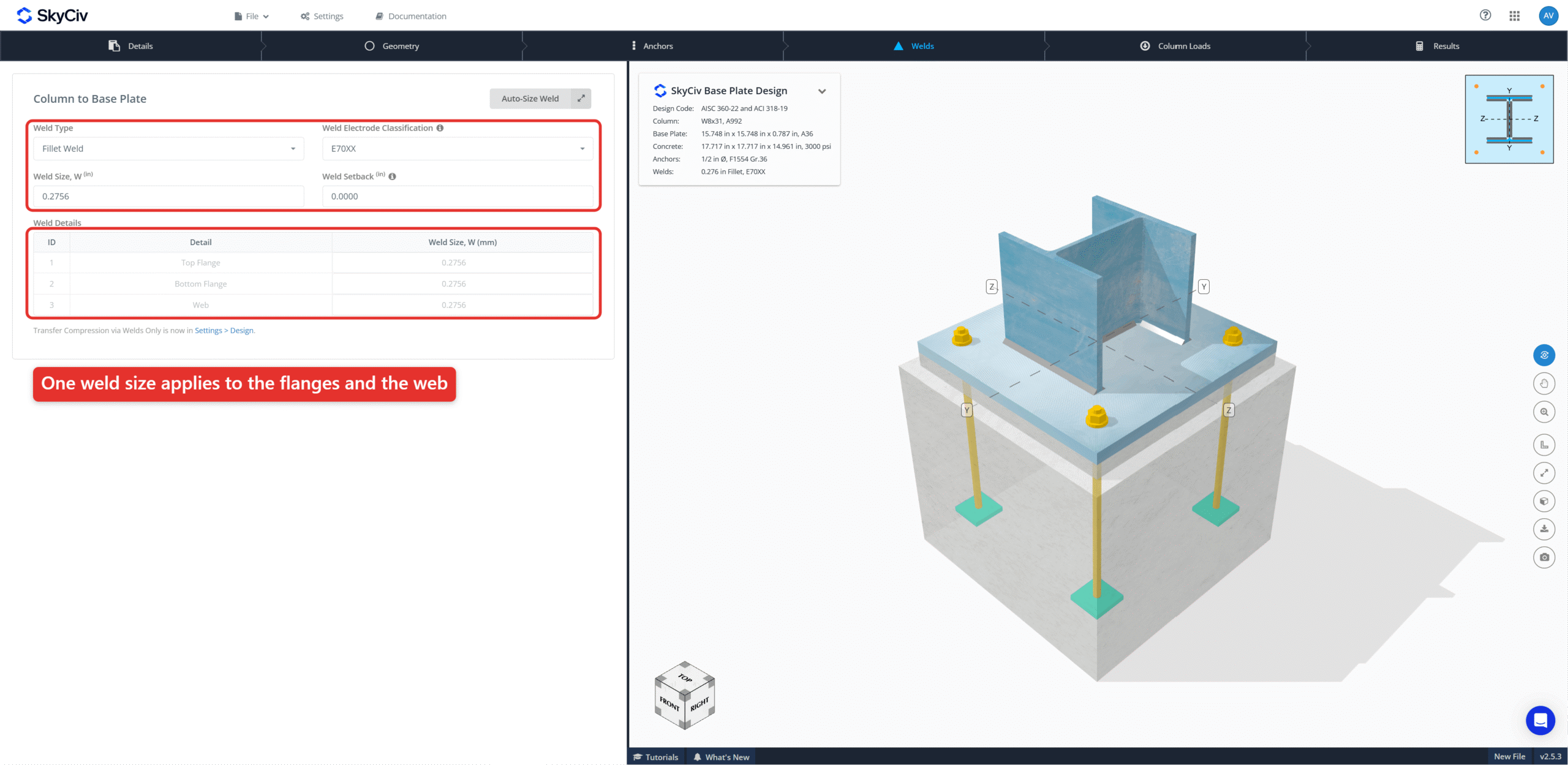
Le Soudures la languette définit la soudure entre la colonne et la plaque de base. Les soudures sont représentées uniquement dans le modèle 3D.
| Contribution | La description |
|---|---|
| Type de soudure | Soudure d'angle ou Pénétration complète des articulations (Cjp). |
| Classification des électrodes de soudure | E60XX à E120XX, ou Douane. |
| Résistance du matériau de soudure | Affiché pour la personnalisation uniquement. |
| Taille de la soudure, W | La taille de la jambe de la soudure d'angle. Une taille est utilisée pour les brides et l'âme. |
| Recul de soudure | Colonnes en forme de I uniquement. Longueur proche du rayon de racine qui n'est pas soudée. Entrer 0 s'il n'est pas utilisé. Ne peut pas dépasser la longueur à plat de la bride ou de l'âme. |
Pour une colonne en forme de I, l' Détails de soudure le tableau répertorie la bride supérieure, soudures de la bride inférieure et de l'âme avec la taille de la soudure. Les valeurs suivent l'entrée de la taille de soudure. Pour colonnes rectangulaires et tubulaires, une taille de soudure s'applique sur tout le périmètre.
Soudure à taille automatique définit la taille de la soudure au minimum d'AISC 360-22 Tableau J2.4 pour la plus fine des pièces assemblées. Il s'agit d'un minimum géométrique et ne prend pas en compte la résistance de la soudure..
Pour un Cjp souder, la taille, le retrait et la soudure à taille automatique sont masqués. Compression de transfert via les soudures uniquement et Utiliser kds = 1.0 sont éteints et désactivés dans Paramètres.
Compression de transfert via les soudures uniquement est placé dans Paramètres > Conception. Le lien sur cet onglet l'ouvre.
Onglet Charges de poteau
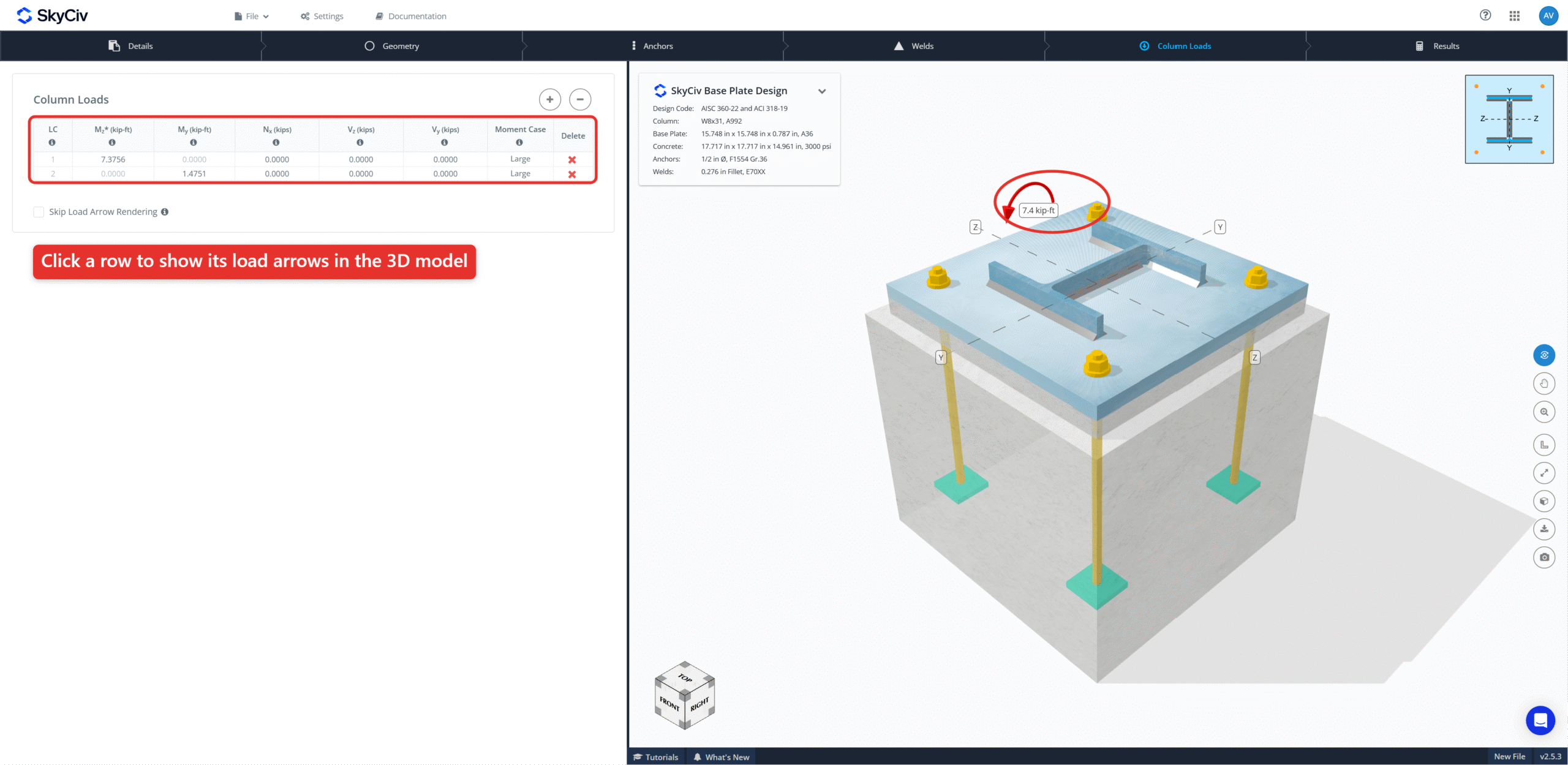
Le Charges de colonne L'onglet contient les combinaisons de charges pondérées. Chaque ligne est une combinaison. Il n'y a pas de générateur de combinaison de charges.
| Poteau | Unités | La description |
|---|---|---|
| CL | Numéro de combinaison de charge, attribué automatiquement. | |
| Mz | kip-ft (kN-m) | Moment de flexion selon un axe fort. |
| MY | kip-ft (kN-m) | Moment de flexion selon l'axe faible. |
| NX | kips (kN) | Force axiale. Le positif est la compression et le négatif est la tension. |
| Vz | kips (kN) | Cisaillement le long de la largeur de la plaque (Z). Le signe donne la direction. |
| VY | kips (kN) | Cisaillement sur toute la longueur de la plaque (Y). Le signe donne la direction. |
| Cas du moment | Faible ou Grand, calculé selon le guide de conception AISC 1, 3e édition. Lecture seule. |
Notes sur le tableau de charge:
- La flexion biaxiale n'est pas prise en charge. Lorsque vous entrez Mz, euxY la cellule de cette ligne est désactivée, et l'inverse.
- Au moins une combinaison doit avoir un moment, parce que le support est fixe.
- Cliquez sur + pour ajouter une ligne et - pour supprimer la dernière ligne. L'icône de suppression supprime une ligne spécifique.
- Vous pouvez coller des lignes à partir d'une feuille de calcul. Si une ligne collée contient les deux Mz et MY, les deux sont mis à zéro et un message s'affiche.
- Les lignes avec toutes les valeurs zéro sont supprimées lors de l'exécution de la conception.
Le Cas du moment est recalculé lorsque Mz, MY ou NX changements. Avec compression, il compare l'excentricité e = M / N avec l'excentricité critique basée sur la contrainte maximale du roulement. Avec des tensions, il compare e avec la distance entre le centre de la plaque et les ancrages de tension. Un moment sans force axiale est un Grand cas du moment.
Les flèches de charge sont affichées dans le modèle 3D lorsque l'onglet Charges de poteaux est ouvert.. La première combinaison s'affiche lorsque vous ouvrez l'onglet. Cliquez sur une ligne pour afficher cette combinaison. Sélectionner Sauter le rendu de la flèche de chargement pour désactiver les flèches, ce qui peut accélérer l'édition de grands tableaux.
Panneau d'informations
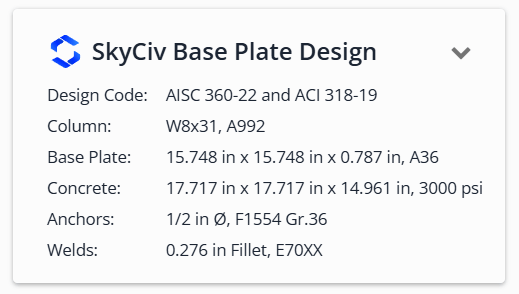
Le panneau d'informations se trouve dans le coin supérieur gauche de la visionneuse 3D et résume le modèle:
| Rangée | Contenu |
|---|---|
| Code de conception | AISC 360-22 et ACI 318-19 |
| Poteau | Section et matériel |
| Plaque de base | Largeur × longueur × épaisseur et matériau |
| Béton | Largeur × longueur × épaisseur et résistance à la compression |
| Ancres | Diamètre et matériau |
| Soudures | Taille de soudure, type et électrode (Les soudures CJP ne montrent aucune taille) |
Cliquez sur la flèche à côté du titre pour réduire le tableau. Le panneau se met à jour lorsque les entrées changent et est inclus dans la capture d'écran de la visionneuse.
3Visionneuse D
La visionneuse 3D affiche la colonne, plaque de base, jointoyer, béton, ancrages et soudures. Les dimensions sont affichées dans l'onglet Géométrie (béton et plaque de base) et l'onglet Ancres (ancrages). Les flèches de charge sont affichées dans l'onglet Charges de poteaux..
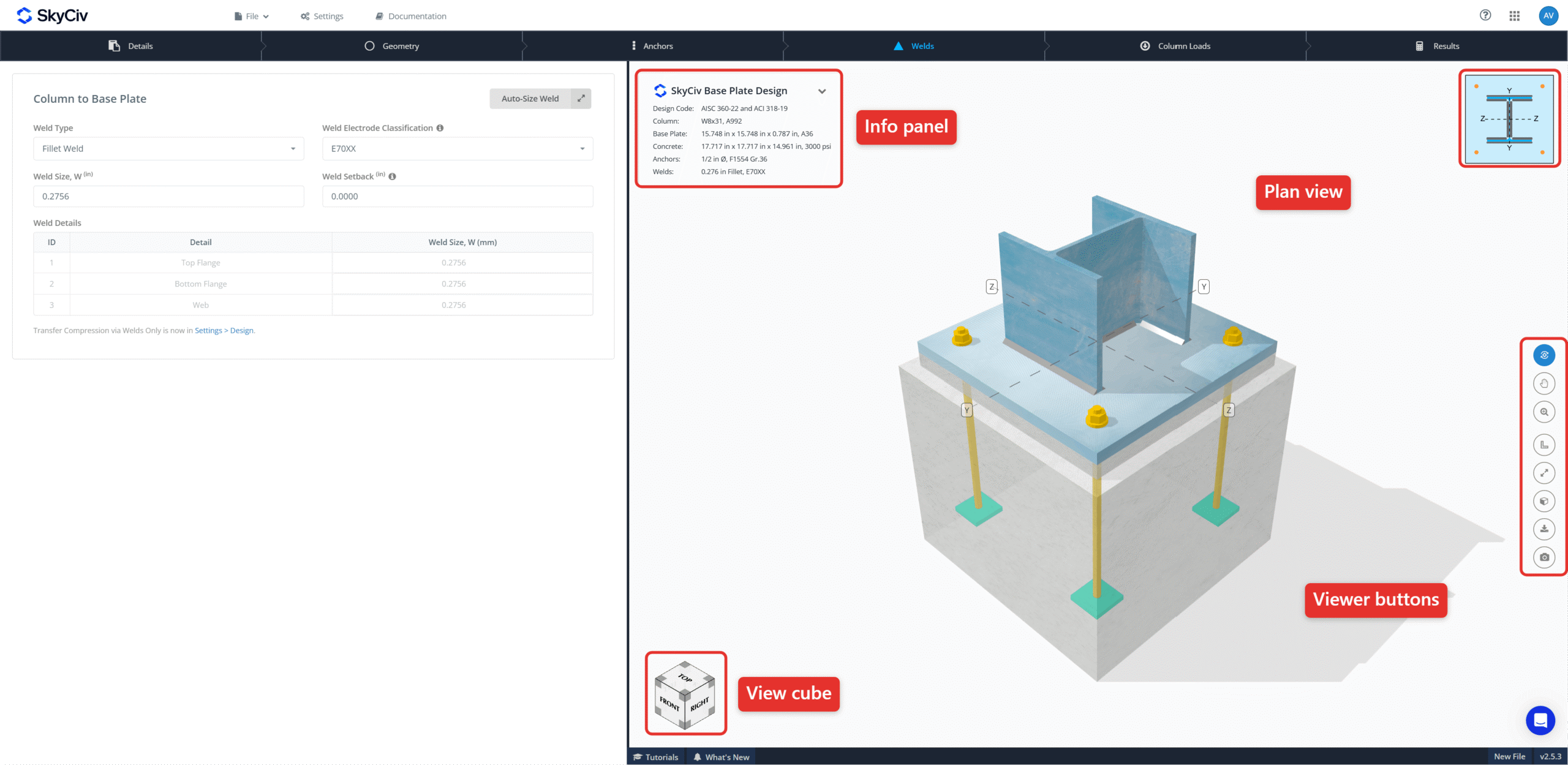
Boutons du visualiseur
Les boutons sur le bord droit de la visionneuse, de haut en bas:
| Bouton | La description |
|---|---|
| Tourner | Faites glisser vers la gauche pour faire pivoter le modèle. C'est le mode par défaut. |
| Poêle | Faites glisser le modèle vers la gauche. |
| Zoom | Faites glisser vers la gauche pour zoomer sur le modèle. |
| Montrer / Masquer les dimensions | Affiche ou masque les lignes de cote. |
| Ajuster le modèle pour voir | Centre et zoom sur le modèle, conserver l'angle de vue actuel. |
| Passer à l'orthographe / vue en perspective | Bascule le type de caméra. La perspective est la valeur par défaut. |
| Téléchargez le modèle 3D (IFC) | Télécharge le modèle sous forme de fichier IFC4. |
| Téléchargez une image du modèle | Télécharge un PNG de la vue actuelle sur fond blanc, avec le panneau d'information. |
Dans tous les modes, faites glisser le panoramique vers la droite et la molette de la souris effectue un zoom.
Afficher le cube
Le cube de visualisation dans le coin inférieur gauche a les faces TOP, BOT, DEVANT, DOS, GAUCHE et DROITE. Cliquez sur une face ou un coin pour orienter la caméra vers cette vue.
Vue en plan
Le petit plan dans le coin supérieur droit montre la plaque de base, colonne, ancrages et soudures par le haut, avec le Z (horizontal) et Oui (vertical) axes. Il se met à jour avec les entrées.
Barre inférieure
La barre sous la visionneuse montre:
- Tutoriels, qui commence la visite guidée
- Quoi de neuf, qui ouvre les notes de version
- le numéro de version, qui ouvre le journal des modifications
- le nom du fichier, qui enregistre le fichier lorsque vous cliquez dessus
Onglet Résultats
les données d'entrée pertinentes pour le signe sont préréglées lorsque vous ouvrez le Résultats onglet pour exécuter la conception. Avant la conception, les entrées, la mise en page de conception et les contrôles détaillés sont validés.
- Si la validation réussit, la conception fonctionne. Jusqu'à la première exécution réussie, l'ouverture de l'onglet Résultats exécute la conception automatiquement.
- Si la validation échoue, la conception ne fonctionne pas. A Vérifications de conception indisponibles Le message répertorie chaque problème avec un Cliquez ici pour modifier lien vers l'entrée. S'il n'y a que des avertissements, Cliquez ici pour continuer quand même dirige la conception. Si une vérification détaillée échoue, le message renvoie à Paramètres > Dispositions constructives.
- Après une course, si vous modifiez une entrée, les résultats sont flous et un Les résultats doivent être mis à jour le message s'affiche. Cliquez sur Exécuter des vérifications de conception pour exécuter à nouveau la conception.
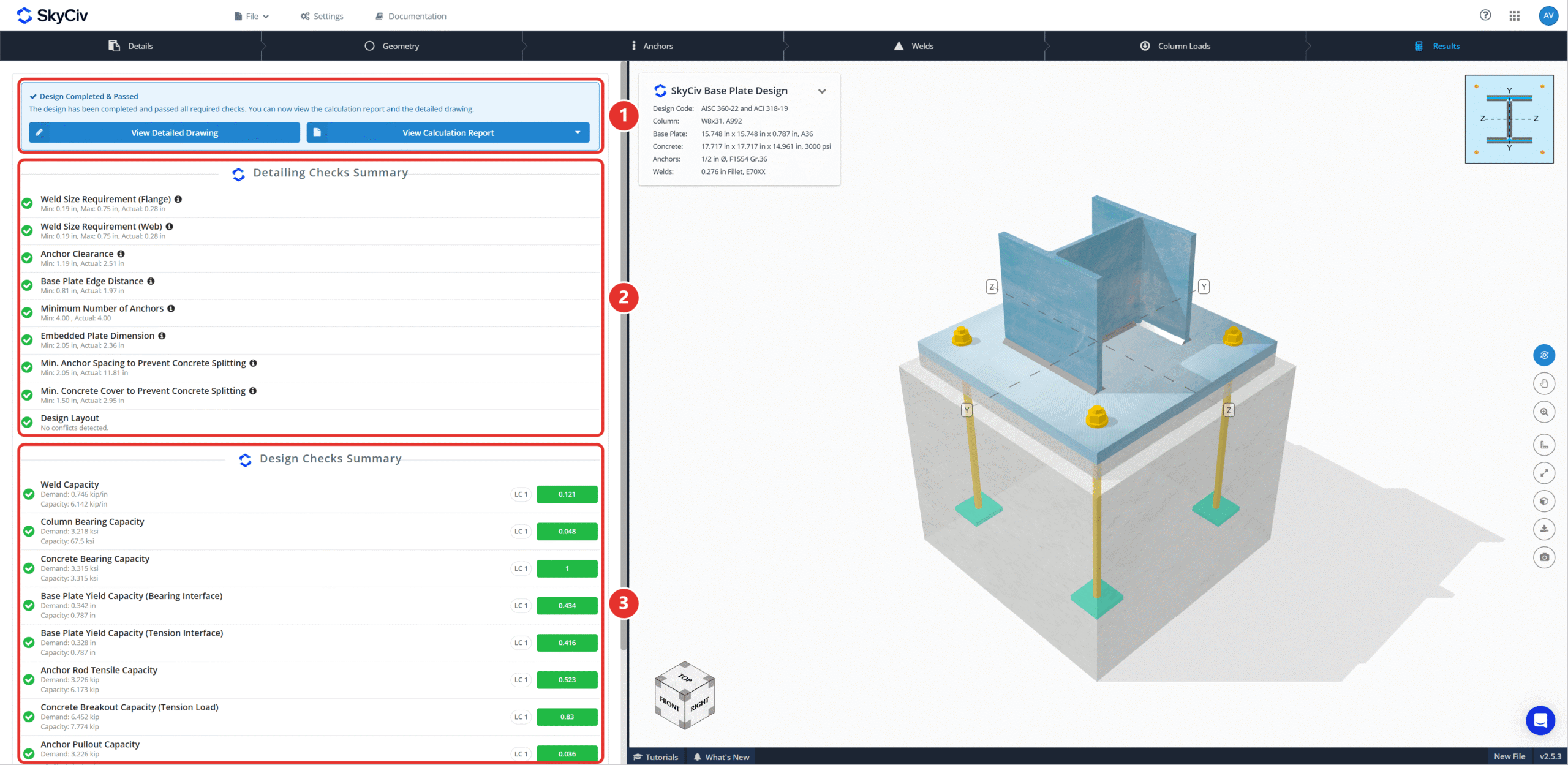
Exécuter la bannière
La bannière en haut montre le résultat:
| Bannière | Signification |
|---|---|
| Conception terminée & Passé | Tous les contrôles ont été réussis. Le rapport de calcul et le dessin de détail sont disponibles. |
| Conception terminée & Échoué | Un ou plusieurs contrôles ont échoué. Le rapport de calcul est disponible. Le dessin détaillé n'est disponible qu'une fois toutes les vérifications réussies. |
La bannière a le Voir le dessin détaillé et Afficher le rapport de calcul boutons.
Résumé détaillé des chèques
Chaque vérification détaillée activée dans Paramètres > Dispositions constructives est répertorié avec une icône de réussite ou d'échec et son minimum, valeurs maximales et réelles. Certains chèques comportent une icône d'information avec la clause de code. La dernière ligne est Disposition de conception, qui montre Aucun conflit détecté ou répertorie chaque conflit avec un lien vers l'entrée.
Pour un support fixe, la vérification de la configuration de conception exige que:
- au moins une combinaison a un moment
- aucune combinaison n'a les deux Mz et MY
- chaque zone de tension ne comporte qu'une seule rangée d'ancrages
Résumé des chèques de conception
Chaque contrôle de conception est répertorié avec:
- une icône d'état: une coche verte (passe), une croix rouge (échouer) ou un moins gris (ignoré par un paramètre de conception)
- le nom du chèque
- la demande et la capacité
- LC n: la combinaison de charges déterminante
- le taux d'utilisation: vert lorsque le rapport est inférieur à 1.0, rouge quand il est 1.0 ou plus
Chaque ligne affiche le résultat de la combinaison de charges déterminante, qui est celui avec le ratio le plus élevé. Un contrôle qui ne s'applique à aucune combinaison montre N / A. A check skipped by a Design setting shows "-" et la note Ce contrôle de conception est exclu du rapport en fonction des paramètres utilisateur.
Les calculs étape par étape pour chaque contrôle se trouvent dans le rapport de calcul.
Si le serveur renvoie une erreur pour la conception, a La vérification de la conception nécessite une attention particulière le message répertorie les problèmes.
Rapport de calcul
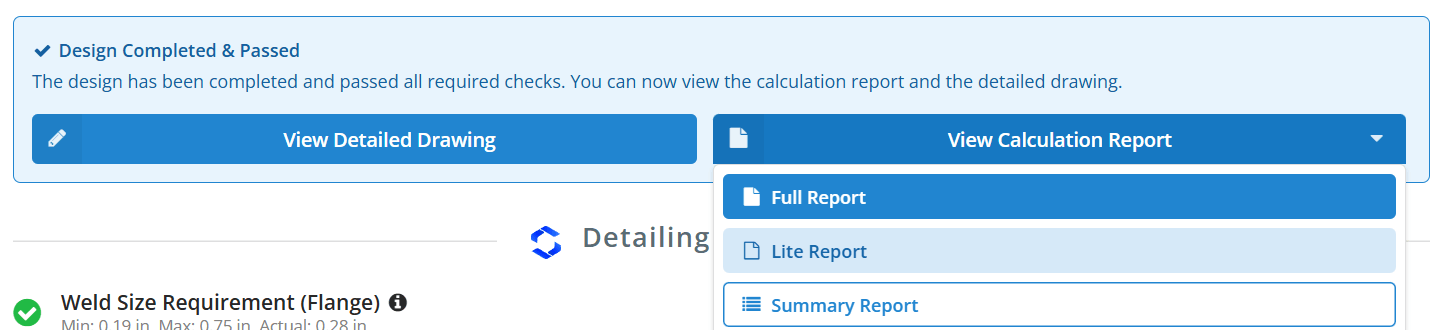
Cliquez sur Afficher le rapport de calcul dans la bannière d'exécution et choisissez un rapport:
| rapport | Contenu |
|---|---|
| Rapport complet | Calculs étape par étape avec diagrammes |
| Rapport allégé | Calculs pas à pas, pas de diagrammes |
| Rapport sommaire | Vérifier les résultats uniquement, aucune étape de calcul |
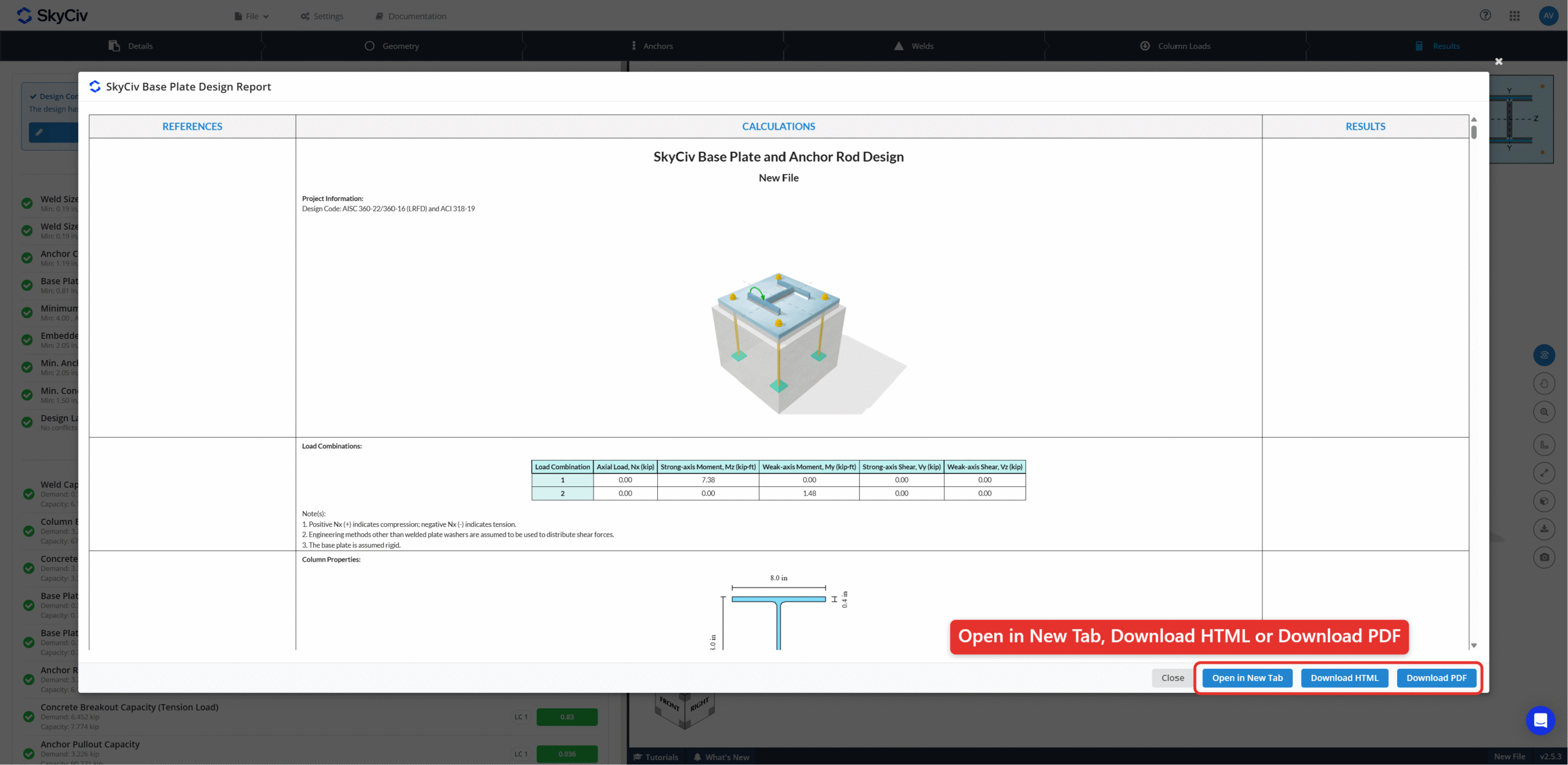
Le rapport s'ouvre dans une fenêtre avec Ouvrir dans un nouvel onglet, Télécharger HTML et Télécharger le PDF. Le PDF porte le nom du nom de fichier dans la barre inférieure.
Dessin détaillé
Cliquez sur Voir le dessin détaillé dans la bannière d'exécution pour ouvrir le Dessin structurel fenêtre. Le bouton est disponible une fois tous les contrôles réussis. Dans la version gratuite, l'aperçu du dessin s'ouvre toujours et affiche un filigrane.
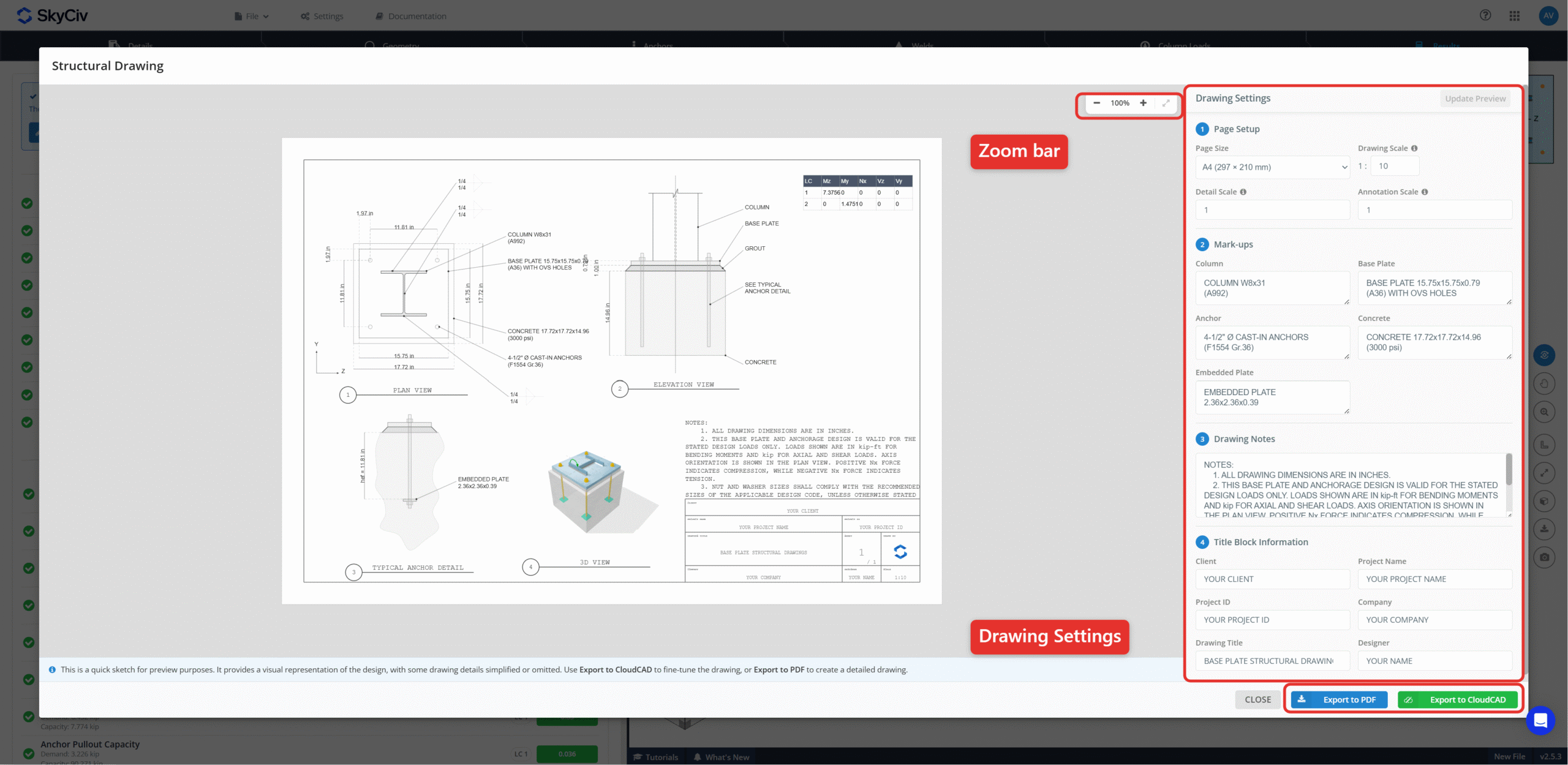
La feuille de dessin a ces vues:
- Vue en plan
- Vue en élévation
- Détail d'ancre typique
- 3Vue D
Il contient également les notes de dessin, un planning de chargement et un cartouche.
L'aperçu à gauche est un aperçu rapide. Utilisez la barre de zoom dans le coin supérieur droit de l'aperçu pour effectuer un zoom avant ou arrière ou pour agrandir la page entière.. Vous pouvez également faire glisser pour effectuer un panoramique, utilisez la molette de la souris pour zoomer, et double-cliquez pour ajuster.
Paramètres de dessin sur la droite:
| Section | Entrées |
|---|---|
| Mise en page | Taille des pages (A4 à A0, Lettre, Légal, Tabloïde), Échelle de dessin, Échelle de détail, Échelle d'annotation. Par défaut, la taille de la page est la plus petite taille A qui correspond au dessin. |
| Majorations | Des étiquettes pour le Poteau, Plaque de base, Ancre, Béton et, pour extrémités de plaques, Plaque intégrée. Rempli à partir du design. |
| Notes de dessin | Les notes imprimées sur la feuille. |
| Informations sur le cartouche | Client, nom du projet, ID de projet, Entreprise, Titre du dessin et Designer. Rempli à partir de l'onglet Détails. |
Cliquez sur Aperçu de la mise à jour pour appliquer les paramètres à l'aperçu. Les paramètres ne sont pas enregistrés et sont réinitialisés à chaque fois que vous ouvrez la fenêtre.
Exporter au format PDF
Exporter au format PDF crée un PDF du dessin et le télécharge.
Exporter vers CloudCAD
Exporter vers CloudCAD ouvre le dessin dans SkyCiv CloudCAD, où vous pouvez le modifier davantage.
Version gratuite
La version gratuite de SkyCiv Base Plate Design a ces limites pour une conception fixe AISC:
| Aire | Limite |
|---|---|
| Fenêtre de démarrage | Gestionnaire de fichiers et Téléverser un fichier ne sont pas disponibles. |
| Géométrie | Forme de colonne, Base de données, Matériau en acier, Le matériau en acier de la plaque de base et la résistance à la compression du béton ne peuvent pas être modifiés à partir des valeurs du modèle.. Le profil peut être modifié dans la base de données de modèles. Les matériaux personnalisés ne sont pas disponibles. |
| Ancres | Matériau en acier, Filetages dans le plan de cisaillement, Les modes de fin et d'échec ne peuvent pas être modifiés. Les colonnes de groupe des tableaux Récapitulatif des ancrages de traction et de cisaillement sont masquées.. |
| Soudures | Le type de soudure et la classification de l'électrode de soudure ne peuvent pas être modifiés.. |
| Charges de colonne | Une seule combinaison de charges. Les lignes ne peuvent pas être ajoutées ou supprimées, mais les valeurs peuvent être modifiées. |
| Paramètres | Les contrôles détaillés ne peuvent pas être désactivés. Les facteurs et les paramètres de conception peuvent être modifiés. |
| Résultats | La bannière montre Conception terminée, sans réussite ni échec. Demande, la capacité et le rapport sont cachés pour l'ancre, évasion de béton, extraction, appui en béton, vérifications de la plaque de base et des interactions. Les contrôles de soudure montrent leurs valeurs. |
| Rapport de calcul | Pas disponible. |
| Dessin détaillé | L'aperçu a un filigrane. La mise en page et les notes de dessin ne peuvent pas être modifiées. L'exportation au format PDF et l'exportation vers CloudCAD ne sont pas disponibles. |
| 3Visionneuse D | La capture d'écran et les boutons IFC ne sont pas disponibles. La plaque de base montre le logo SkyCiv. |
Les éléments verrouillés sont marqués PRO. En sélectionner un ouvre l’invite de mise à niveau.