
Inhoudsopgave
- Een nieuw project creëren
- Bestanden toevoegen
- Bestanden openen
- Mappen maken
- Rapporten opslaan
- Projectgegevens downloaden
- Projecten delen
Een nieuw project creëren
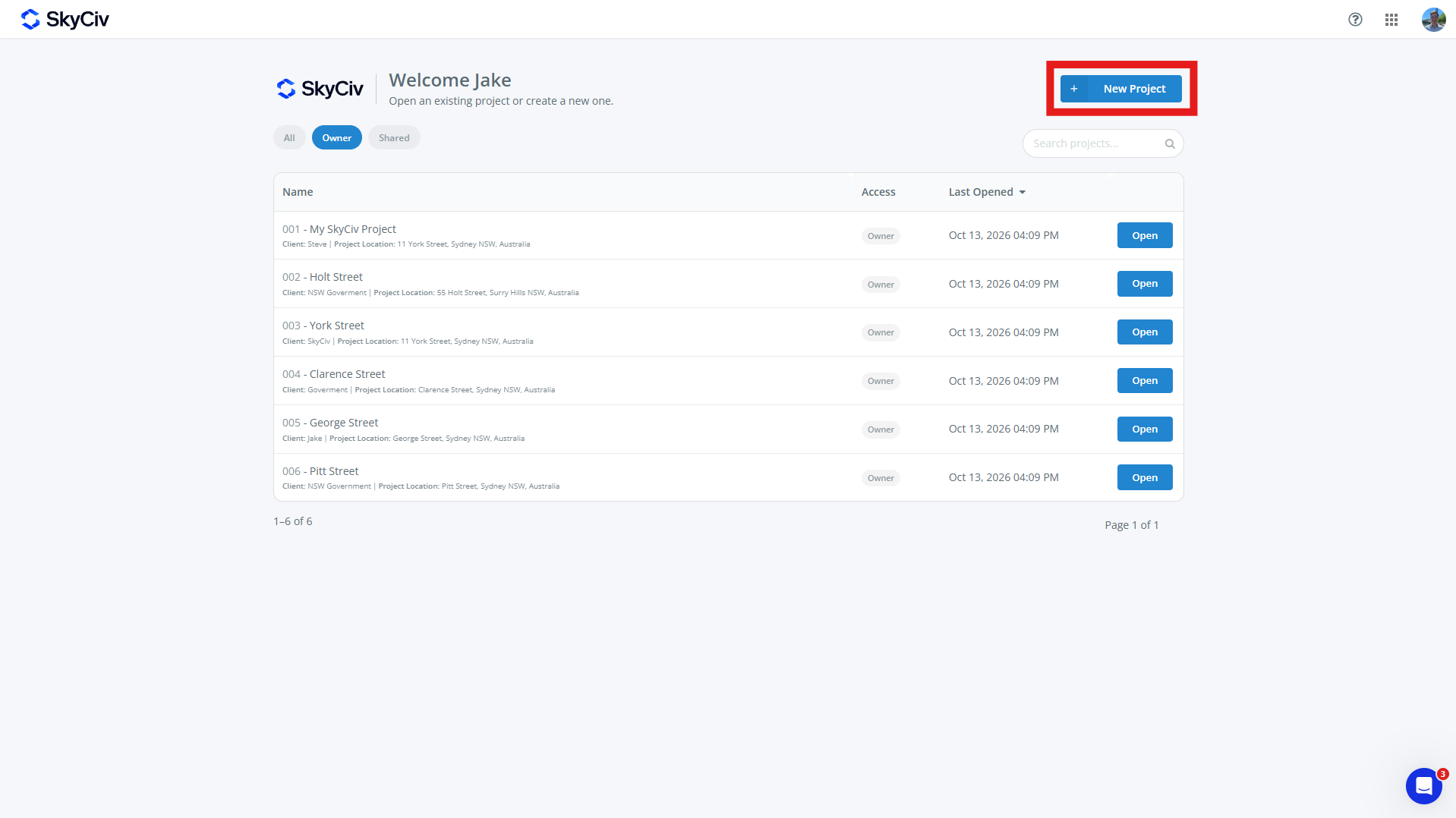
Om een nieuw project aan te maken, Klik op de Nieuw project knop op de SkyCiv Dashboard of Projecten-pagina. Nieuwe projecten kunnen ook vanuit een SkyCiv-module worden gemaakt.
Vul het projectformulier in dat verschijnt. Een project kan hebben:
-
- Project-ID (optioneel)
- Naam van het project (vereist)
- project informatie
- Ingenieur (optioneel)
- Cliënt (optioneel)
- Plaats (optioneel)
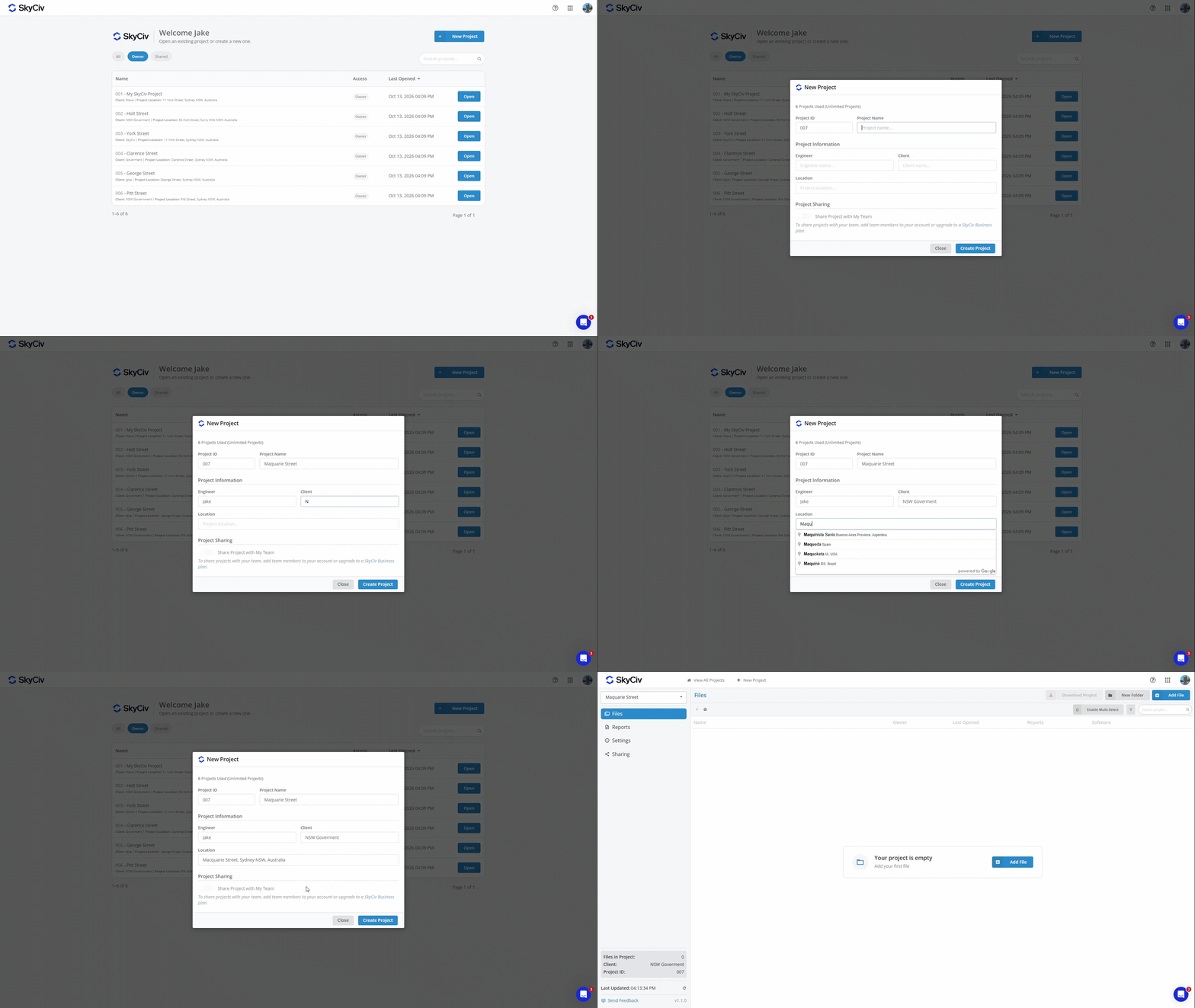
Klik op “Project maken” om het nieuwe project aan te maken. Uw project is nu klaar om ook bestanden toe te voegen.
Notitie: Accounts hebben een beperkt aantal projecten. Om te upgraden naar onbeperkte projecten, voeg Project Manager toe aan uw abonnement op afrekenen of koop een Skyciv Business Account
Bestanden toevoegen
Bestanden kunnen aan een project worden toegevoegd door een bestaand bestand te selecteren of een nieuw bestand te maken. Elk bestand kan slechts tot één project tegelijk behoren.
Een bestand toevoegen vanuit een project
Bestanden kunnen vanuit een project worden toegevoegd met behulp van de Bestand toevoegen knop linksboven in het scherm.
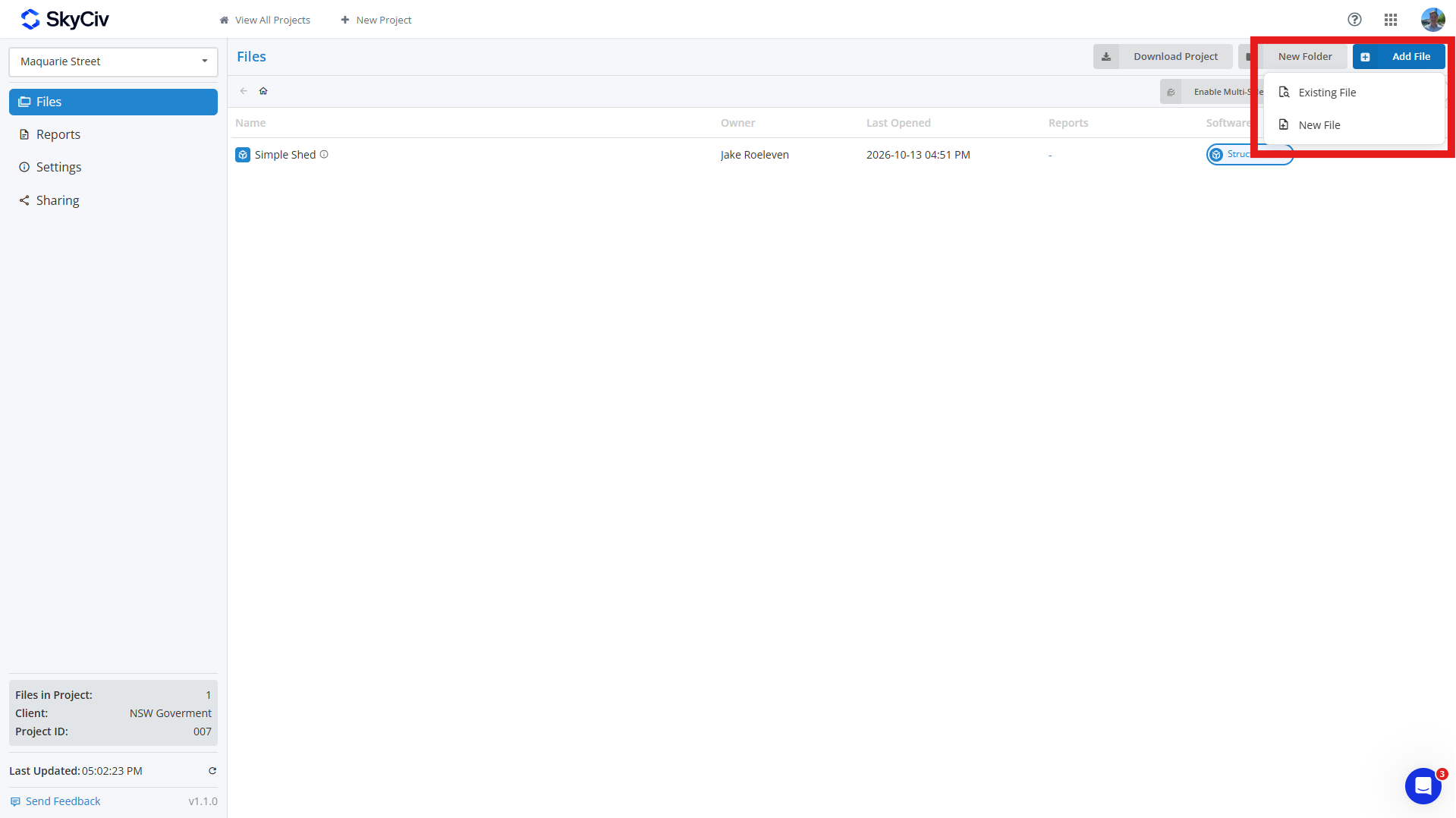
Om een toe te voegen bestaand bestand, Klik Bestaand bestand en selecteer het bestand(s) die u aan uw project wilt toevoegen. U kunt naar bestanden zoeken en deze filteren op de SkyCiv-module linksboven in de pop-up.
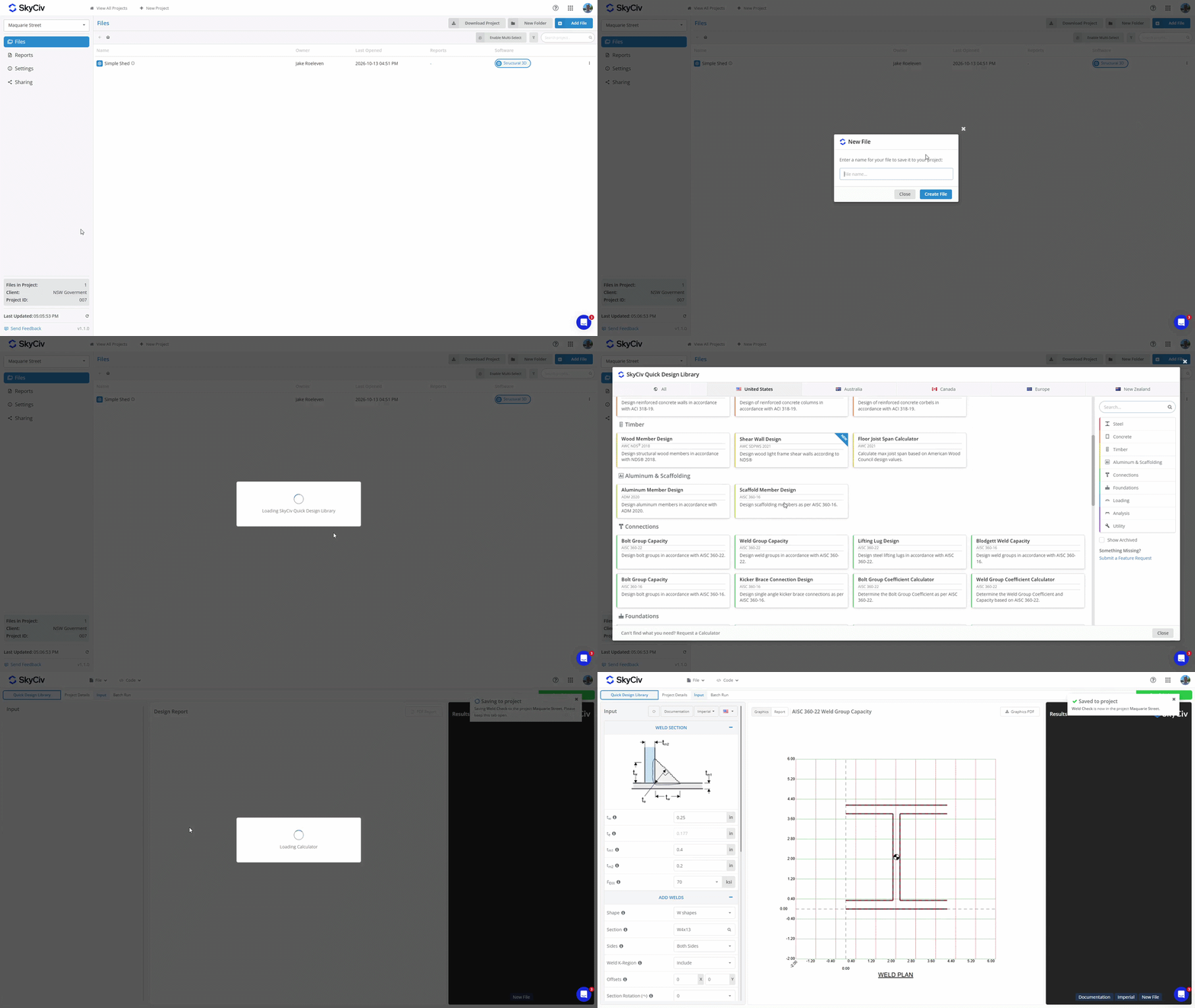
Om een nieuw bestand, Klik Nieuw bestand en selecteer de softwaremodule die u wilt gebruiken. Voer een naam in voor het bestand, en er verschijnt een nieuw tabblad. Als de geselecteerde module aanvullende instellingen vereist, zoals het kiezen van een ontwerpcode of configuratie, voltooi dit voordat u het bestand opslaat. Zodra het bestand in het project is opgeslagen, Er verschijnt een pop-up in de rechterbovenhoek waarin wordt bevestigd dat deze is opgeslagen.
Een bestand toevoegen vanuit een softwaremodule
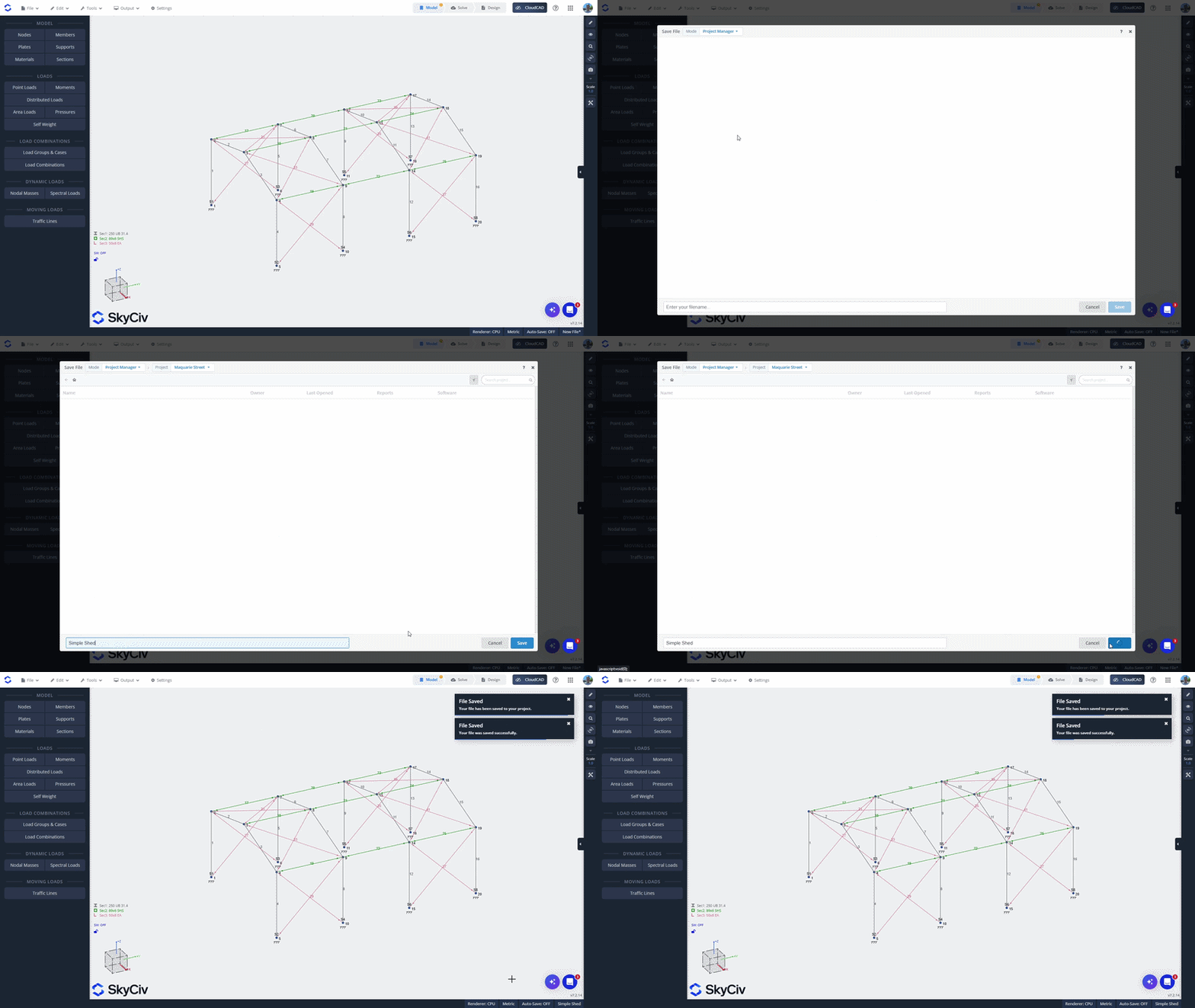
Als u een bestand hebt gemaakt door rechtstreeks een SkyCiv-module te starten, u kunt het vanuit de module in een project opslaan. Open de het dossier menu en selecteer Sparen of Opslaan als. Zorg ervoor dat u zich in de Project Manager-modus bevindt, die linksboven in de pop-up wordt weergegeven.
Selecteer een project uit de lijst of maak een nieuw project. Voer een naam in voor het bestand en klik Sparen linksonder om het in het project op te slaan.
Een bestand toevoegen vanuit SkyCiv Bestandsbeheer
Om een bestaand bestand toe te voegen vanuit SkyCiv Bestandsbeheer, klik met de rechtermuisknop op het bestand en selecteer Toevoegen aan project. Selecteer het project waaraan u het wilt toevoegen.
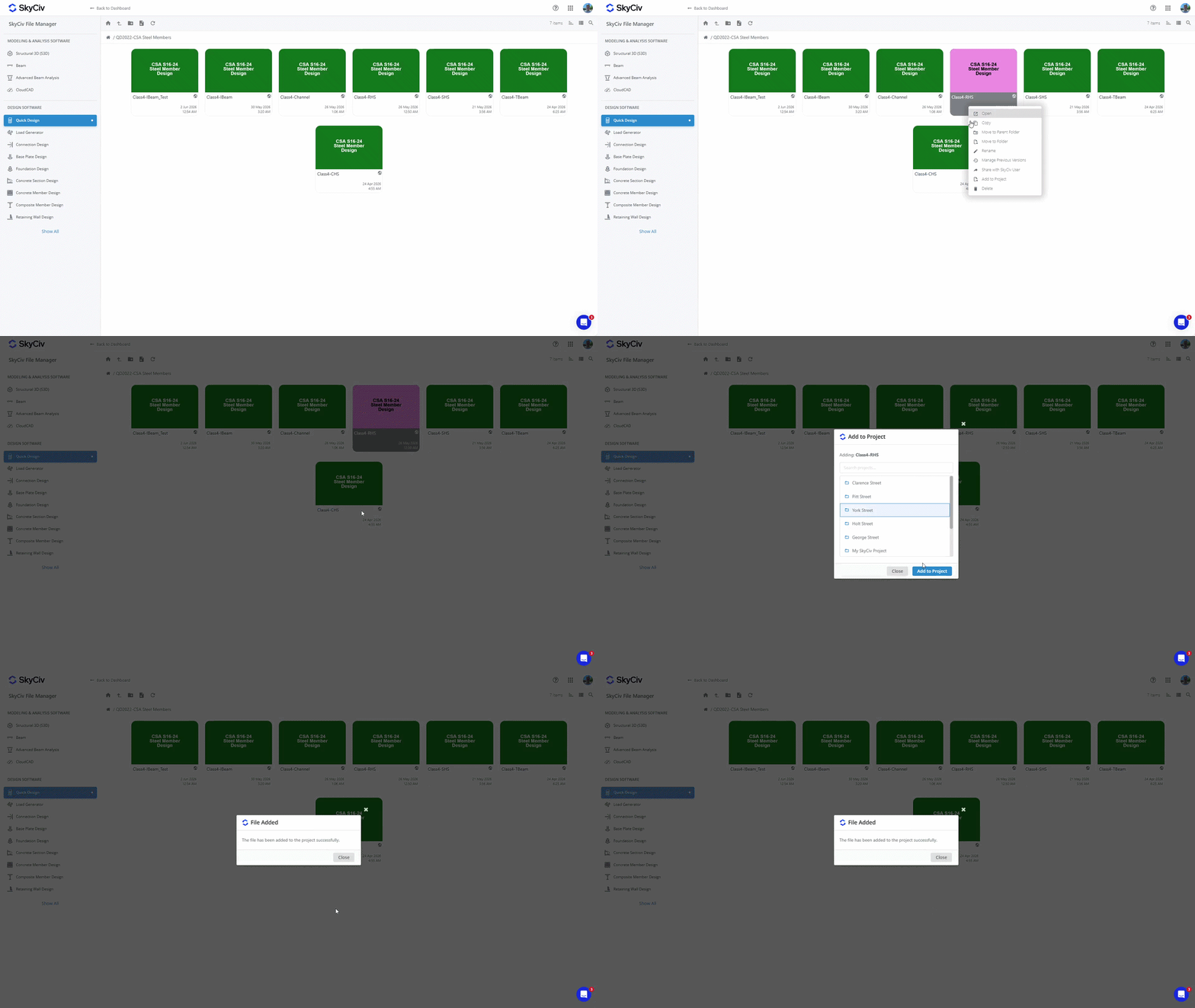
Notitie: Bestanden die in uw projecten zijn opgeslagen, zijn ook toegankelijk vanuit Bestandsbeheer. Het toevoegen van een bestand aan een project verandert de bestaande locatie in Bestandsbeheer niet. Zien Waar worden projectbestanden opgeslagen? in Beginnen voor meer details.
Bestanden openen
Een bestand openen vanuit het project
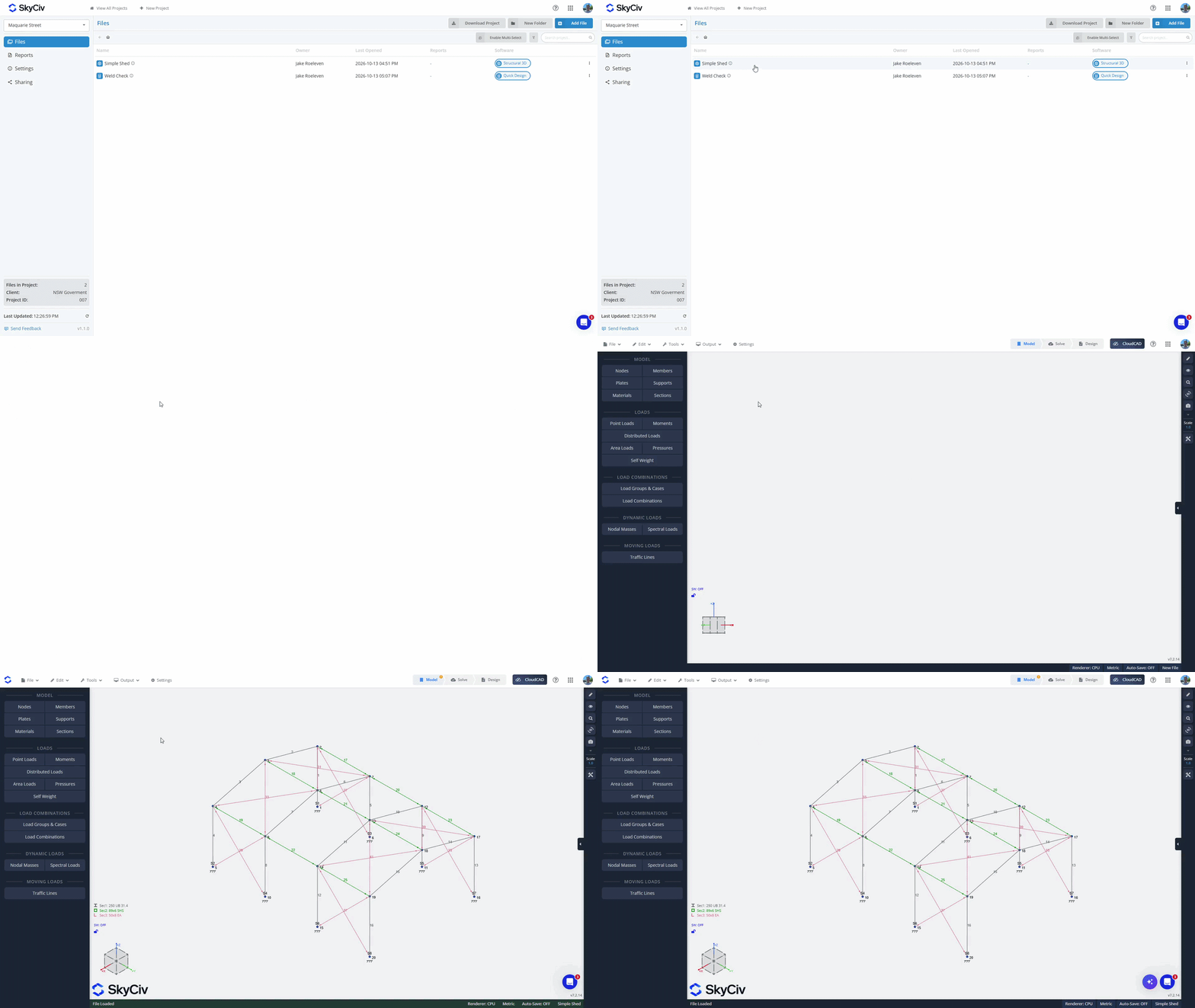
Om een bestand van binnenuit te openen, dubbelklik om het in een nieuw tabblad te openen. Alternatief, Klik met de rechtermuisknop op het bestand om het bestandsmenu te openen en selecteer de optie "Openen"..
Een bestand openen vanuit een softwaremodule
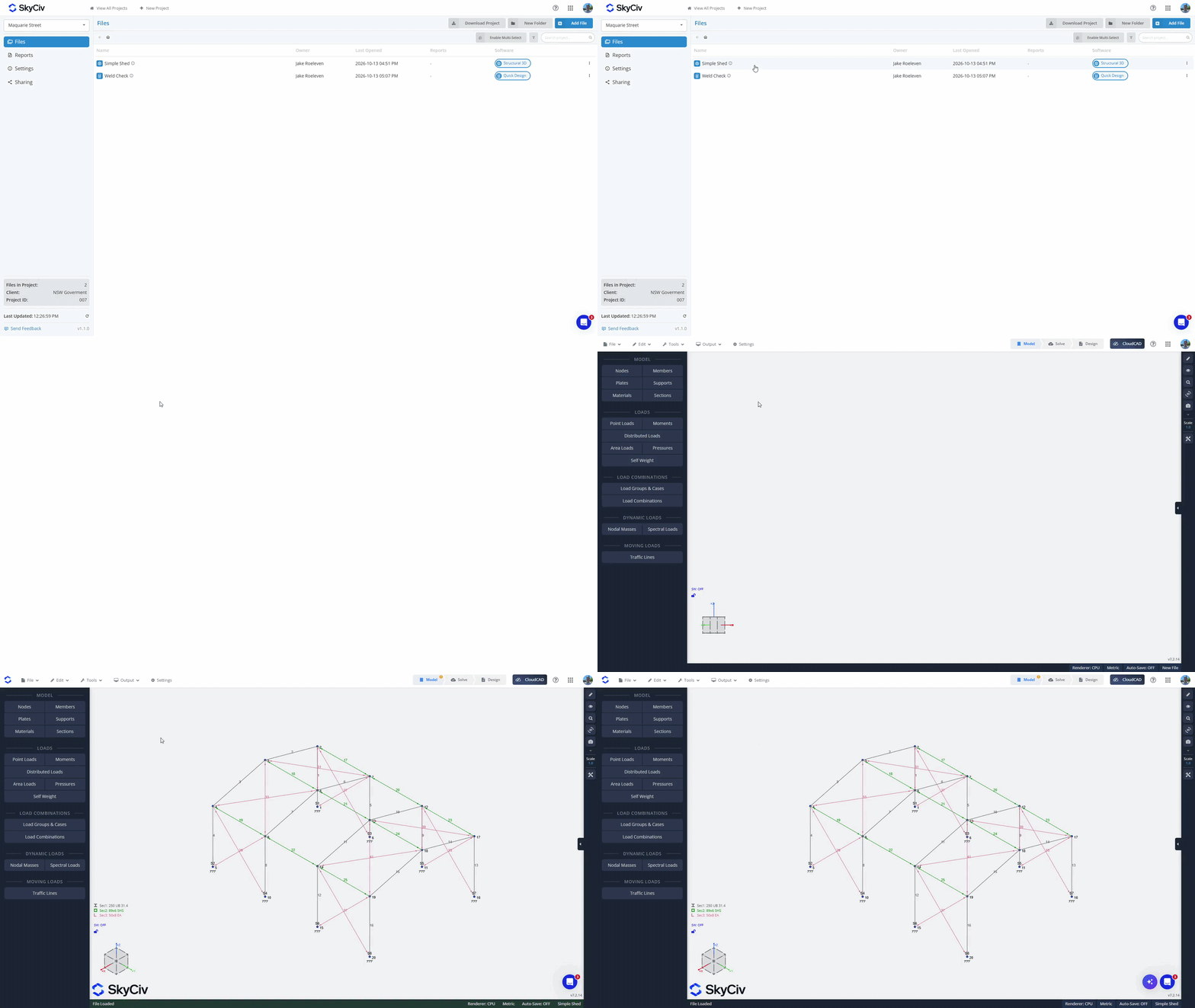
Van de het dossier menu, klik op “Open". Zorg ervoor dat u zich in de Project Manager-modus bevindt; Dit kunt u linksboven in de pop-up controleren. Selecteer uw project om beschikbare bestanden te laden. Bestanden uit de huidige module worden bovenaan de lijst geladen. Als u een bestand uit de huidige module selecteert, het wordt geopend op het huidige tabblad. Bestanden uit andere modules worden onderaan de lijst grijs weergegeven. Als u een bestand uit een andere module selecteert, worden deze in een nieuw tabblad geladen.
Mappen maken
Organiseer uw bestanden in mappen met behulp van de “Nieuwe map' in Project Manager en maak een naam voor uw map. Sleep bestanden naar mappen om ze te verplaatsen, of gebruik de “Schakel Multi-Select in"optie om bestanden in bulk naar mappen te verplaatsen.
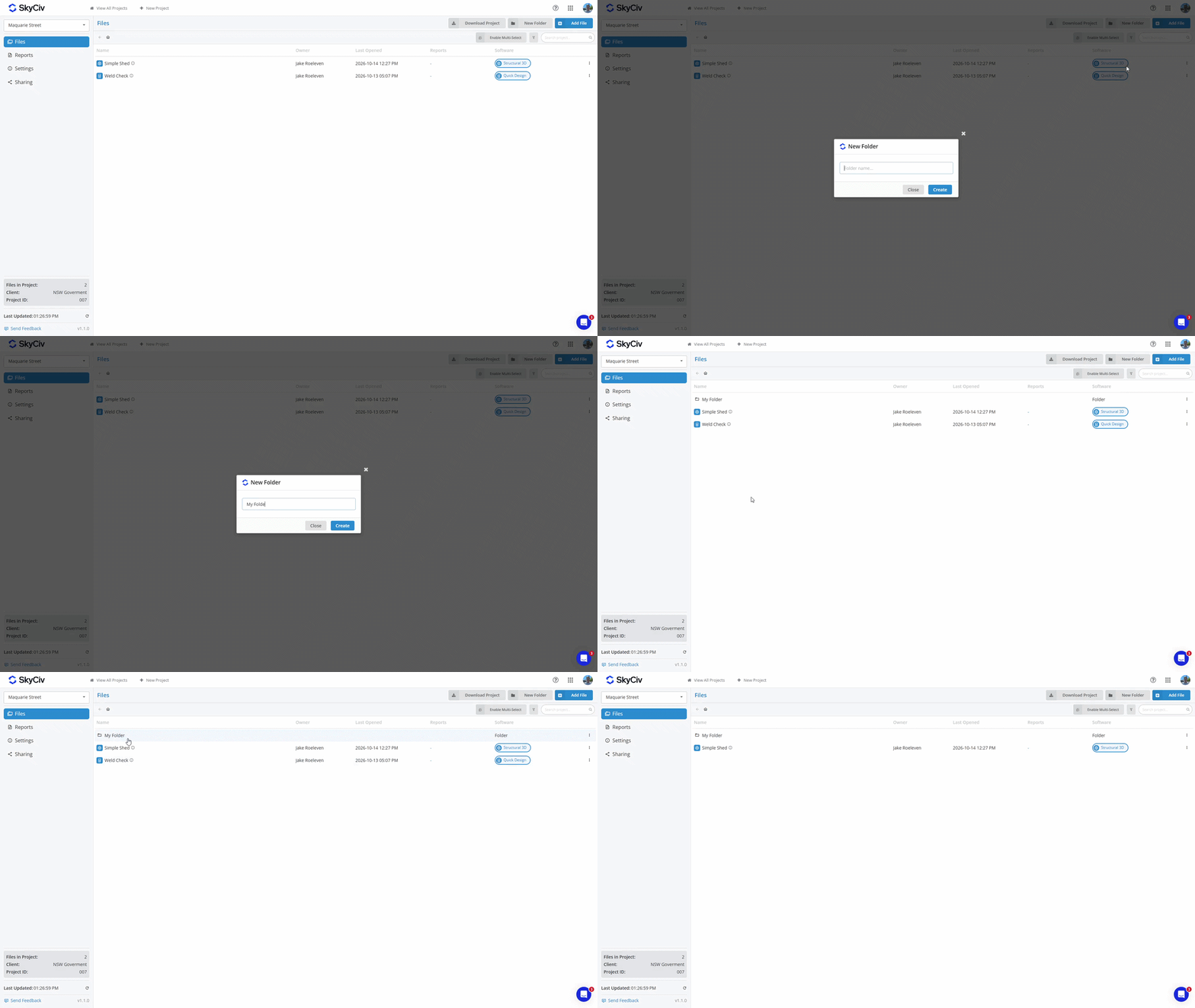
Om een bestand terug te verplaatsen naar de bovenliggende map, klik met de rechtermuisknop op het bestand en selecteer de optie Bestand verplaatsen. Selecteer de bovenliggende map of de “Projectwortel” voor het hoogste niveau van het project.
Rapporten opslaan
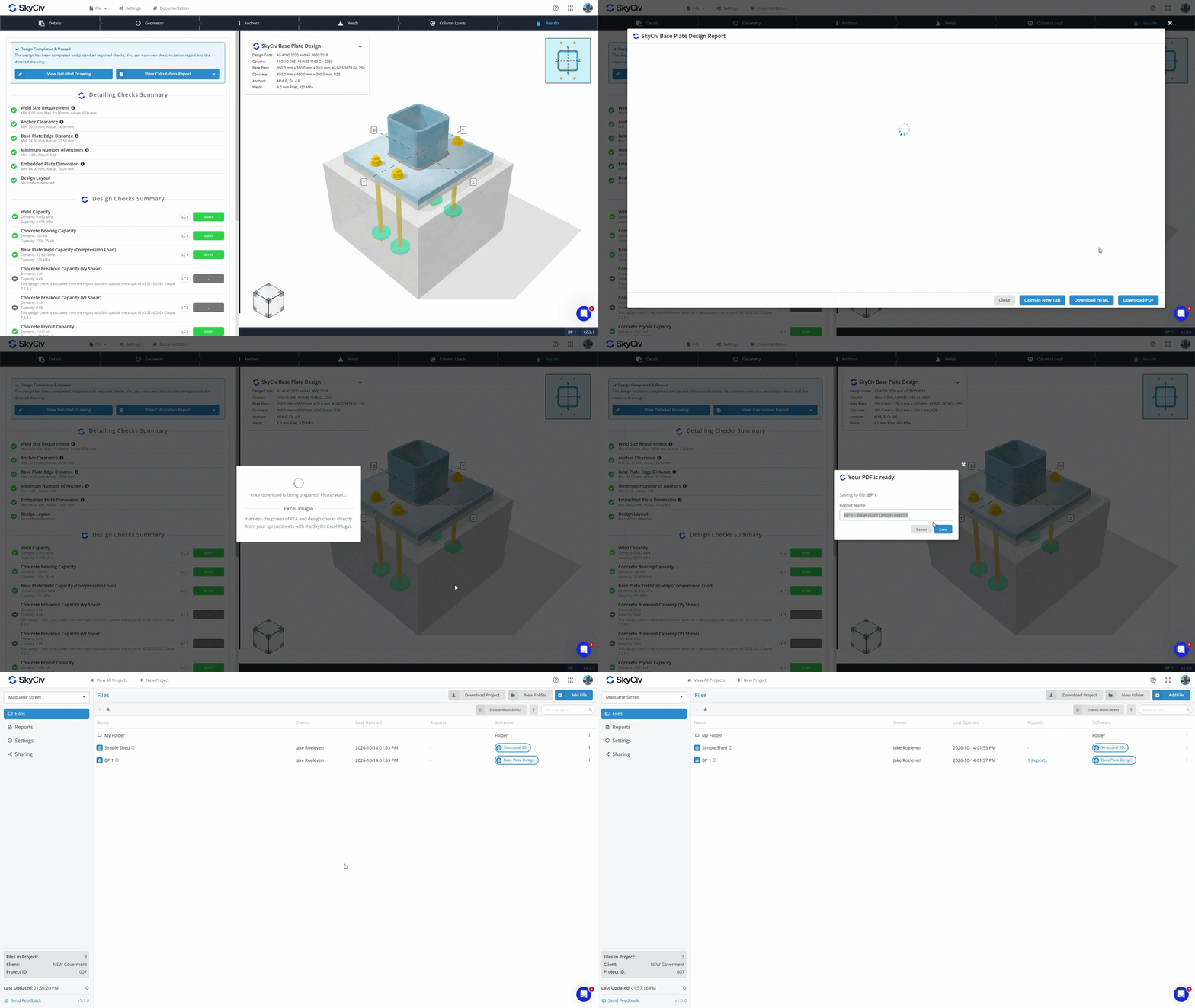
Wanneer u een PDF genereert vanuit een SkyCiv-module, je hebt nu de mogelijkheid om beide te doen:
- Downloaden en sla de PDF op uw lokale apparaat op.
- Sparen met uw bestand in onze cloudopslag.
PDF's die in uw bestand in de cloudopslag zijn opgeslagen, kunnen vanuit Projectmanager worden bekeken op zowel de tabbladen Bestanden als Rapporten. Lees meer in de Report Manager-documentatie.
Projectgegevens downloaden
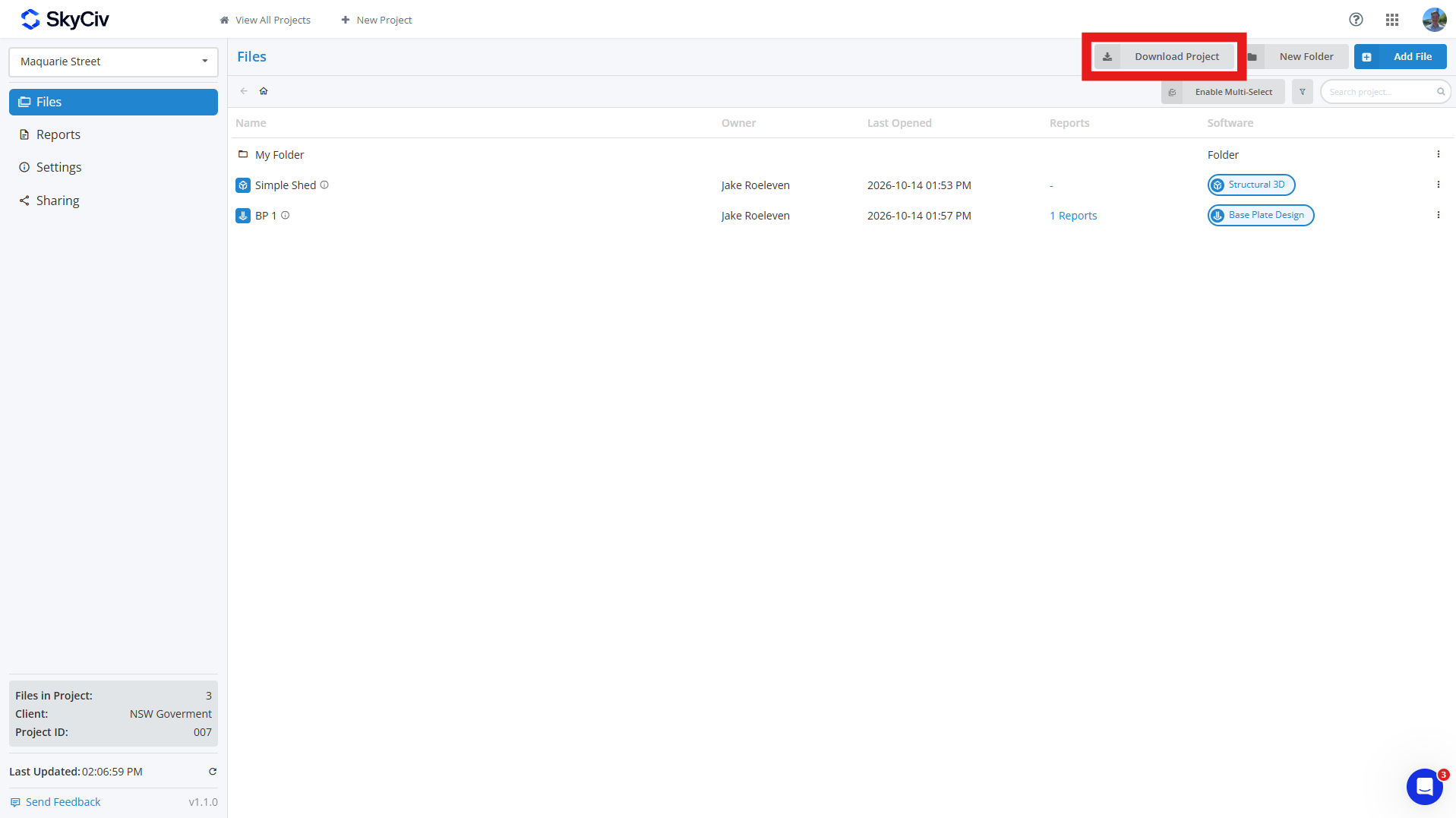
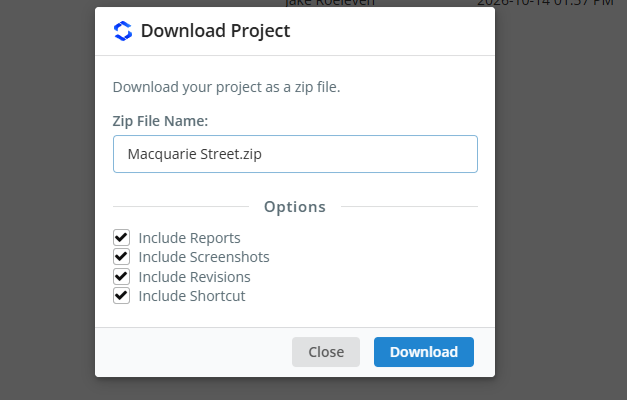
U kunt uw projectgegevens downloaden van de Bestanden tabblad in uw project door op de knop te klikken Project downloaden knop. Hiermee kunt u een ZIP van het project genereren, inclusief:
- Modelbestand (JSON-bestand)
- Revisiegegevens (optioneel)
- Schermafbeeldingen (optioneel)
- Opgeslagen rapporten (optioneel)
- Snelkoppeling (optioneel)
Als u optionele velden selecteert, dan zal elk model in uw ZIP een eigen map zijn met al deze gegevens; als u alleen modellen opneemt, elk model wordt gedownload als een JSON-bestand. Projectmappen worden gerepliceerd in de ZIP, waarbij elke map wordt onderscheiden met een [MAP] tag vóór de naam.
Projecten delen
Je kunt projecten delen met je teamgenoten via de Delen optie aan de linkerkant van de Project Manager-werkbalk. Wanneer gedeeld, alle teamgenoten die in het gedeelte Mijn team van uw account worden vermeld, zien het project. Zie de Teamaccount instellen en wordt beschouwd als de kleine of zwakke as.
Notitie: alleen SkyCiv Business Accounts hebben toegang tot de deelfunctionaliteit.

