
Tabla de Contenidos
- Creando un nuevo proyecto
- Agregar archivos
- Abrir archivos
- Crear carpetas
- Guardar informes
- Descarga de datos del proyecto
- Compartir proyectos
Creando un nuevo proyecto
Para crear un nuevo proyecto, haga clic en el Nuevo proyecto botón desde el panel de control de SkyCiv o la página de proyectos. También se pueden crear nuevos proyectos desde un módulo SkyCiv.
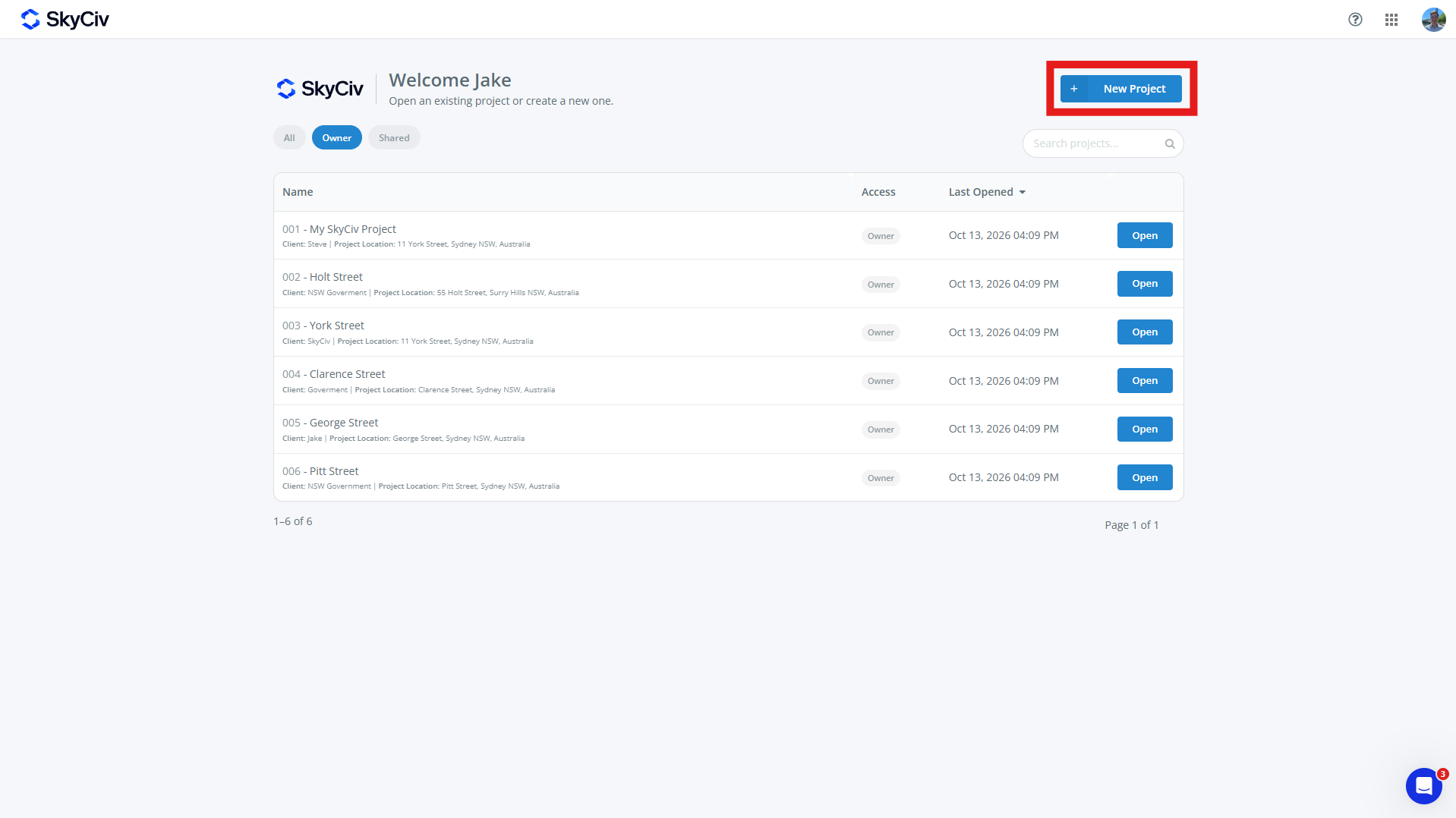
Complete el formulario de proyecto que aparece. Un proyecto puede tener:
-
- Projecto ID (Opcional)
- Nombre del proyecto (requerido)
- Información del proyecto
- Ingeniero (Opcional)
- Cliente (Opcional)
- Ubicación (Opcional)
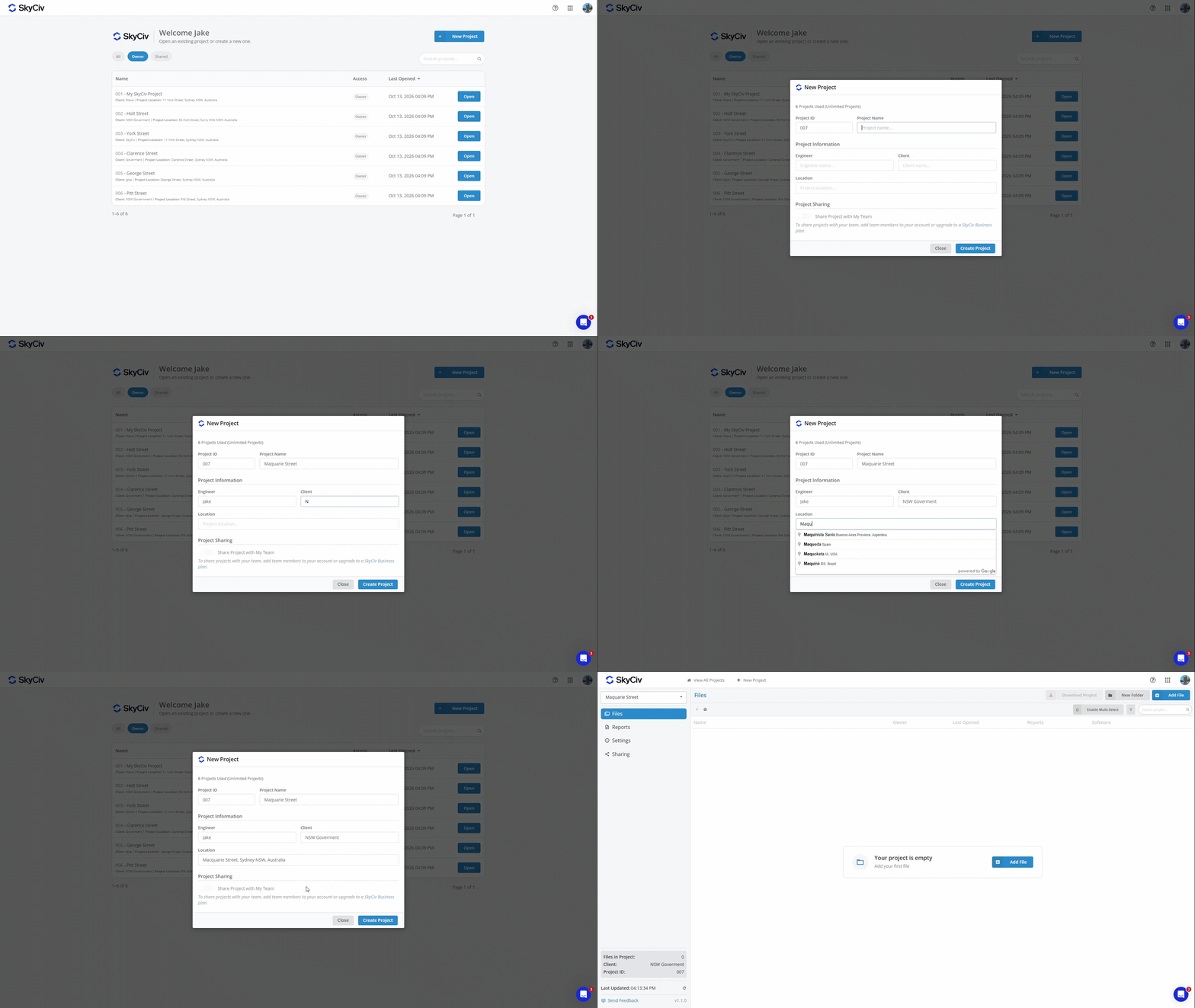
Haga clic en "Crear proyecto" para crear el nuevo proyecto.. Su proyecto ahora también está listo para agregar archivos.
Nota: Las cuentas tienen un número limitado de proyectos.. Para actualizar a Proyectos Ilimitados, agregue Project Manager a su suscripción en verificar o comprar un Cuenta comercial SkyCiv
Agregar archivos
Los archivos se pueden agregar a un proyecto seleccionando un archivo existente o creando uno nuevo.. Cada archivo puede pertenecer sólo a un proyecto a la vez.
Agregar un archivo desde dentro de un proyecto
Los archivos se pueden agregar desde dentro de un proyecto usando el Agregar archivo botón en la parte superior izquierda de la pantalla.
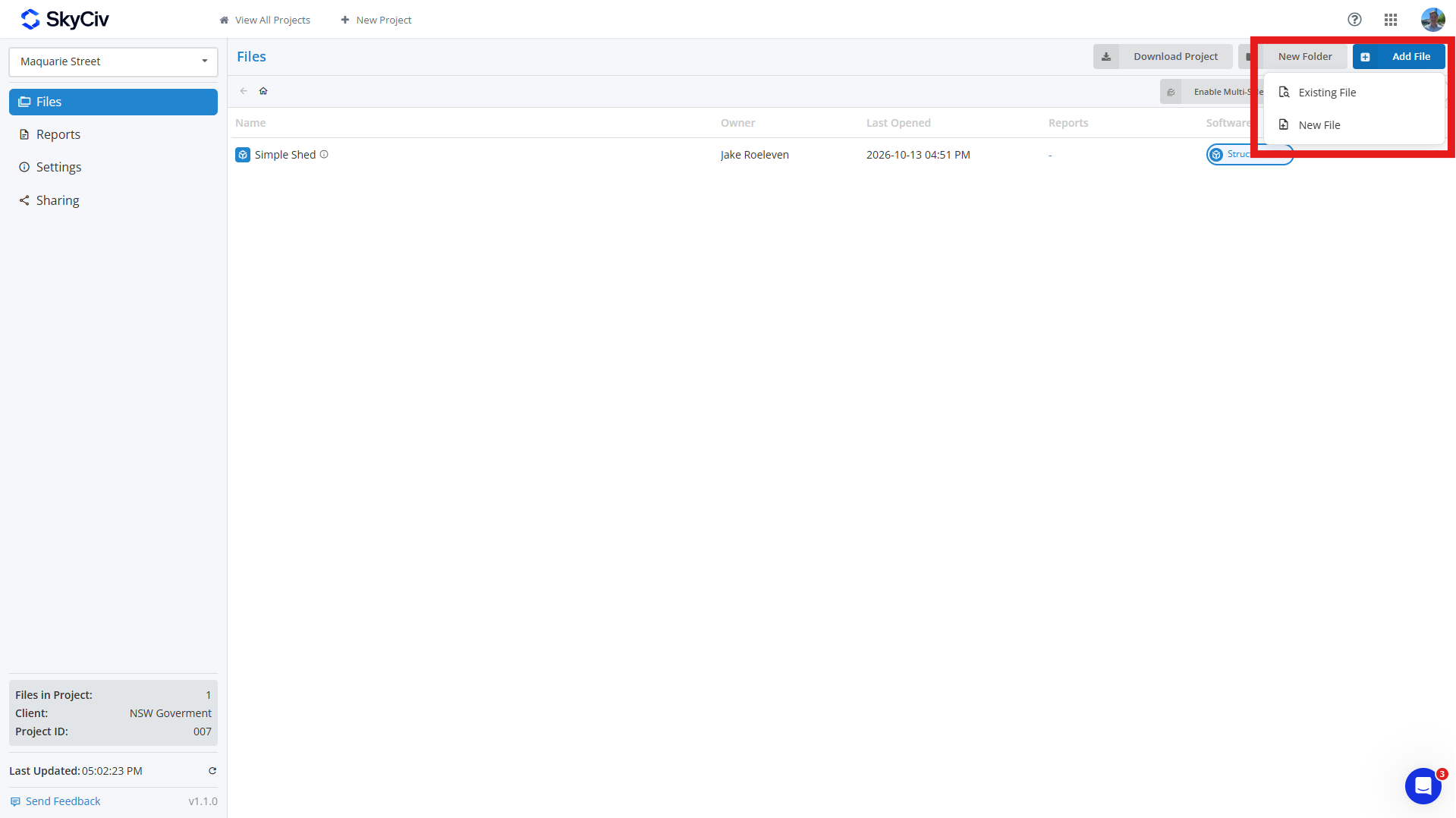
Para agregar un archivo existente, hacer clic Archivo existente y seleccione el archivo(s) quieres agregar a tu proyecto. Puede buscar archivos y filtrarlos por módulo SkyCiv en la parte superior izquierda de la ventana emergente.
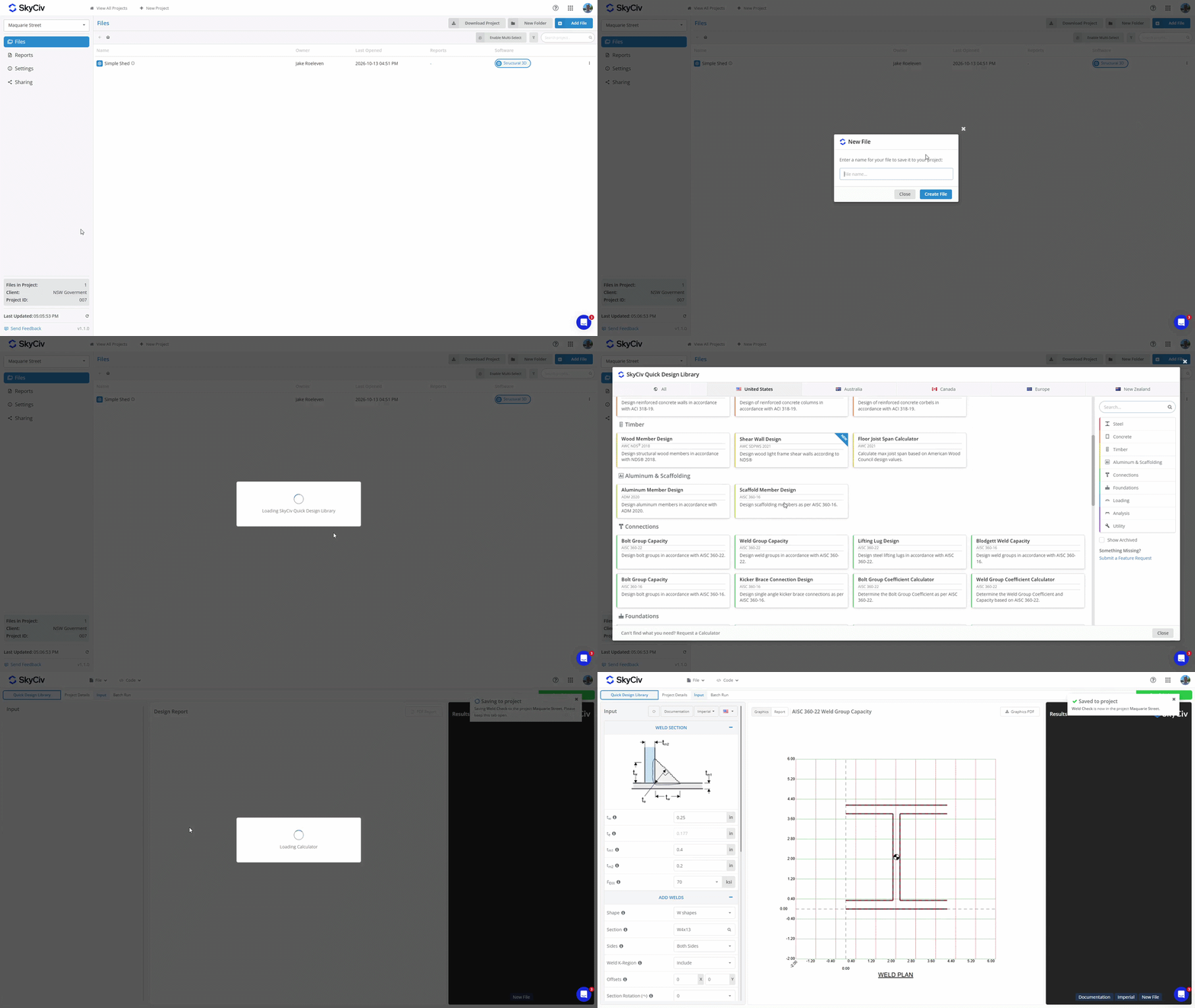
para crear un nuevo archivo, hacer clic Nuevo archivo y seleccione el módulo de software que desea utilizar. Introduzca un nombre para el archivo, y aparecerá una nueva pestaña. Si el módulo seleccionado requiere configuración adicional, como elegir un código de diseño o configuración, complete esto antes de guardar el archivo. Una vez que el archivo se guarda en el proyecto, Aparecerá una ventana emergente en la esquina superior derecha confirmando que se guardó..
Agregar un archivo desde un módulo de software
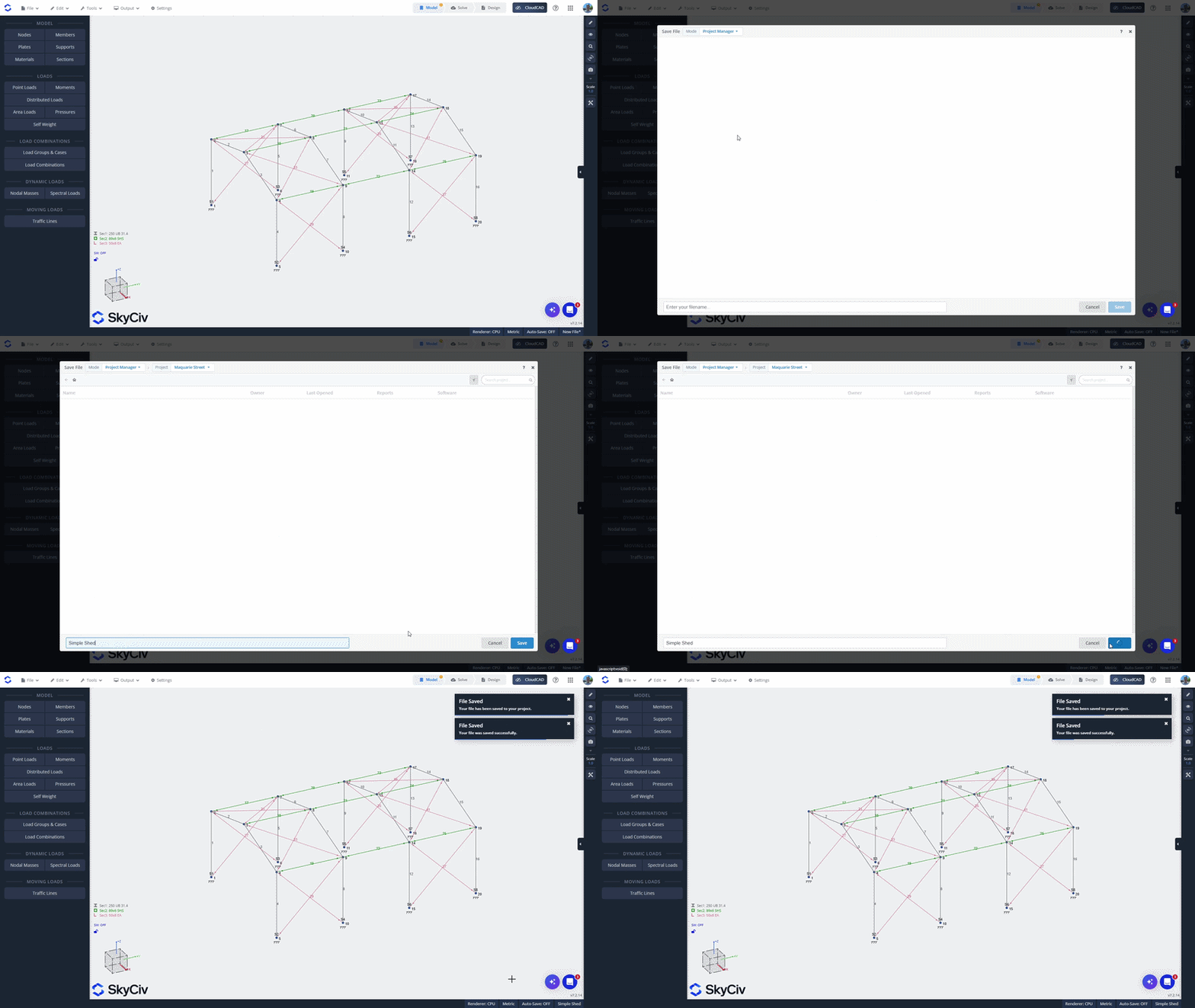
Si creó un archivo iniciando un módulo SkyCiv directamente, puedes guardarlo en un proyecto desde dentro del módulo. Abre el Expediente menú y seleccione Guarda o Guardar como. Asegúrate de estar en modo Administrador de proyectos, que se muestra en la parte superior izquierda de la ventana emergente.
Seleccione un proyecto de la lista o cree uno nuevo. Ingrese un nombre para el archivo y haga clic Guarda en la parte inferior izquierda para guardarlo en el proyecto..
Agregar un archivo desde el Administrador de archivos SkyCiv
Para agregar un archivo existente desde el Administrador de archivos SkyCiv, haga clic derecho en el archivo y seleccione Agregar al proyecto. Seleccione el proyecto al que desea agregarlo.
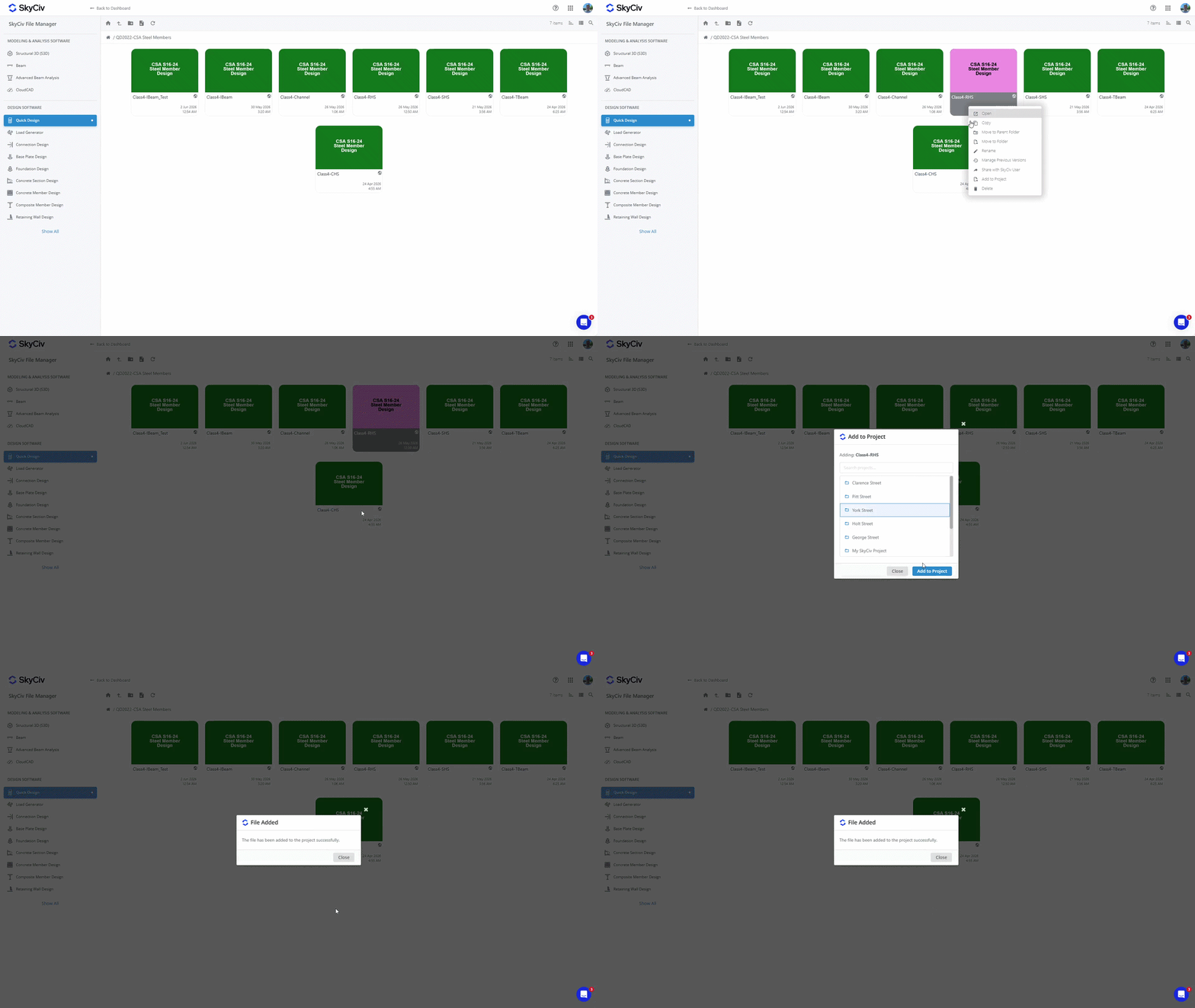
Nota: También se puede acceder a los archivos guardados en sus proyectos desde el Administrador de archivos.. Agregar un archivo a un proyecto no cambia su ubicación existente en el Administrador de archivos. Ver ¿Dónde se guardan los archivos del proyecto?? in Empezando para más detalles.
Abrir archivos
Abrir un archivo desde dentro del Proyecto
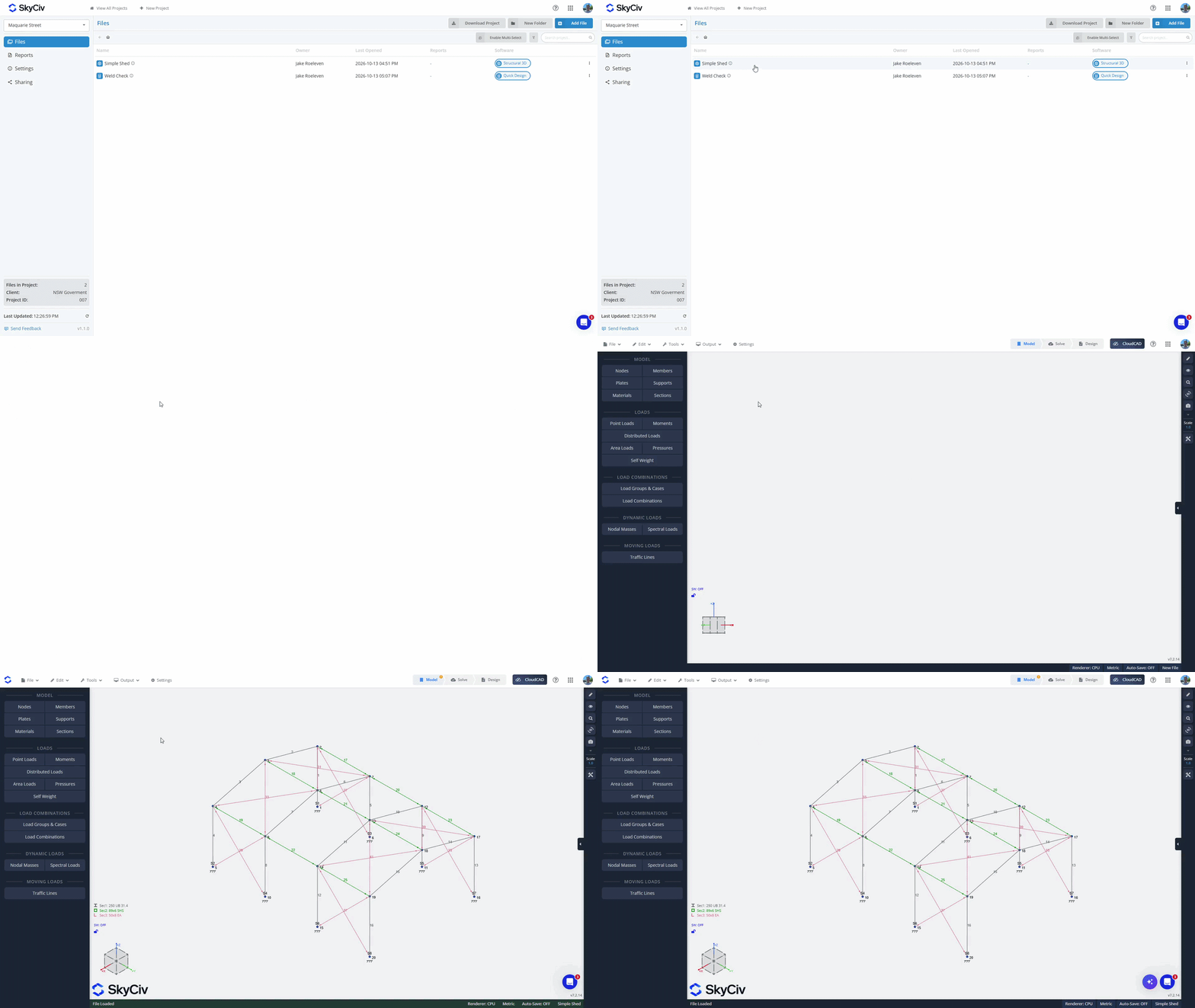
Para abrir un archivo desde dentro, haga doble clic para abrirlo en una nueva pestaña. Alternativamente, Haga clic derecho en el archivo para abrir el menú de archivos y seleccione la opción "Abrir"..
Abrir un archivo desde el interior de un módulo de software
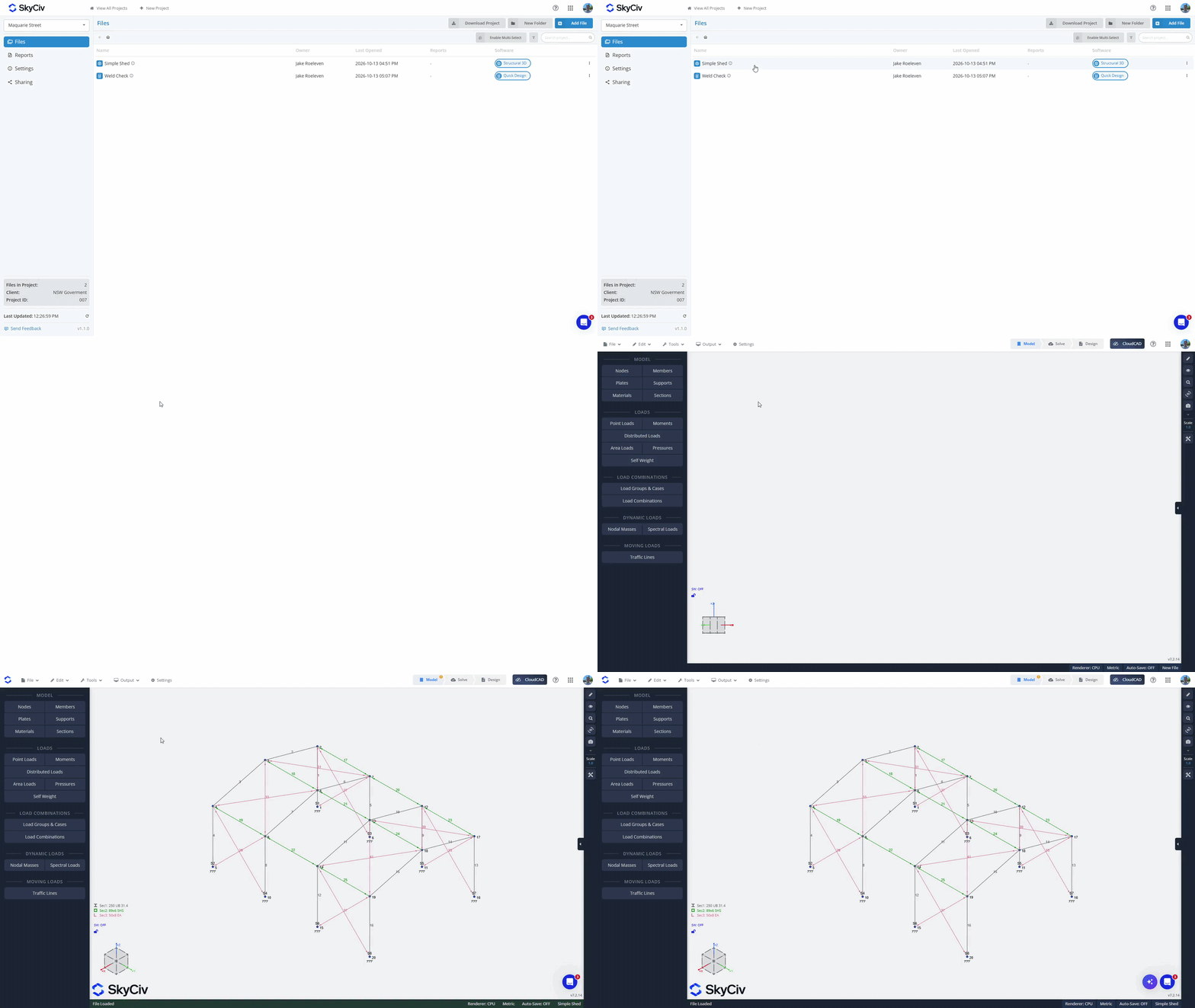
Desde el Expediente ,, haga clic en "Abierto". Asegúrate de estar en modo Administrador de proyectos; Puedes comprobar esto en la parte superior izquierda de la ventana emergente.. Seleccione su proyecto para cargar los archivos disponibles. Los archivos del módulo actual se cargarán en la parte superior de la lista.. Si selecciona un archivo del módulo actual, se abrirá en la pestaña actual. Los archivos de otros módulos aparecerán atenuados al final de la lista.. Si selecciona un archivo de otro módulo, se cargará en una nueva pestaña..
Crear carpetas
Organice sus archivos en carpetas usando el botón "Nueva carpeta"Botón dentro del Administrador de proyectos y creando un nombre para su carpeta. Arrastre y suelte archivos en carpetas para moverlos, o utilizar el “Habilitar selección múltiple"Opción para mover archivos de forma masiva a carpetas.
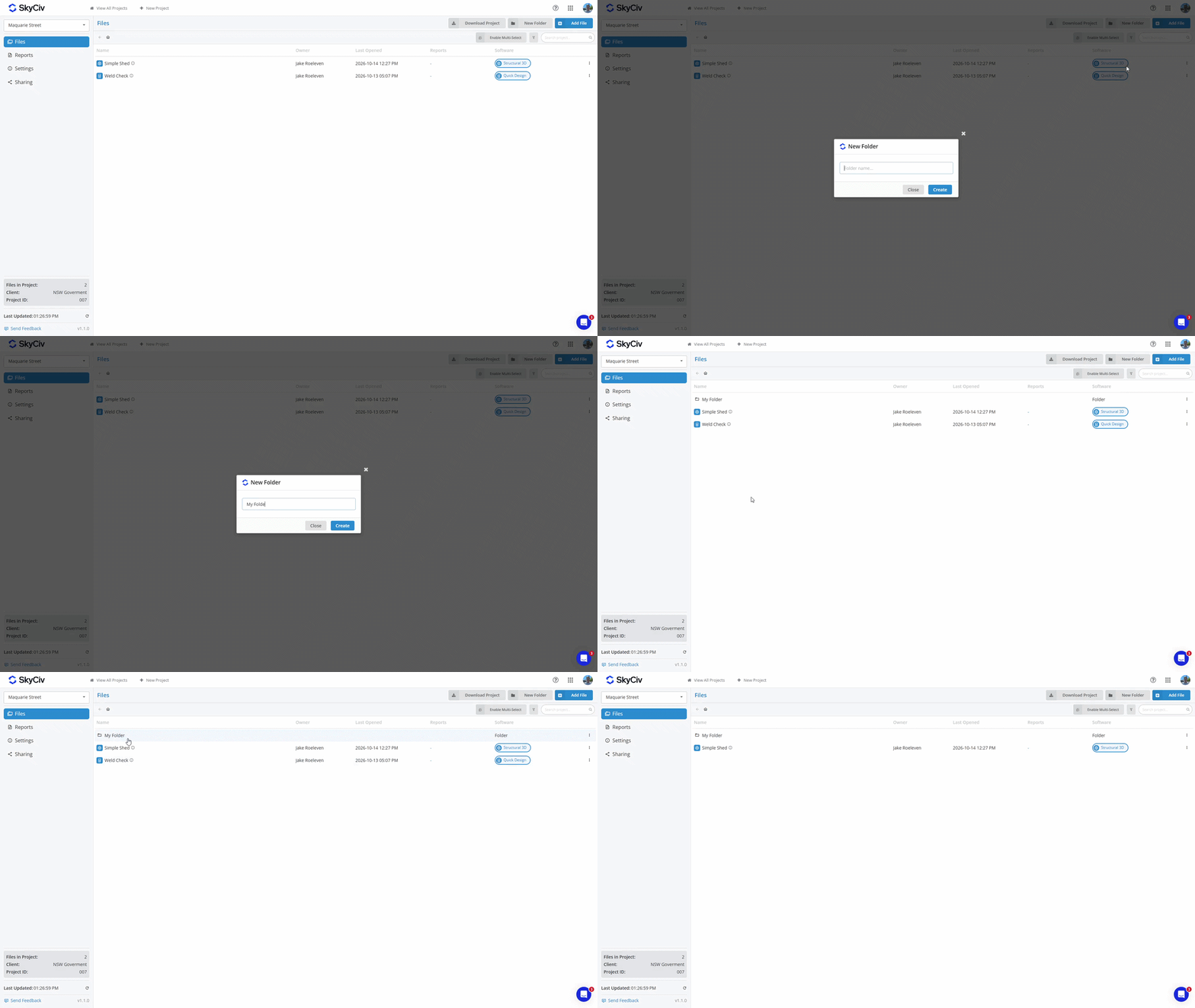
Para mover un archivo nuevamente a la carpeta principal, Haga clic derecho en el archivo y seleccione la opción Mover archivo.. Seleccione la carpeta principal o "Raíz del proyecto”para el nivel superior del Proyecto.
Guardar informes
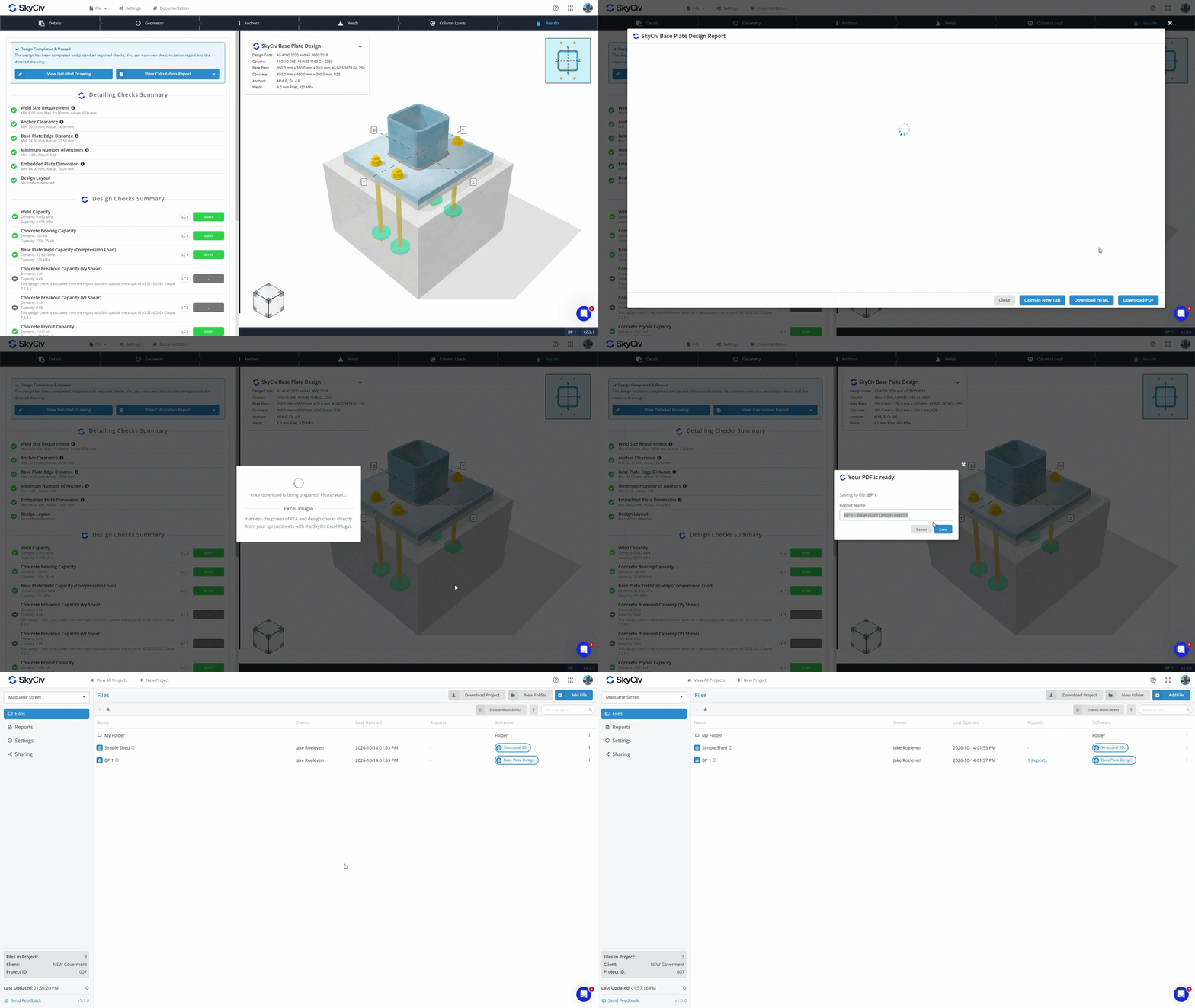
Cuando generas un PDF desde un módulo SkyCiv, ahora tienes la opción de:
- Descargar y almacene el PDF en su dispositivo local.
- Guarda con su archivo en nuestro almacenamiento en la nube.
Los archivos PDF que se guardan en su archivo en el almacenamiento en la nube se pueden ver desde el Administrador de proyectos en las pestañas Archivos e Informes.. Obtenga más información en el Documentación del administrador de informes.
Descarga de datos del proyecto
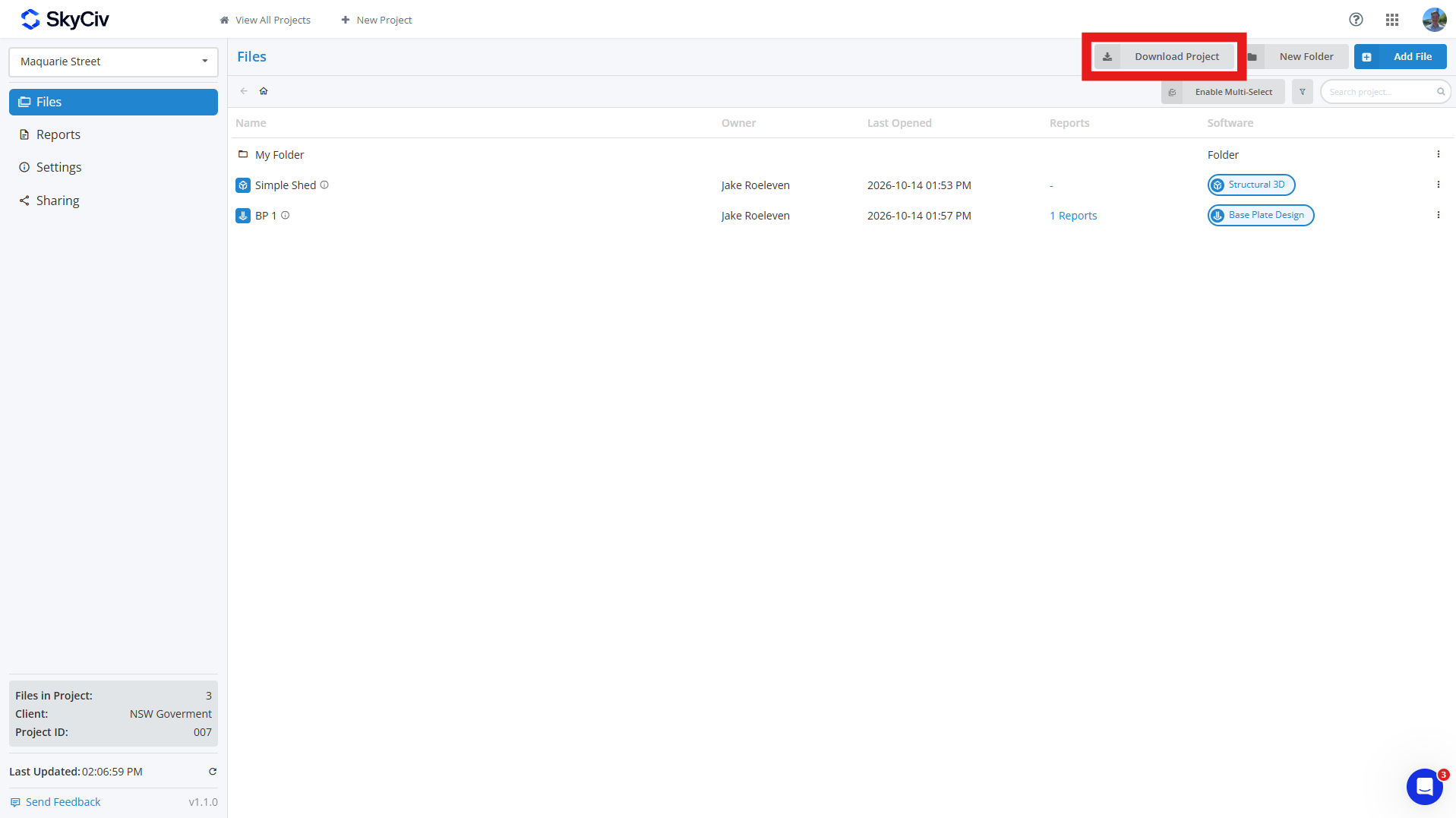
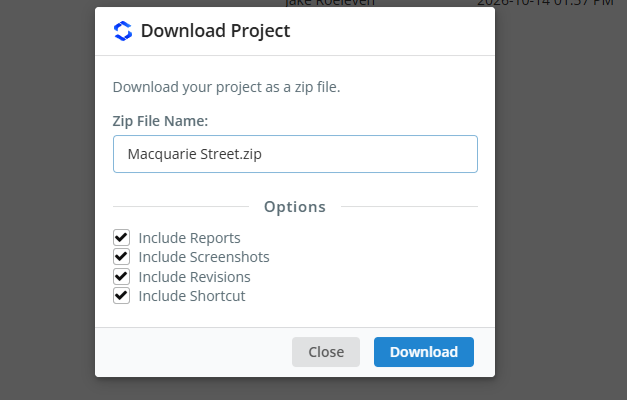
Puede descargar los datos de su proyecto desde el archivos pestaña en su proyecto haciendo clic en el Descargar Proyecto ,. Esto le permite generar un ZIP del proyecto., incluidos:
- Archivo de modelo (Archivo JSON)
- Datos de revisión (Opcional)
- capturas de pantalla (Opcional)
- Informes guardados (Opcional)
- Enlace de acceso directo (Opcional)
Si selecciona campos opcionales, entonces cada modelo en tu ZIP tendrá su propia carpeta que contendrá todos estos datos; si incluyes solo modelos, cada modelo se descargará como un archivo JSON. Las carpetas del proyecto se replicarán en el ZIP., con cada carpeta diferenciada con un [CARPETA] etiqueta antepuesta a su nombre.
Compartir proyectos
Puedes compartir proyectos con tus compañeros de equipo a través de Intercambio opción en el lado izquierdo de la barra de herramientas del Administrador de proyectos. Cuando se comparte, todos los compañeros de equipo que figuran en la sección Mi equipo de su cuenta verán el proyecto. Ver el Configuración de la cuenta del equipo aprender más.
Nota: solo las cuentas comerciales de SkyCiv tienen acceso a la función de compartir.

