
SkyCiv 项目管理器包括一个内置报告管理器,可让您将保存到 SkyCiv 模型的报告合并到单个 PDF 中, 或单独下载它们. 开始, 访问左侧“项目管理器”菜单中的“报告”选项卡.
使用报告生成器
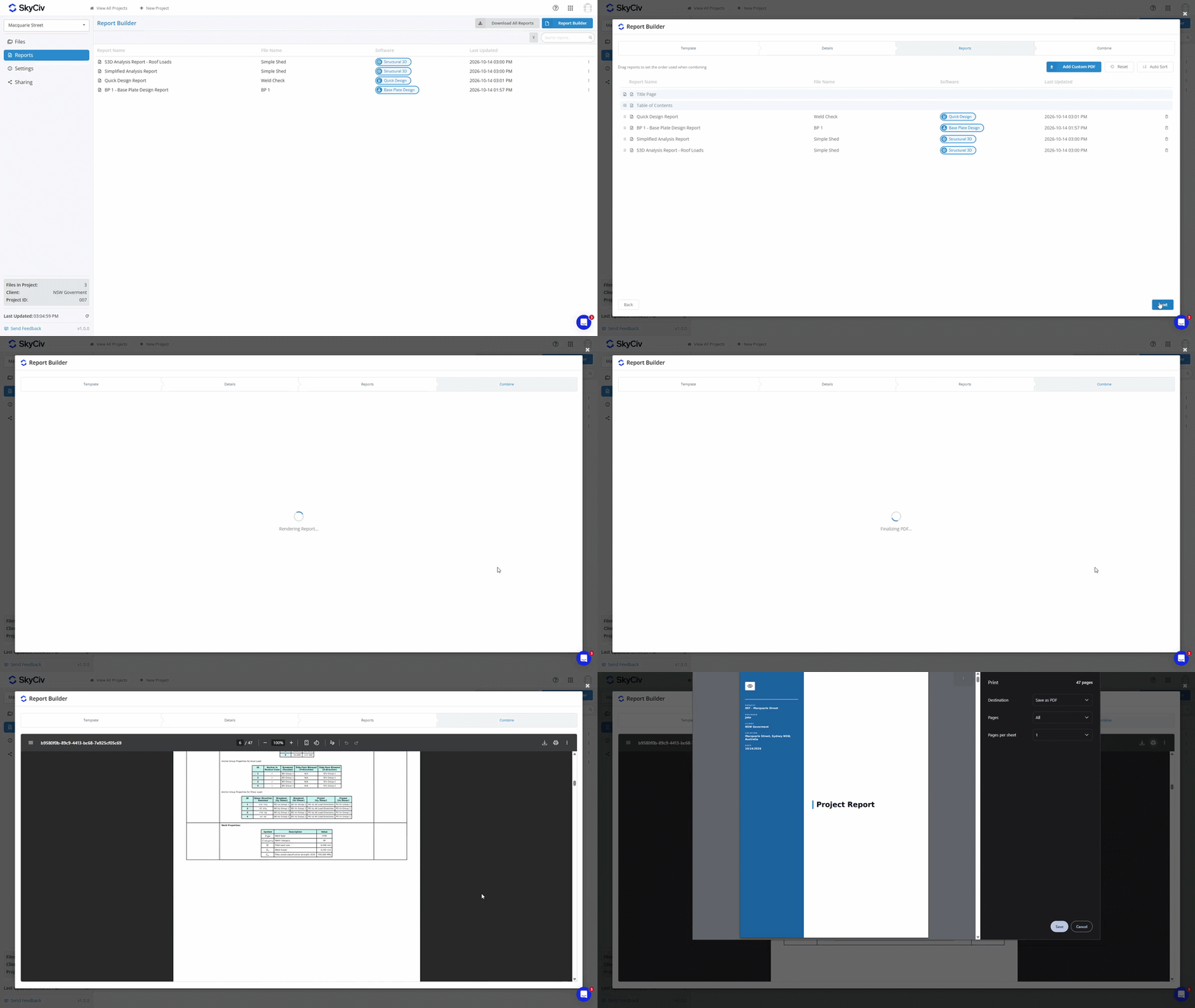
报告生成器允许您构建带有标题页和目录的报告. 开始, 点击 报告生成器 右上角的按钮.
步 1: 选择一个模板
使用模板滑块选择标题页和目录的模板; 向左或向右滑动以预览模板, 然后点击 选择 选择您的模板. 有五个可用模板.
步 2: 填写详细信息
此步骤允许您填写项目详细信息. 如果您愿意在此步骤中跳过标题页和目录,则可以跳过标题页和目录. 详细信息会自动从您的项目设置中提取; 然而, 如果您想为报告更改它们, 你可以这样做. 这样做不会调整您保存的项目详细信息.
步 3: 报告订单
选择合并后您希望报告的排列顺序. 拖动报告或使用 自动排序 按文件/报告名称自动排序报告的选项, 软件模块, 或最后更新时间. 您还可以在此步骤中上传要包含在最终报告中的自定义 PDF 文档.
步 4: 结合
点击 结合 选项卡生成合并的 PDF 报告. 下载, 单击预览窗口左上角的下载图标.
下载所有报告
如果您希望将所有报告下载为 ZIP 内的单独 PDF, 你可以通过使用来实现这一点 下载所有报告 纽扣.

查看报告
双击报告以在新选项卡中查看它. 或者, 您可以右键单击报告以复制该报告的链接或查看与该报告相关的 SkyCiv 文件.

