
コンクリート断面設計 — ウォークスルー
概要
SkyCiv コンクリート断面設計 (CSD) SkyCiv の一部です 鉄筋コンクリート設計ソフトウェア. あらゆる鉄筋レイアウトのコンクリート断面をチェックします. デザインコードと形状を選択してください, バーを配置する, パラメータと負荷を設定する, 次に容量を読み取ります, ストレス, 中立軸位置, 相互作用曲面とモーメント曲率プロット, そしてレポートをエクスポートします.
アプリは 6 つのタブとして実行されます, 左から右へ:
- 詳細: レポートのプロジェクトおよびエンジニア情報.
- コンクリートセクション: 形状, 寸法とコンクリートの材質.
- 強化: 鉄筋, レイヤー, サイズ, カバーとスチール素材.
- パラメーター: コードと分析の設定.
- 読み込み中: チェックすべき設計アクション.
- 結果: 容量, チェック, プロットとレポート.
起動ウィンドウ
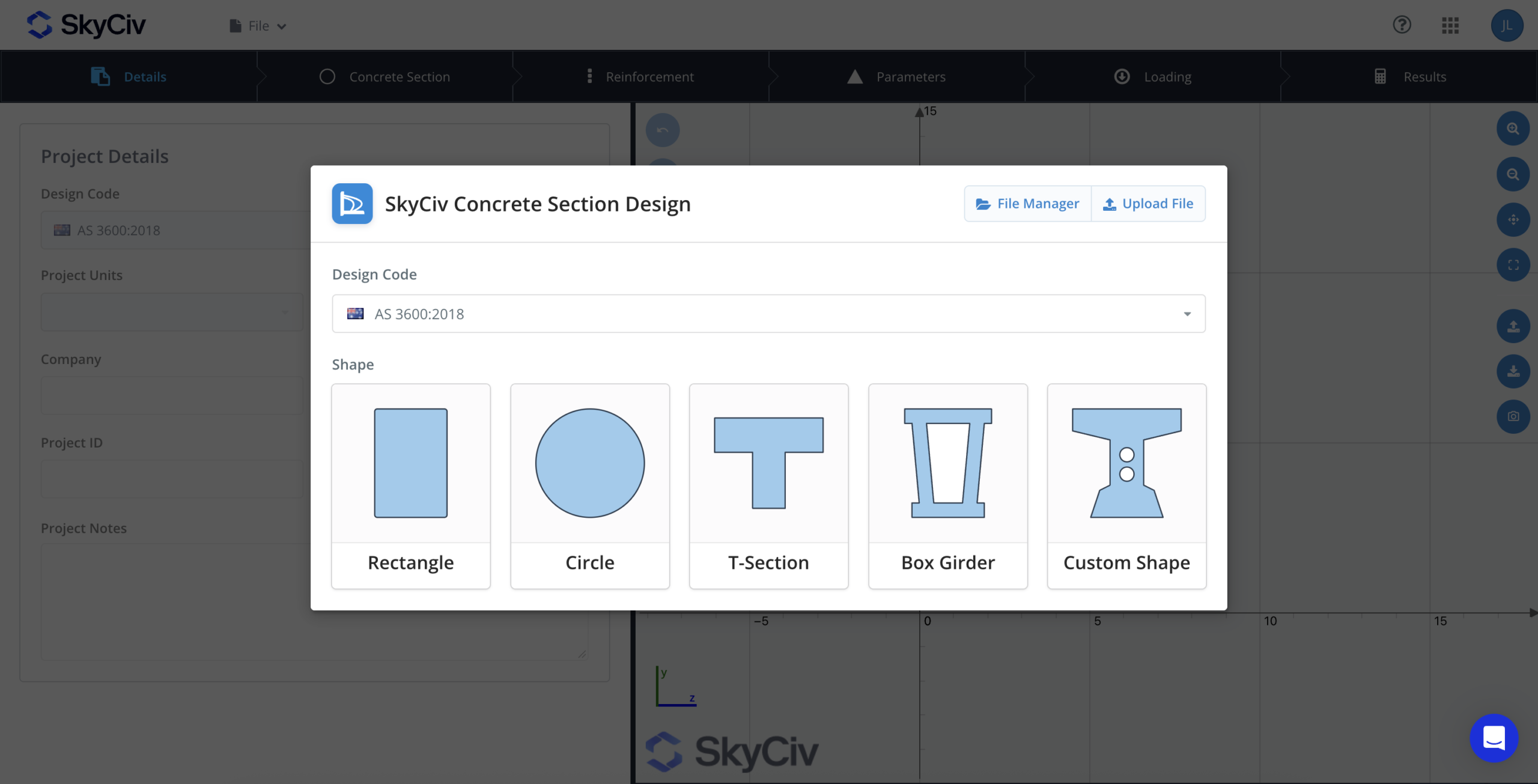
すべてのセッションは、次のオプションを含む起動ウィンドウで開きます。:
- 選択してください 設計基準 または純粋に分析結果を求めずに続行します.
- 選択してください 形状. いくつかの事前定義された形状から選択できます: 矩形, 丸, T 形断面または箱桁. または、アウトラインの DWG をアップロードしてカスタム シェイプを送信することもできます。, または CloudCAD を使用してカスタム形状を描画する.
- 選択する ファイル管理 保存したプロジェクトを開くには, または ファイルをアップロードする コンピューターからプロジェクト JSON をロードするには.
ワークスペース
- ステップバー: 詳細, コンクリートセクション, 強化, パラメーター, 読み込み中, 結果. 起動ウィンドウが閉じると、すべてのタブが開きます, 自由にその間をジャンプできるように.
- 左パネル: 現在のタブの入力.
- 右パネル: 共有断面図. 分割線をドラッグしてパネルのサイズを変更します.
描画ツールバー
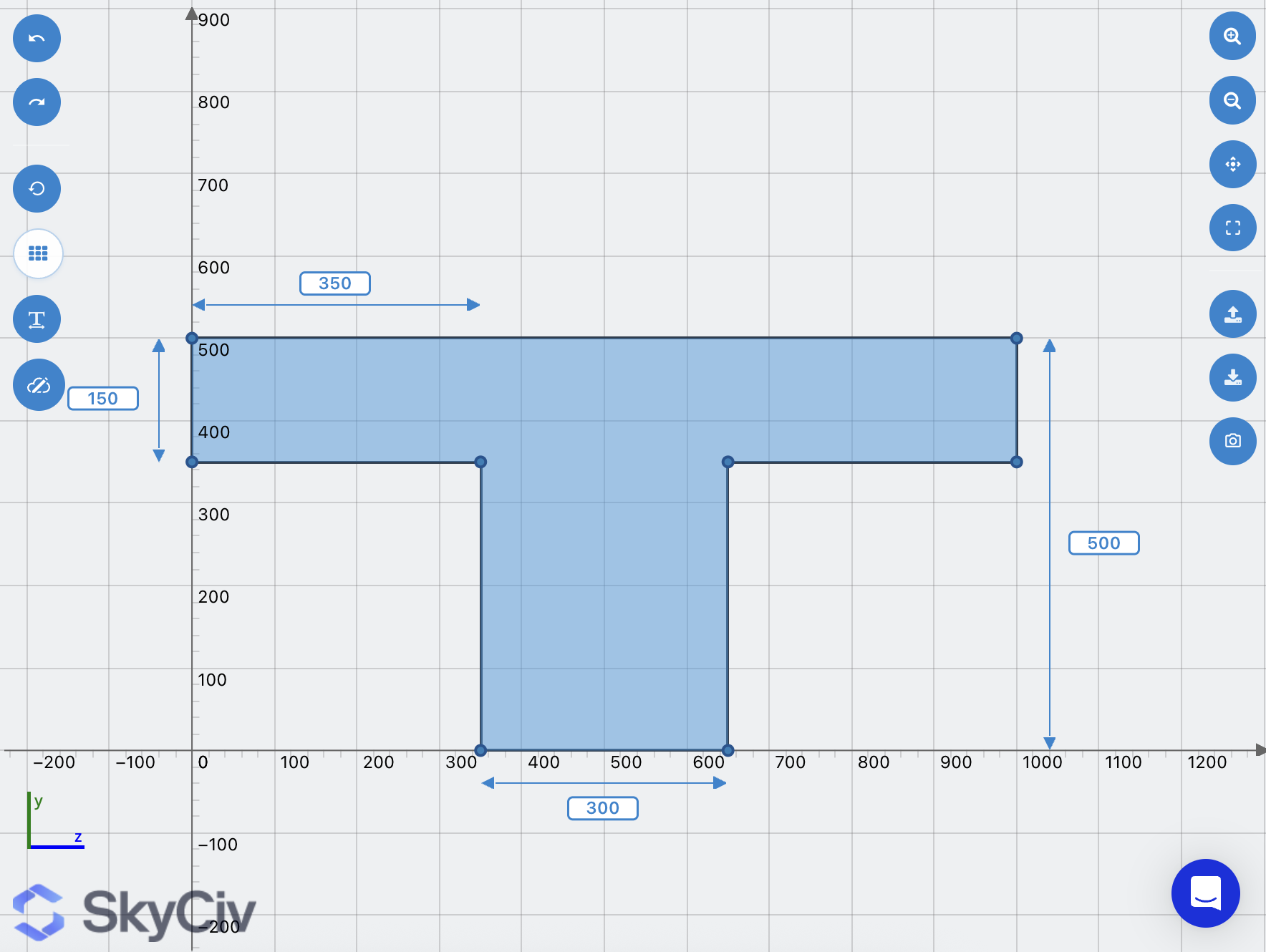
スクロールしてズームし、ドラッグしてパンします. ツールバーのボタンは図面の両側に配置されます:
| ボタン | 何をするのか |
|---|---|
| 元に戻す / やり直し | セクションおよび小節の編集を前後に進めます, まで 50 ステップ. ショートカット: Ctrl/Cmd+Z および Ctrl/Cmd+Y. |
| 晴れ | バーをリセットします, 負荷と結果, シェイプをデフォルトのサイズに戻します, 確認した後 |
| メッシュの表示 | 解析メッシュを表示します (メッシュが存在すると使用可能になります) |
| 見せる / 寸法を非表示にする | 寸法線をオンまたはオフにします |
| クラウドCADにエクスポート | SkyCiv CAD でセクションを開きます (ポップアップを許可する) |
| ズームイン / ズームアウト / ビューをリセット / フィットビュー | ビューコントロール |
| DXFファイルにエクスポート | 概要をダウンロードします (セクションレイヤー) とバー (鉄筋層) DXFとして |
| PNG にエクスポート | セクションの画像をダウンロードします |
ファイルメニュー
スタンドアロンアプリの場合, [ファイル]メニューには[新規]があります, 開いた, レポートマネージャー, 以前のバージョンを管理する, 保存, 名前を付けて保存, 共有, インポートファイルとエクスポートファイル. “保存, ファイルと統合” 以下のセクションではこれらについて説明します.
詳細, 設計コードと単位
最初にデザインコードを選択してください, 単位を決めるから, 材料データベースとソルバーメソッド. を参照してください 鉄筋コンクリート設計基準 SkyCivはサポートします.
| デザインコード | 単位 |
|---|---|
| なので 3600:2018 | メトリックのみ |
| に 1992-1-1:2004 | メトリックのみ |
| ACI 318-19 | インペリアル (デフォルト) またはメトリック |
| CSA A23.3-04 | メトリックのみ |
| NSCP 2015 | メトリックのみ |
| IS 456-2000 | メトリックのみ |
| コードがありません | メトリックのみ |
メートル法はmm単位で動作します, kN, kNmとMPa. 帝国の作品, kip, キップフィートとpsi.
- 「詳細」タブでデザインコードまたは単位を変更すると、セクションがクリアされます。, メッシュ, 鉄筋, 荷重, パラメータと結果, 最初に尋ねずに. セクションを構築する前に設定してください.
[詳細] タブには、レポートに印刷されるプロジェクト情報も含まれます。: 会社, プロジェクトID, プロジェクト名, デザイナー, クライアントとプロジェクトのメモ.
断面形状の定義
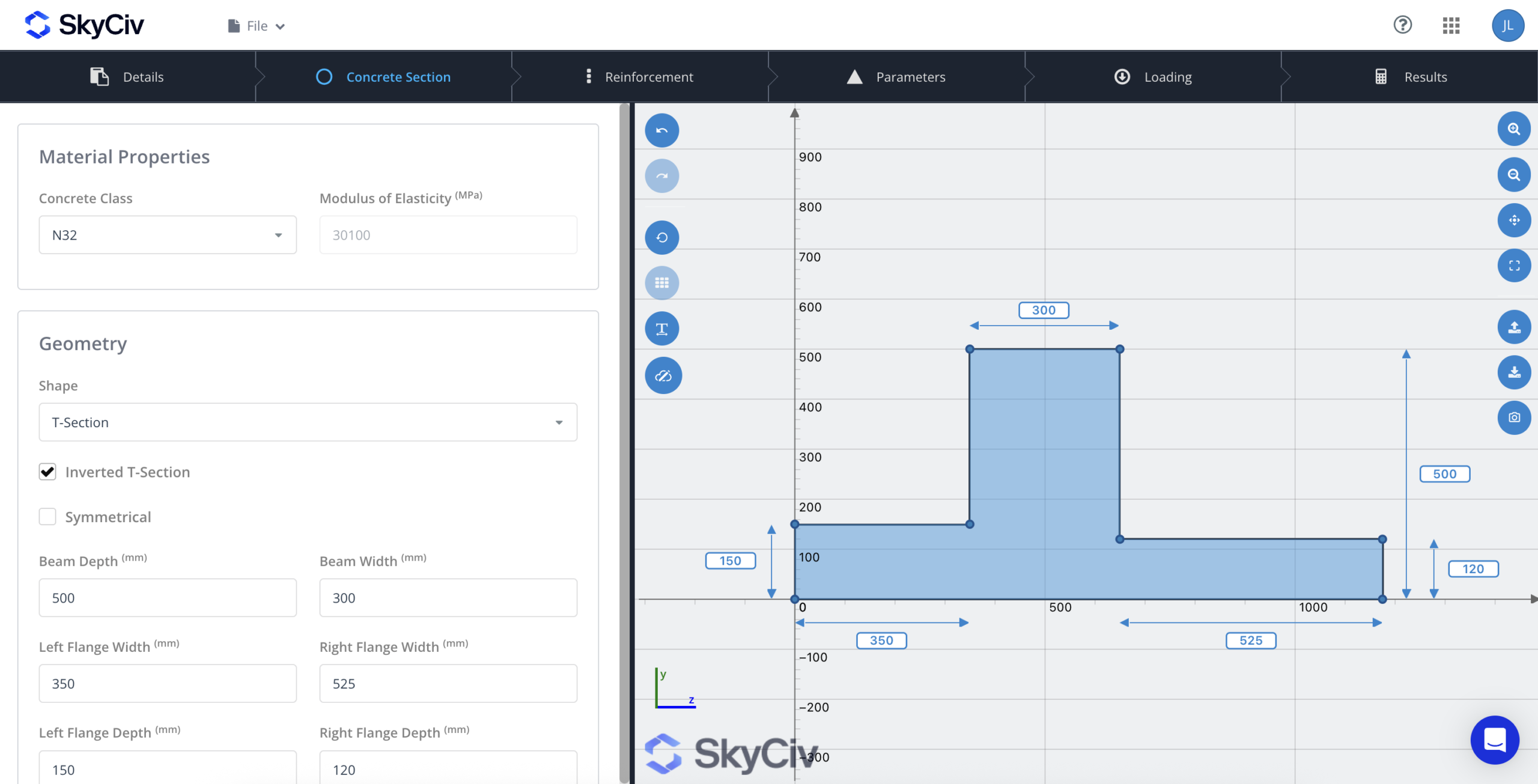
T セクションのオプション:
- 逆T字断面図 フランジを下に反転します.
- 対称 デフォルトでオンになっています. オフにすると、左右のフランジの幅と深さを個別に設定できます。.
箱桁は、内側に空洞のある外側の輪郭として描画されます。.
入力がどのように動作するか
- スピナーアローがステップバイ 25 んん, または 0.1 帝国で.
- 入力をやめるとすぐに描画が再描画されます.
- 空白, ゼロまたは負の入力はデフォルトに戻ります.
- 形状を変更するとすべての強化が解除されます.
カスタム形状
選択 カスタム形状 開く SkyCiv CAD (platform.skyciv.com/cad), 輪郭を描く場所. プロファイルは、外側のループと内側のループとして返されます。, 穴になるもの; 各ループには少なくとも 3 つの点が必要です. カスタムシェイプについて, 寸法ボタンは 寸法を検査する. 任意のエッジをクリックすると、その長さが表示されます.
コンクリート材料
材料特性 このタブのボックスはコンクリートのグレードを設定します. 次のステップでは材料について説明します.
材料とパラメータ
設計コードのデータベースからグレードを選択します: 「コンクリート断面」タブのコンクリート, 「鉄筋」タブの鋼材. 次に、[パラメータ]タブで応力-ひずみ曲線とメッシュを微調整します。. 弾性率はグレードから入力され、グレー表示されます。. と コードがありません, カスタム グレードが 1 つあり、係数を自分で入力します。.
データベースのグレード
| コード | コンクリートグレード | 強化グレード (年度) |
|---|---|---|
| なので 3600 | N20, N25, N32 (デフォルト), N40, N50, N65, N80, N100, N120 | R250N (250 MPa), D500N (500 MPa, デフォルト), D500L (500 MPa) |
| に 1992 | C12/15~C90/105 (13 成績) | クラスA (400 MPa), B (500 MPa), C (600 MPa) |
| ACI 318 | C2500~C10000 (11 成績) | グレード 40, 50, 60, 75 |
| CSA A23.3 | C25, C30, C35, Q40, C45, Q50 | 300R, 400読み取り/書き込み, 500読み取り/書き込み |
| NSCP 2015 | C3000~C6000 (6 成績) | グレード 230, 275, 415 |
| IS 456 | M15~M60 (10 成績) | グレード 250, 460, 500 |
| コードがありません | カスタム | カスタム |
「パラメータ」タブ
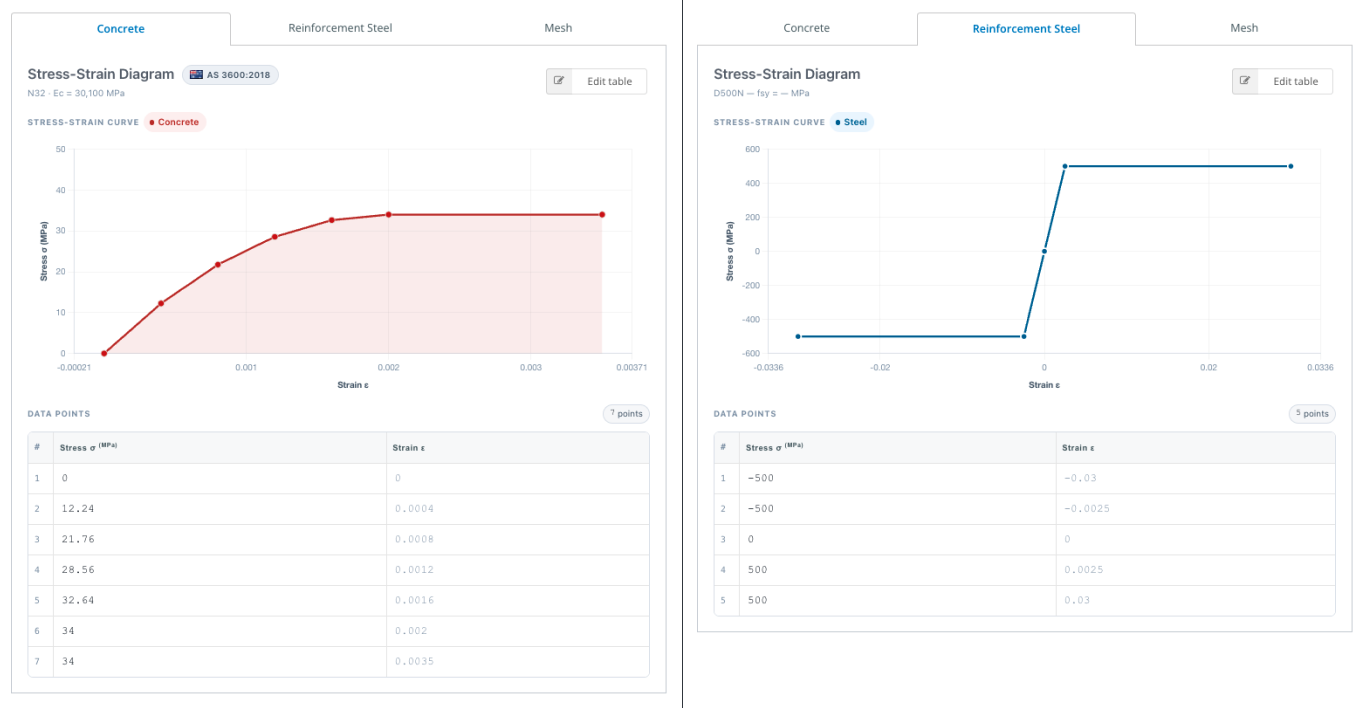
「パラメータ」タブには 3 つのサブタブがあります: コンクリート, 鉄筋 と メッシュ.
- コンクリート と 鉄筋 それぞれにアクティブなグレードが表示されます, その係数, 応力-ひずみグラフとその背後にある点の表.
- カスタムマテリアルを作成するには, 選択する テーブルの編集, 応力またはひずみの値を変更する, で行を追加します 行を追加 または行を削除する (少なくとも2人は滞在しなければなりません), その後 保存. チャートはそれに合わせて更新されます.
- メッシュ セット メッシュの粒度 から 1 (非常に粗い) に 7 (非常に細かい); デフォルトは 2. メッシュの生成 メッシュを構築します, そしてその メッシュの表示 図面上のボタンをクリックすると、白いワイヤーフレームとして表示されます. メッシュが細かいほど正確ですが、速度が遅くなります, メッシュが非常に細かいとソルバーがタイムアウトになる可能性があります.
形状や寸法を変更するとメッシュが破棄されます, 次回の実行時に再構築されます.
強化
[鉄筋]タブに鉄筋を配置します。, どちらかとして グループ (いくつかの入力から生成されたパターン) またはとして 個々のバー 座標で入力. バーの位置はセクションの Z を使用します (水平) そしてY (垂直) 軸. まずは、 強化グレード.
バーグループ
選択する 新着 グループの種類を選択します:
| グループ | バーを配置します | 入力 |
|---|---|---|
| 線形 | 直線に沿って均等に | スタートZ, そして; エンドZ, そして; バーのサイズ; バーの数 |
| 長方形 | 長方形の周囲 | コーナーZ, Yポイント; Z に沿ったバーと Y に沿ったバー (最小 2 各); バーのサイズ |
| 円形 | サークル上で | センターZ, そして; パターン半径; バーの数 (最小 3); バーのサイズ |
| オフセット | クリックしたエッジに平行 | オフセット値; 終了距離 1 と 2; バーのサイズ; バーの数 |
T セクションに適したオフセット グループ, 箱桁とカスタム形状:
- 選ぶ オフセット セクションの端をクリックします. オレンジ色になります. 円形セクションでは円全体が選択されます.
- セット オフセット値: そのエッジからバーの中心線までの距離.
- セット 終了距離 1 と 2: エッジの各端からエンドバーの中心までの距離. いずれかを入力すると、もう一方にコピーされます. 両方を合わせるとエッジの長さを超える場合, ぴったり合うように縮小されています.
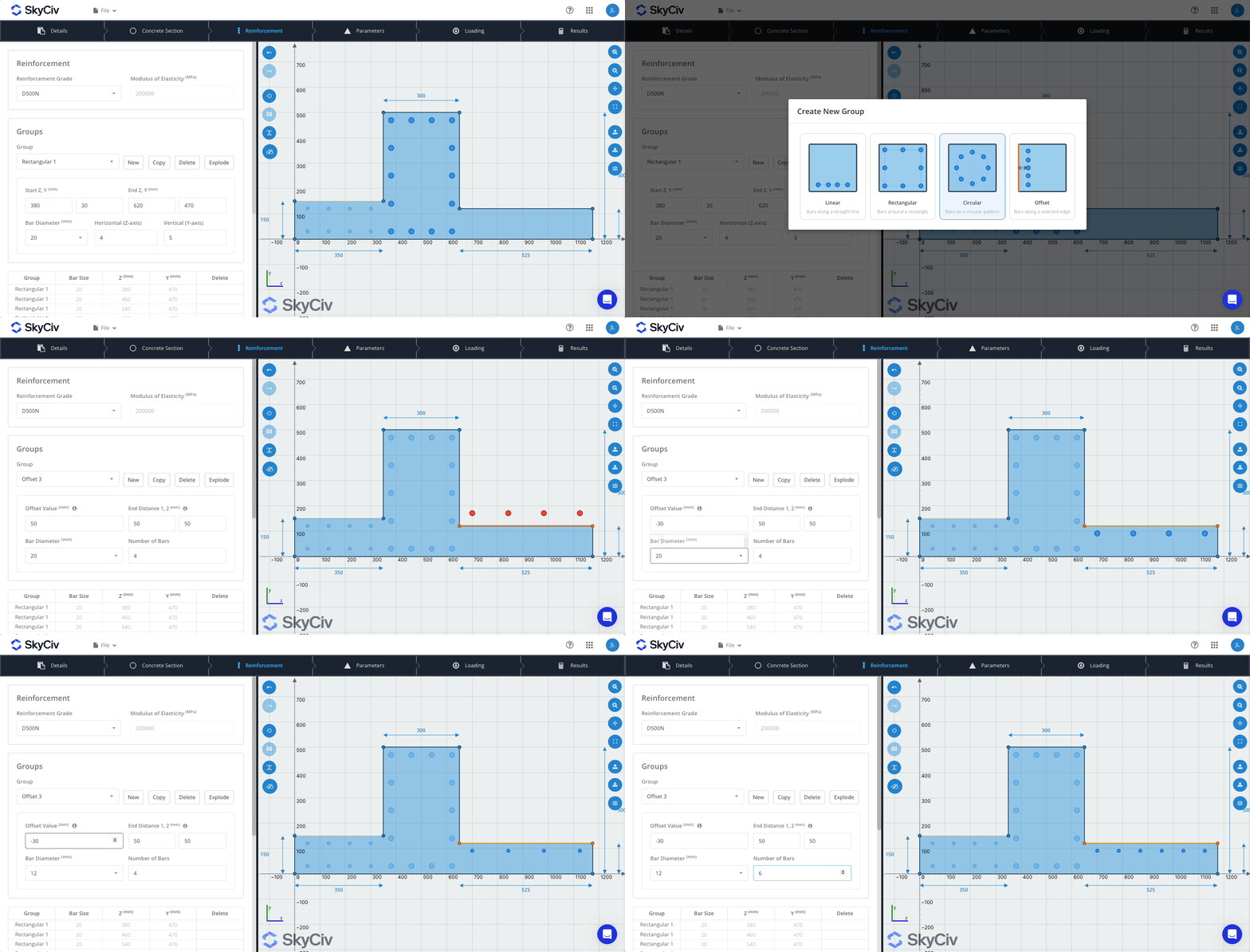
グループには自動的に名前が付けられます (線形 1, オフセット 2 等々). から 1 つ選択してください グループ ドロップダウンで編集します; 他のグループはフェードアウトします 30% アクティブな方が目立つので. 選ぶ なし すべてのグループの全力の姿を見るために.
- 構造の抑制とシフト繰り返し グループを同じ位置に複製します, 編集する準備ができました.
- 消去 グループとそのすべてのバーを削除します, 確認した後.
- 爆発する グループを 1 つずつ編集できる個別のバーに変換します. これは元に戻すことはできません.
個々のバー
選択する 行を追加 バーテーブルにバーを 1 つ追加するには, 次にサイズを入力します, ZとY. 表にはすべてのバーがリストされています (グループ, サイズ, と, そして). グループに属するバーはテーブル内で読み取り専用です; 代わりにグループを編集してください, もしくは爆発させるか.
バーのサイズ
| コード | 提供されるサイズ | デフォルト |
|---|---|---|
| なので 3600 | 10, 12, 16, 20, 24, 28, 32, 36, 40 んん (N10スタイルも可) | 20 |
| に 1992 | 6, 8, 10, 12, 14, 16, 18, 20, 25, 32, 40 んん | — |
| ACI 318 | #2 に #11, #14, #18 | #8 |
| CSA A23.3 | 10M~55M | 20M |
| NSCP 2015, IS 456, コードがありません | 任意の直径, 入力した | 20 んん (1 に) |
各ドロップダウンには、 カスタム 独自の直径を入力するためのエントリ.
図面上のバーの配置を確認する
- バーにカーソルを合わせると直径が表示され、 (と, そして) 位置.
- バーが回転する 赤, タグ付き [外] または [衝突], 部品がコンクリートの外側または空洞にある場合, または別のバーと重なっている場合.
- バーをクリックして選択します (オレンジ) テーブルの行を強調表示します, または行をクリックしてバーを見つけます.
- バーはドラッグできません; 入力を変更して移動します.
無効なグループ入力, より少ないなど 2 片側あたりのバーまたは半径がゼロ, 警告なしに無視される. パターンが変わらない場合, 値が範囲内であることを確認してください.
読み込み中
「読み込み中」タブ, タイトルの セクションフォース, 一連の設計アクションを実行します: アキシアル荷重と 2 軸周りのモーメント. 計算するには、少なくとも 1 つの値がゼロ以外である必要があります.
| 分野 | メートル単位 | メトリックのデフォルト | インペリアルデフォルト | 署名規則 |
|---|---|---|---|---|
| アキシアル荷重 | kN | 1000 | 200 | 正は圧縮です |
| Z軸周りの曲げモーメント (Mz) | kNm | 100 | 75 | ポジティブはセクションの底部に張力を加えます |
| Y軸周りの曲げモーメント (ぼくの) | kNm | 0 | 0 | ポジティブはセクションの左側に緊張を与えます |
両方のモーメントを設定すると、二軸曲げがチェックされます. アプリは一度に 1 つの負荷セットをチェックし、それにラベルを付けます 荷重グループ 1 結果の中で. せん断とねじれはチェックの一部ではありません.
分析の実行と結果の読み取り
「結果」タブを開いて選択します 結果の計算. アプリは最初に入力をチェックします, 次にセクションを SkyCiv ソルバーに送信します. 進行状況カードには各ステップと経過秒数が表示されます. リクエストは次の時間にタイムアウトします 90 秒.
設計チェック (左パネル)
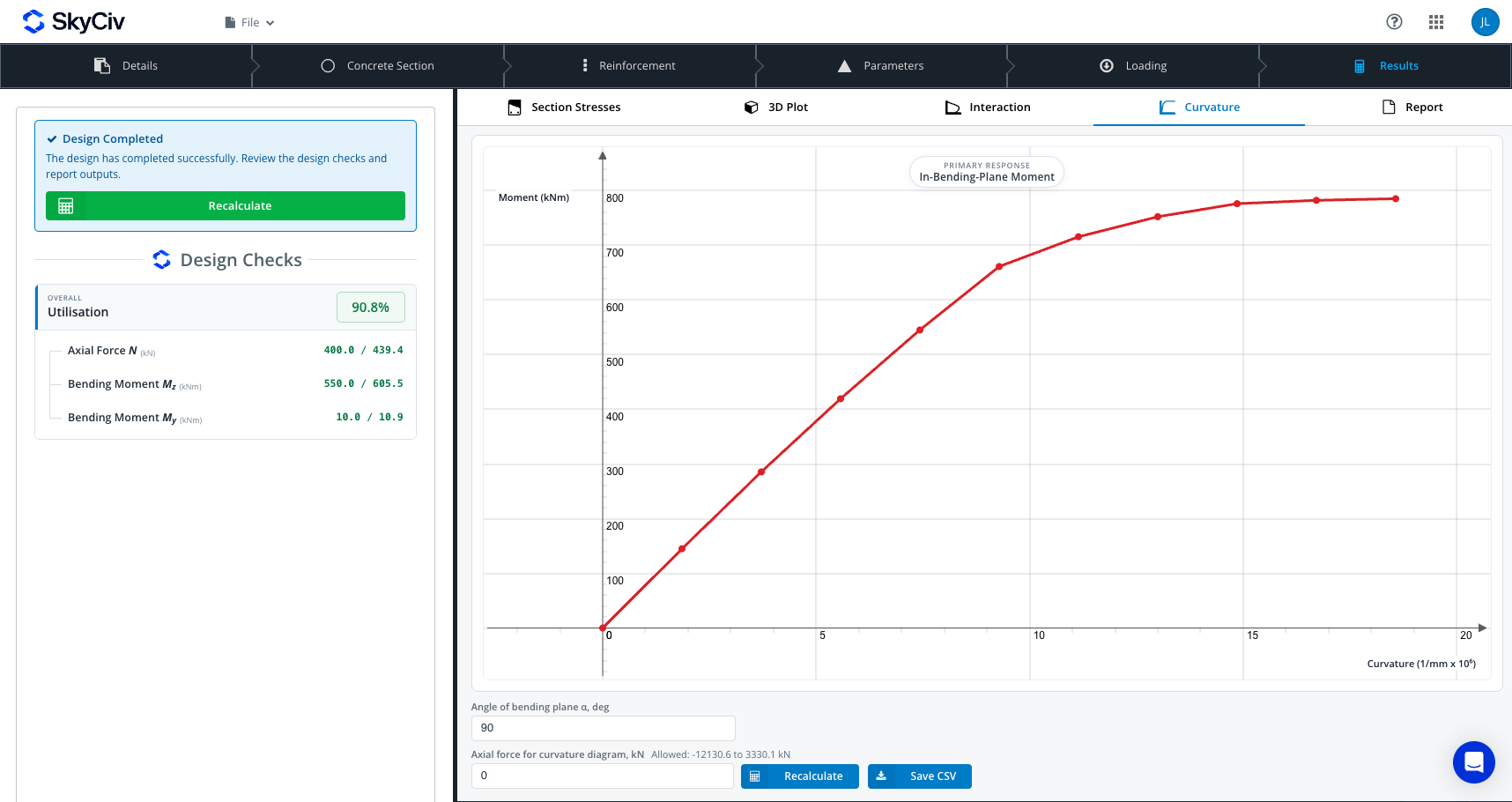
走行が終わると, a 設計完了 バナーは 3 つ上に表示されます デザインチェック 行: 軸力N, 曲げモーメント Mz と曲げモーメント My. 各行は需要を示します / ユニットによる容量と使用率.
| アイコン | 比 | 意味 |
|---|---|---|
| グリーンチェック | 下 0.95 | 余裕で合格 |
| 黄色の感嘆符 | 0.95 に 1.0 | パス, 限界に近い |
| 赤十字 | その上 1.0 | 失敗する |
| 灰色のダッシュ | 容量はゼロに丸められます | 適用できない |
合否はアイコンと色のみで表示されます; 個別の PASS/FAIL ラベルはありません.
実行後に入力を変更した場合, パネルがグレー表示になり、 結果を更新する必要があります. 選択する デザインチェックを実行する または 再計算 リフレッシュする. 各図のタブには次のものも表示されます 結果が古くなっています 再計算するまで.
結果タブ (右パネル)
| タブ | それが示すもの | コントロール |
|---|---|---|
| 断面応力 (デフォルト) | コンクリート応力ヒートマップ (青い圧縮, レッドテンション), 各バーは応力によって色付けされ、ラベルが付けられています, 中立軸は一点鎖線で示されます | ズーム, パン, ラベルを表示 トグル, 折りたたみ可能なサイドパネル |
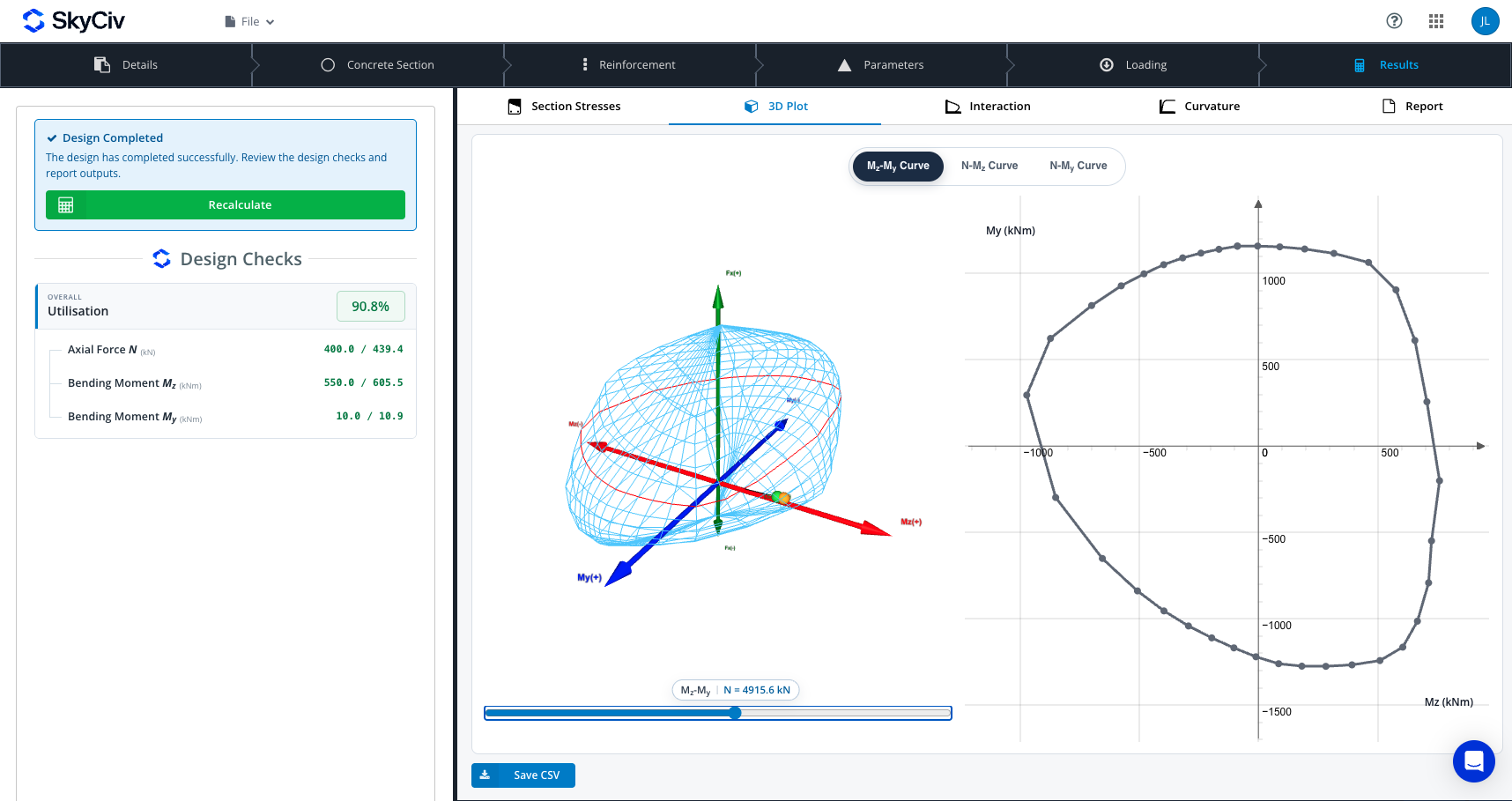
| 3Dプロット | 3D N-Mz-My 相互作用面, 荷物を LC というラベルの付いた球体として表示 1 (比率が以下の場合は緑色 1, それ以外の場合は赤) そしてオレンジ色の限界点 | 軌道; Mz-My カーブ, N-Mz 曲線, N-マイカーブ モード; スライダーがスライスを段階的に移動します (N または角度によって) 2D スライスが横にある |
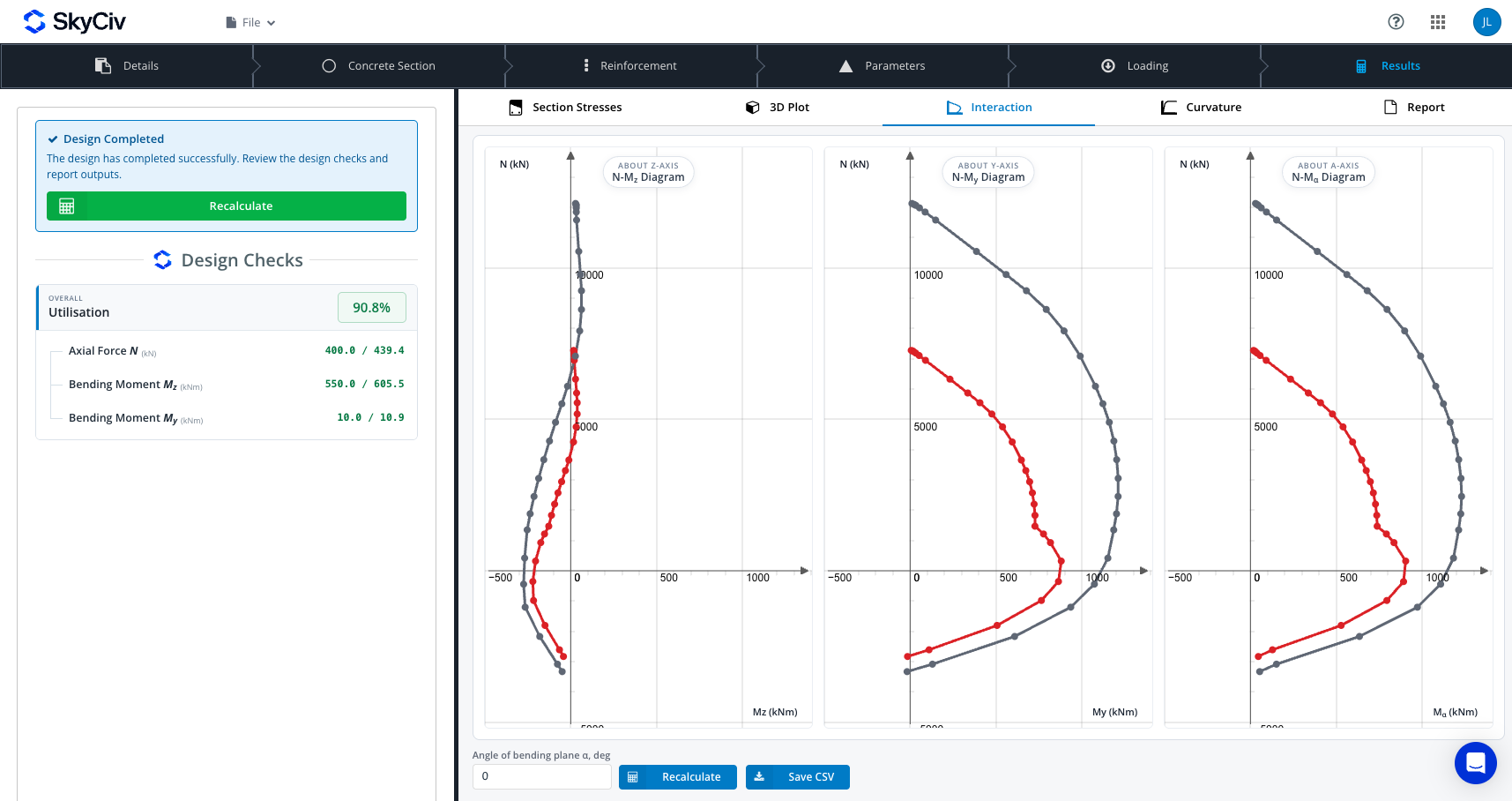
| 交流 | 3 つの 2D 図: N–Mz, N-My と N-Mα, 設計曲線は赤、公称曲線は灰色 | 曲げ面の角度α (0–360°, デフォルト 90), 再計算, カーソルを合わせると値が表示されます |
| 曲率 | 面内モーメントのモーメント-曲率線図, 曲率 (1/mm × 10⁶) 対モーメント (kNm) | 曲げ平面角αと軸力; 許容軸範囲は入力の横に表示されます |
| 報告する | 完全な計算レポート | 見る レポートとエクスポート |
「断面応力」サイドパネルのリスト, 荷重グループ用 1:
- フォース: N, エムズとマイ.
- コンクリート: 最大応力, 最大ひずみと限界圧縮ひずみ.
- 強化: 最大および最小の応力とひずみ, 圧縮ひずみと引張ひずみを制限します.
- 容量比 小数点以下3桁まで, カラーパス, 警告するか失敗するか.
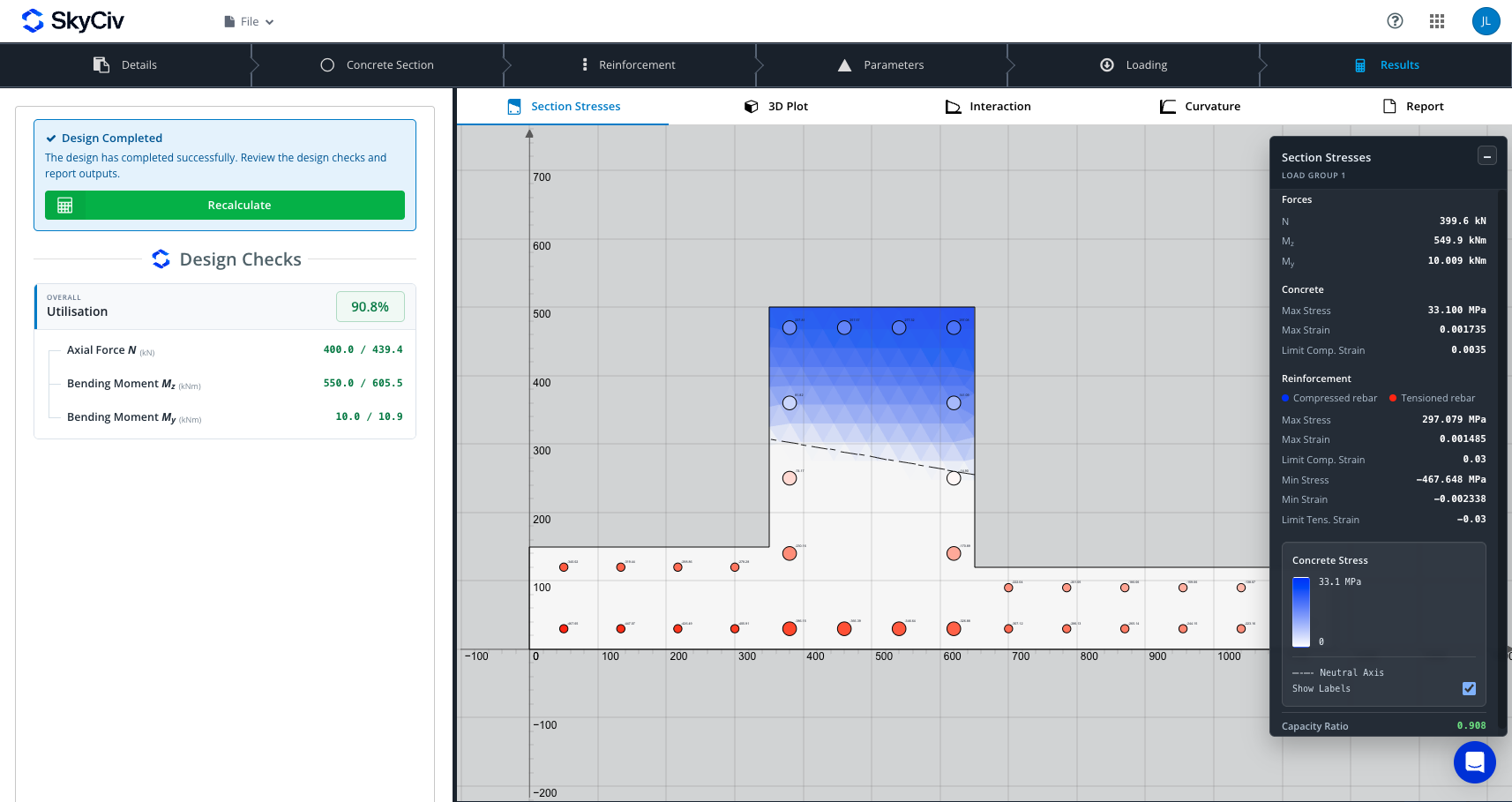
応力はMPaで表示されます, または帝国単位の ksi. 曲率図は、断面の軸方向容量範囲内の軸力のみを受け入れます。.
レポートとエクスポート
報告する 実行が成功すると、タブにはソルバーの完全な計算レポートがアプリ内に表示されます. その上にボタンが 3 つあります:
- 新しいタブで開く: 独自のブラウザタブでレポートを開きます.
- HTMLをダウンロード: レポートを HTML ファイルとして保存します.
- PDFをダウンロード: レポートを PDF として保存します.
ソルバーはレポートの内容を書き込みます, [詳細] タブにはプロジェクトとエンジニアのヘッダーが表示されます. 走る前に, タブに表示されるのは 利用可能なレポートがありません.
図のタブには、 CSV保存 ボタン:
| タブ | ファイル | カラム |
|---|---|---|
| 3Dプロット | 3d_nominal_diagram.csv | 現在選択されているスライス |
| 交流 | インタラクション_ダイアグラム.csv | N, M-アルファ, エムズとマイ, 設計と公称曲線について |
| 曲率 | 曲率モーメントダイアグラム.csv | 曲率, 曲げ面に出入りする瞬間 |
図のロード中は CSV エクスポートがオフになります, 期限切れまたは誤りがある.
保存, ファイルと統合
プロジェクトは、SkyCiv ファイル マネージャーを通じて、またはローカル JSON ファイルとして保存されます。. 何も自動的には保存されません, タブを閉じる前に保存してください.
| アクション | どこ | 何が起こるのですか |
|---|---|---|
| 保存 / 名前を付けて保存 | ファイルメニュー | SkyCiv ファイルマネージャーに保存します |
| 開いた | ファイルメニュー, 起動ウィンドウ (ファイル管理) または 新しいファイル チップ | 保存したプロジェクトを開きます |
| エクスポートファイル | ファイルメニュー | プロジェクト全体を project-data.json としてダウンロードします |
| インポートファイル / ファイルをアップロードする | ファイルメニューまたは起動ウィンドウ | コンピューターからプロジェクト JSON をロードします |
| 新着 | ファイルメニュー | 確認を求める, 次にすべてをクリアしてリロードします |
| レポートマネージャー, 以前のバージョンを管理する, 共有 | ファイルメニュー | 標準の SkyCiv ファイル ツール |
F5 または Ctrl/Cmd+R を押すと、プロジェクトをクリアする前に質問が表示されます, タブを閉じるとブラウザのページ離脱警告がトリガーされます.
S3D または CloudCAD からのインポート
セクションは事前に入力された状態で開くことができます SkyCiv Structural 3D (S3D) またはCloudCAD. インポートによりプロジェクトの詳細が入力されます, 素材, 形状と荷重 (N, Mz, ぼくの). インポートされたセクションにはマークが付けられます S3D から移植 (またはCloudCAD), そして通知には何が起こったかがリストされています. CloudCAD インポートでは、あなたの国から設計コードが選択されます, または帝国ユーザー向けの ACI.
必要な形式の指示に従うだけです
レポートやCSVファイル以外にも (見る レポートとエクスポート), 描画ツールバーはセクションを DXF にエクスポートします, PNG または SkyCiv CAD.
チップ, 制限事項とトラブルシューティング
この順序で作業します
- 何よりも先に設計コードと単位を設定してください, 後で変更するとプロジェクトがクリアされるため、.
- バーを追加する前に形状を完成させてください, 形状を変更するとバーが消えるため.
- 計算する前に赤いバーがないことを確認してください.
- 保存, またはファイルをエクスポートする, タブを閉じる前に.
よくあるメッセージ
| メッセージ | 原因 | 修理 |
|---|---|---|
| 一部の入力には注意が必要です | 形, バーまたは負荷がありません | リストされた項目を読む; 例えば, 少なくとも 1 つのバーを追加するか、ゼロ以外の荷重を入力してください |
| 結果を更新する必要があります / 結果が古くなっています | 前回の実行後に入力が変更されました | 選択する デザインチェックを実行する または 再計算 |
| ソルバーがタイムアウトしました / 次の時間にリクエストがタイムアウトしました 90 s | メッシュが断面に対して細かすぎる | [パラメータ]タブでメッシュ粒度を下げて再実行します。 |
| この軸力に対して曲率図を作成できませんでした | 軸力がセクションの能力範囲外です | 入力欄の横に表示されている許容範囲内の値を入力してください |
| ボードをクラウド CAD にエクスポートするにはポップアップを許可してください | ブラウザが CAD ウィンドウをブロックしました | SkyCiv のポップアップを許可する |
| 計算サービスがロードされていません | ページの読み込みが完了しませんでした | ページを更新する |

