
SkyCiv Project Manager enthält einen integrierten Berichtsmanager, mit dem Sie in Ihren SkyCiv-Modellen gespeicherte Berichte in einer einzigen PDF-Datei kombinieren können, oder laden Sie sie einzeln herunter. Um loszulegen, Besuchen Sie die Registerkarte „Berichte“ im Menü „Projektmanager“ auf der linken Seite.
Verwendung des Report Builders
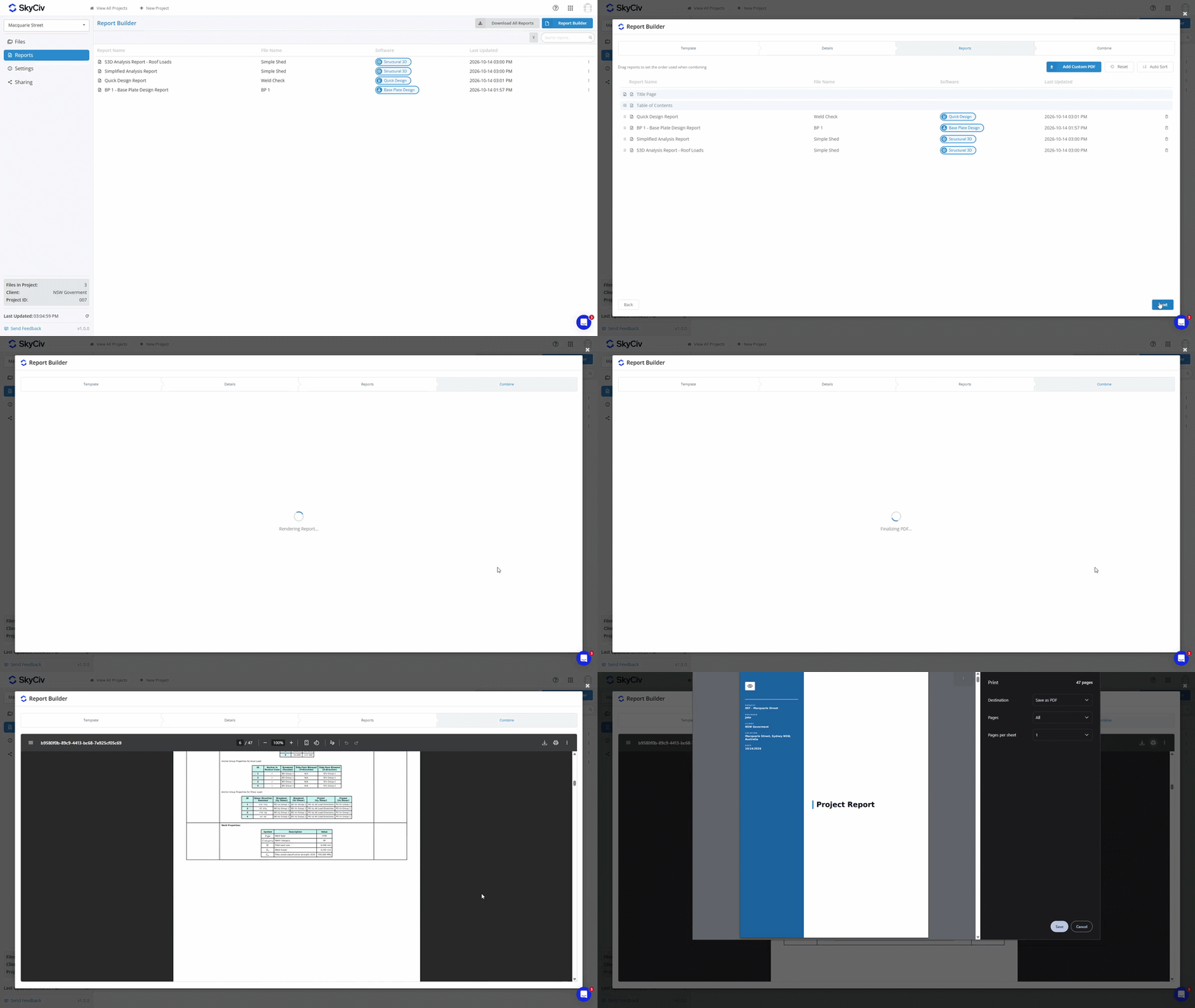
Mit dem Report Builder können Sie Berichte mit Titelseite und Inhaltsverzeichnis erstellen. Um loszulegen, drücke den Report Builder Schaltfläche in der oberen rechten Ecke.
Schritt 1: Wählen Sie eine Vorlage
Wählen Sie mithilfe des Vorlagenschiebereglers eine Vorlage für die Titelseite und das Inhaltsverzeichnis aus; Schieben Sie nach links oder rechts, um eine Vorschau der Vorlagen anzuzeigen, und klicke Wählen um Ihre Vorlage auszuwählen. Es stehen fünf Vorlagen zur Verfügung.
Schritt 2: Füllen Sie Details aus
In diesem Schritt können Sie Projektdetails ausfüllen. Wenn Sie möchten, können Sie in diesem Schritt die Titelseite und das Inhaltsverzeichnis überspringen. Details werden automatisch aus Ihren Projekteinstellungen übernommen; jedoch, wenn Sie diese für den Bericht ändern möchten, Du kannst es tun. Dadurch werden Ihre gespeicherten Projektdetails nicht geändert.
Schritt 3: Meldeauftrag
Wählen Sie aus, in welcher Reihenfolge Ihre Berichte nach der Zusammenstellung angezeigt werden sollen. Ziehen Sie Berichte herum oder verwenden Sie die Automatische Sortierung Optionen zum automatischen Sortieren von Berichten nach Datei-/Berichtsnamen, Softwaremodul, oder Zeitpunkt der letzten Aktualisierung. In diesem Schritt können Sie auch benutzerdefinierte PDF-Dokumente hochladen, die in den Abschlussbericht aufgenommen werden sollen.
Schritt 4: Kombinieren
Drücke den Kombinieren Klicken Sie auf die Registerkarte, um den kombinierten PDF-Bericht zu erstellen. Zum Herunterladen, Klicken Sie oben links im Vorschaufenster auf das Download-Symbol.
Alle Berichte werden heruntergeladen
Wenn Sie stattdessen alle Berichte als einzelne PDFs in einer ZIP-Datei herunterladen möchten, Sie können dies erreichen, indem Sie die verwenden Laden Sie alle Berichte herunter Taste.

Berichte anzeigen
Doppelklicken Sie auf einen Bericht, um ihn in einer neuen Registerkarte anzuzeigen. Alternative, Sie können mit der rechten Maustaste auf einen Bericht klicken, um einen Link zum Bericht zu kopieren oder die SkyCiv-Datei anzuzeigen, die sich auf den Bericht bezieht.

