
Beton Bölüm Tasarımı - Çözüm Yolu
Genel Bakış
SkyCiv Beton Kesit Tasarımı (CSD) SkyCiv'in bir parçası betonarme tasarım yazılımı. Herhangi bir donatı düzenine sahip herhangi bir beton kesitini kontrol eder. Bir tasarım kodu ve şekil seçin, yer çubukları, parametreleri ve yükleri ayarlayın, daha sonra kapasiteleri okuyun, stresler, tarafsız eksen konumu, etkileşim yüzeyleri ve moment-eğrilik grafikleri, ve bir raporu dışa aktarın.
Uygulama altı sekme olarak çalışır, soldan sağa:
- Detaylar: rapor için proje ve mühendis bilgileri.
- Beton Kesit: şekil, boyutları ve beton malzemesi.
- Bükülme momentleri kesitlerde her yönde hesaplanır: donatı, katmanlar, boyutlar, kapak ve çelik malzeme.
- program tarafından analiz edilmesine izin verilir: kod ve analiz ayarları.
- Yükleniyor: kontrol edilecek tasarım eylemleri.
- Sonuçlar: kapasiteler, çekler, arsalar ve rapor.
Başlangıç penceresi
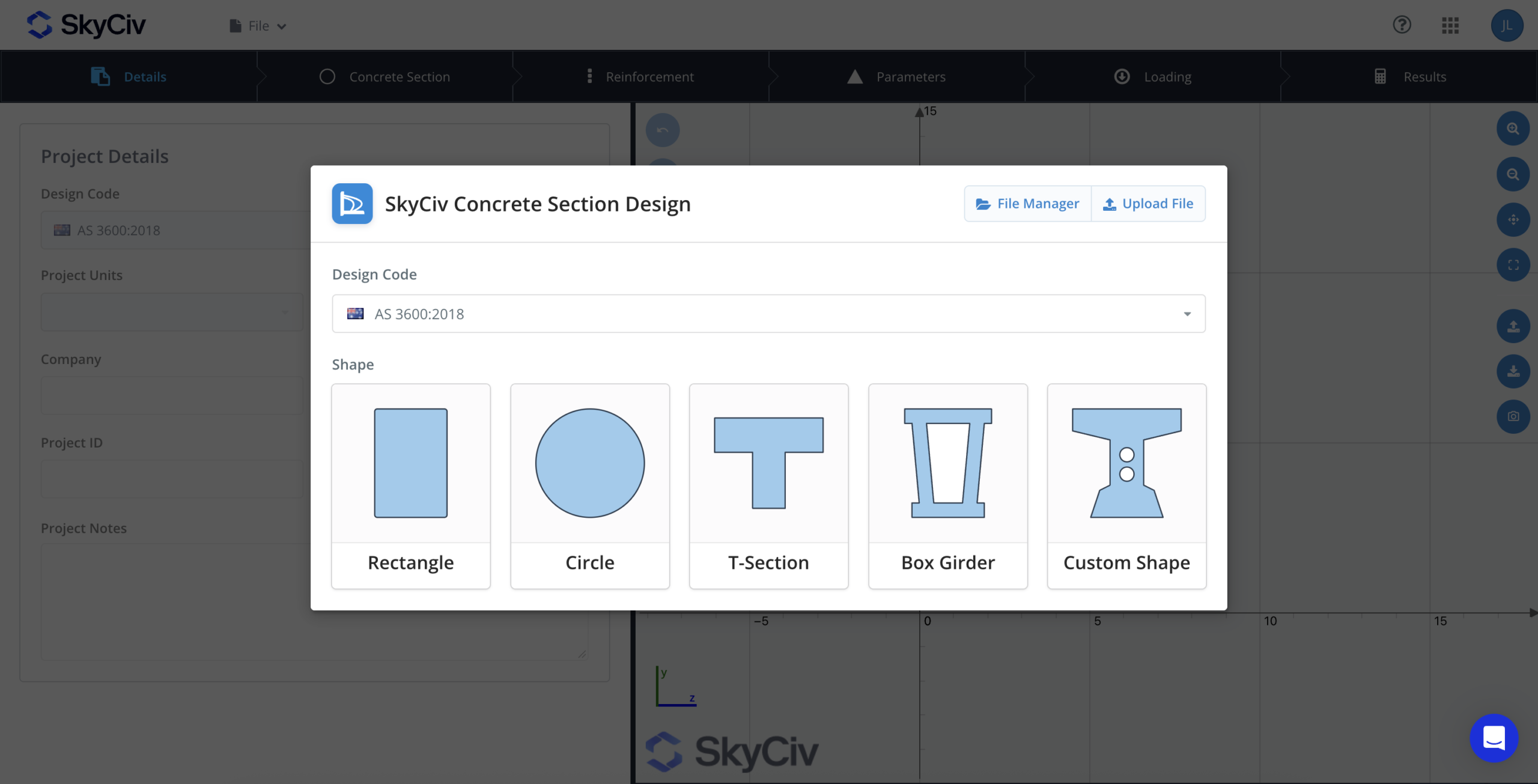
Her oturum aşağıdaki seçeneklere sahip bir başlangıç penceresiyle açılır:
- Bir tane seç Tasarım Kodu veya tamamen analitik sonuçlar için olmadan devam edin.
- Bir tane seç Şekil. Önceden tanımlanmış çeşitli şekiller arasından seçim yapabilirsiniz: Dikdörtgen, Daire, T-Bölümü veya Kutu Kirişi. Veya taslağın çizimini yükleyerek Özel Şekil gönderebilirsiniz, veya özel bir şekil çizmek için CloudCAD'i kullanma.
- Seç Dosya Yöneticisi kayıtlı bir projeyi açmak için, veya Dosya yükleme bilgisayarınızdan bir JSON projesi yüklemek için.
Çalışma alanı
- Adım çubuğu: Detaylar, Beton Kesit, Bükülme momentleri kesitlerde her yönde hesaplanır, program tarafından analiz edilmesine izin verilir, Yükleniyor, Sonuçlar. Başlangıç penceresi kapandığında tüm sekmeler açılır, böylece aralarında özgürce atlayabilirsiniz.
- Sol panel: geçerli sekmenin girişleri.
- Sağ panel: paylaşılan bölüm çizimi. Panelleri yeniden boyutlandırmak için ayırıcıyı sürükleyin.
Çizim araç çubuğu
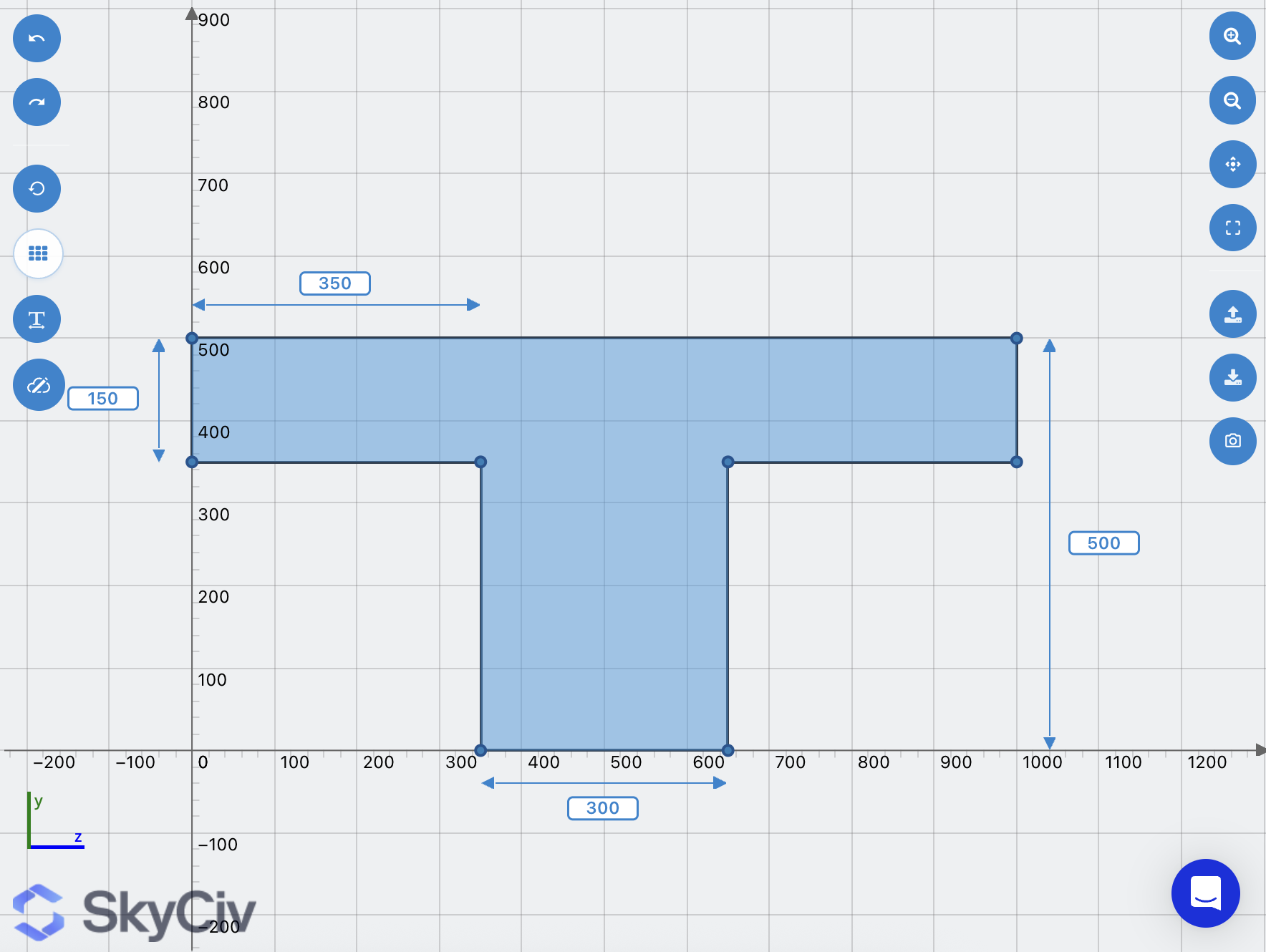
Yakınlaştırmak için kaydırın ve kaydırmak için sürükleyin. Araç çubuğu düğmeleri çizimin her iki yanında bulunur:
| Düğme | Ne işe yarar |
|---|---|
| Geri alma / yinele | Bölüm ve çubuk düzenlemelerinde geri veya ileri adımlar, kadar 50 adımlar. kısayollar: Ctrl/Cmd+Z ve Ctrl/Cmd+Y. |
| Açık | Çubukları sıfırlar, yükler ve sonuçlar, ve şekli varsayılan boyutuna geri getirir, onayladıktan sonra |
| Ekran ağı | Analiz ağını gösterir (bir ağ mevcut olduğunda kullanılabilir) |
| Göstermek / Boyutu gizle | Boyut çizgilerini açar veya kapatır |
| Cloud CAD'e aktar | SkyCiv CAD'deki bölümü açar (pop-up'lara izin ver) |
| Yakınlaştır / Uzaklaştır / Görünümü Sıfırla / Görünümü Sığdır | Kontrolleri görüntüle |
| DXF dosyasına aktar | Taslağı indirir (SECTION katmanı) ve barlar (İNŞAAT ÇUBUĞU katmanı) DXF olarak |
| PNG'ye aktar | Bölümün resmini indirir |
Dosya menüsü
Bağımsız uygulamada, Dosya menüsünde Yeni var, Açık, Rapor Yöneticisi, Önceki Sürümleri Yönet, Kaydedin, Farklı kaydet, Paylaş, Dosyayı İçe Aktar ve Dosyayı Dışa Aktar. bu “Kaydediliyor, dosyalar ve entegrasyonlar” aşağıdaki bölüm bunları kapsar.
Detaylar, tasarım kodu ve birimleri
Önce tasarım kodunu seçin, çünkü birimleri ayarlar, malzeme veritabanı ve çözücü yöntemi. Bkz. betonarme tasarım kodları Plaka analizinizin sonuçlarını görüntüleme.
| Tasarım kodu | Birimler |
|---|---|
| GİBİ 3600:2018 | Yalnızca metrik |
| İÇİNDE 1992-1-1:2004 | Yalnızca metrik |
| ACI 318-19 | Emperyal (varsayılan) veya Metrik |
| CSA A23.3-04 | Yalnızca metrik |
| NSCP 2015 | Yalnızca metrik |
| DIR-DİR 456-2000 | Yalnızca metrik |
| Kod yok | Yalnızca metrik |
Metrik mm cinsinden çalışır, kN, kNm ve MPa. Imperial'da çalışıyor, kip, kip-ft ve psi.
- Ayrıntılar sekmesinde tasarım kodunun veya birimlerin değiştirilmesi bölümü temizler, ağ, donatı, yükler, parametreler ve sonuçlar, önce sormadan. Bölümü oluşturmadan önce bunları ayarlayın.
Ayrıntılar sekmesi ayrıca rapora yazdırılan proje bilgilerini de içerir: şirket, proje kimliği, proje Adı, Tasarımcı, Müşteri ve Proje Notları.
Kesit şeklini tanımlama
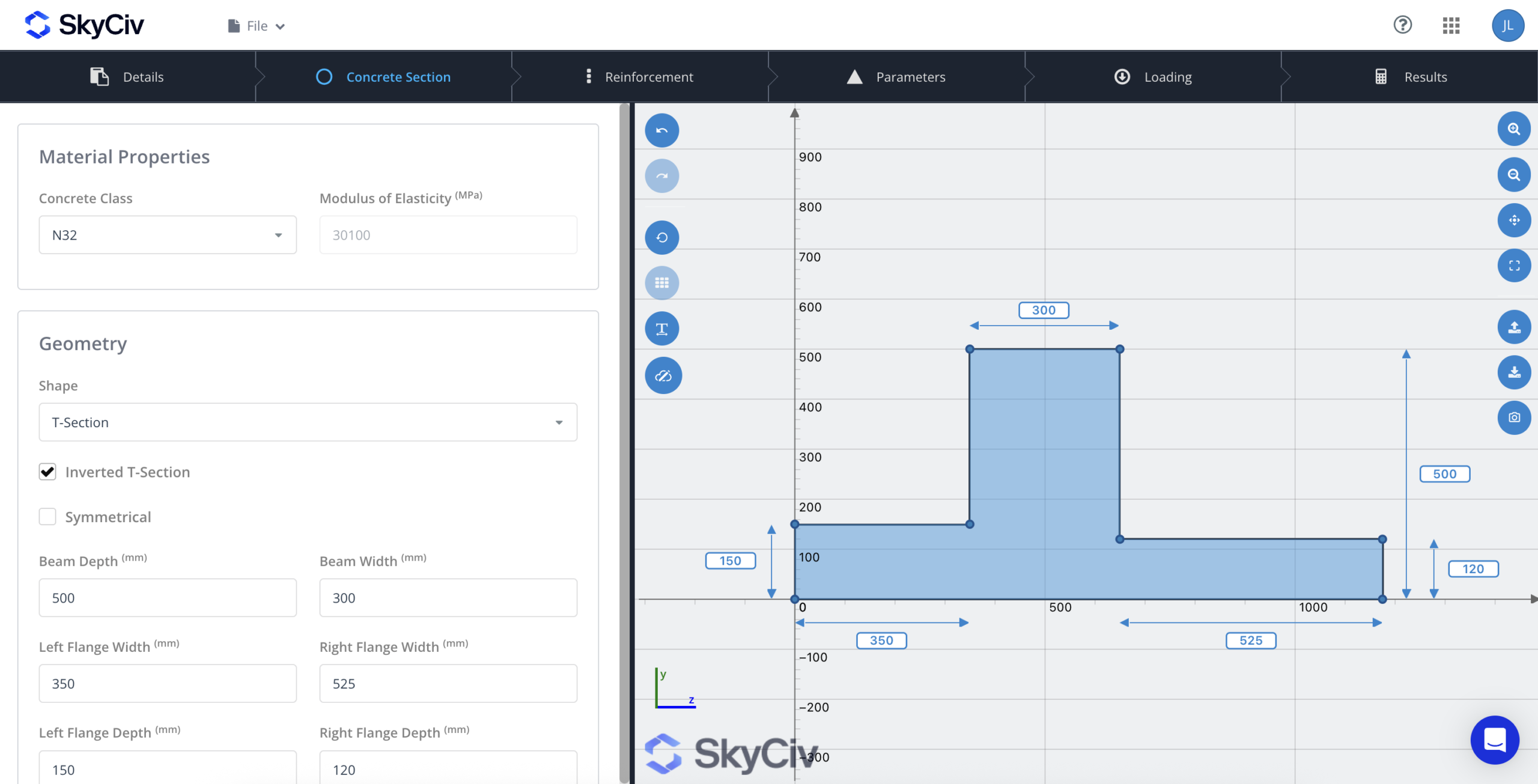
T Kesiti seçenekleri:
- Ters T-Bölümü flanşı aşağıya doğru çevirir.
- Simetrik varsayılan olarak açıktır. Sol ve sağ flanş genişliklerini ve derinliklerini ayrı ayrı ayarlamak için kapatın.
Kutu kirişi, iç boşluğu olan bir dış hat olarak çizilir.
Girişler nasıl davranır?
- Döndürücü oklar adım adım 25 mm, veya 0.1 imparatorluk içinde.
- Çizim siz yazmayı bıraktıktan bir süre sonra yeniden çiziliyor.
- Boş, sıfır veya negatif giriş varsayılana geri döner.
- Şeklin değiştirilmesi tüm takviyeyi temizler.
Özel şekiller
Seçme Özel şekil açılır SkyCiv CAD (platform.skyciv.com/cad), taslağı nereye çiziyorsun. Profil, bir dış döngü artı herhangi bir iç döngü olarak geri gelir, bunlar delik haline gelir; her döngünün en az üç noktaya ihtiyacı vardır. Özel bir şekil üzerinde, boyut düğmesi olur Boyutları inceleyin. Uzunluğunu göstermek için herhangi bir kenarı tıklayın.
Beton malzeme
bu Malzeme özellikleri bu sekmedeki kutu beton derecesini ayarlar. Bir sonraki adım malzemeleri kapsar.
Malzemeler ve parametreler
Dereceleri tasarım kodu veritabanından seçersiniz: Beton Bölüm sekmesindeki beton, Takviye sekmesindeki çelik. Daha sonra Parametreler sekmesinde gerilim-gerinim eğrilerine ve ağa ince ayar yapın. Esneklik modülü sınıftan doldurulur ve gri renkte gösterilir. İle Kod yok, tek bir Özel not vardır ve modülü kendiniz yazarsınız.
Veritabanı notları
| kod | Beton kaliteleri | Takviye kaliteleri (fy) |
|---|---|---|
| GİBİ 3600 | N20, N25, N32 (varsayılan), N40, N50, N65, N80, N100, N120 | R250N (250 MPa), D500N (500 MPa, varsayılan), D500L (500 MPa) |
| İÇİNDE 1992 | C12/15 ila C90/105 (13 notlar) | Program, betondaki gerilme şekil değiştirmelerinin sıfır gerilme oluşturacağı şekilde betonun çekmede hareketsiz olduğunu varsayar. (400 MPa), B (500 MPa), C (600 MPa) |
| ACI 318 | C2500 ila C10000 (11 notlar) | Sınıf 40, 50, 60, 75 |
| CSA A23.3 | C25, C30, C35, S40, C45, Q50 | 300R, 400Oku/Yaz, 500Oku/Yaz |
| NSCP 2015 | C3000 ila C6000 (6 notlar) | Sınıf 230, 275, 415 |
| DIR-DİR 456 | M15'ten M60'a (10 notlar) | Sınıf 250, 460, 500 |
| Kod yok | Özel | Özel |
Parametreler sekmesi
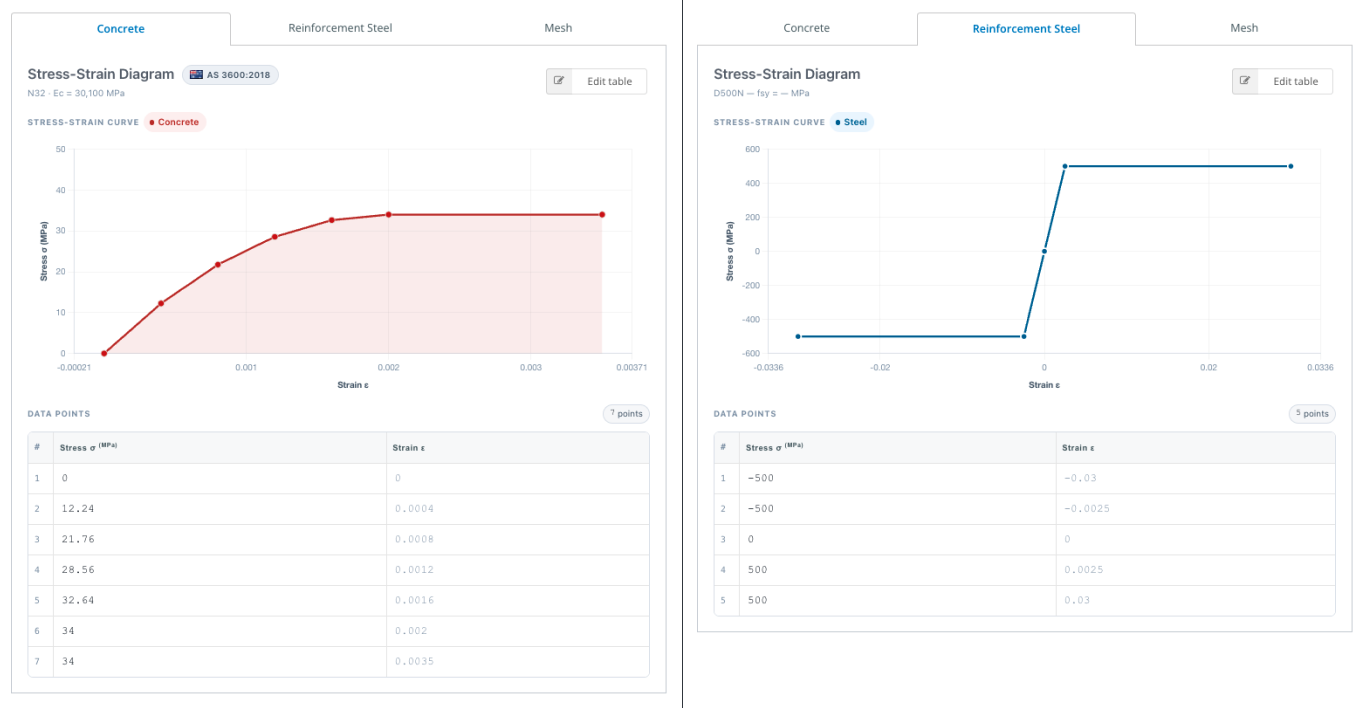
Parametreler sekmesinde üç alt sekme bulunur: Beton, Takviye Çeliği ve Örgü.
- Beton ve Takviye Çeliği her biri aktif notu gösterir, modülü, bir gerilim-gerinim tablosu ve arkasındaki noktalar tablosu.
- Özel bir malzeme yapmak için, seçin Tabloyu düzenle, herhangi bir gerilim veya gerinim değerini değiştirin, ile satır ekle Satır ekle veya satırları silin (en az ikisi kalmalı), sonra Kaydedin. Grafik eşleşecek şekilde güncellenir.
- Örgü setleri Mesh Tanecikliği itibaren 1 (Çok Kaba) -e 7 (Çok İyi); varsayılan 2. Mesh Oluştur ağı oluşturur, ve Ekran ağı çizimdeki düğme onu beyaz bir tel çerçeve olarak gösterir. Daha ince ağlar daha doğrudur ancak daha yavaştır, ve çok ince bir ağ, çözücünün zaman aşımına uğramasına neden olabilir.
Şeklin veya herhangi bir boyutun değiştirilmesi ağı yok eder, bir sonraki çalıştırmada yeniden inşa edilen.
Bükülme momentleri kesitlerde her yönde hesaplanır
Takviye sekmesine çubuklar yerleştirirsiniz, ya da gruplar (birkaç girdiden oluşturulan modeller) veya olarak bireysel çubuklar koordinata göre yazıldı. Çubuk konumları bölümün Z'sini kullanır (yatay) ve Y (dikey) baltalar. Şunu seçerek başlayın: Takviye Sınıfı.
Bar grupları
Seç Yeni ve bir grup türü seçin:
| Grup | Barları yerleştirir | Girişler |
|---|---|---|
| Doğrusal | Düz bir çizgi boyunca eşit olarak | Z'yi başlat, Y; Z sonu, Y; çubuk boyutu; Çubuk Sayısı |
| Dikdörtgen | Bir dikdörtgenin çevresi etrafında | Köşe Z, Y puanı; Z boyunca ve Y boyunca çubuklar (minimum 2 her biri); çubuk boyutu |
| Sirküler | Bir daire üzerinde | Merkez Z, Y; Desen Yarıçapı; Çubuk Sayısı (minimum 3); çubuk boyutu |
| Telafi etmek | Tıkladığınız kenara paralel | Ofset Değeri; Bitiş Mesafesi 1 ve 2; çubuk boyutu; Çubuk Sayısı |
Ofset grupları T bölümlerine uygundur, kutu kirişleri ve özel şekiller:
- Seçmek Telafi etmek ve bölümün bir kenarına tıklayın. Turuncuya dönüyor. Dairesel bir kesitte dairenin tamamı seçilir.
- Ayarlamak Ofset Değeri: o kenardan çubuğun merkez çizgilerine olan mesafe.
- Ayarlamak Bitiş Mesafesi 1 ve 2: kenarın her bir ucundan uç çubuk merkezlerine olan mesafe. Birini girin ve diğerine kopyalanır. Her ikisi birlikte kenar uzunluğunu aşarsa, sığacak şekilde küçültülmüşler.
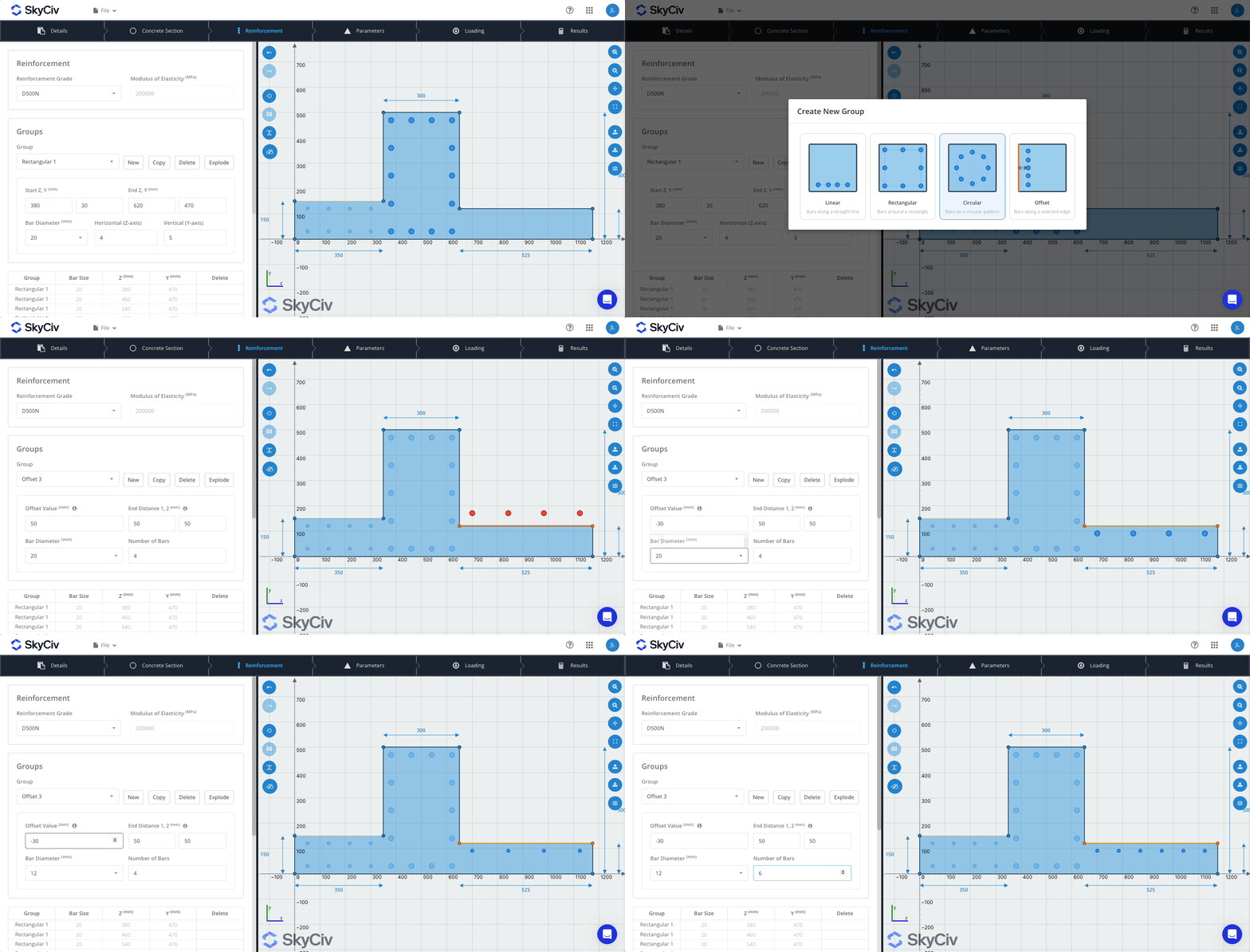
Gruplar otomatik olarak adlandırılır (Doğrusal 1, Telafi etmek 2 ve benzeri). Şunlardan birini seç: Grup düzenlemek için açılır menü; diğer gruplar kayboluyor 30% yani aktif olan öne çıkıyor. Seçmek Hiçbiri tüm grupları tam güçte görmek için.
- Öğeleri bastırmak, üyeleri döndürmenin hızlı ve kolay bir yoludur grubu aynı konumda çoğaltır, düzenlemeye hazır.
- Silmek grubu ve tüm çubuklarını kaldırır, onayladıktan sonra.
- Patlat bir grubu tek tek düzenleyebileceğiniz ayrı çubuklara dönüştürür. Bu geri alınamaz.
Bireysel çubuklar
Seç Satır Ekle çubuklar tablosuna bir çubuk eklemek için, sonra boyutunu yazın, Z ve Y. Tablo her çubuğu listeler (Grup, boyut, İLE, Y). Bir gruba ait olan çubuklar tabloda salt okunurdur; bunun yerine grubu düzenleyin, ya da patlat.
Çubuk boyutları
| kod | Sunulan boyutlar | - Varsayılan değer |
|---|---|---|
| GİBİ 3600 | 10, 12, 16, 20, 24, 28, 32, 36, 40 mm (N10 stili de kabul edildi) | 20 |
| İÇİNDE 1992 | 6, 8, 10, 12, 14, 16, 18, 20, 25, 32, 40 mm | — |
| ACI 318 | #2 -e #11, #14, #18 | #8 |
| CSA A23.3 | 10M'den 55M'ye | 20M |
| NSCP 2015, DIR-DİR 456, Kod yok | Herhangi bir çap, yazıldı | 20 mm (1 içinde) |
Her açılır menüde ayrıca bir Özel kendi çapınızı yazma girişi.
Çizimdeki çubuk yerleşiminin kontrol edilmesi
- Çapını görmek için bir çubuğun üzerine gelin ve (ile, Y) durum.
- Bir çubuk dönüyor kırmızı, etiketlenmiş [DIŞTAN] veya [ÇARPIŞMA], herhangi bir parça betonun dışında veya boşlukta duruyorsa, veya başka bir çubukla örtüşüyorsa.
- Seçmek için bir çubuğu tıklayın (turuncu) ve tablo satırını vurgulayın, veya çubuğu bulmak için bir satırı tıklayın.
- Çubuklar sürüklenemez; girişlerini değiştirerek onları hareket ettirin.
Geçersiz grup girişleri, daha az gibi 2 kenar başına çubuklar veya sıfır yarıçapı, uyarı yapılmadan göz ardı edilir. Bir model değişmiyorsa, değerlerin aralık dahilinde olup olmadığını kontrol edin.
Yükleniyor
Yükleme sekmesi, başlıklı Bölüm Kuvvetleri, bir dizi tasarım eylemini gerçekleştirir: eksenel yük ve iki eksene göre momentler. Hesaplama yapabilmeniz için en az bir değerin sıfırdan farklı olması gerekir.
| Alan | Metrik birim | Metrik varsayılanı | İmparatorluk varsayılanı | İmza sözleşmesi |
|---|---|---|---|---|
| Eksenel Yük | kN | 1000 | 200 | Pozitif sıkıştırmadır |
| Z Ekseni Hakkında Bükülme Momenti (Mz) | kNm | 100 | 75 | Pozitif bölümün alt kısmını gerginleştirir |
| Y Ekseni Hakkında Bükülme Momenti (Aşağıdaki kaydırıcı ile bu yüzeyleri oluşturan tüm eğrileri kontrol edebilirsiniz.) | kNm | 0 | 0 | Pozitif bölümün sol tarafını gerginleştirir |
Her iki momentin ayarlanması çift eksenli bükülmeyi kontrol eder. Uygulama aynı anda bir yük kümesini kontrol eder ve etiketler Yük Grubu 1 sonuçlarda. Kesme ve burulma kontrolün bir parçası değildir.
Analizi çalıştırma ve sonuçları okuma
Sonuçlar sekmesini açın ve Sonuçları Hesapla. Uygulama ilk önce girişlerinizi kontrol eder, daha sonra bölümü SkyCiv çözücüye gönderir. Bir ilerleme kartı her adımı ve geçen saniyeleri gösterir. Şu tarihten sonra zaman aşımı isteğinde bulunur: 90 saniye.
Tasarım kontrolleri (sol panel)
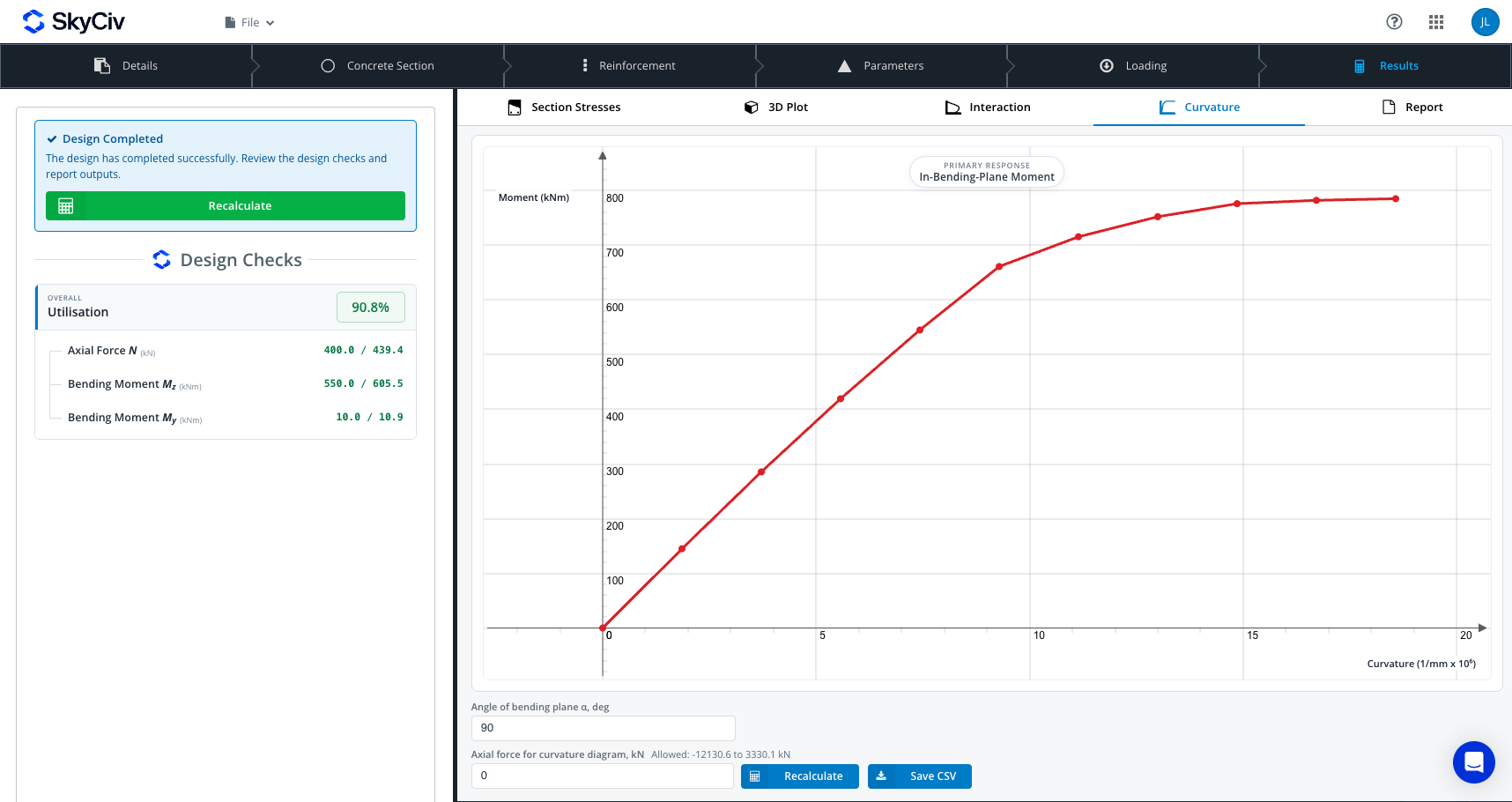
Koşu bittiğinde, a Tasarım Tamamlandı banner üçün üzerinde görünüyor Tasarım Kontrolleri satırlar: Eksenel Kuvvet N, Eğilme Momenti Mz ve Eğilme Momenti My. Her satır talebi gösterir / Birimlerle kapasite ve kullanım yüzdesi.
| Simge | Oran | Anlam |
|---|---|---|
| Yeşil onay | Aşağıda 0.95 | Marjla geçer |
| Sarı ünlem | 0.95 -e 1.0 | Geçişler, sınıra yakın |
| Kızılhaç | Üstünde 1.0 | Başarısız |
| Gri çizgi | Kapasite sıfıra yuvarlanır | Uygulanamaz |
Başarılı veya başarısız yalnızca simge ve renkle gösterilir; ayrı bir BAŞARILI/BAŞARISIZ etiketi yoktur.
Bir çalıştırmadan sonra herhangi bir girişi değiştirirseniz, panel grileşiyor ve görünüyor Sonuçların Güncellenmesi Gerekiyor. Seç Tasarım Kontrollerini Çalıştırın veya Yeniden hesapla yenilemek. Her diyagram sekmesi ayrıca şunları gösterir: Sonuç güncel değil yeniden hesaplayana kadar.
Sonuç sekmeleri (sağ panel)
| Sekme | Ne gösteriyor? | Kontroller |
|---|---|---|
| Kesit Gerilmeleri (varsayılan) | Beton stres ısı haritası (mavi sıkıştırma, kırmızı gerginlik), her çubuk stresle renklendirilmiş ve etiketlenmiştir, ve nötr eksen noktalı çizgi olarak | Yakınlaştır, tava, Etiketleri Göster aç / kapat, katlanabilir yan panel |
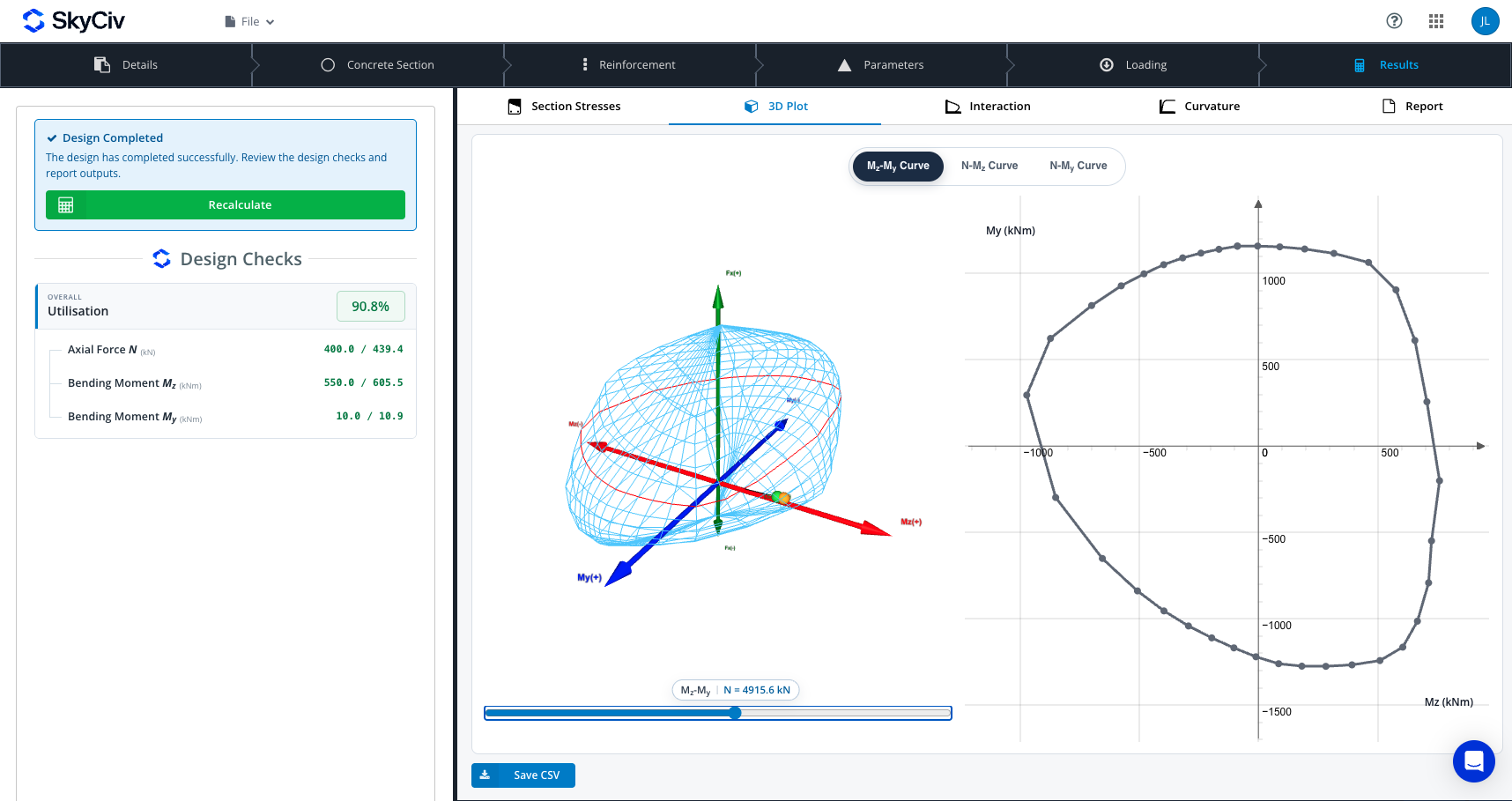
| 3D Arsa | 3D N–Mz–Etkileşimim yüzeyi, yükünüz LC etiketli bir küre şeklinde 1 (oranın altındaysa yeşil 1, aksi halde kırmızı) ve turuncu bir sınır noktası | Yörünge; Mz-Benim Eğrim, N-Mz Eğrisi, N-Benim Eğrim modlar; bir kaydırıcı dilimler arasında ilerler (N veya açıya göre) yanında 2 boyutlu bir dilim var |
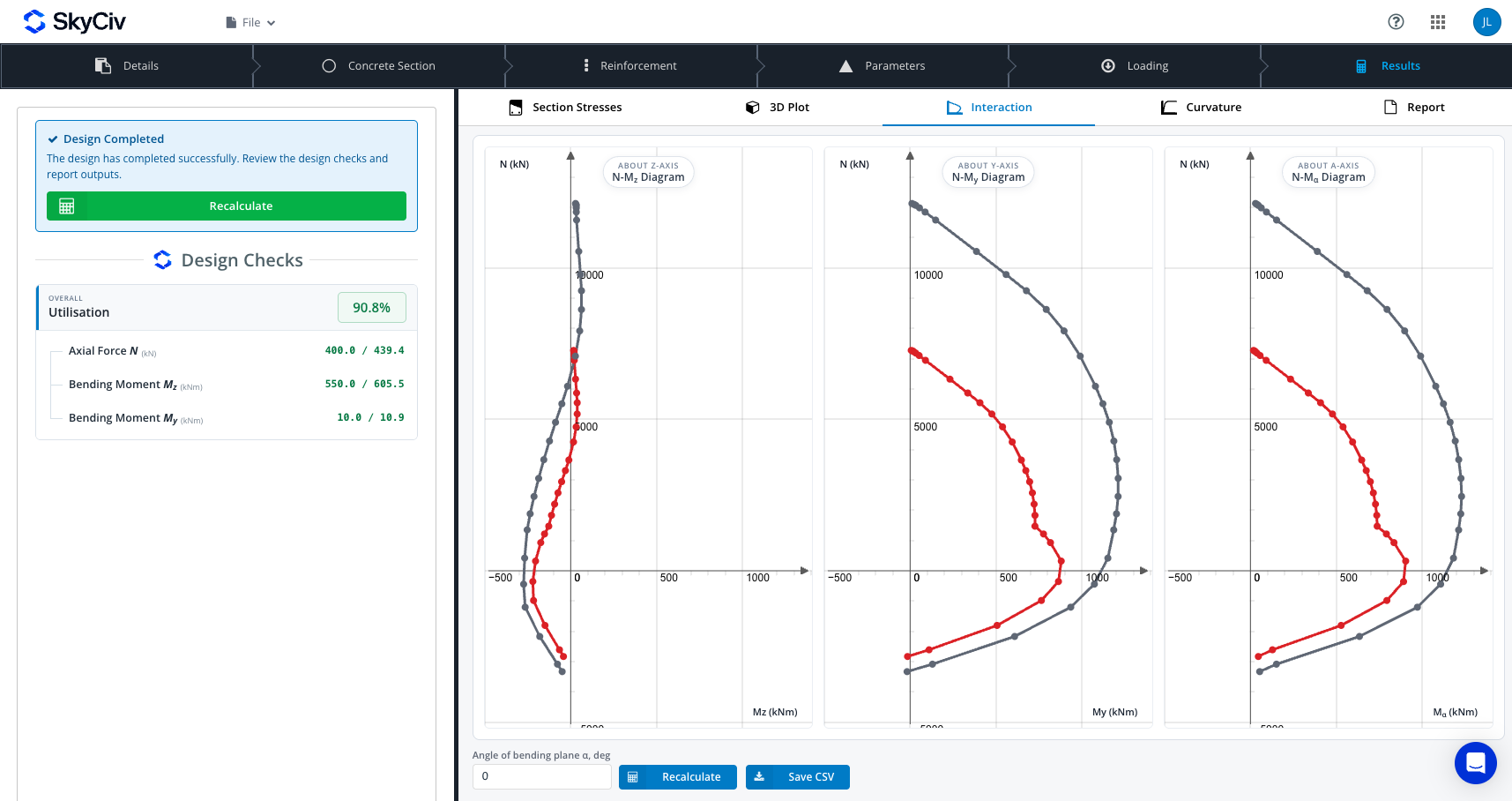
| Etkileşim | Üç 2 boyutlu diyagram: N-Mz, N–Benim ve N–Mα, tasarım eğrisi kırmızı ve nominal eğri gri renktedir | Bükülme düzlemi açısı α (0–360°, varsayılan 90), Yeniden hesapla, değerlerin üzerine gelin |
| Eğrilik | Düzlem içi moment için moment-eğrilik diyagramı, kNm cinsinden momente karşı 1/mm × 10⁶ eğrilik | Bükülme düzlemi açısı α ve eksenel kuvvet; izin verilen eksenel aralık girişin yanında gösterilir |
| Bildiri | Tam hesaplama raporu | Görmek Raporlar ve dışa aktarma |
Bölüm Vurgular yan panel listeleri, Yük Grubu için 1:
- Kuvvetler: N, Mz ve Benim.
- Beton: maksimum stres, maksimum gerinim ve limit basınç gerinimi.
- Bükülme momentleri kesitlerde her yönde hesaplanır: maksimum ve minimum stres ve gerinim, ve basınç ve çekme gerilimlerini sınırlandırın.
- Kapasite Oranı üç ondalık sayıya kadar, renkli geçiş, uyarmak veya başarısız olmak.
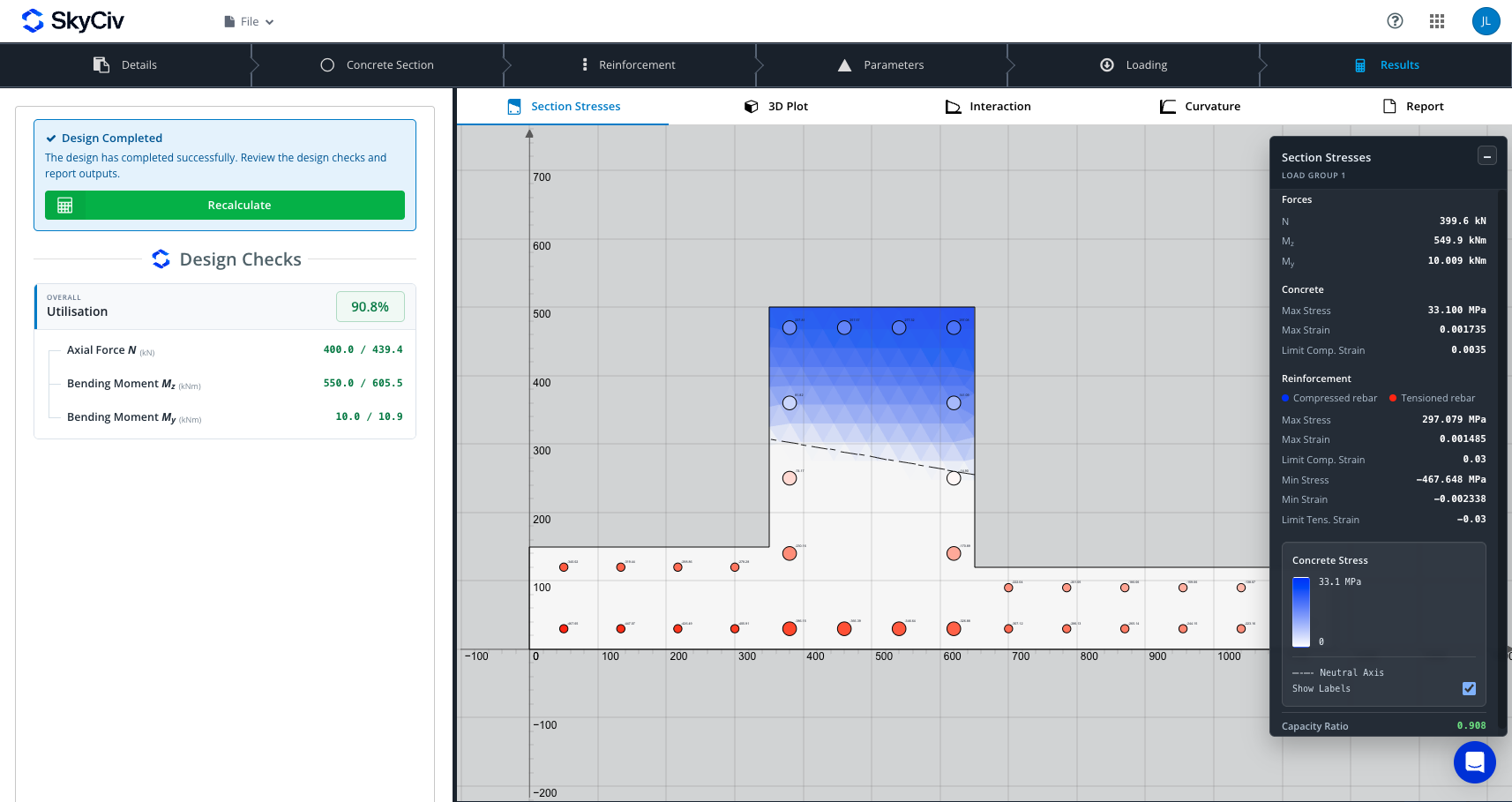
Gerilmeler MPa cinsinden gösterilir, veya imparatorluk birimlerinde ksi. Eğrilik diyagramı yalnızca kesitin eksenel kapasite aralığı içindeki eksenel kuvveti kabul eder.
Raporlar ve dışa aktarma
bu Bildiri sekmesi, bir çalıştırma başarılı olduğunda çözücünün uygulama içindeki tam hesaplama raporunu gösterir. Üstünde üç düğme oturuyor:
- Yeni sekmede aç: raporu kendi tarayıcı sekmesinde açar.
- HTML'yi indir: raporu HTML dosyası olarak kaydeder.
- PDF'yi indir: raporu PDF olarak kaydeder.
Çözücü raporun içeriğini yazar, Ayrıntılar sekmesi proje ve mühendis başlığını sağlar. Koşudan önce, sekme gösterilir Rapor Yok.
Diyagram sekmelerinde ayrıca bir CSV'yi kaydet buton:
| Sekme | Dosya | Sütunlar |
|---|---|---|
| 3D Arsa | 3d_nominal_diagram.csv | Şu anda seçili olan dilim |
| Etkileşim | etkileşim_diagrams.csv | N, M-alfa, Mz ve Benim, tasarım ve nominal eğriler için |
| Eğrilik | curvature_moment_diagrams.csv | Eğrilik, bükülme düzlemine giriş ve çıkış momenti |
Diyagram yüklenirken CSV dışa aktarımı kapatılıyor, güncelliğini yitirmiş veya hatalı.
Kaydediliyor, dosyalar ve entegrasyonlar
Projeler SkyCiv Dosya Yöneticisi aracılığıyla veya yerel bir JSON dosyası olarak kaydedilir. Hiçbir şey otomatik olarak kaydedilmez, sekmeyi kapatmadan önce kaydedin.
| Eylem | Nerede | Ne oluyor |
|---|---|---|
| Kaydedin / Farklı kaydet | Dosya menüsü | SkyCiv Dosya Yöneticinize kaydeder |
| Açık | Dosya menüsü, başlangıç penceresi (Dosya Yöneticisi) ya da Yeni Dosya çip | Kaydedilmiş bir projeyi açar |
| Dosyayı Dışa Aktar | Dosya menüsü | Projenin tamamını project-data.json olarak indirir |
| Önemli dosya / Dosya yükleme | Dosya menüsü veya başlangıç penceresi | Bilgisayarınızdan bir proje JSON'u yükler |
| Yeni | Dosya menüsü | Onaylamak ister, sonra her şeyi temizler ve yeniden yükler |
| Rapor Yöneticisi, Önceki Sürümleri Yönet, Paylaş | Dosya menüsü | Standart SkyCiv dosya araçları |
F5 veya Ctrl/Cmd+R tuşlarına basıldığında projeyi temizlemeden önce sorulur, ve sekmeyi kapatmak tarayıcının sayfadan ayrılma uyarısını tetikler.
S3D veya CloudCAD'den içe aktarma
Önceden doldurulmuş bir bölüm şuradan açılabilir: SkyCiv Structural 3D (S3D) veya CloudCAD. İçe aktarma proje ayrıntılarını doldurur, malzeme, geometri ve yükler (N, Mz, Aşağıdaki kaydırıcı ile bu yüzeyleri oluşturan tüm eğrileri kontrol edebilirsiniz.). İçe aktarılan bölümler işaretlendi S3D'den doldurulmuş (veya CloudCAD), ve bir bildirim karşılaşılanları listeliyor. CloudCAD içe aktarımı ülkenizden tasarım kodunu alır, veya imparatorluk kullanıcıları için ACI.
İhracat
Rapor ve CSV dosyalarının yanı sıra (görmek Raporlar ve dışa aktarma), çizim araç çubuğu bölümü DXF'ye aktarır, PNG veya SkyCiv CAD.
İpuçları, sınırlamalar ve sorun giderme
Bu sırayla çalışın
- Her şeyden önce tasarım kodunu ve birimleri ayarlayın, çünkü daha sonra bunları değiştirmek projeyi temizler.
- Çubuk eklemeden önce şekli tamamlayın, çünkü şekli değiştirmek çubukları temizler.
- Hesaplamadan önce hiçbir çubuğun kırmızı olmadığından emin olun.
- Kaydedin, veya Dosyayı Dışa Aktar, sekmeyi kapatmadan önce.
Ortak mesajlar
| İleti | Neden | Düzeltmek |
|---|---|---|
| Bazı girdilere dikkat edilmesi gerekiyor | Bir şekil, çubuk veya yük eksik | Listelenen öğeleri okuyun; Örneğin, en az bir çubuk ekleyin veya sıfır olmayan bir yük girin |
| Sonuçların Güncellenmesi Gerekiyor / Sonuç güncel değil | Son çalıştırmadan sonra girişler değişti | Seç Tasarım Kontrollerini Çalıştırın veya Yeniden hesapla |
| Çözücü zaman aşımına uğradı / İstek şu süre sonunda zaman aşımına uğradı: 90 s | Ağ bu bölüm için çok ince | Parametreler sekmesinde Mesh Parçalılığını azaltın ve tekrar çalıştırın |
| Bu eksenel kuvvet için eğrilik diyagramı oluşturulamadı | Eksenel kuvvet kesitin kapasite aralığının dışında | Girişin yanında gösterilen izin verilen aralık dahilinde bir değer girin |
| Lütfen açılır pencerelerin panoyu Cloud CAD'e aktarmasına izin verin | Tarayıcı CAD penceresini engelledi | SkyCiv için açılır pencerelere izin ver |
| Hesaplama hizmeti yüklenmedi | Sayfanın yüklenmesi tamamlanmadı | Sayfayı yenile |

