
目次
新しいプロジェクトの作成
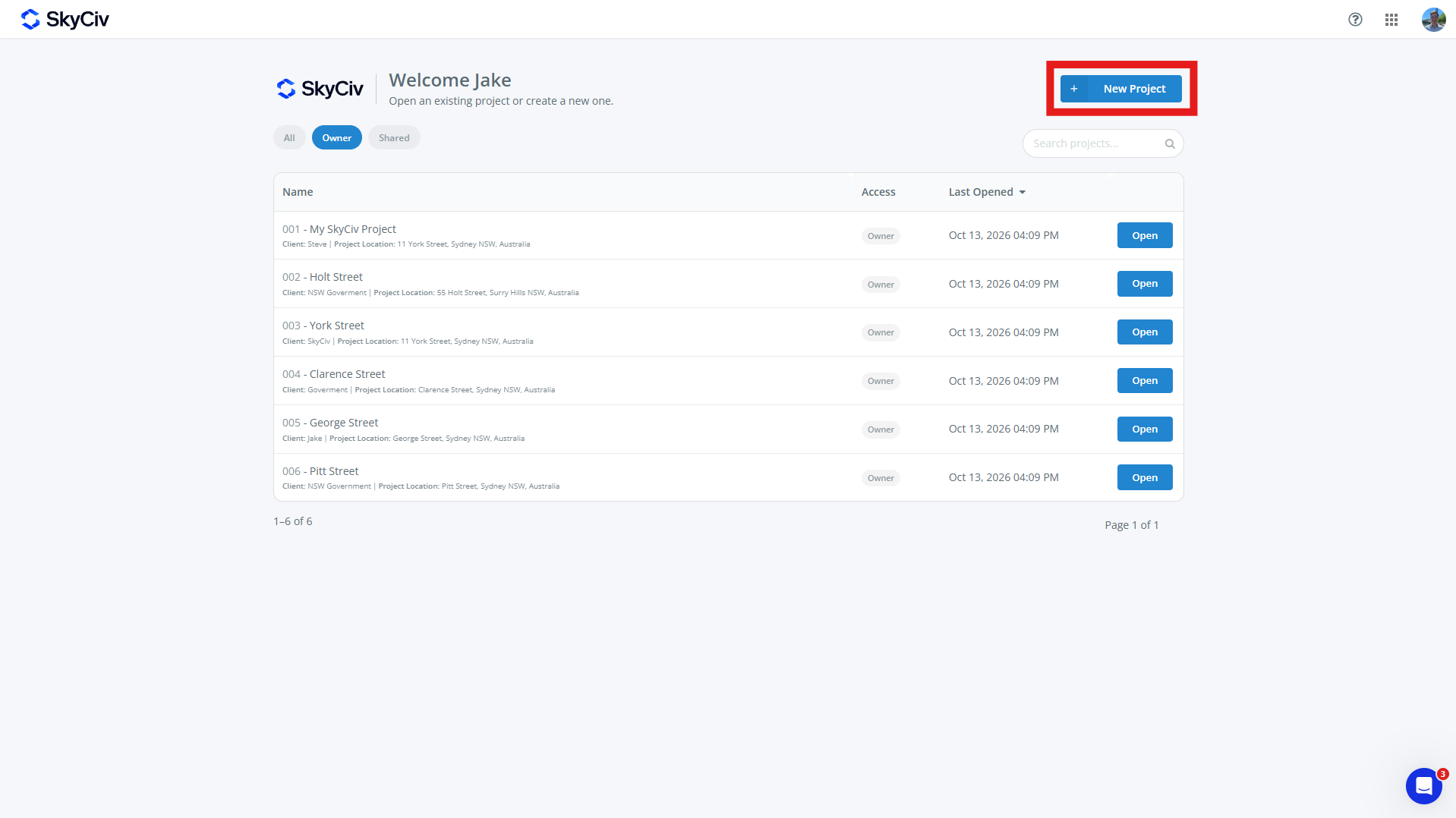
新しいプロジェクトを作成するには, クリック 新しいプロジェクト SkyCiv ダッシュボードまたはプロジェクト ページのボタン. 新しいプロジェクトは SkyCiv モジュール内からも作成できます.
ポップアップされたプロジェクト フォームに記入します. プロジェクトには次のものを含めることができます:
-
- プロジェクトID (オプション)
- プロジェクト名 (必要)
- プロジェクト情報
- エンジニア (オプション)
- クライアント (オプション)
- ロケーション (オプション)
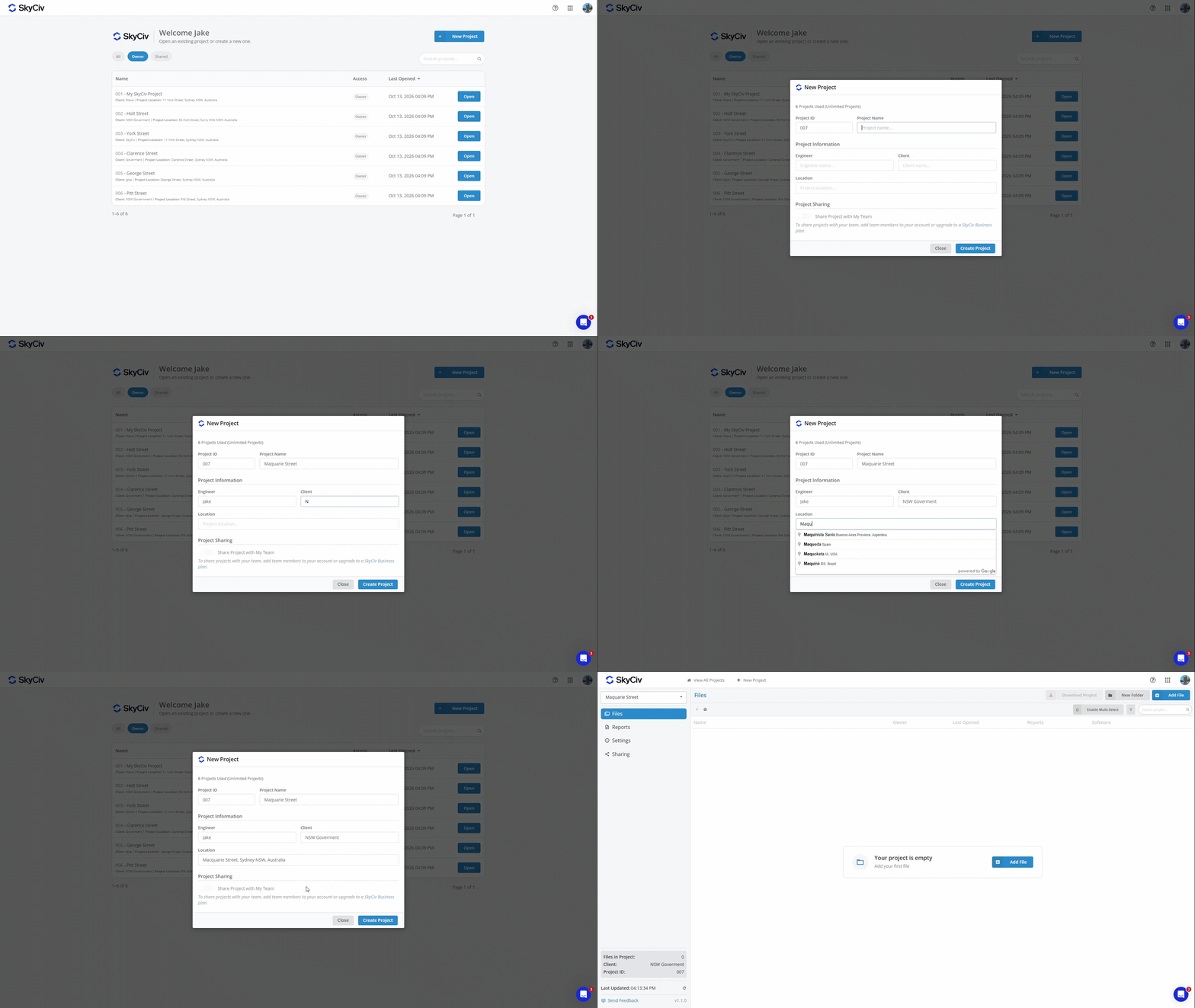
「プロジェクトの作成」をクリックして新しいプロジェクトを作成します. プロジェクトにファイルを追加する準備ができました.
注意: アカウントのプロジェクト数には制限があります. 無制限のプロジェクトにアップグレードするには, プロジェクトマネージャーをサブスクリプションに追加します チェックアウト または購入する SkyCIVビジネスアカウント
ファイルの追加
既存のファイルを選択するか、新しいファイルを作成することで、ファイルをプロジェクトに追加できます. 各ファイルは一度に 1 つのプロジェクトにのみ属することができます.
プロジェクト内からファイルを追加する
ファイルはプロジェクト内から追加できます。 ファイルの追加 画面左上のボタン.
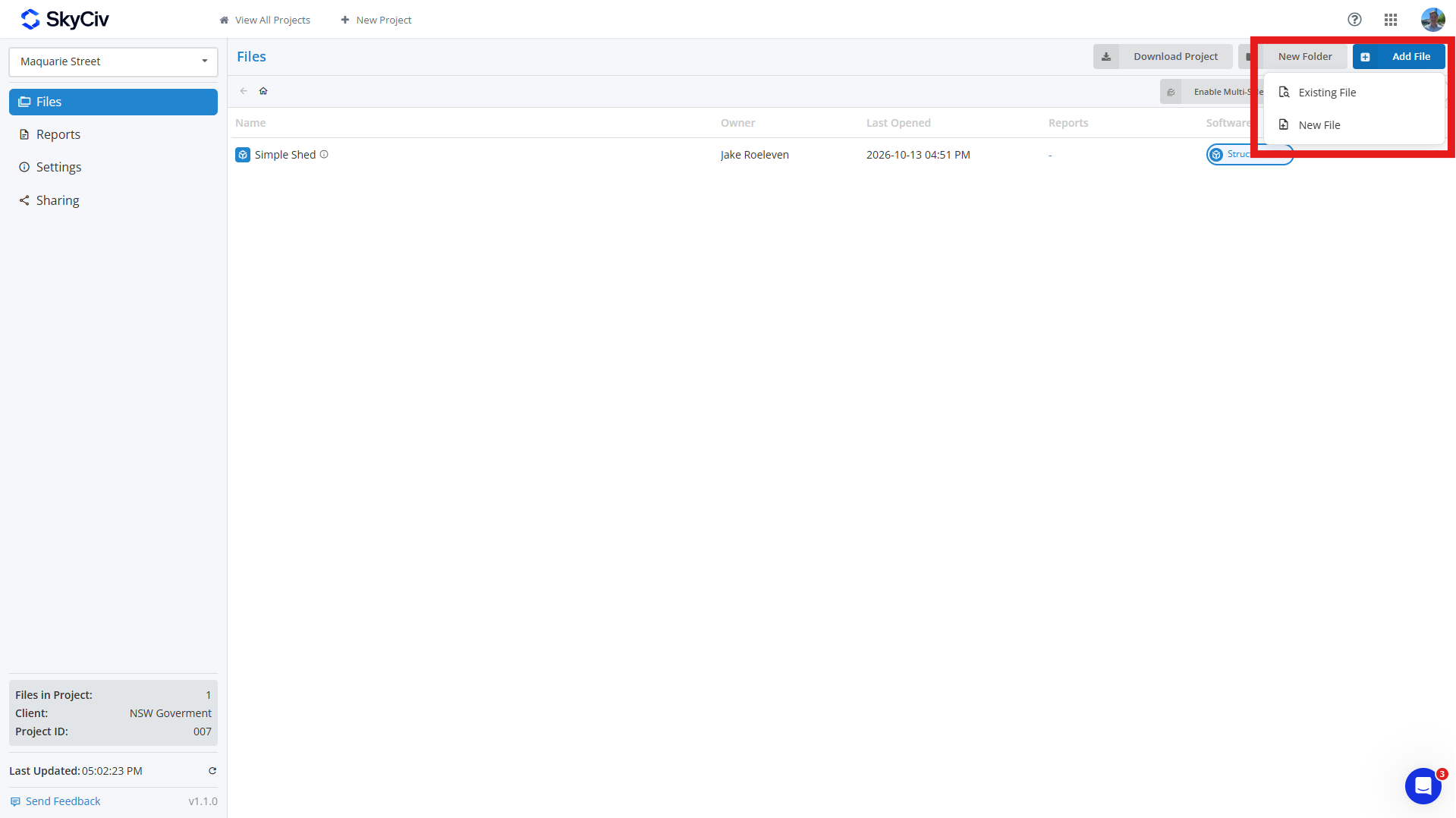
追加するには 既存のファイル, クリック 既存のファイル ファイルを選択します(s) プロジェクトに追加したい. ファイルを検索し、ポップアップの左上にある SkyCiv モジュールでフィルタリングできます。.
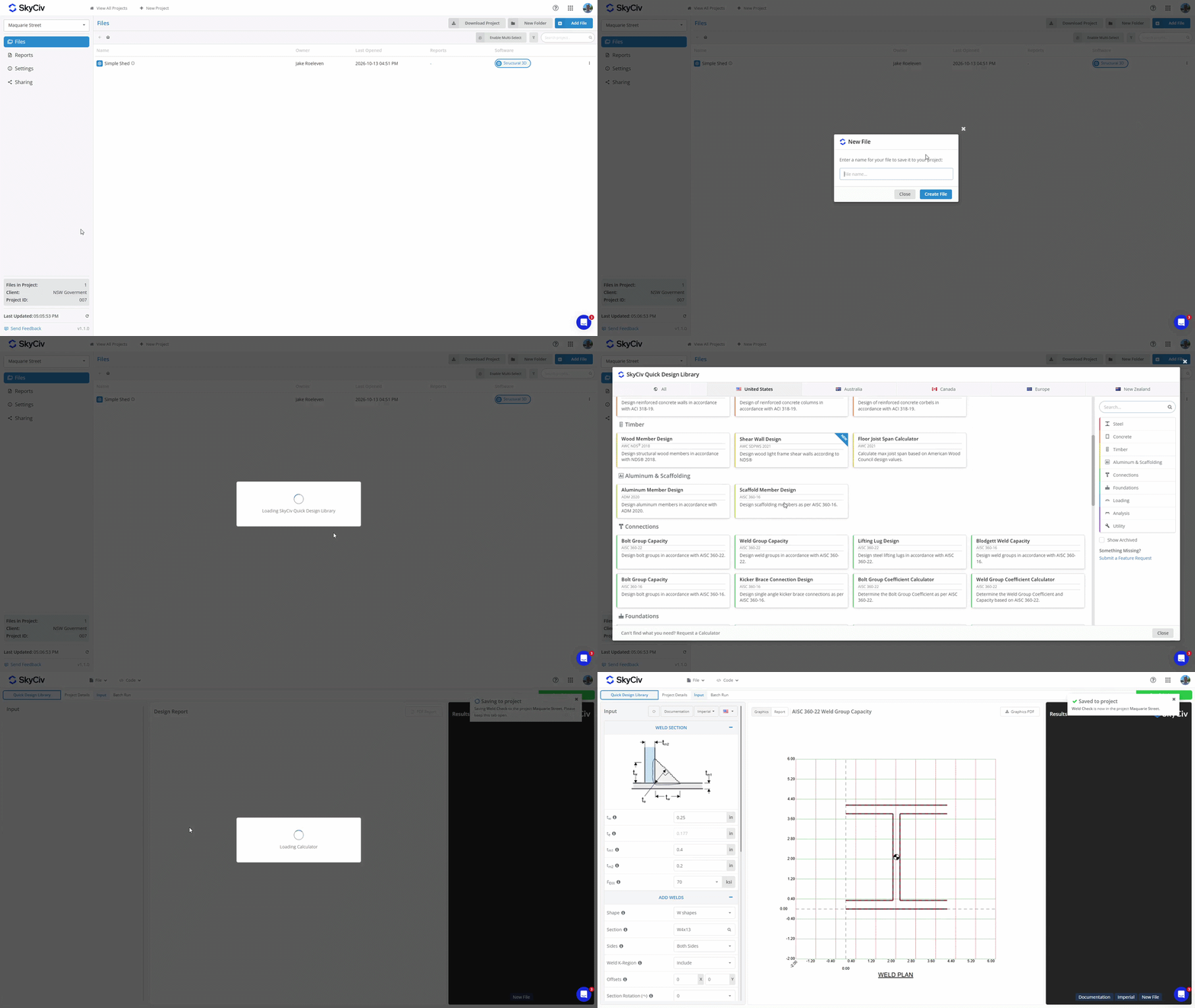
を作成するには 新しいファイル, クリック 新しいファイル 使用するソフトウェアモジュールを選択します. ファイルの名前を入力します, 新しいタブが表示されます. 選択したモジュールに追加のセットアップが必要な場合, 設計コードや構成の選択など, ファイルを保存する前にこれを完了してください. ファイルがプロジェクトに保存されたら、, 保存されたことを確認するポップアップが右上隅に表示されます.
ソフトウェアモジュール内からのファイルの追加
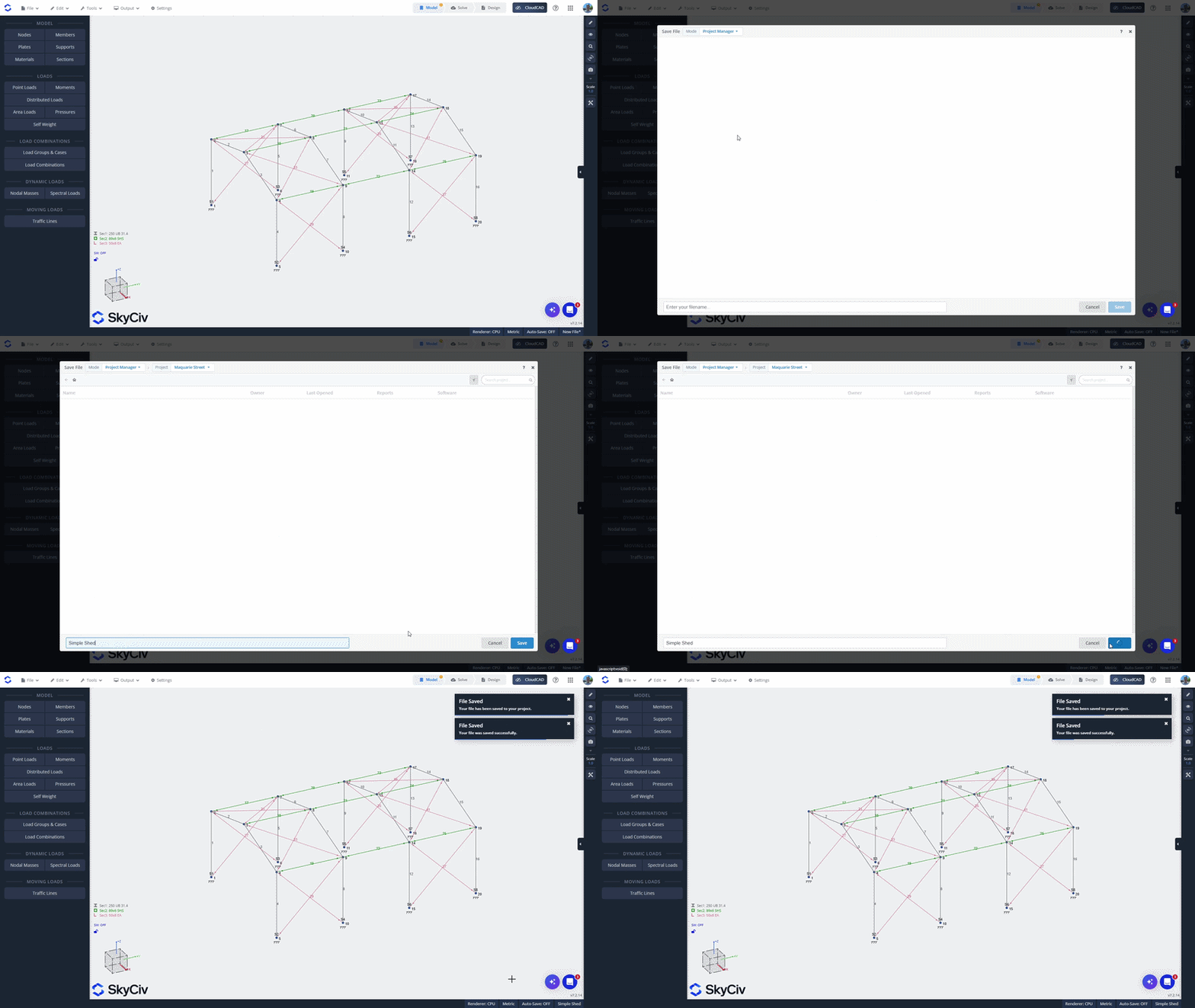
SkyCiv モジュールを直接起動してファイルを作成した場合, モジュール内からプロジェクトに保存できます. を開きます ファイル メニューを選択して セーブ または 名前を付けて保存. プロジェクトマネージャーモードになっていることを確認してください, ポップアップの左上に表示される.
リストからプロジェクトを選択するか、新しいプロジェクトを作成します. ファイルの名前を入力し、クリックします セーブ 左下をクリックしてプロジェクトに保存します.
SkyCiv ファイルマネージャーからファイルを追加する
SkyCiv ファイル マネージャーから既存のファイルを追加するには, ファイルを右クリックして選択します プロジェクトに追加. 追加したいプロジェクトを選択します.
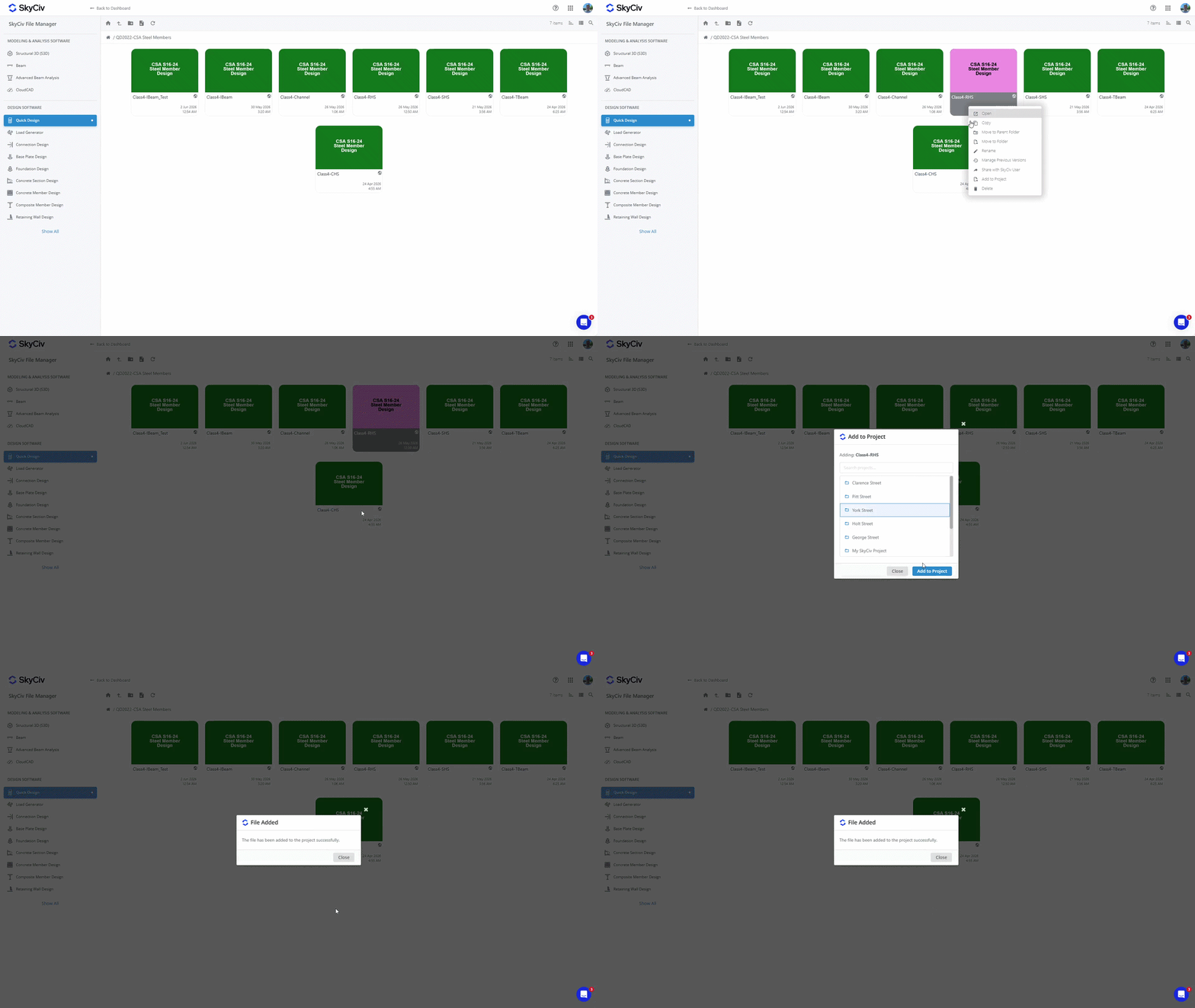
注意: プロジェクトに保存されたファイルには、ファイル マネージャーからもアクセスできます. ファイルをプロジェクトに追加しても、ファイル マネージャー内の既存の場所は変更されません。. 見る プロジェクトファイルはどこに保存されますか? に 入門 詳細については.
ファイルを開く
プロジェクト内からファイルを開く
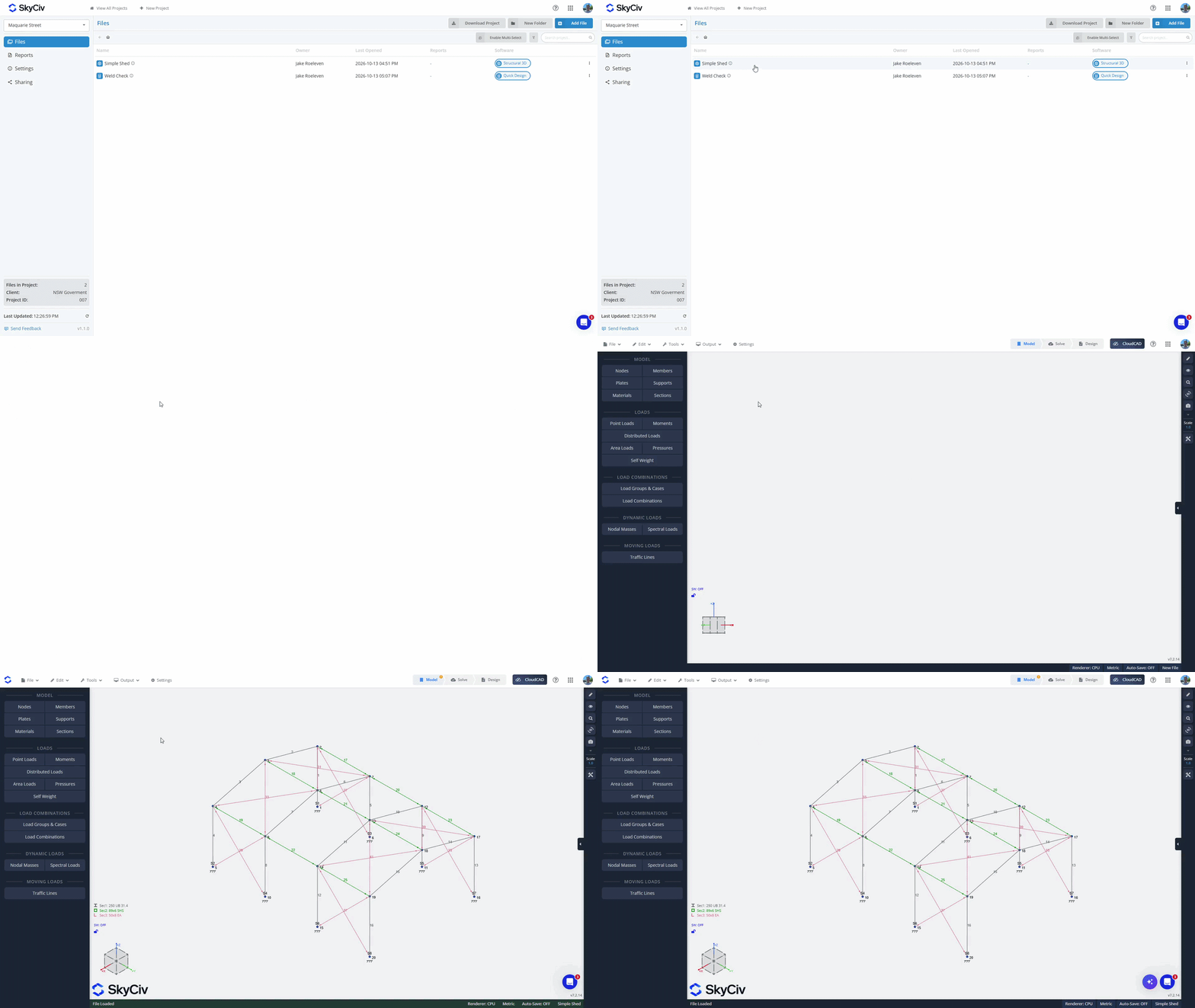
ファイルを内部から開くには, ダブルクリックして新しいタブで開きます. あるいは, ファイルを右クリックしてファイルメニューを表示し、「開く」オプションを選択します.
ソフトウェアモジュール内からファイルを開く
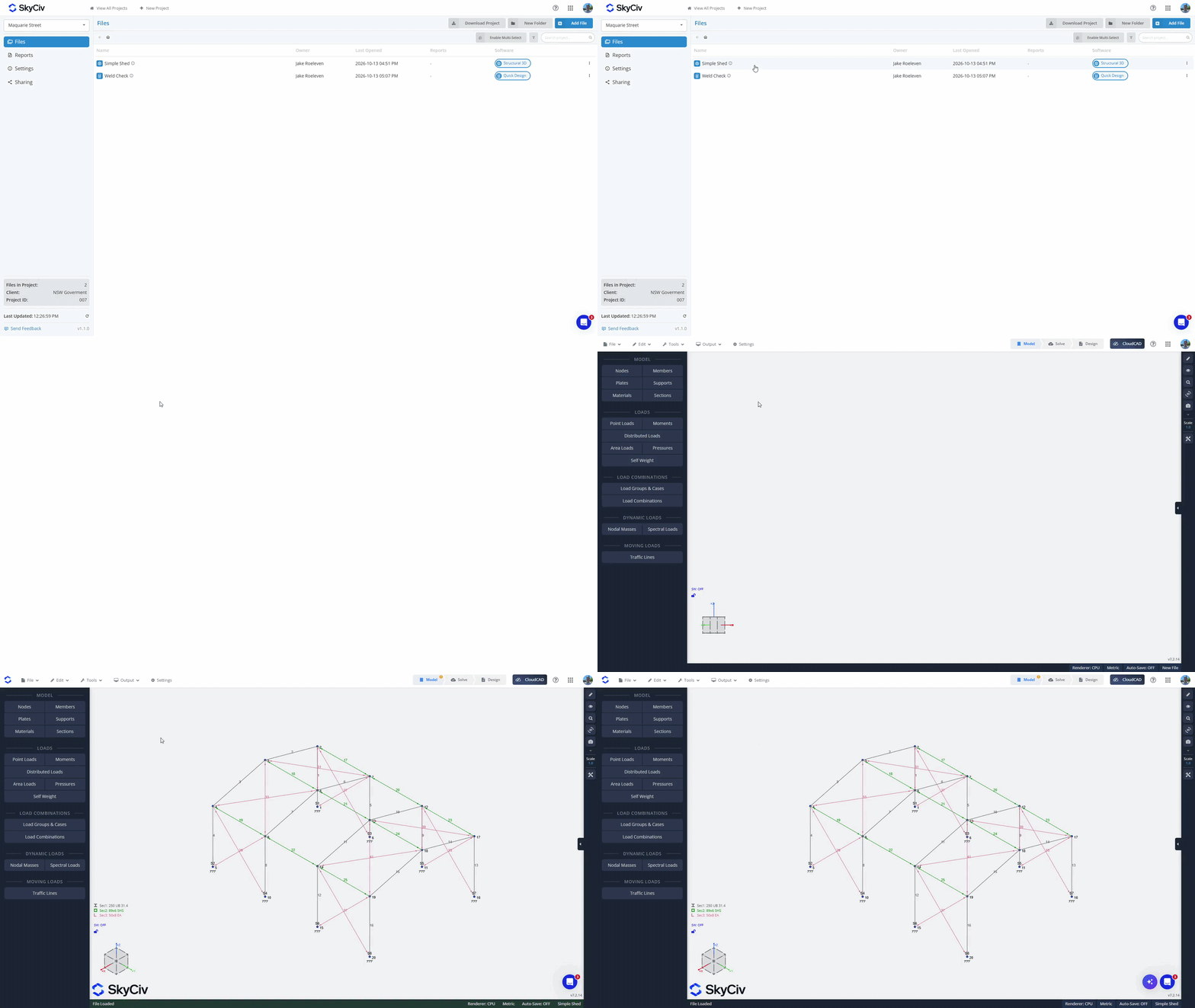
から ファイル メニュー, クリック "開いた」. プロジェクト マネージャー モードになっていることを確認してください; ポップアップの左上でこれを確認できます. プロジェクトを選択して利用可能なファイルをロードします. 現在のモジュールのファイルはリストの先頭にロードされます. 現在のモジュールからファイルを選択した場合, 現在のタブで開きます. 他のモジュールのファイルはリストの下部でグレー表示されます. 別のモジュールからファイルを選択すると、新しいタブにロードされます.
フォルダーの作成
「」を使用してファイルをフォルダーに整理します。新しいフォルダープロジェクトマネージャー内の「」ボタンをクリックしてフォルダーの名前を作成します. ファイルをフォルダにドラッグアンドドロップして移動します, または「」を使用してください複数選択を有効にするファイルをフォルダーに一括移動するオプション.
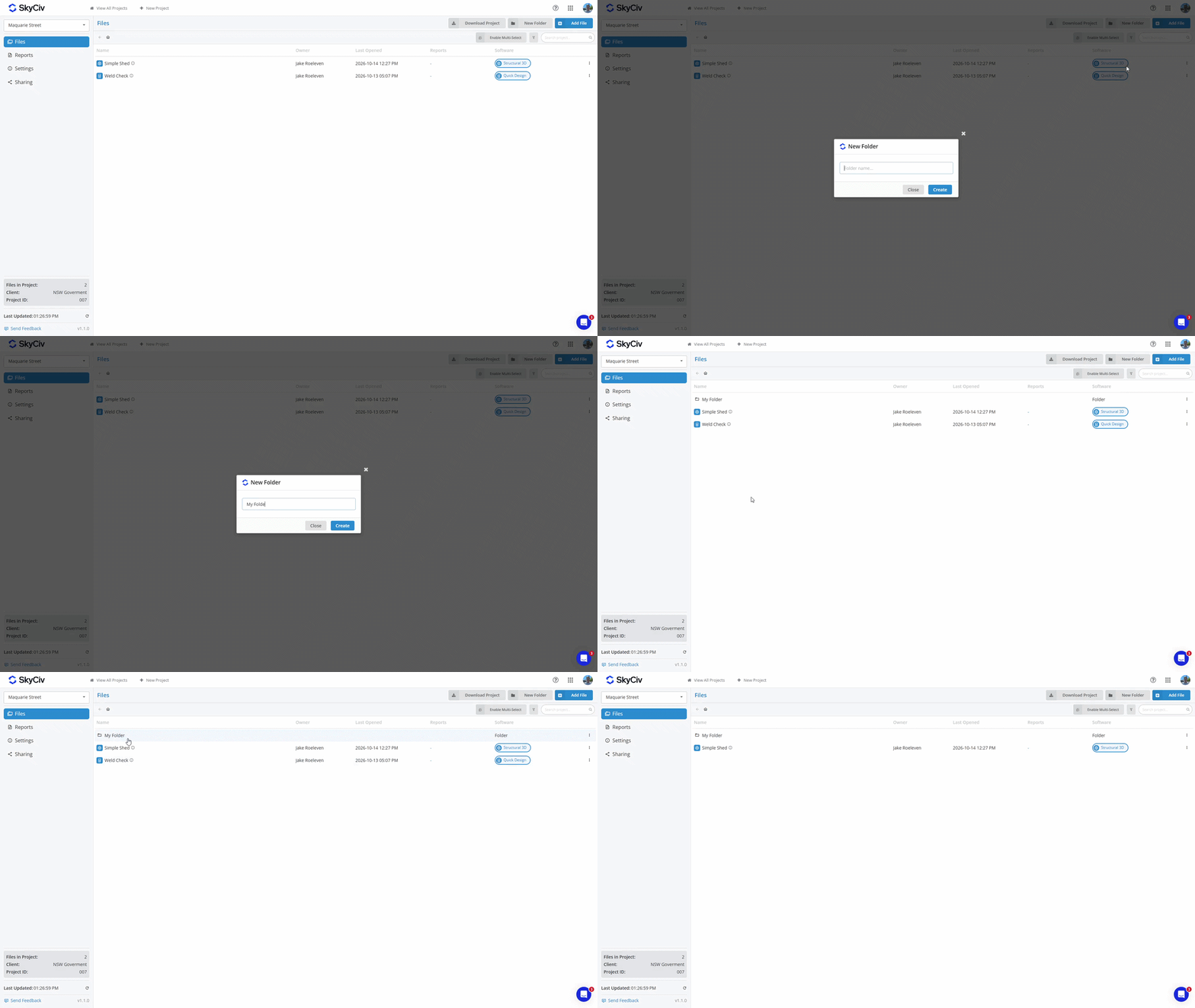
ファイルを親フォルダーに戻すには, ファイルを右クリックし、「ファイルの移動」オプションを選択します。. 親フォルダーを選択するか、「プロジェクトルートプロジェクトのトップレベルには「」.
レポートの保存
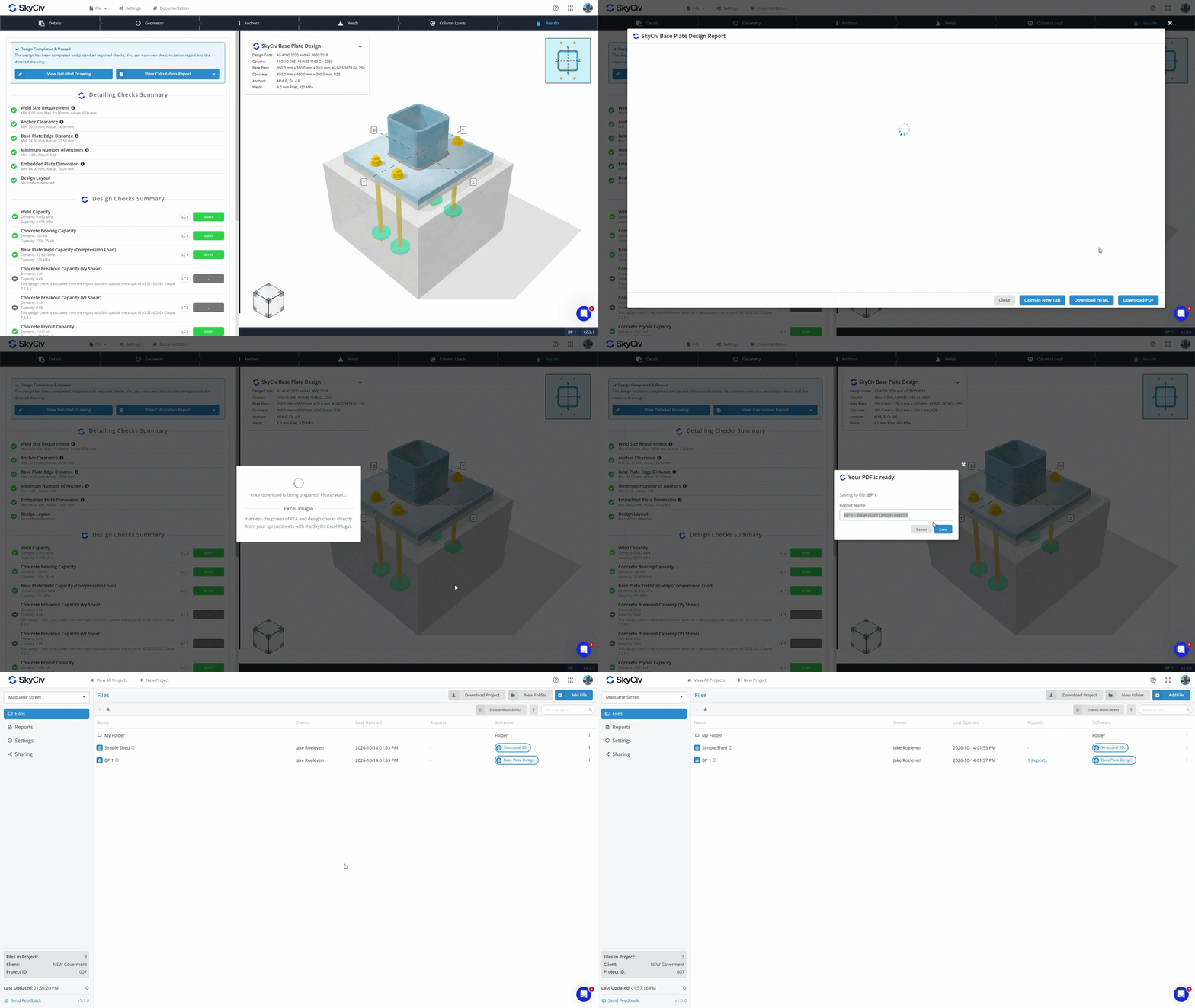
SkyCiv モジュールから PDF を生成する場合, あなたは今、どちらかのオプションを持っています:
- ダウンロード PDF をローカル デバイスに保存します.
- セーブ クラウドストレージ内のファイルと一緒に保存します.
クラウド ストレージのファイルに保存された PDF は、プロジェクト マネージャー内の [ファイル] タブと [レポート] タブの両方で表示できます。. 詳細については、 レポートマネージャーのドキュメント.
プロジェクトデータのダウンロード
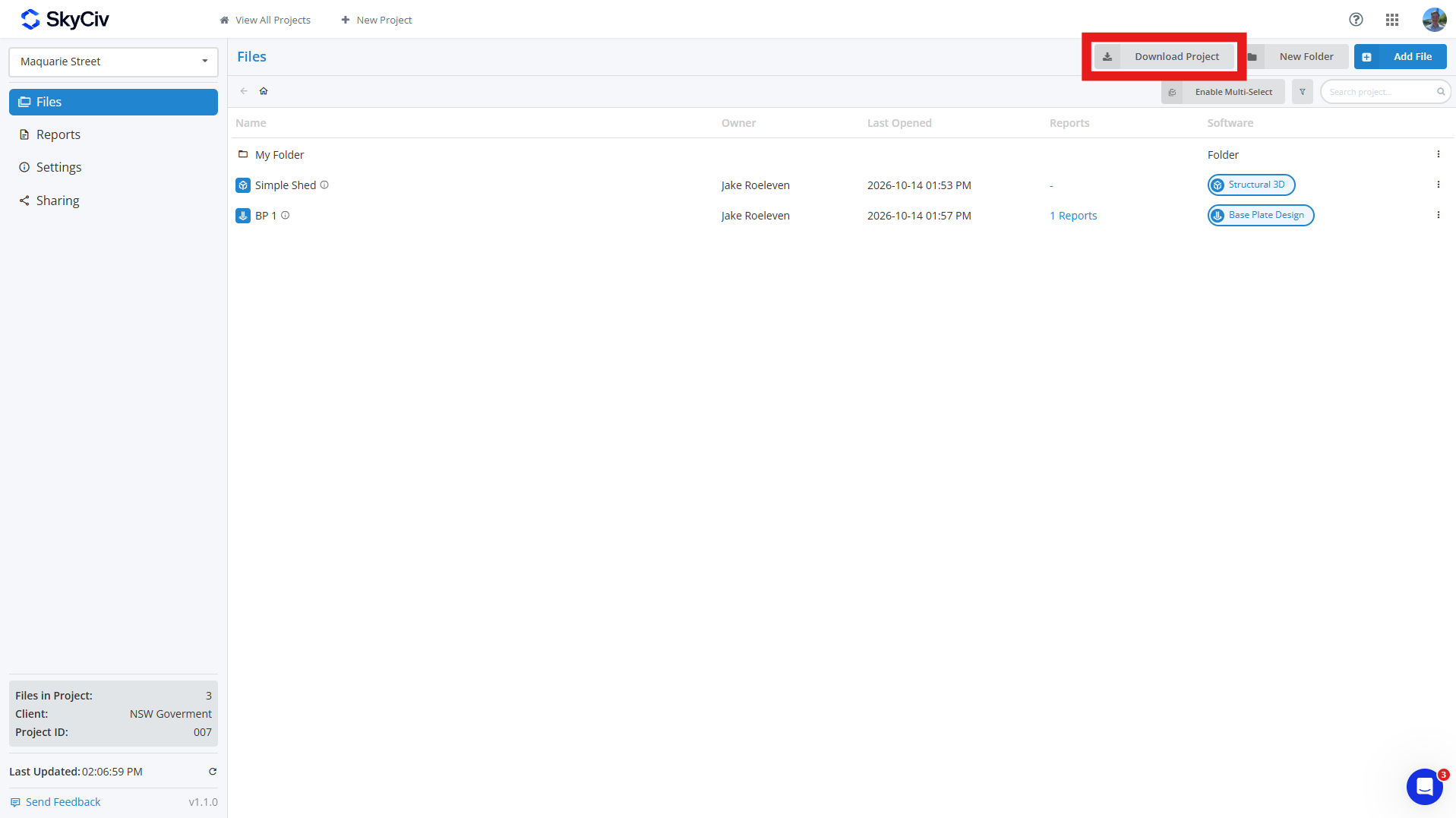
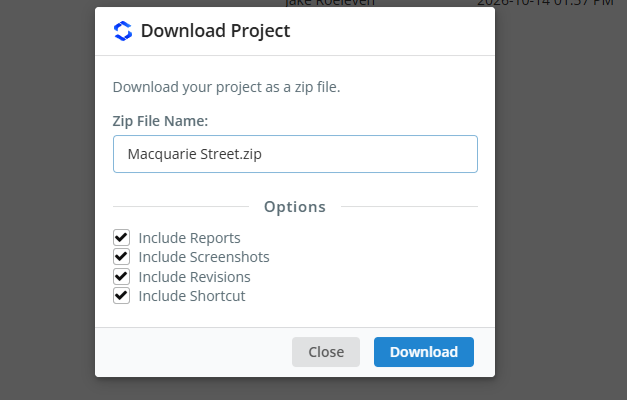
プロジェクト データは次の場所からダウンロードできます。 ファイル プロジェクト内のタブをクリックして、 プロジェクトをダウンロード ボタン. これにより、プロジェクトの ZIP を生成できます。, 含む:
- モデルファイル (JSONファイル)
- リビジョンデータ (オプション)
- スクリーンショット (オプション)
- 保存されたレポート (オプション)
- ショートカットリンク (オプション)
オプションのフィールドを選択した場合, ZIP 内のすべてのモデルは、このすべてのデータを含む独自のフォルダーになります。; モデルのみを含める場合, 各モデルは JSON ファイルとしてダウンロードされます. プロジェクト フォルダーは ZIP 形式でレプリケートされます, 各フォルダーは で区別されます [フォルダ] 名前の先頭に付けられるタグ.
プロジェクトの共有
プロジェクトをチームメイトと共有するには、 共有 プロジェクト マネージャー ツールバーの左側にあるオプション. 共有時, アカウントの [マイ チーム] セクションにリストされているすべてのチームメイトにプロジェクトが表示されます。. を参照してください チームアカウントのセットアップ 詳しく知ることができ.
注意: SkyCiv ビジネス アカウントのみが共有機能にアクセスできます.

