
SkyCiv プロジェクト マネージャーには、SkyCiv モデルに保存されたレポートを 1 つの PDF に結合できる組み込みのレポート マネージャーが含まれています, または個別にダウンロードする. 始めるには, 左側のプロジェクト マネージャー メニューの [レポート] タブにアクセスします。.
レポートビルダーの使用
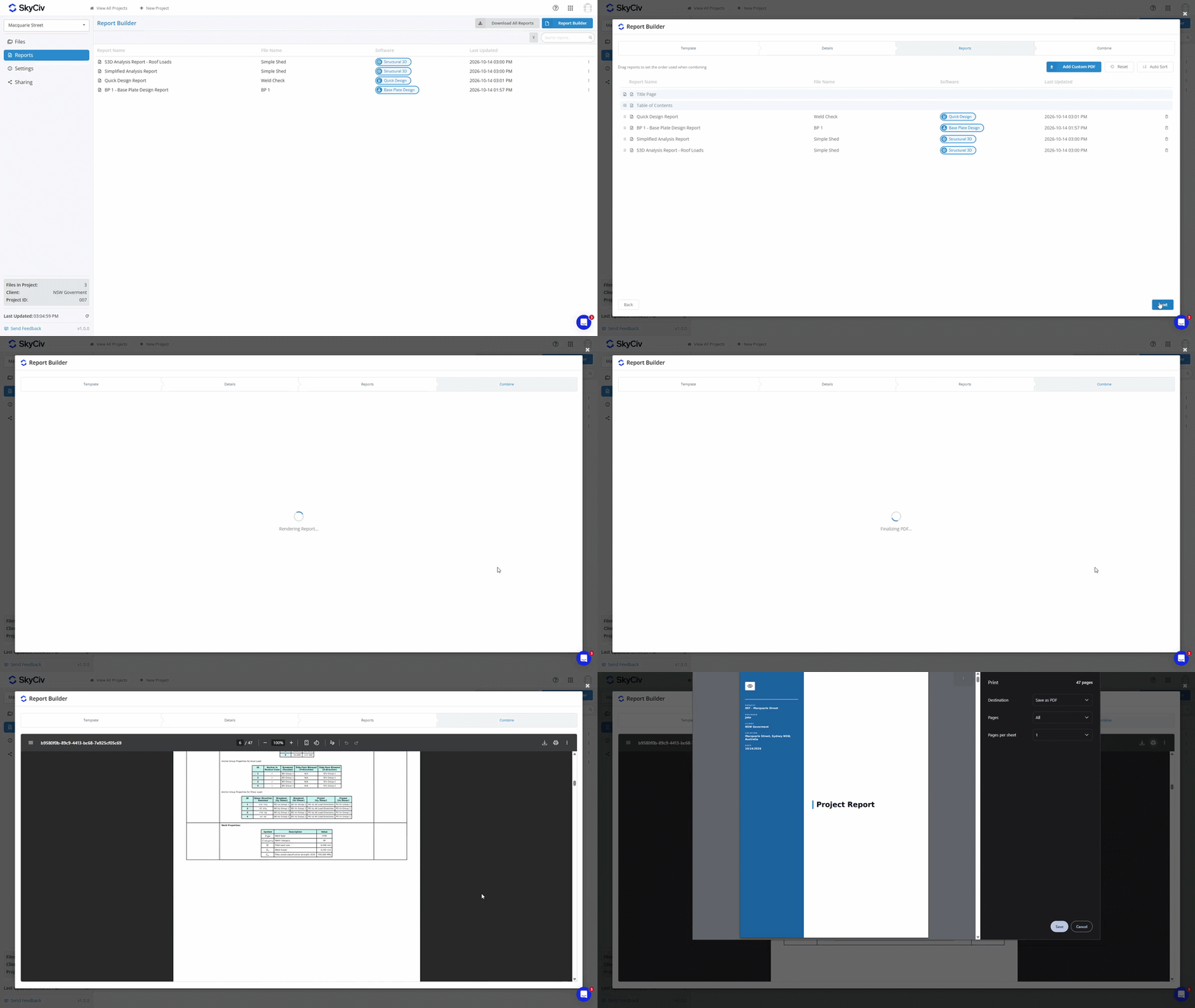
レポート ビルダーを使用すると、タイトル ページと目次を含むレポートを作成できます。. 始めるには, クリック レポートビルダー 右上隅のボタン.
ステップ 1: テンプレートを選択してください
テンプレート スライダーを使用してタイトル ページと目次のテンプレートを選択します; 左または右にスライドしてテンプレートをプレビューします, をクリックします 選択する テンプレートを選択するには. 利用可能なテンプレートは 5 つあります.
ステップ 2: 詳細を記入してください
このステップでは、プロジェクトの詳細を入力できます. 必要に応じて、このステップでタイトル ページと目次をスキップできます。. 詳細はプロジェクト設定から自動的に取り込まれます; しかしながら, レポート用に変更したい場合, そうすることができます. これを実行しても、保存されたプロジェクトの詳細は調整されません.
ステップ 3: レポートの順序
レポートを結合する順序を選択します. レポートをドラッグするか、 自動並べ替え ファイル/レポート名ごとにレポートを自動的に並べ替えるオプション, ソフトウェアモジュール, または最終更新時間. このステップでは、最終レポートに含めるカスタム PDF ドキュメントをアップロードすることもできます。.
ステップ 4: 組み合わせる
クリック 組み合わせる タブをクリックして、結合された PDF レポートを生成します. ダウンロードするには, プレビューウィンドウの左上にあるダウンロードアイコンをクリックします.
すべてのレポートをダウンロードする
すべてのレポートを ZIP 内の個別の PDF としてダウンロードしたい場合, これを実現するには、 すべてのレポートをダウンロード ボタン.

レポートの表示
レポートをダブルクリックして新しいタブに表示します. あるいは, レポートを右クリックしてレポートへのリンクをコピーしたり、レポートに関連する SkyCiv ファイルを表示したりできます。.

