
SkyCiv File Manager è il luogo in cui organizzi, ricerca, condividi e gestisci i file salvati nel software strutturale basato su cloud di SkyCiv, come il 3D strutturale, Trave e i moduli progettuali. Scegli il software in cui è stato salvato il file a sinistra, quindi sfoglia la cartella che lo contiene.
Apertura del File Manager
Dalla tua dashboard SkyCiv, fai clic su File Manager sotto Spazio di lavoro nel pannello a destra. Puoi anche fare clic Mostra tutti i file accanto al tuo File recenti, o il File sulla scheda di un software per accedere direttamente ai file di quel software.
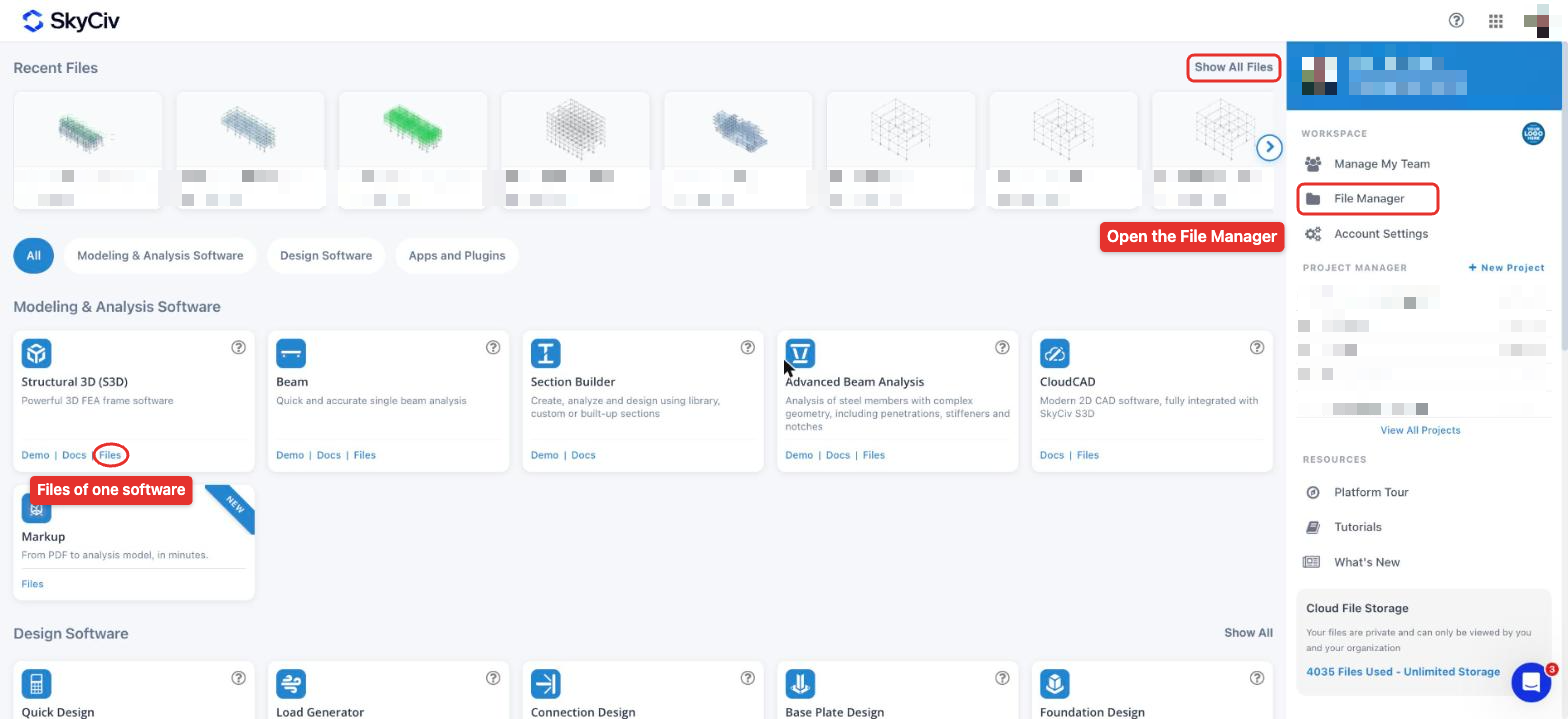
File Manager principale
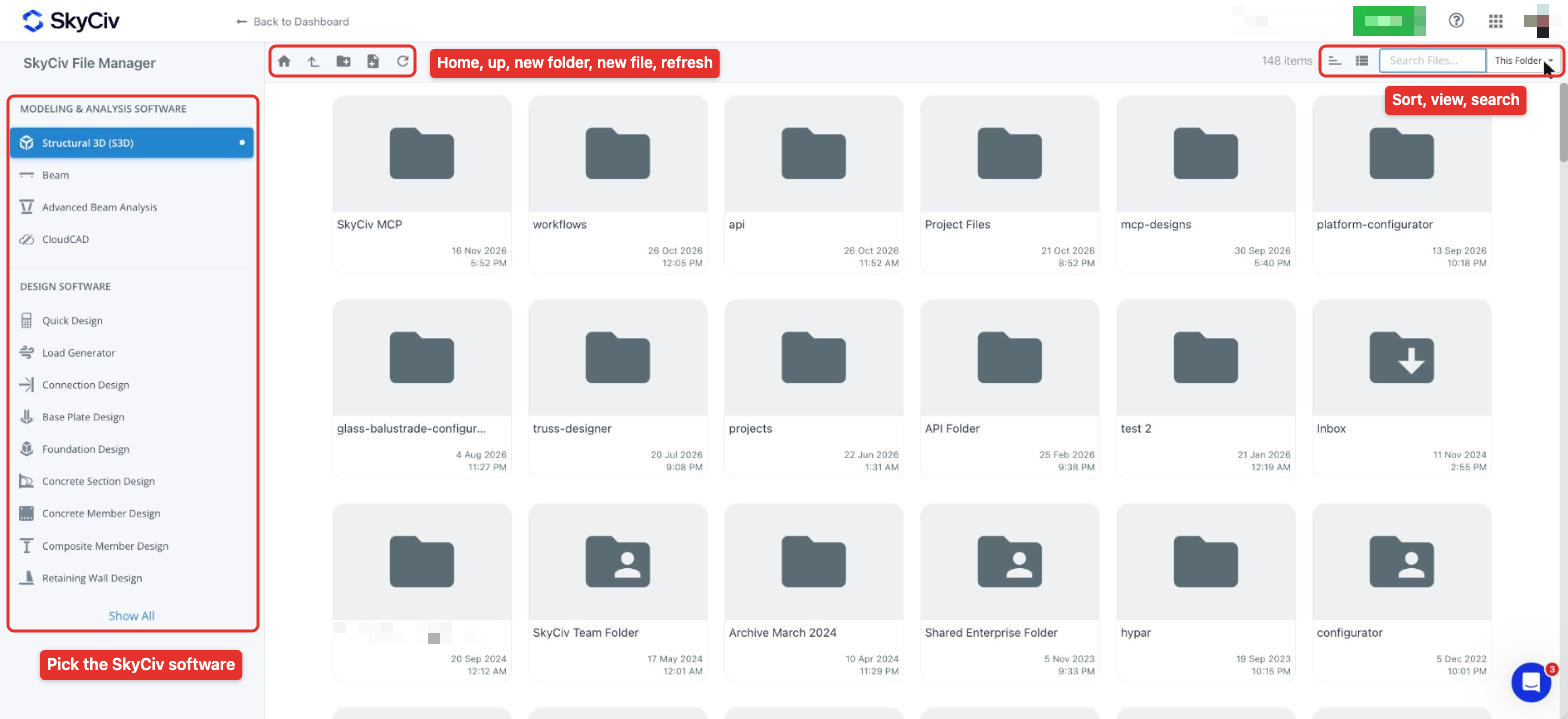
Il pannello di sinistra elenca il software SkyCiv, raggruppati in Modellazione & Software di analisi e Software di progettazione (fai clic su Mostra tutto per il resto). Ogni software conserva i propri file e cartelle. La barra degli strumenti sopra i file ti consente di accedere alla cartella principale, vai alla cartella principale, creare una nuova cartella, avviare un nuovo file nel software selezionato e aggiornare il contenuto della cartella. Sulla destra, puoi ordinare i file (più recente, più antico, nomi A-Z o Z-A), passare dalla visualizzazione riquadro a quella elenco, e cercare.
I modelli 3D strutturali mostrano un'anteprima del modello e il conteggio dei suoi nodi (N), membri (M), piastre (P) e piastre a rete (deputato), con la data dell'ultimo salvataggio.
Il File Manager ha le seguenti funzionalità per una facile gestione dei file:
- Crea nuove cartelle e sottocartelle
- Cerca per trovare rapidamente i tuoi modelli
- Trascina e rilascia per spostare file e cartelle
- Seleziona più file utilizzando i tasti Ctrl/Maiusc
- Rinominare ed eliminare file
- Ripristina le versioni precedenti dei modelli
- Condividi file e cartelle con altri utenti SkyCiv
Opzioni del tasto destro
Fai clic con il pulsante destro del mouse su un file per vedere cosa puoi fare con esso:
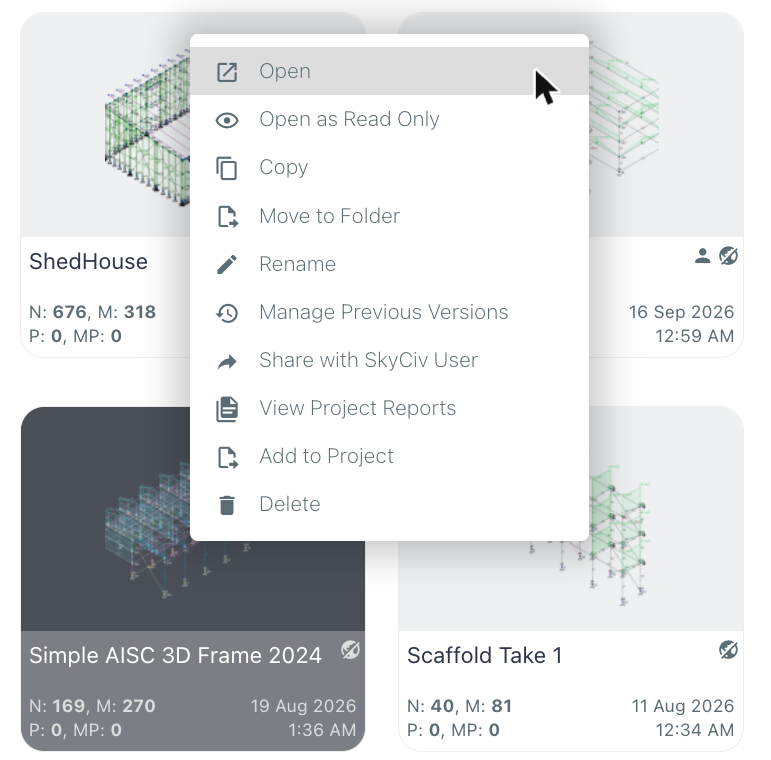
- fai clic sulla scheda e ti verrà presentata una nuova barra multifunzione di strumenti come mostrato di seguito o Apri in sola lettura
- Specchio, Sposta nella cartella, Rinominare e Eliminare
- Gestisci versioni precedenti, per rivedere e ripristinare i salvataggi precedenti del modello
- Condividi con l'utente SkyCiv
- Visualizza i rapporti di progetto e Aggiungi al progetto, per lavorare con il file in un progetto SkyCiv
Opzioni di ricerca
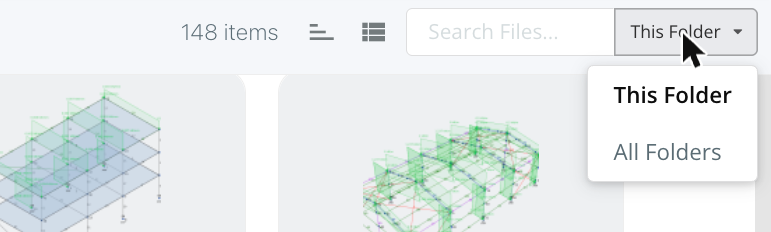
Fai clic sull'icona di ricerca in alto a destra per aprire la casella di ricerca. Puoi scegliere tra due opzioni per aiutarti a trovare rapidamente il file o i file di cui hai bisogno. Con Questa cartella, cerchi solo i file nella cartella corrente (i file che corrispondono al termine di ricerca in altre cartelle vengono ignorati). Con Tutte le cartelle, la ricerca restituisce tutti i file che corrispondono al termine di ricerca, qualunque sia la cartella in cui si trovano. In entrambi i casi, la ricerca mostra solo i file del software selezionato sul lato sinistro.
Condivisione di file
Poiché SkyCiv è basato su cloud, puoi condividere facilmente file con altri utenti SkyCiv. Fare clic con il pulsante destro del mouse sul modello e fare clic Condividi con l'utente SkyCiv. Inserisci le e-mail degli utenti SkyCiv con cui condividere, quindi scegli tra due opzioni: Condividere il modello con loro in tempo reale (l'impostazione predefinita), o Invia copia in modo che ottengano la propria copia e possano modificarla senza influenzare il modello. Durante la condivisione, scegli anche se loro Può modificare e Può condividere il fascicolo.
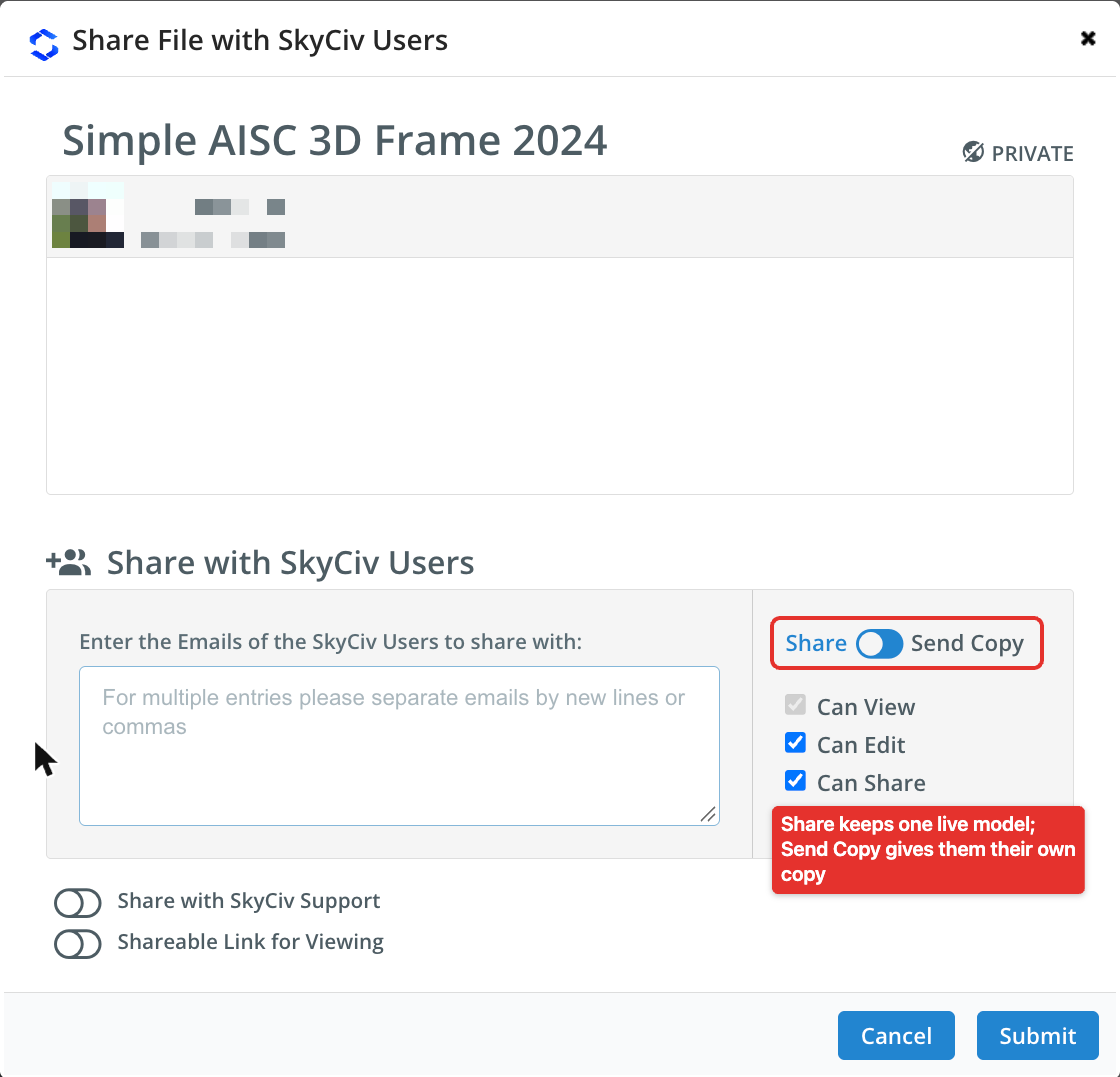
I file che sono stati condivisi con te vengono visualizzati automaticamente nel tuo Condiviso con me cartella. Anche le persone con cui condividi ricevono un'e-mail per informarle che un modello è stato condiviso con loro.
Scopri di più in condividere file in SkyCiv.
Controllo di revisione
Tutte le revisioni e i salvataggi precedenti sono archiviati in un unico modello, in modo da poter rivedere e persino ripristinare le revisioni precedenti in qualsiasi momento. Questo è un altro vantaggio dell'archiviazione cloud di SkyCiv: tutti i membri di una squadra hanno un'unica fonte di verità, e tutti possono rivedere e tenersi aggiornati su eventuali modifiche al modello. Il controllo delle revisioni può essere rivisto dal File Manager (fare clic con il pulsante destro del mouse su un file e fare clic Gestisci versioni precedenti) o all'interno del modello stesso:

Ulteriori informazioni sono consultabili su controllo di revisione dei tuoi modelli.
Altre impostazioni
Gli utenti hanno il controllo su alcune impostazioni di gestione dei file in Impostazioni dell'account -> Impostazioni del software. Da qui possono accendersi salvataggio automatico, dove il tuo modello si salva ogni minuto. Questo è progettato in modo che tu non debba pensare di salvare il file per proteggere i tuoi progressi da arresti anomali del computer o del browser. Gli utenti possono anche controllare cosa appare nel loro File Manager (ad esempio la cartella utente pubblica) e la vista in cui viene visualizzato il File Manager (vista affiancata o vista elenco).
Dove sono archiviati i miei file?
I tuoi file sono archiviati sul server sicuro di SkyCiv a Chicago, Stati Uniti d'America, che è conforme sia a SOC1 che a SOC2. Gli account aziendali possono integrare il sistema di archiviazione file con i propri FTP e server.
I miei file sono al sicuro??
SkyCiv memorizza i nostri utenti’ file sui nostri server sicuri, a cui possono accedere solo l'utente e gli sviluppatori SkyCiv. SkyCiv dispone anche di sistemi per proteggere le tue informazioni dall'accesso da parte di chiunque non abbia effettuato l'accesso con il tuo account.
È stato eseguito il backup dei miei file??
SkyCiv memorizza i nostri utenti’ file sui nostri server sicuri, nascosto lontano dal pubblico accesso. Questi file vengono salvati ogni giorno in caso di perdita di informazioni, corrotti, o se elimini accidentalmente un file di cui hai bisogno. Inviaci un'e-mail a [email protected] e possiamo individuare e recuperare il tuo modello per te.
Posso scaricare i miei file??
Sì, puoi scaricare i tuoi file qui sotto File – Esportare, che ti consentirà di archiviare i dati come CSV o dati SkyCiv originali (JSON).
Posso salvare automaticamente i miei file??
Sì, SkyCiv può salvare automaticamente il tuo modello (ogni minuto) mentre lavori. Questo si adatta al lavoro nel cloud e garantisce che il tuo lavoro sia sempre protetto in modo da non perdere nessuno dei tuoi progressi. Per attivarlo, visitare Impostazioni dell'account -> Impostazioni del software.
