
Conception de sections en béton personnalisées dans SkyCiv
Apprenez à modéliser, analyser et effectuer des vérifications de dimensionnement de base sur une section en béton personnalisée à l'aide de Structural 3D, Section Builder et le General Section Designer de SkyCiv.
Dans le tutoriel, nous allons traiter un exemple dans lequel nous disposons d'un poteau en béton à section personnalisée et devons en effectuer les vérifications de dimensionnement.
Introduction
Dans le tutoriel suivant, nous allons explorer comment modéliser, analyser et concevoir des sections en béton personnalisées à l'aide du Section Designer de SkyCiv. Dans le tutoriel, nous allons vérifier un poteau en béton à section personnalisée.
Ce didacticiel comprend un guide étape par étape sur:
- Modélisation d'un poteau en Structural 3D (S3D),
- Attribution des charges et des combinaisons de charges au modèle,
- Création d'une section personnalisée,
- Application de multiplicateurs de réduction de section,
- Résolution du modèle et affichage des résultats
- Effectuer les vérifications de dimensionnement de la section à l'aide du General Section Designer (GSD)
Le problème
On nous a donné le problème suivant à résoudre pour cet exemple:
Un 18′ un poteau en béton de grande hauteur à section transversale personnalisée est soumis aux charges suivantes:
- Une charge permanente de compression charge de 150 kip
- A latéral charge de 10 kip le long du axe X et -24 kip le long du axe Z
Le poteau est en porte-à-faux, avec un base fixe et les charges sont appliquées au sommet du poteau.
Vérifiez le poteau vis-à-vis de la flèche (Hauteur / 200) et compléter un vérification de section sur le base du poteau.
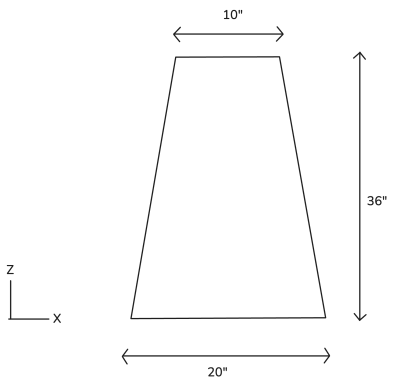
Le poteau doit être vérifié avec la dimension de section suivante:
Modélisation du poteau en béton
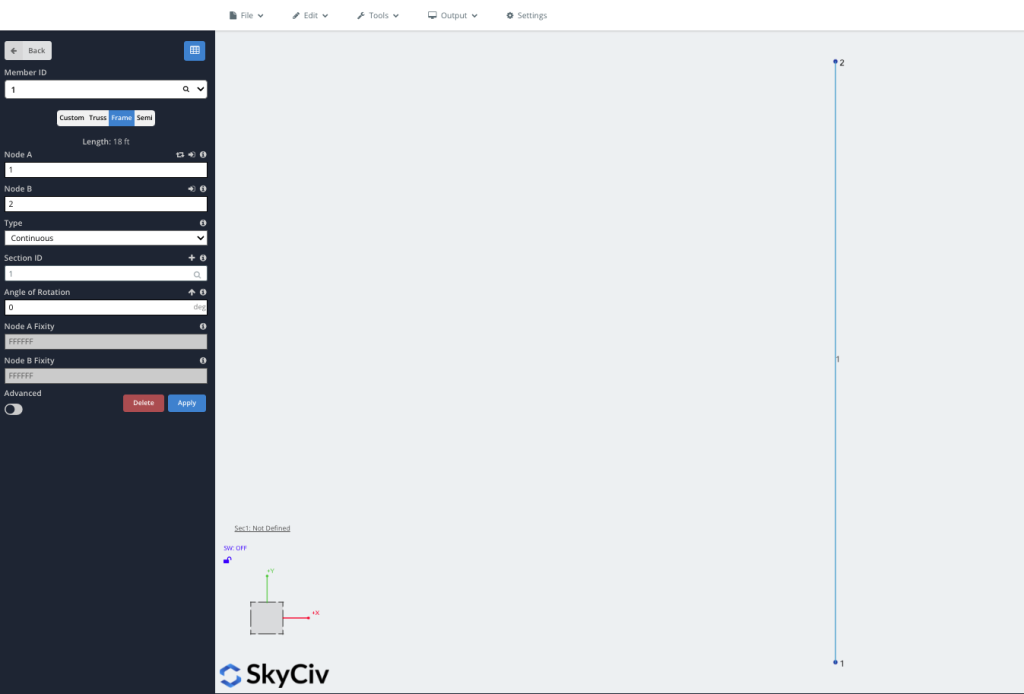
Nous allons modéliser le poteau à l'aide de S3D. Depuis le tableau de bord SkyCiv, lancez un nouveau fichier S3D et assurez-vous que votre système d'unités est réglé sur impérial (Paramètres > Unités > Système d'unités = “Impérial“). La première étape consiste à définir les nœuds du poteau. Pour créer les nœuds, allez dans le Nœuds menu. Depuis ce menu, nous pouvons saisir les coordonnées X, Y et Z de chaque nœud individuellement, en cliquant Appliquer pour chaque nœud afin de les ajouter au modèle.
Les nœuds seront appliqués aux coordonnées suivantes (X, Y, Z):
- 0, 0, 0
- 0, 18, 0
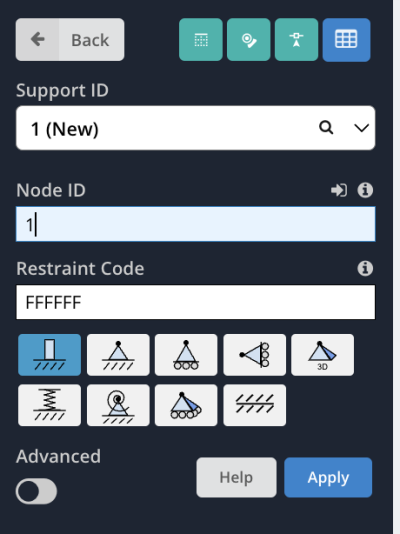
Ensuite, nous pouvons définir les appuis du poteau. Le poteau a été spécifié en porte-à-faux, avec un appui encastré à la base du poteau. Nous pouvons l'appliquer en allant dans le menu Appuis et entrez le ID de nœud être 1. Nous conserverons le code de liaison par défaut FFFFFF pour représenter un appui entièrement encastré. Cliquez sur Appliquer pour ajouter l'appui au modèle.
Attribution des charges et des combinaisons de charges
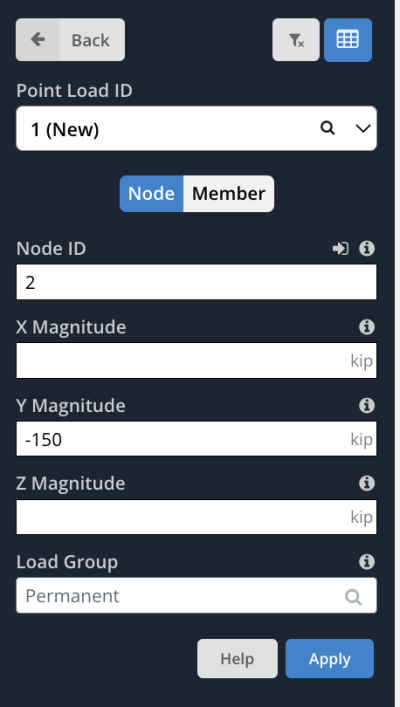
Ensuite, nous allons attribuer des charges à notre modèle. On nous a donné quelques charges à appliquer au sommet du poteau. Allez dans le menu Charges ponctuelles menu et entrée 2 dans le ID de nœud champ. Notre première charge à appliquer est une charge de compression permanente. Entrez une valeur de -150 sauter dans le Magnitude Y champ. Nous renommerons également la charge en “Permanent” dans le Groupe de charge champ pour indiquer qu'il s'agit d'une charge permanente. Cliquez sur Appliquer pour appliquer la charge.
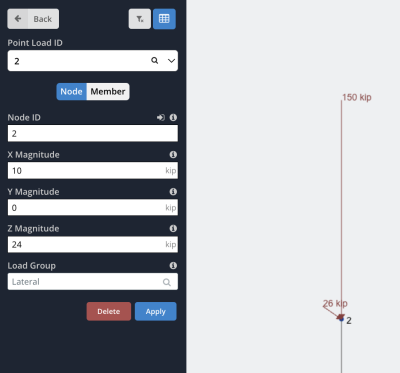
Nous appliquerons également une charge latérale au modèle. Toujours dans le Charges ponctuelles menu, de nouveau, régler le ID de nœud être 2. Cette fois, définissez la Magnitude X être 10 kip et le Magnitude Z être 24 kip. Définissez le nom du Groupe de charge nom à être “Latéral” et frapper Appliquer. Votre modèle devrait maintenant afficher deux charges ponctuelles individuelles dans le modèle, l'une avec la charge de compression de 150 kip et l'autre avec la charge latérale résultante de 26 kip.
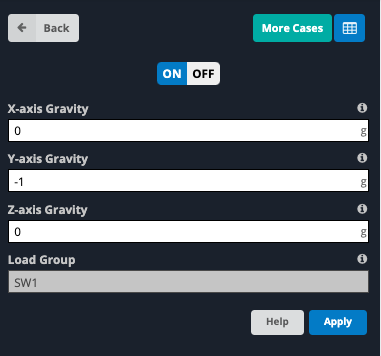
Nous attribuerons également une charge gravitaire au modèle pour tenir compte du poids propre du poteau. Allez dans le menu Poids propre menu et sélectionnez Au pour activer le poids propre dans le modèle. Par défaut, cela appliquera un poids propre de -1 g (9.81 m/s2) dans la direction y sur l'ensemble du modèle.
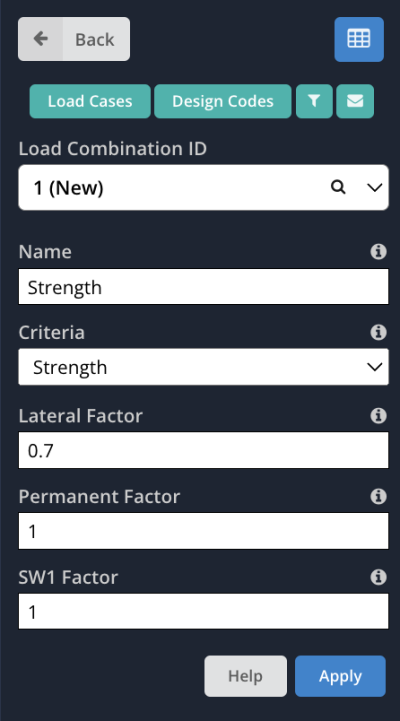
Une fois les charges appliquées au modèle, l'étape suivante consiste à définir les combinaisons de charges. Allez dans le menu Combinaisons de charges menu. Dans cet exemple nous définirons deux combinaisons de charges, une pour la résistance et une pour l'état de service. Pour le cas de résistance, entrez les données suivantes dans les zones de saisie:
- Nom: Résistance
- Critères: Résistance
- Facteur latéral: 1
- Facteur permanent: 1.2
- Facteur SW1: 1.2
Cliquez sur Appliquer pour ajouter la combinaison de charges. Pour le cas de service, saisissez les données suivantes dans les zones de saisie et sélectionnez Appliquer:
- Nom: Flèches
- Critères: Service
- Facteur latéral: 0.7
- Facteur permanent: 1
- Facteur SW1: 1
Créer une section personnalisée
Ensuite, nous pouvons définir la section personnalisée du poteau. Nous utiliserons le Section Builder pour créer une forme personnalisée pour la section. Pour accéder au Section Builder dans S3D, arrivé au Sections menu et cliquez sur le vert Builder bouton en haut du menu.
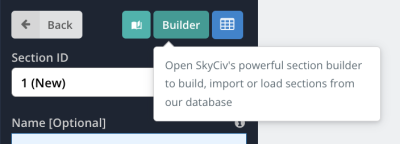
Le Section Builder s'ouvrira. Comme notre forme n'est pas un modèle standard disponible dans le Section Builder, nous devrons créer une forme personnalisée. Dans le menu à gauche de l'écran, sélectionnez Formes personnalisées > Ajouter une forme par points. Une forme par défaut avec 6 des points apparaîtront. Les coordonnées des points de la forme peuvent être modifiées dans l' Dimensions onglet du menu situé à droite de l'écran. D'après les dimensions de section fournies ci-dessus, nous attribuerons les quatre coordonnées suivantes (Z, Y) avec le Rayon mis à 0 pour chaque coordonnée.
- (0 , 0)
- (5, 36)
- (15, 36)
- (20, 0)
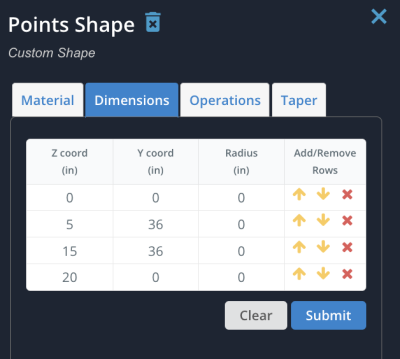
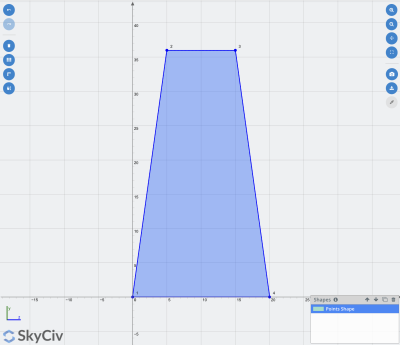
Une fois les coordonnées définies, cliquez sur Appliquer pour appliquer les modifications. La section devrait maintenant ressembler à ceci:
Nous devons également attribuer un matériau à la section. Toujours dans le Section Builder, dans le menu à droite de l'écran, sélectionnez l'onglet Matériau et sélectionnez le Ajouter à partir de la base de données bouton. Cela ouvrira une fenêtre où nous pourrons sélectionner parmi une base de données de matériaux standards. Dans cet exemple, nous utiliserons du béton de 4000 PSI, qui peut être sélectionné dans les listes déroulantes avec les sélections suivantes: Impérial > Béton > Général > CONC. 4000 psi. Cliquez sur Soumettre pour appliquer ce matériau à la section.
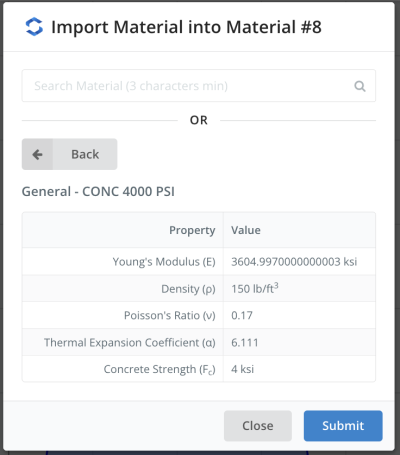
Avec le matériau de section appliqué, nous pouvons maintenant sauvegarder notre section pour l'utiliser dans le modèle. Dans le Section Builder, cliquez sur Soumettre pour enregistrer la section et revenir à S3D. La section s'appliquera automatiquement au poteau car il s'agit de notre première section dans le modèle. Nous pouvons examiner le poteau dans le rendu 3D pour vérifier qu'il est correct en cliquant sur l' Cube icône des commandes situées à droite.
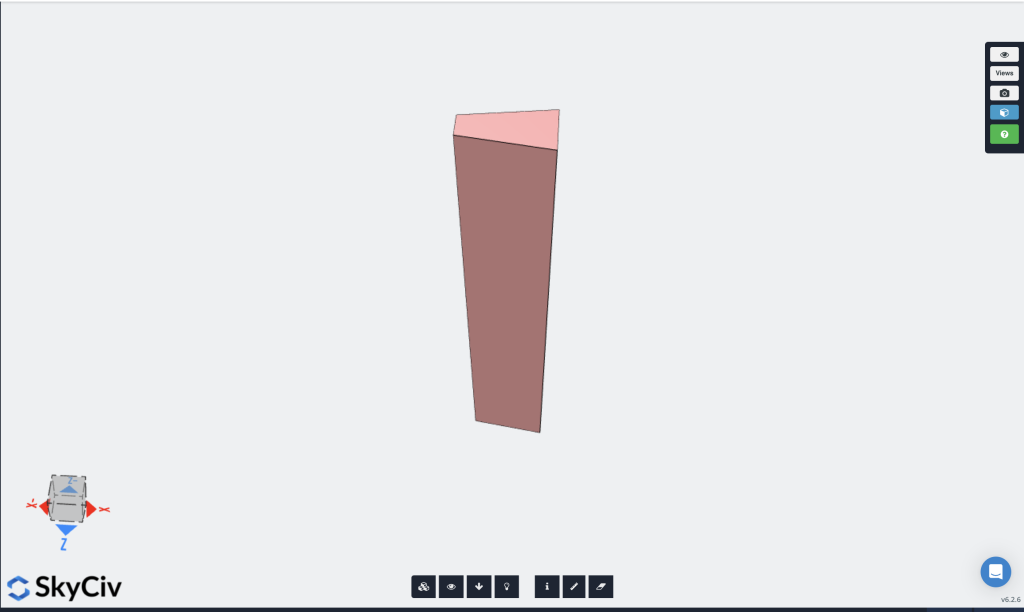
En examinant la vue 3D, nous constatons que notre section est actuellement orientée incorrectement. Le fruit du poteau doit être parallèle à l'axe Z conformément au dessin de la section. Si nous laissons cela tel quel, nos charges seront mal appliquées le long du poteau, nous devons donc faire pivoter le poteau. Pour résoudre ce problème, Nous pouvons ensuite sélectionner l'élément dans le modèle pour afficher le menu des propriétés de l'élément sur le côté gauche de l'écran. Définissez pour l'élément l' Angle de rotation être -90 degrés et cliquez Appliquer. Votre élément devrait se réorienter dans la bonne direction comme ci-dessous:
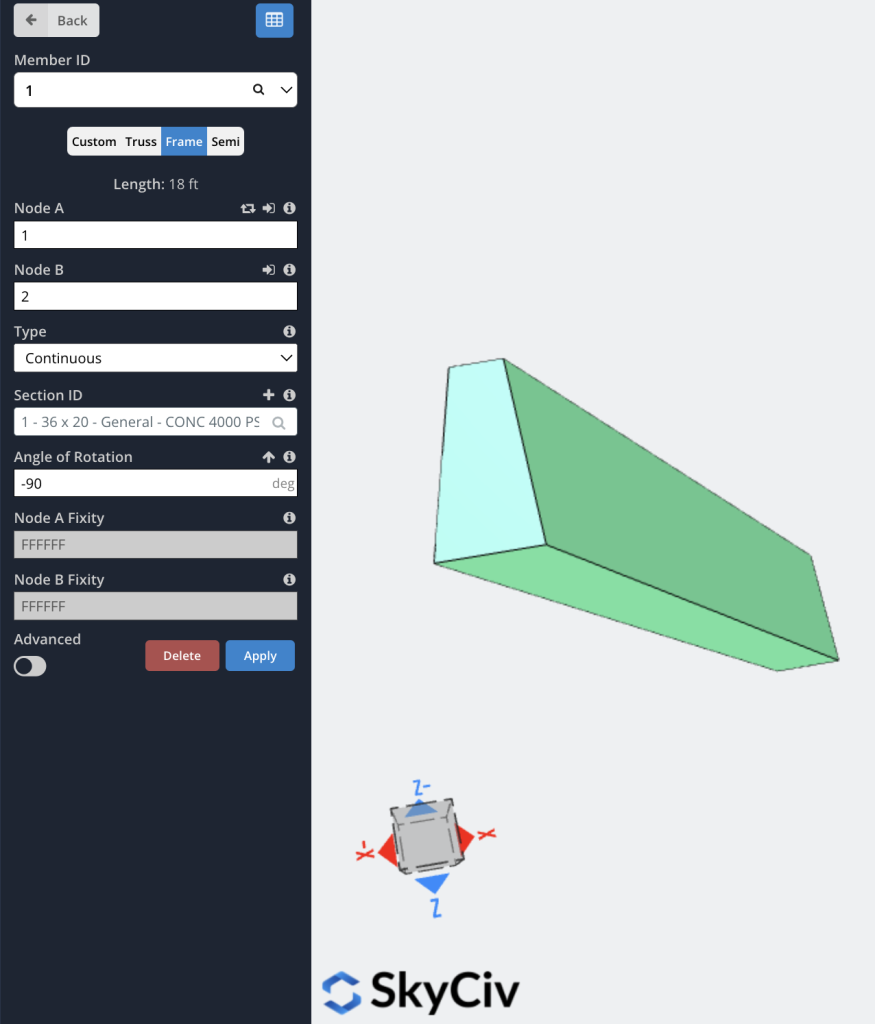
Maintenant que nous voyons que le poteau est correctement orienté, nous pouvons quitter le rendu 3D (cliquez à nouveau sur le symbole Cube).
Application de multiplicateurs de réduction de section
En fonction de ce que vous analysez et des exigences spécifiques de votre code de conception, vous devrez peut-être appliquer des facteurs de réduction de section. Ceux-ci peuvent être importants pour les sections en béton où une réduction des valeurs peut se produire en raison du chargement de la structure, par exemple, vous souhaiterez peut-être tenir compte d'une réduction de la rigidité de la section due à la fissuration dans une section en béton.
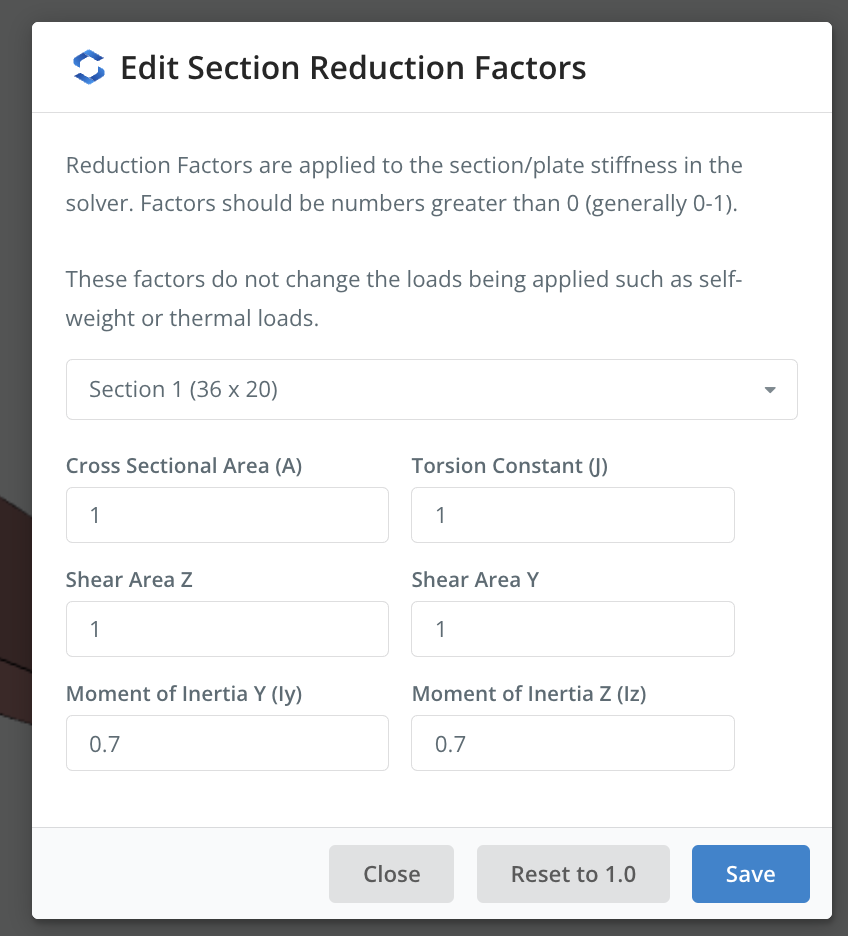
Cela peut être fait dans SkyCiv en appliquant des facteurs de réduction de section. Ces paramètres sont accessibles en survolant Modifier > Membrures > Facteurs de réduction de section. Dans cet exemple, nous réduirons le Moment d'inertie par un facteur de 0.7 pour les deux Iz et Iy. Pour garder une certaine simplicité, nous laisserons les autres paramètres à leur valeur par défaut de 1, ce qui signifie que le logiciel utilisera les propriétés de la section brute pour ces paramètres. Cliquez sur Enregistrer pour appliquer les modifications à la section.
Résolution du modèle et affichage des résultats
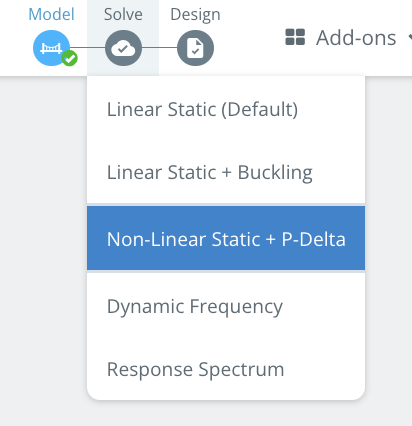
Nous avons maintenant fini de modéliser notre poteau et sommes prêts à lancer l'analyse. Pour ce modèle particulier, nous allons effectuer une analyse statique non linéaire. Depuis S3D, survolez le Résoudre bouton en haut à droite et sélectionnez Statique non linéaire + P-Delta.
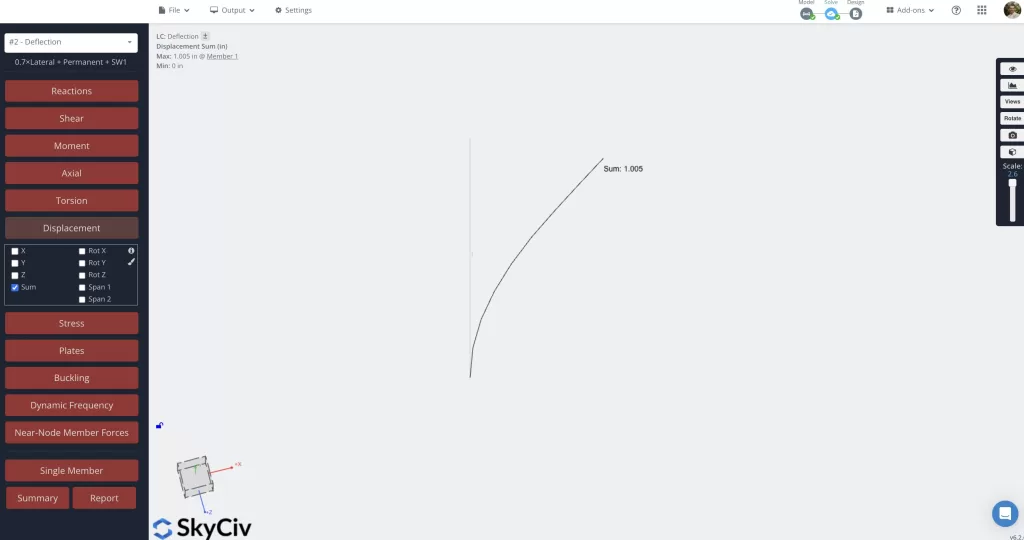
L'analyse s'exécutera et nous pourrons alors visualiser les résultats. S3D vous permet d'examiner une gamme de résultats, y compris les déplacements, les réactions, les efforts tranchants, les moments et bien d'autres. L'une des vérifications requises pour notre problème consiste à évaluer la flèche par rapport à une flèche limite de Hauteur / 200. Notant que notre poteau mesure 18 pieds de haut (216 pouces), notre flèche limite sera:
216 / 200 = 1.08 pouces.
Lors de l'examen des flèches du poteau, nous voulons nous assurer que nous visualisons les bonnes combinaisons de charges. Nous devrons passer à la combinaison de charges “Flèche” que nous avons définie précédemment. Nous pouvons le sélectionner dans la liste déroulante en haut du menu sur le côté gauche de l'écran.
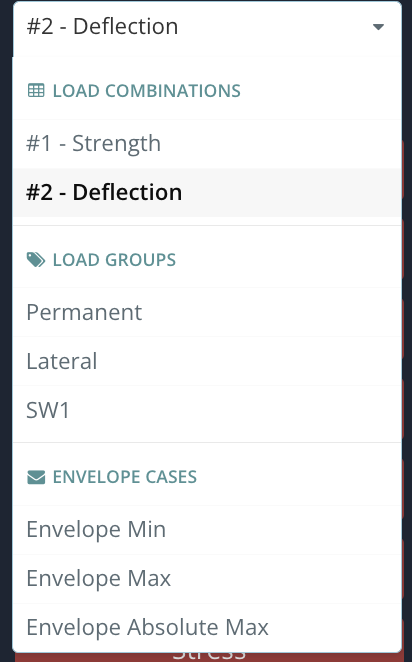
On peut alors vérifier les flèches pour ce cas sélectionné. Cliquez sur le Déplacement bouton du menu de gauche pour afficher les options des valeurs de déplacement et cochez Somme des déplacements (décochez toutes les autres options). La somme de tous les déplacements s'affichera alors. Comme on peut le voir, la somme des déplacements du poteau est de 1.005 pouces, ce qui est inférieur à notre limite de 1.08 pouces donc donc, notre poteau satisfait à la vérification de flèche.
Effectuer les vérifications de dimensionnement de la section
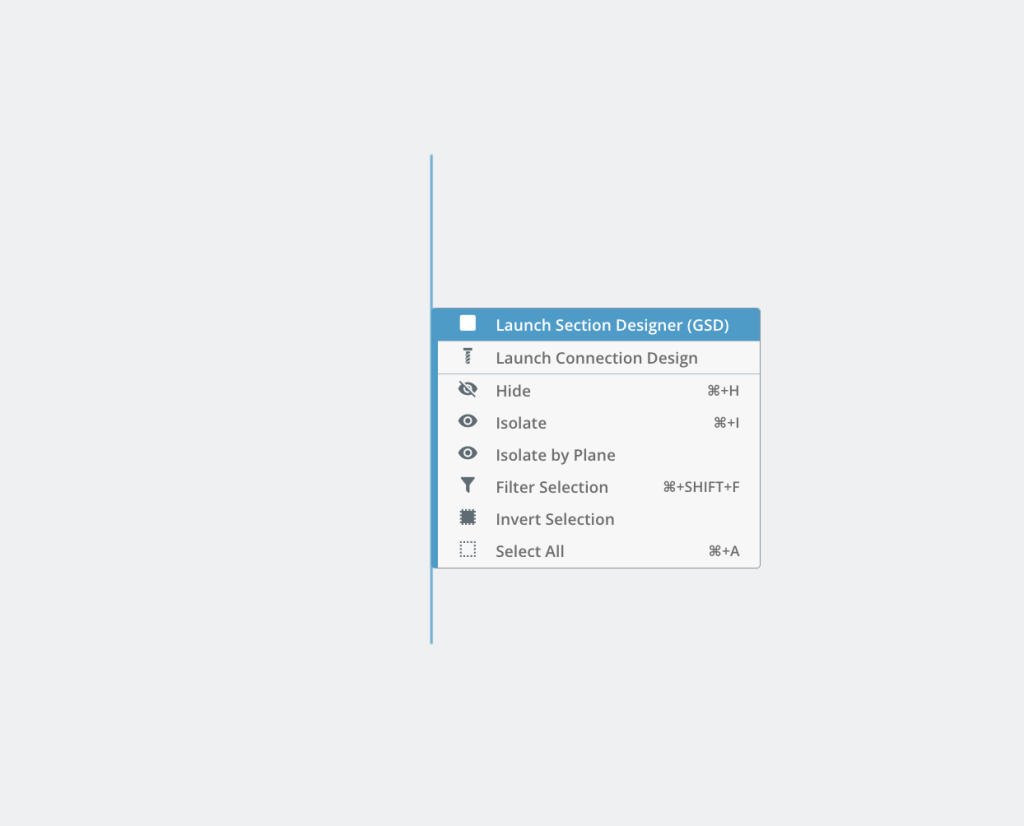
La vérification de flèche étant effectuée et satisfaite, nous allons maintenant vérifier la résistance de la section à la base du poteau. SkyCiv facilite cette tâche grâce au General Section Designer (GSD). Nous souhaitons effectuer les vérifications à l'aide du Résistance combinaison de charges. Sélectionnez la combinaison de charges de résistance dans la liste déroulante pour passer à cette combinaison. On peut alors accéder au GSD directement depuis la fenêtre des résultats en Clic droit le poteau et en sélectionnant Launch Section Designer (GSD). Une deuxième fenêtre s'ouvrira pour nous demander l'ID de l'élément à utiliser dans le GSD. Laissez ce paramètre à 1 et cliquez Lancer GSD.
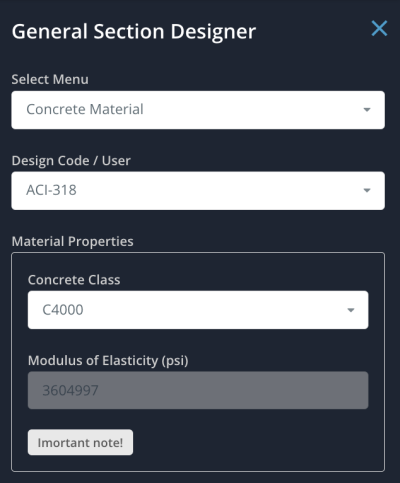
Le GSD se lancera dans le Section Builder. Le GSD est contrôlé par le menu sur le côté droit de l'écran. Il y a quelques menus à parcourir avant de pouvoir lancer la vérification de section.
Menu Matériau béton
Dans ce menu, les propriétés du béton de la section sont définies. Le Code de conception / Utilisateur menu déroulant permet aux utilisateurs de choisir un code de conception particulier pour la sélection des propriétés du béton. Dans cet exemple, nous baserons la conception sur l'ACI-318. Sélectionnez-le parmi les options du code de conception. Cela mettra alors à jour les options disponibles dans le champ Classe de béton contribution. Tel que mentionné précédemment, la conception est basée sur un béton de 4000 PSI, nous sélectionnerons donc C4000 pour la classe béton.
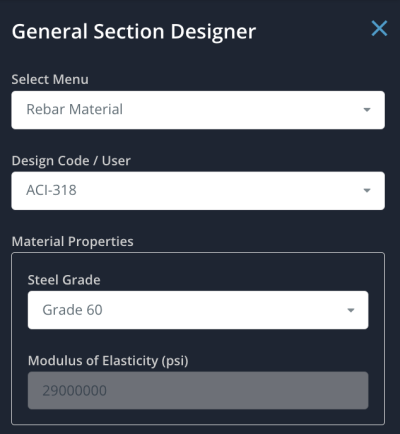
Menu Matériau des armatures
Dans ce menu, les propriétés des armatures de la section sont définies. Le Code de conception / Utilisateur menu déroulant est à nouveau disponible. Nous utiliserons également ACI-318 pour ce champ, ce qui mettra à jour la Nuance d'acier contribution. Dans cet exemple, nous utiliserons Grade 60 renforcement.
Menu Position des armatures
Dans ce menu, nous attribuerons directement la taille et la position des armatures dans la section. Le menu propose deux méthodes pour positionner les barres dans la section. Pour cet exemple, nous testerons en utilisant les deux méthodes, attribution 5 barres régulièrement espacées de chaque côté de la section (10 total des barres). Nous utiliserons également la valeur par défaut #7 (0.875″ diamètre) barres pour la vérification initiale de la section et nous ajusterons les positions pour obtenir environ 1,5″ de couverture.
Méthode 1: Barres ponctuelles
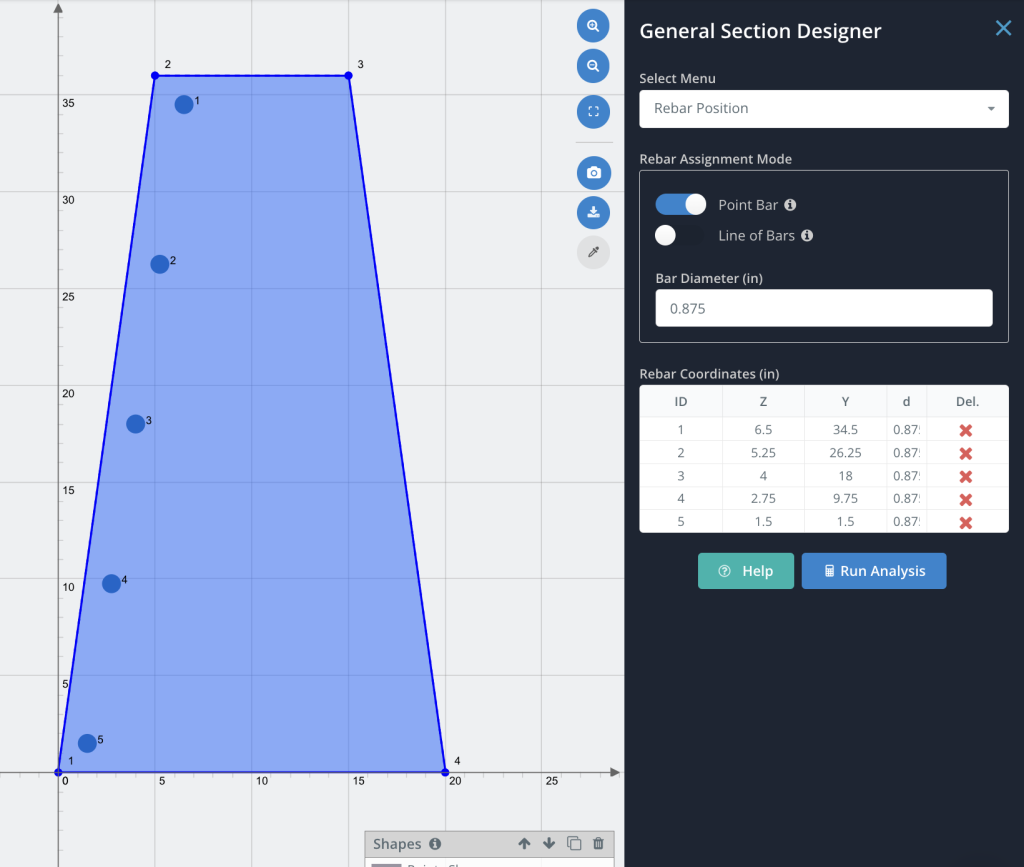
Sélectionnez cette méthode en activant l' Barres ponctuelles interrupteur. Cette méthode consiste à positionner chaque barre individuellement et convient mieux aux dispositions de ferraillage irrégulières. Sur la section visible au milieu de l'écran, cliquez pour ajouter 5 barres individuelles le long du côté gauche de la section. Au fur et à mesure que nous ajoutons chaque barre, un tableau du menu de position des armatures commencera à se remplir. Une fois que vous avez ajouté les 5 barres individuelles, nous pouvons affiner les positions en modifiant manuellement les emplacements des armatures. Ajustez les Z et Y ( coordonnées de chaque barre selon les valeurs suivantes (Z, Y):
- Barre 1: 6.5, 34.5
- Barre 2: 5.25, 26.25
- Barre 3: 4, 18
- Barre 4: 2.75, 9.75
- Barre 5: 1.5, 1.5
Méthode 2: Ligne de barres
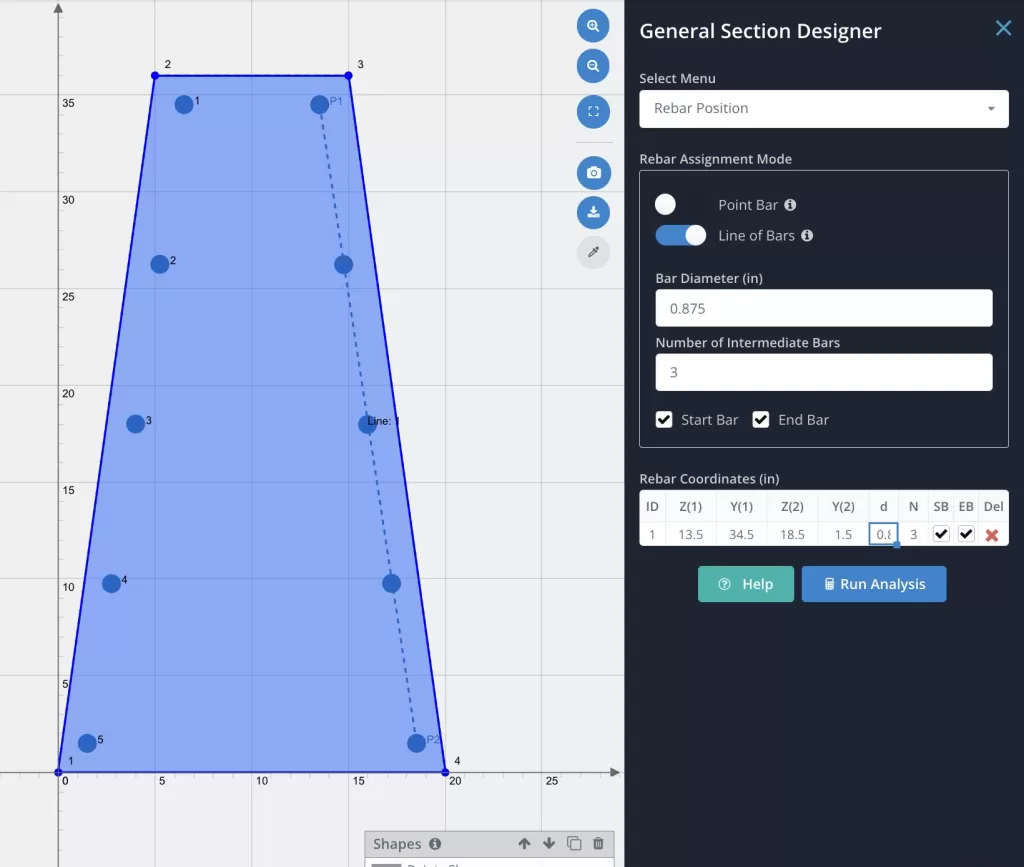
Sélectionnez cette méthode en activant l' Ligne de barres interrupteur. Cette méthode consiste à positionner une ligne de barres régulièrement espacées en fonction d'un point de départ et d'un point d'arrivée définis par l'utilisateur. Cette méthode est la mieux adaptée pour saisir rapidement des dispositions de ferraillage régulières/répétitives. Les options par défaut de cette méthode incluront une barre de étoilet et fin ainsi que 3 barres intermédiaires. Cela nous donnera 5 barres au total comme requis, nous pouvons donc positionner les barres sur la section.
Sur la section visible au milieu de l'écran, côté droit de la section, cliquez sur le coin supérieur droit pour définir la position de départ, puis sur le coin inférieur droit pour définir la position de fin. Vous devriez voir 5 barres apparaître le long d'une ligne tracée entre les deux points que vous avez spécifiés. Nous affinerons l'emplacement des points de départ et d'arrivée afin que les barres soient approximativement symétriques par rapport aux barres individuelles placées précédemment.
Ajustez les positions de départ (Z1, Y1) et fin (Z2, Y2) postes comme suit
- Position de départ: 13.5, 34.5
- Position de fin: 18.5, 1.5
Menu Charges de section
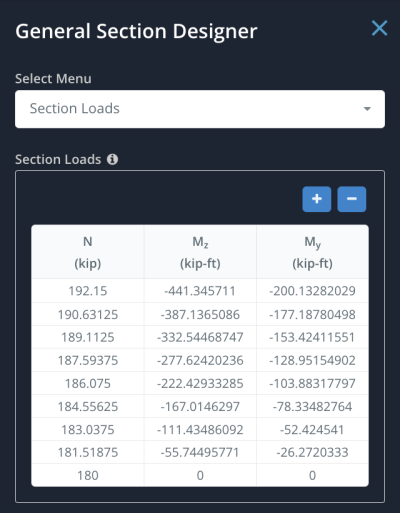
C'est ici que les actions de calcul peuvent être saisies pour l'analyse. Comme nous avons accédé au GSD directement à partir des résultats S3D, les données de charges de section sont déjà pré-remplies avec les charges de l'analyse.
Menu Analyse
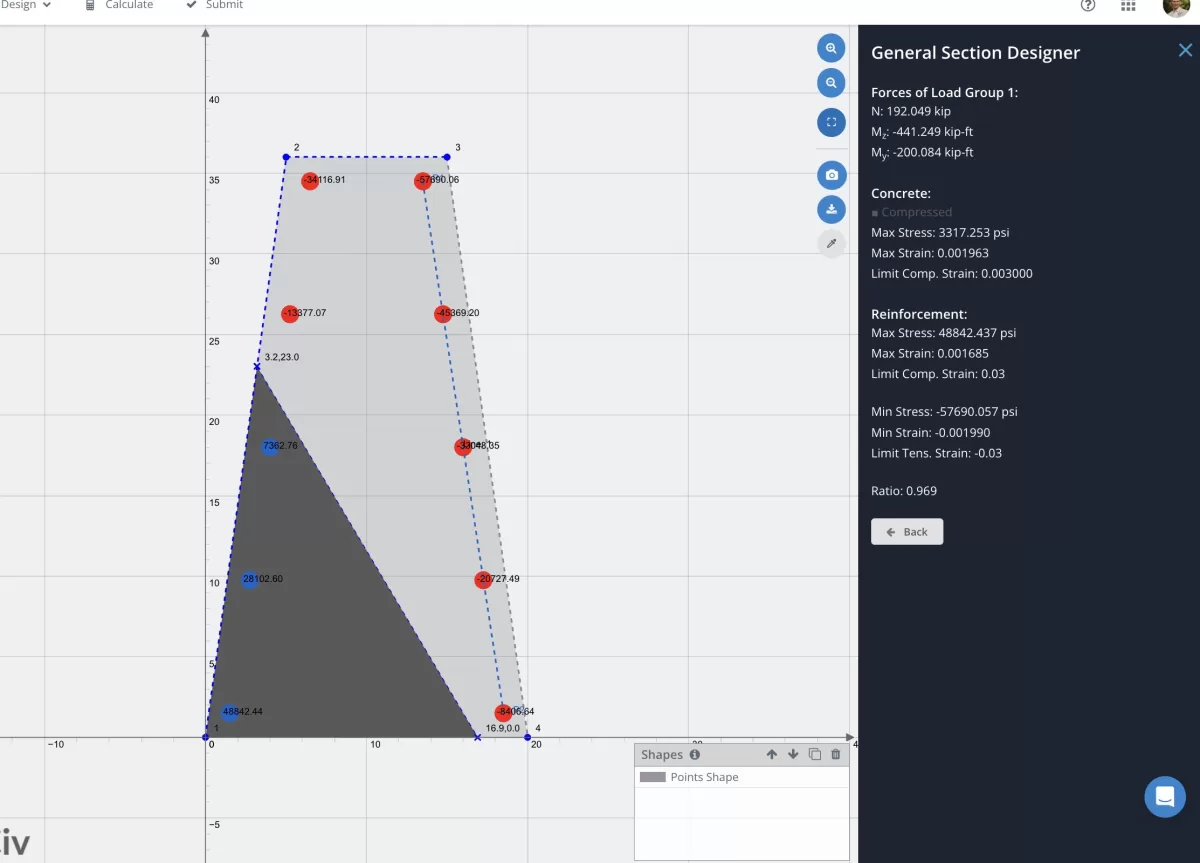
Le menu Analyse est le dernier menu et c'est là qu'un Code de conception peut être spécifié pour exécuter l'analyse de section. Dans notre exemple, nous allons définir cela sur ACI-318 et cliquer sur Lancer l'analyse pour vérifier la section en béton. L'analyse s'exécutera et devrait renvoyer les résultats suivants:
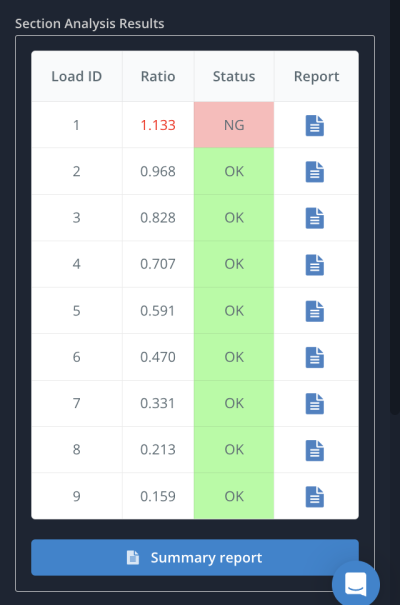
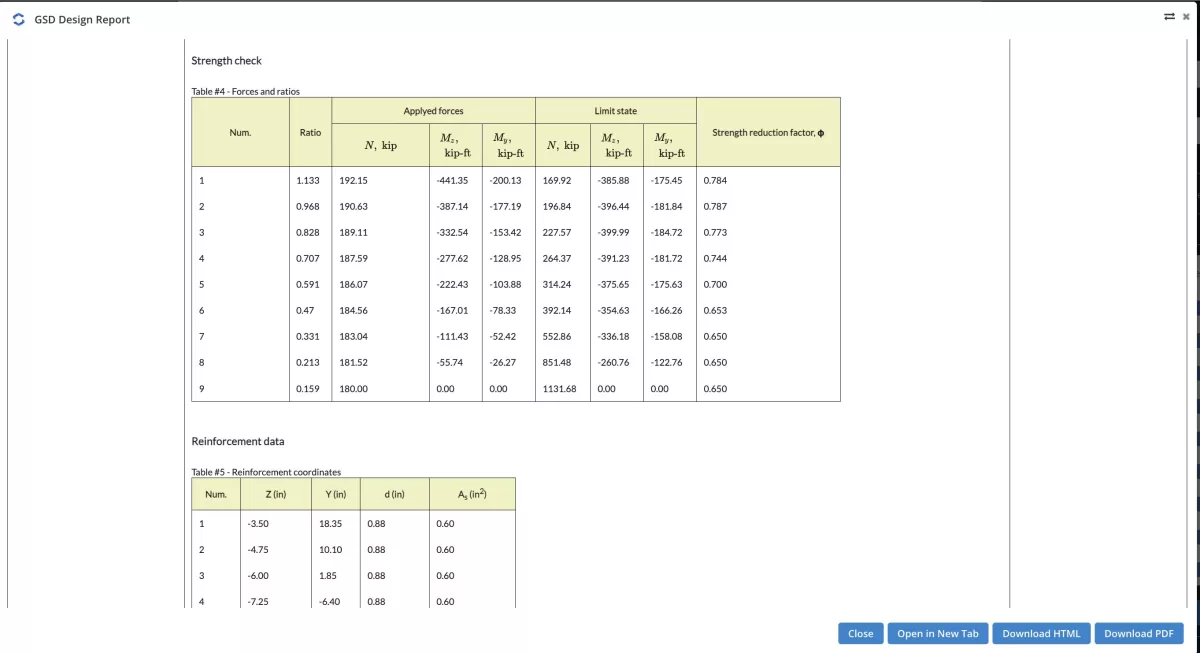
Comme on peut le voir, la section de base présente un taux de travail dépassant 1 la conception est donc insuffisante et nécessitera un ajustement. Nous pouvons examiner les résultats individuels pour chaque Load Id ou afficher un rapport récapitulatif qui montre les valeurs à l'état limite par rapport aux charges saisies. Ce rapport peut être téléchargé au format PDF pour un stockage hors ligne.
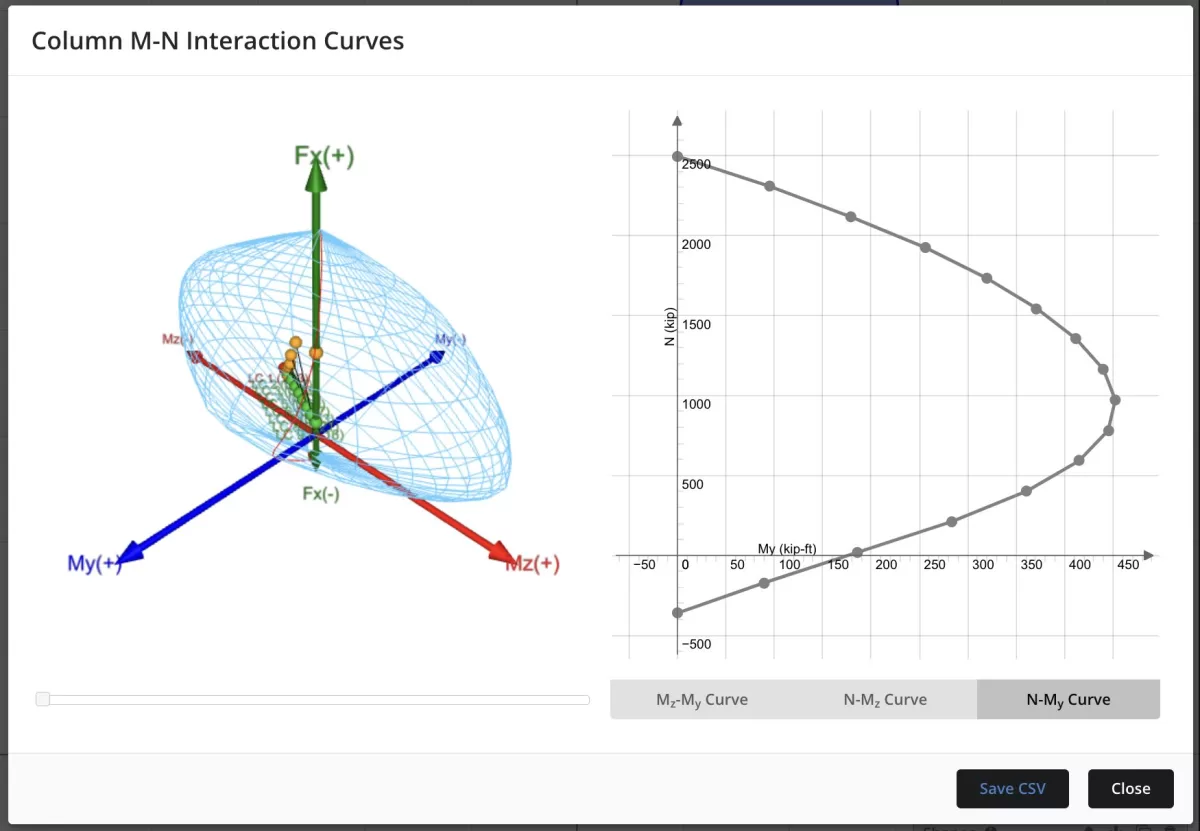
Nous pouvons également visualiser des diagrammes d'interaction définis par un angle spécifique dans la section ou un diagramme d'interaction 3D complet du poteau.
Affiner les résultats
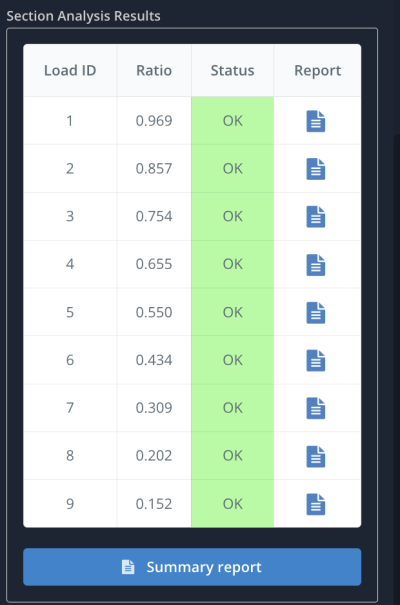
Étant donné que notre conception initiale était insuffisante, nous pouvons revenir en arrière et modifier les armatures pour essayer d'améliorer la capacité. Dans le cas présent, nous reviendrons au Menu Position des armatures et nous allons essayer de passer les armatures à des #8 barres (1″ diamètre) pour tous 10 barres. En réexécutant l'analyse avec une taille de barre augmentée, on constate que la conception réussit désormais.
FAQ
Le General Section Designer est disponible avec l'abonnement SkyCiv Professional. Vous pouvez consulter les tarifs de tous nos comptes ici: https://skyciv.com/checkout/
Le prend actuellement en charge les codes de conception suivants:
- EN 1992-1-1:2004
- ACI 318
- AS 3600
- CSA A23.3-04
- NSCP 2015
- BS8110
- EST 456
Pour demander la prise en charge de codes de conception supplémentaires, vous pouvez ajouter des demandes de fonctionnalités ici: https://skyciv.upvoty.com/b/section-builder/
Oui, le GSD est accessible depuis la version autonome du Section Builder. Il vous suffira d'attribuer manuellement vos charges de section.
- Documentation sur la modélisation avec des plaques
- Documentation du module de conception de plaques
- En savoir plus sur SkyCiv Logiciel d'analyse structurelle – S3D
