
介绍
在下面的教程中, 我们将探讨如何建模, 使用 SkyCiv Section Designer 分析和设计自定义混凝土截面. 在教程中, 我们将检查一根带有自定义截面的混凝土柱.
本教程包括有关以下内容的分步指南:
- 在 Structural 3D 中建模柱 (S3D),
- 将载荷和载荷组合分配给模型,
- 创建自定义截面,
- 应用截面折减系数,
- 求解模型并查看结果
- 使用 General Section Designer 完成截面设计检查 (GSD)
问题
对于这个例子,我们需要解决以下问题:
一个 18′ 具有定制横截面的高混凝土柱承受以下载荷:
- 一个永久 压缩 负载 150 kip
- 一个 侧 负载 10 kip 沿着 X轴 和 -24 kip 沿着 Z轴
该柱是一根 悬臂, 与一个 固定底部 并且载荷施加在 柱顶.
检查该柱的 挠度 (高度 / 200) 并完成一个 截面检查 在 柱底.
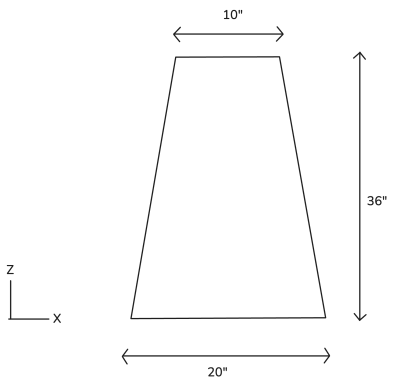
该柱应检查以下截面尺寸:
混凝土柱建模
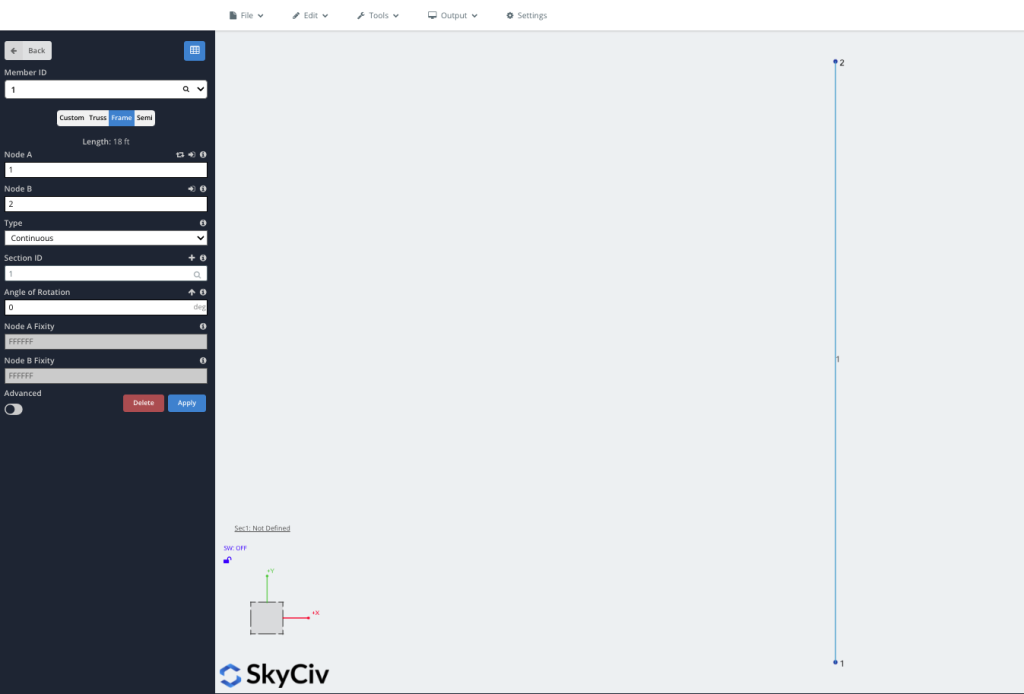
我们将使用 S3D 对柱进行建模. 从 SkyCiv 仪表板, 启动一个新的 S3D 文件并确保您的单位系统设置为英制 (设置 > 单位 > 单位制 = “英制“). 第一步是定义柱的节点. 要创建节点,请转到 节点 菜单. 从这个菜单, 我们可以输入X, 每个节点单独的 Y 和 Z 坐标, 点击 应用 每个节点,将其添加到模型中.
节点将应用于以下坐标 (X, 和, 与):
- 0, 0, 0
- 0, 18, 0
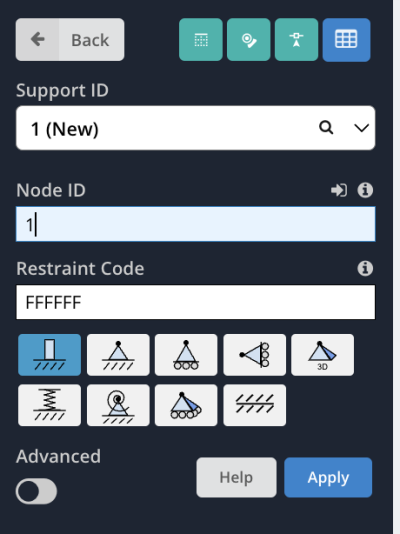
接下来我们可以设置柱的支座. 该柱已指定为悬臂梁, 柱底设有固定支座. 我们可以通过转到 支座 并输入 节点编号 成为 1. 我们将保留默认的约束代码 FFFFFF 以表示完全固定支座. 点击 应用 将支座添加到模型中.
分配载荷和载荷组合
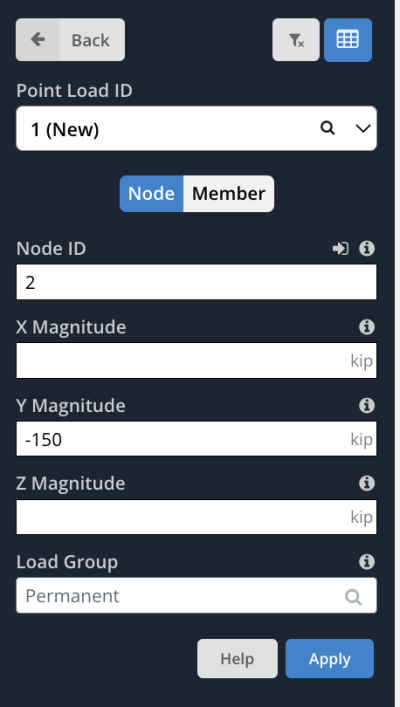
接下来, 我们将为模型分配荷载. 我们需要在柱顶施加几个荷载. 前往 点载荷 菜单和输入 2 在里面 节点编号 输入框. 我们施加的第一个载荷是永久压缩载荷. 输入数值 -150 基普在 Y 方向大小 输入框. 我们还将把荷载重命名为 “永久” 在里面 荷载组 输入框表示这是永久载荷. 点击 应用 以施加荷载.
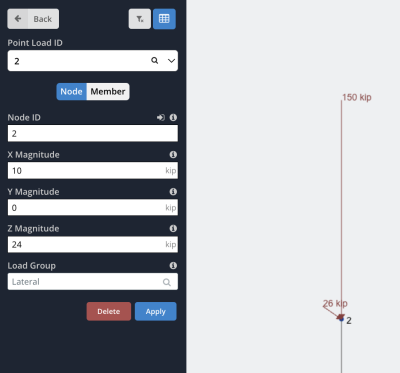
我们还将向模型施加一个横向荷载. 仍在 点载荷 菜单, 再次, 设置 节点编号 成为 2. 这次设置 X 方向大小 成为 10 基普和 Z 方向大小 成为 24 kip. 设置 荷载组 名字是 “侧” 您现在将为要创建的每个节点输入 x 和 y 值 应用. 您的模型现在应该显示模型中的两个单独的点载荷, 压缩载荷为 150 kip,另一个的合成横向荷载为 26 kip.
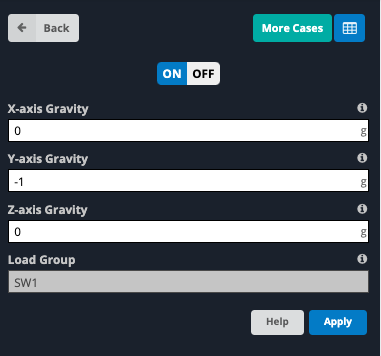
我们还将为模型分配重力载荷,以考虑柱的自重. 前往 自重 菜单并选择 上 在模型中启用自重. 默认情况下, 这将应用一个 -1 G (9.81 米/秒2) 整个模型 y 方向的自重.
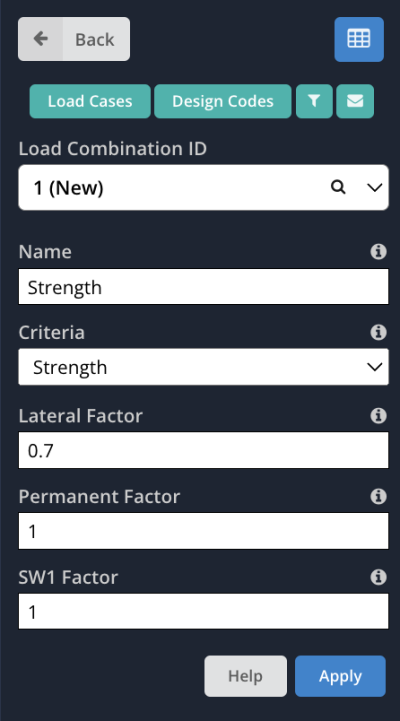
向模型施加载荷, 下一步是定义荷载组合. 前往 荷载组合 菜单. 在此示例中,我们将定义两个荷载组合, 一个用于强度,一个用于正常使用. 对于强度情况, 在输入框中输入以下数据:
- 名称: 强度
- 标准: 强度
- 横向系数: 1
- 永久系数: 1.2
- SW1 系数: 1.2
点击 应用 添加荷载组合. 对于正常使用工况, 在输入框中输入以下数据并选择 应用:
- 名称: 挠度
- 标准: 正常使用
- 横向系数: 0.7
- 永久系数: 1
- SW1 系数: 1
创建自定义截面
接下来我们可以为柱定义自定义截面. 我们将使用 Section Builder 为截面创建自定义形状. 要在 S3D 中打开 Section Builder, 到达 截面 菜单并单击绿色 Builder 菜单顶部的按钮.
Section Builder 将会打开. 由于我们的形状不是 Section Builder 中可用的标准模板, 我们需要创建一个自定义形状. 在屏幕左侧的菜单中, 选择 自定义形状 > 添加点形状. 将出现一个带有 6 点将会出现. 形状中各点的坐标可以通过前往 尺寸 屏幕右侧菜单中的选项卡进行修改. 根据上面提供的截面尺寸, 我们将分配以下四个坐标 (与, 和) 与 半径 设置 0 对于每个坐标.
- (0 , 0)
- (5, 36)
- (15, 36)
- (20, 0)
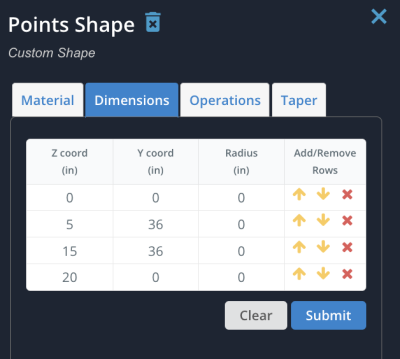
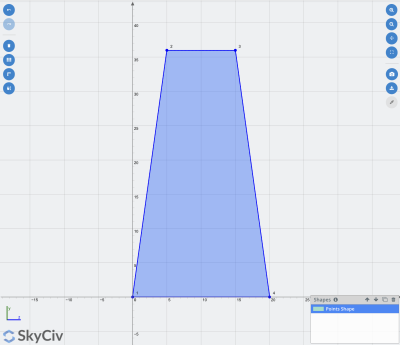
当我们设置好坐标后, 点击 应用 以应用更改. 截面现在应如下所示:
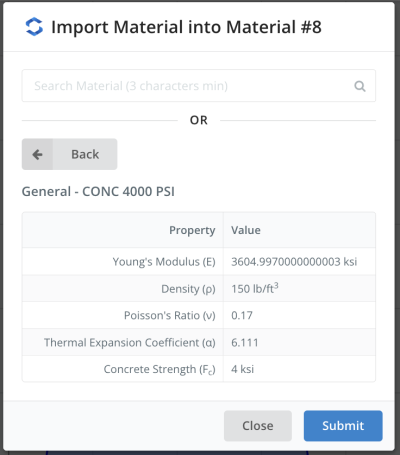
我们还需要为截面分配材料. 仍在 Section Builder, 在屏幕右侧的菜单中选择 材料 选项卡并选择 从数据库添加 纽扣. 这将打开一个窗口,我们可以在其中从标准材料数据库中进行选择. 对于这个例子, 我们将使用 4000 PSI混凝土, 可以从下拉列表中选择以下选项: 英制 > 混凝土 > 通用 > 康克 4000 PSI. 点击 提交 将此材料应用到截面.
应用截面材料后, 我们现在可以保存截面以在模型中使用. 在 Section Builder, 点击 提交 以保存截面并返回 S3D. 该截面将自动应用于柱,因为它是模型中的第一个截面. 我们可以在 3D 渲染器中查看柱,检查其是否正确,方法是单击 立方体 右侧控件中的图标.
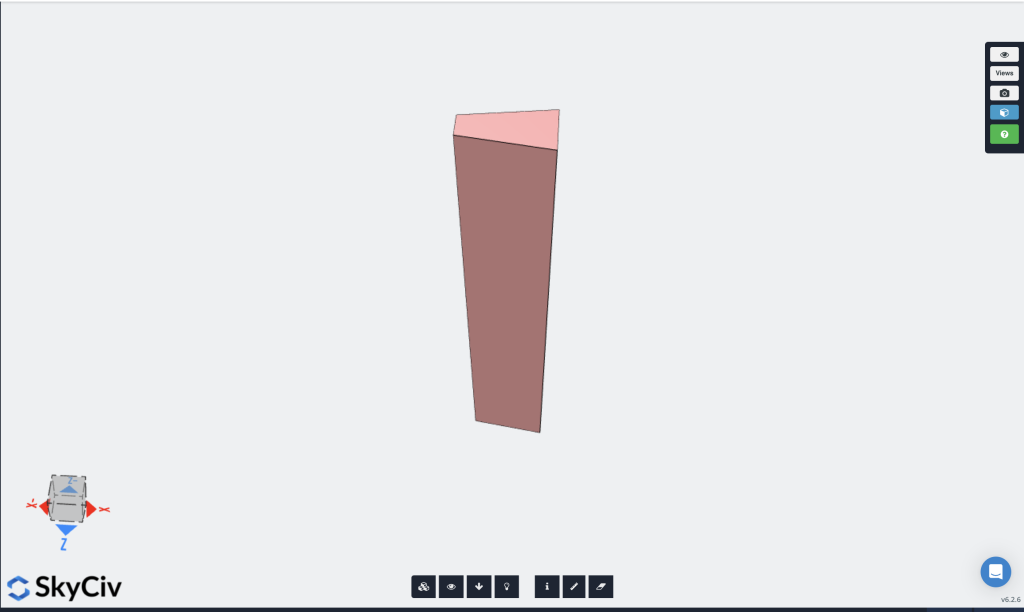
从回顾 3D 视图来看, 我们实际上可以看到截面当前的旋转方向 不正确. 根据截面尺寸图,立柱锥度应平行于 Z 轴. 如果我们保持原样, 我们的载荷将错误地沿柱施加, 所以我们需要旋转柱子. 要解决这个问题, 然后我们可以选择模型中的杆件,在屏幕左侧打开杆件属性菜单. 设置杆件的 旋转角度 成为 -90 度并单击 应用. 您的杆件应重新调整到如下所示的正确方向:
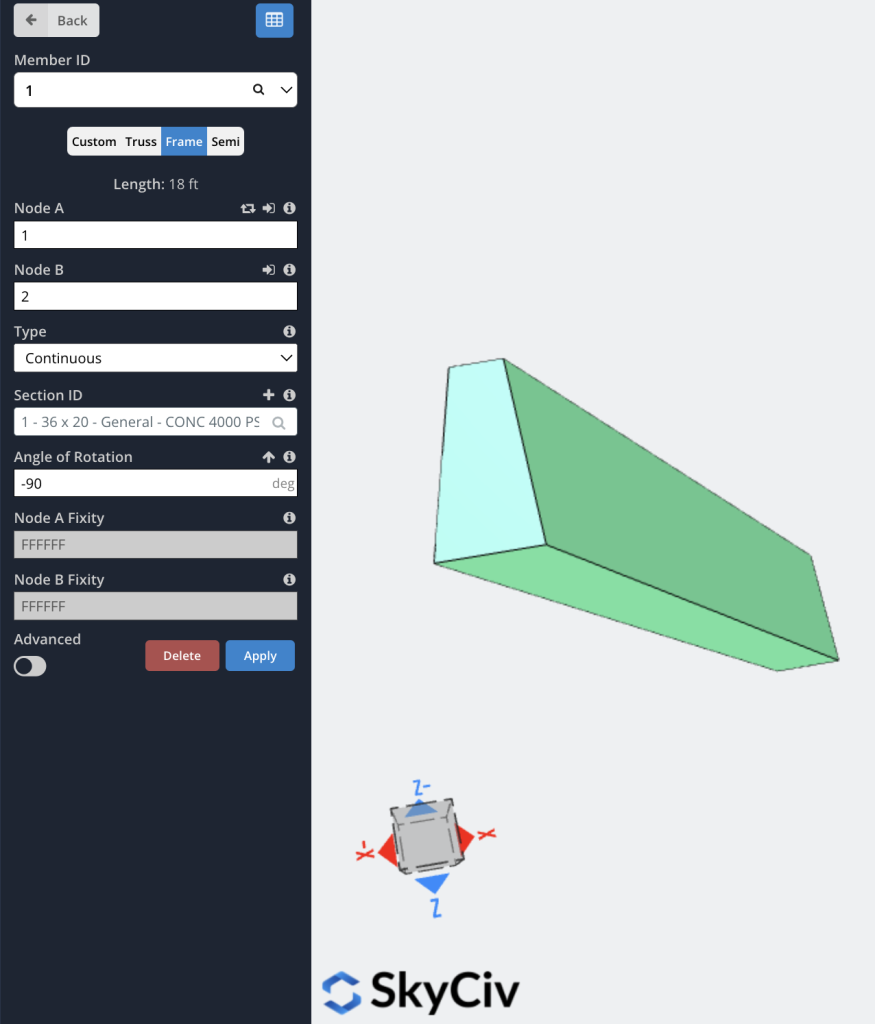
现在我们可以看到该柱的方向正确, 我们可以退出 3D 渲染器 (再次单击立方体符号).
应用截面折减系数
取决于您正在分析的内容以及您所采用的设计规范要求, 您可能需要应用截面缩减系数. 这对于混凝土截面非常重要,因为结构受荷可能导致相关数值降低, 例如, 您可能需要考虑由于混凝土截面开裂而导致截面刚度降低的情况.
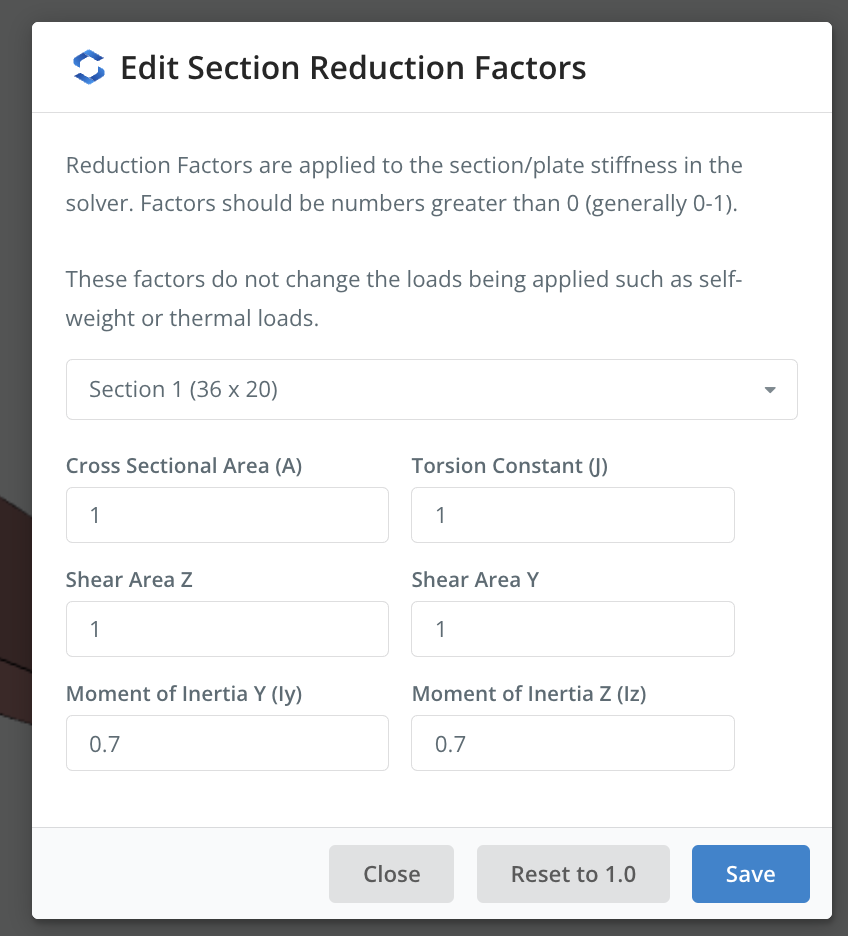
这可以在 SkyCiv 中通过应用截面缩减系数来完成. 这些参数可以通过将鼠标悬停在 编辑 > 杆件 > 截面折减系数. 在这个例子中, 我们将减小 惯性矩 ,折减系数为 0.7 对于两个 从 和 y. 为了简单起见, 我们将保留其他参数设置为默认值 1, 这意味着软件将对这些参数使用毛截面属性. 单击“保存”将更改应用到截面.
求解模型并查看结果
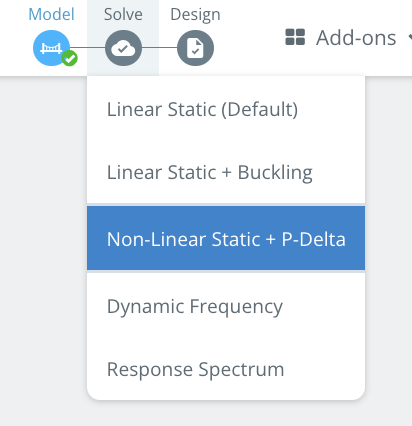
我们现在已经完成了柱的建模,准备运行分析. 对于这个特定的模型, 我们将运行非线性静态分析. 在 S3D 中, 将鼠标悬停在 求解 右上角的按钮并选择 非线性静态 + P-Delta.
分析将运行,然后我们将能够查看分析结果. S3D 允许您查看一系列不同的结果,包括位移, 反应, 剪切力, 弯矩等更多结果. 我们的问题所需的检查之一是根据高度的挠度限制评估挠度 / 200. 注意到我们的柱高 18 脚高 (216 英寸), 我们的挠度极限将是:
216 / 200 = 1.08 英寸.
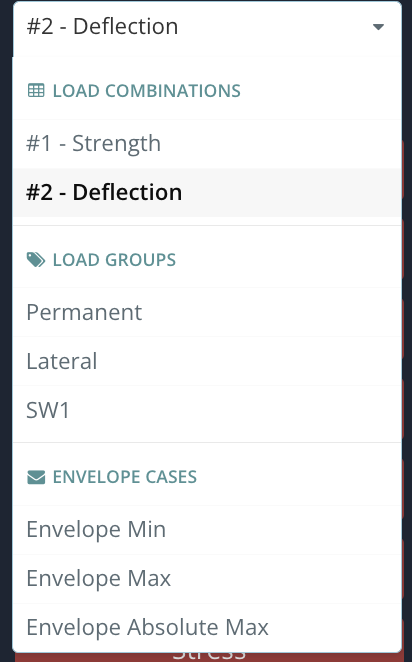
检查柱的挠度时, 我们要确保查看正确的荷载组合. 我们需要将荷载组合切换为 “挠度” 我们之前定义的荷载组合. 我们可以从屏幕左侧菜单顶部的下拉列表中选择它.
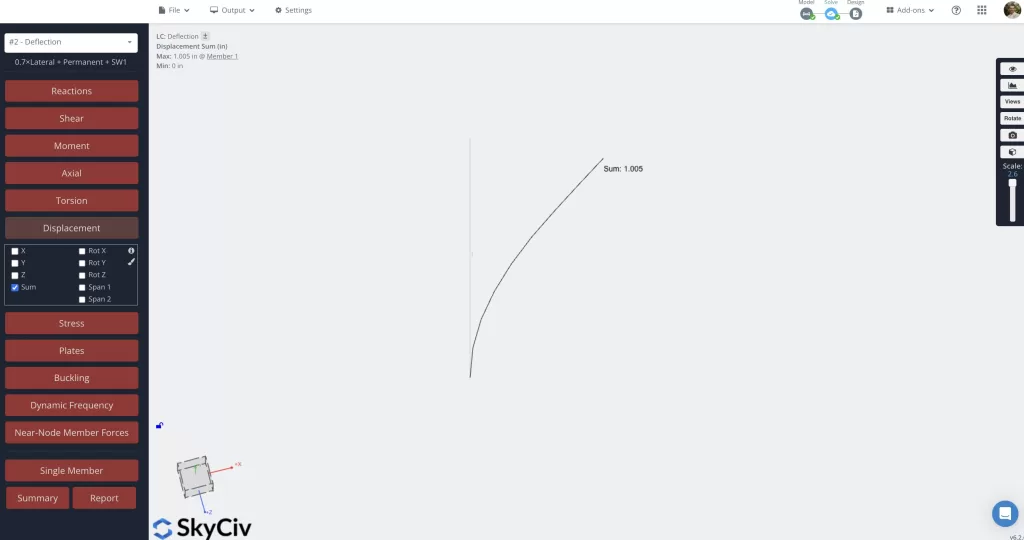
然后我们可以检查所选工况的挠度. 点击 位移 左侧菜单中的按钮可展开显示位移值的选项并勾选 位移总和 (取消勾选所有其他选项). 然后将显示所有位移的总和. 正如我们所看到的, 柱的位移总和为 1.005 英寸,小于我们的限制 1.08 英寸因此, 我们的立柱已满足挠度检查.
完成截面设计检查
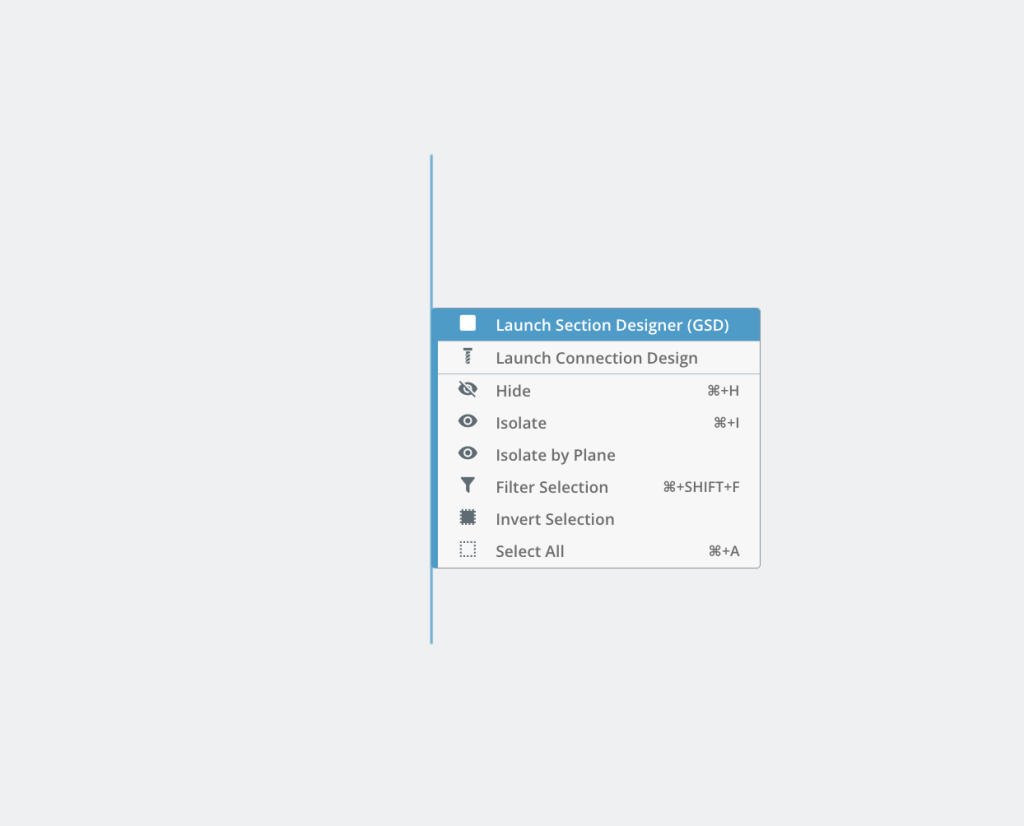
挠度检查完成且满足要求, 我们现在将继续检查柱基部的强度. SkyCiv 通过使用 General Section Designer (GSD). 我们希望使用 强度 荷载组合. 从下拉菜单中选择强度荷载组合以切换到该组合. 然后我们可以直接从结果窗口访问 GSD,方法是 右键单击 该柱并选择 启动 Section Designer (GSD). 将弹出第二个窗口,要求我们指定在 GSD 中使用的杆件 ID. 将此设置保留为 1 然后点击 启动GSD.
GSD 将在 Section Builder 中启动. GSD 由屏幕右侧的菜单控制. 在运行截面检查之前,需要先完成几个菜单.
混凝土材料菜单
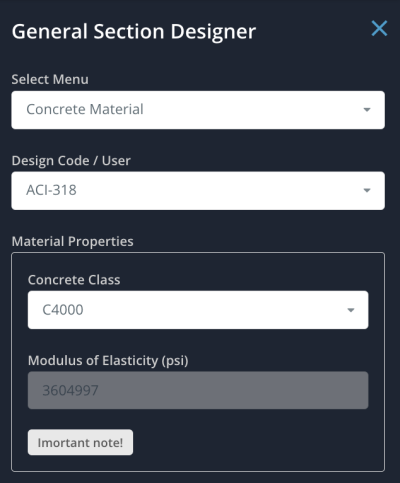
在这个菜单中, 定义了截面的混凝土属性. 该 设计规范 / 用户 下拉菜单允许用户选择特定的设计规范,用于选择混凝土属性. 对于这个例子, 我们将基于 ACI-318 进行设计. 从设计规范选项中选择此项. 然后,这将更新可在 混凝土等级 输入. 如前所述, 该设计基于 4000 PSI混凝土, 因此我们将选择 C4000 作为混凝土等级.
钢筋材料菜单
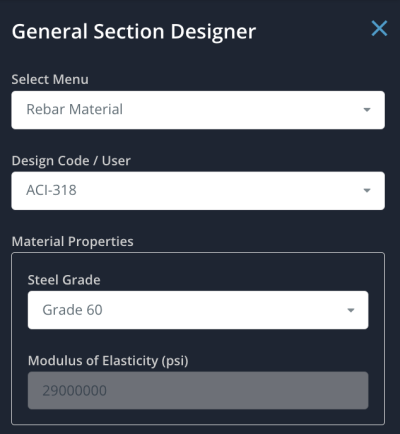
在这个菜单中, 定义了截面的钢筋属性. 该 设计规范 / 用户 下拉菜单再次可供选择. 我们还将使用 ACI-318 作为此输入,这将更新 钢材等级 输入. 对于这个例子, 我们将使用 等级 60 钢筋.
钢筋位置菜单
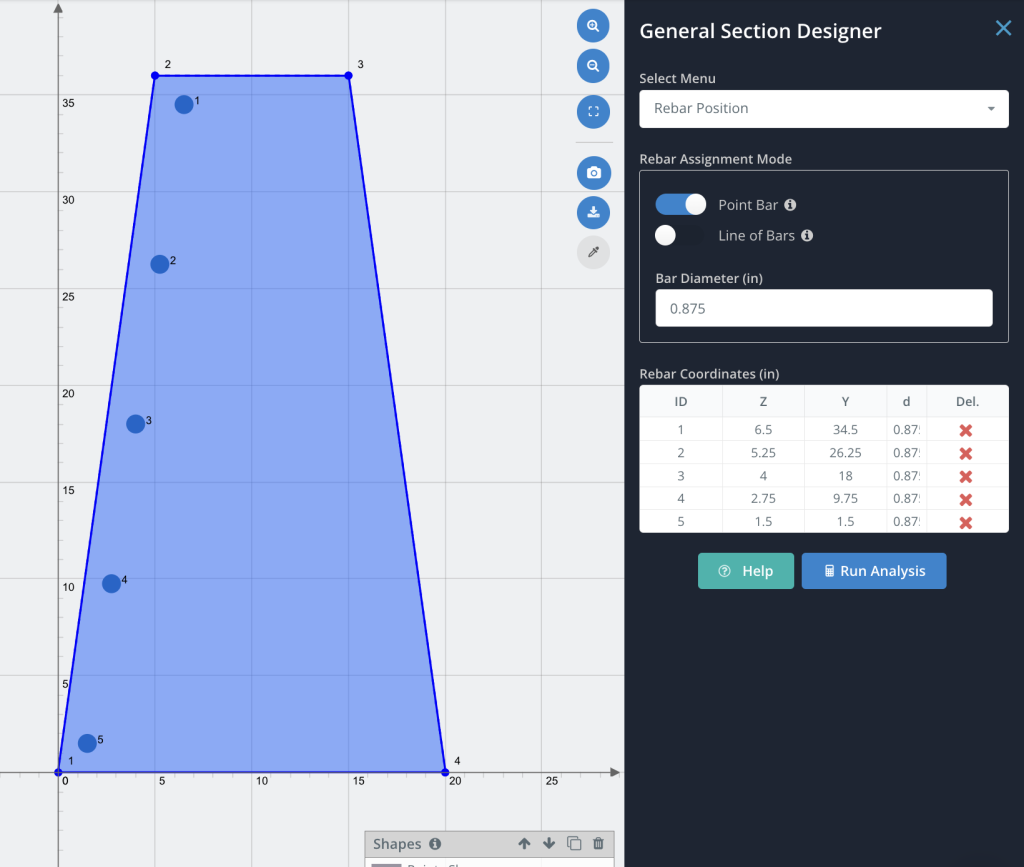
在这个菜单中, 我们将直接在截面中指定钢筋尺寸和位置. 该菜单提供两种在截面中布置钢筋的方法. 对于本示例,我们将使用这两种方法进行测试, 指派 5 截面两侧均匀分布的钢筋 (10 总条数). 我们也将使用默认的 #7 (0.875″ 直径) 钢筋进行截面的初始检查,并调整钢筋位置,使保护层约为 1.5″ 封面的.
方法 1: 逐点布筋
选择此方法:打开 逐点布筋 拨动开关. 此方法涉及单独定位每个钢筋,最适合不规则的钢筋布局. 在屏幕中间显示的截面上, 点击添加 5 根钢筋,沿截面左侧逐根布置. 每添加一根钢筋, 钢筋位置菜单中的表格将开始填充. 添加完 5 个别酒吧, 我们可以通过手动修改钢筋位置来细化位置. 调整 与 和 和 ( 每根钢筋的坐标,取以下值 (与, 和):
- 钢筋 1: 6.5, 34.5
- 钢筋 2: 5.25, 26.25
- 钢筋 3: 4, 18
- 钢筋 4: 2.75, 9.75
- 钢筋 5: 1.5, 1.5
方法 2: 线性布筋
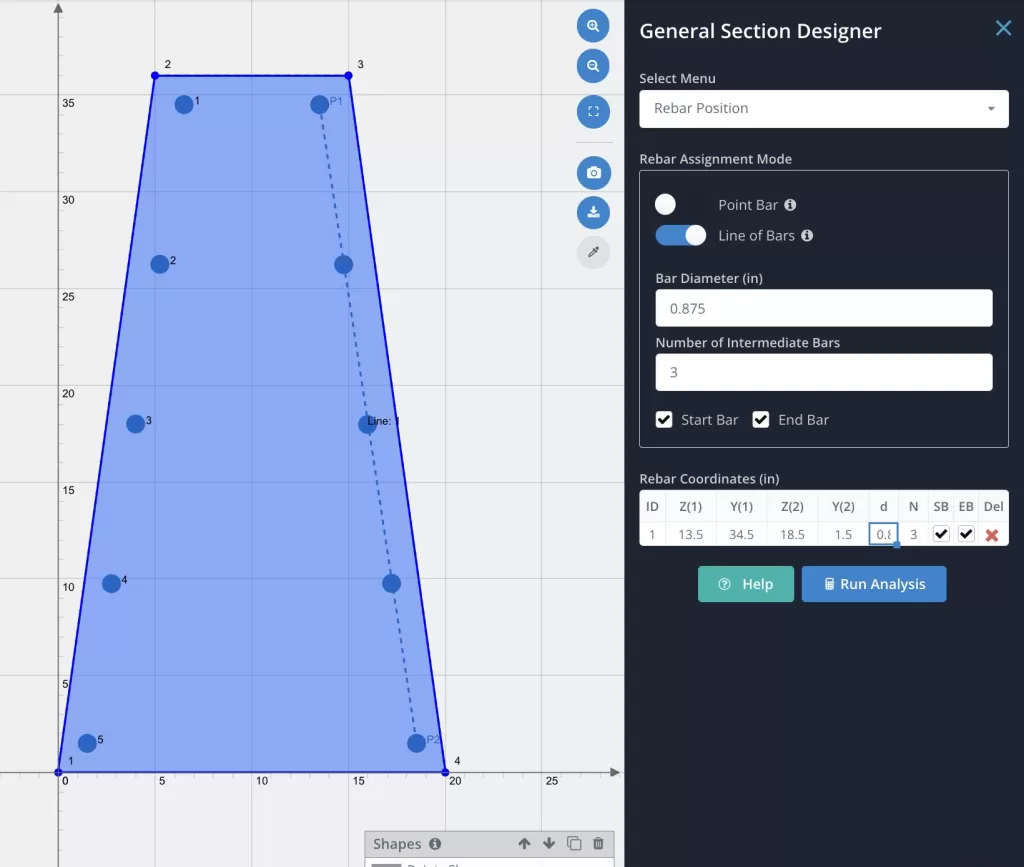
选择此方法:打开 线性布筋 拨动开关. 此方法根据用户定义的起点和终点,布置一排均匀间隔的钢筋. 此方法最适合快速输入常规/重复钢筋布局. 此方法的默认选项将包括 星星Ť 和 结束 钢筋,以及 3 中间杆. 这会给我们 5 根钢筋(总计),符合要求,因此可以继续在截面上布置钢筋.
在屏幕中间显示的截面上, 截面右侧,单击右上角设置起点位置, 然后按右下角设置结束位置. 你应该看到 5 根钢筋沿您指定的两点之间的连线出现. 我们将细化起点和终点的位置,确保这些钢筋与之前逐根布置的钢筋大致对称.
调整起点 (Z1, Y1) 并结束 (Z2, Y2) 职位如下
- 开始位置: 13.5, 34.5
- 结束位置: 18.5, 1.5
截面荷载菜单
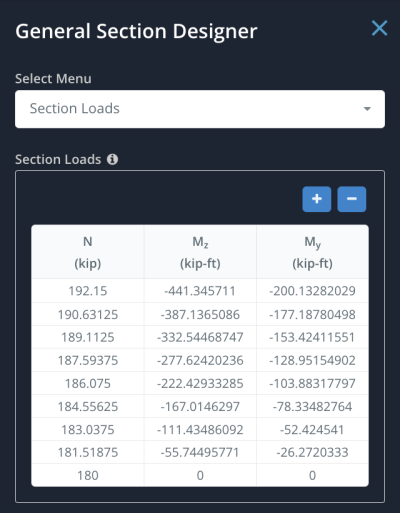
在此可以输入用于分析的设计内力. 因为我们直接从 S3D 结果访问 GSD, 截面荷载数据已预先填充了分析得到的荷载.
分析菜单
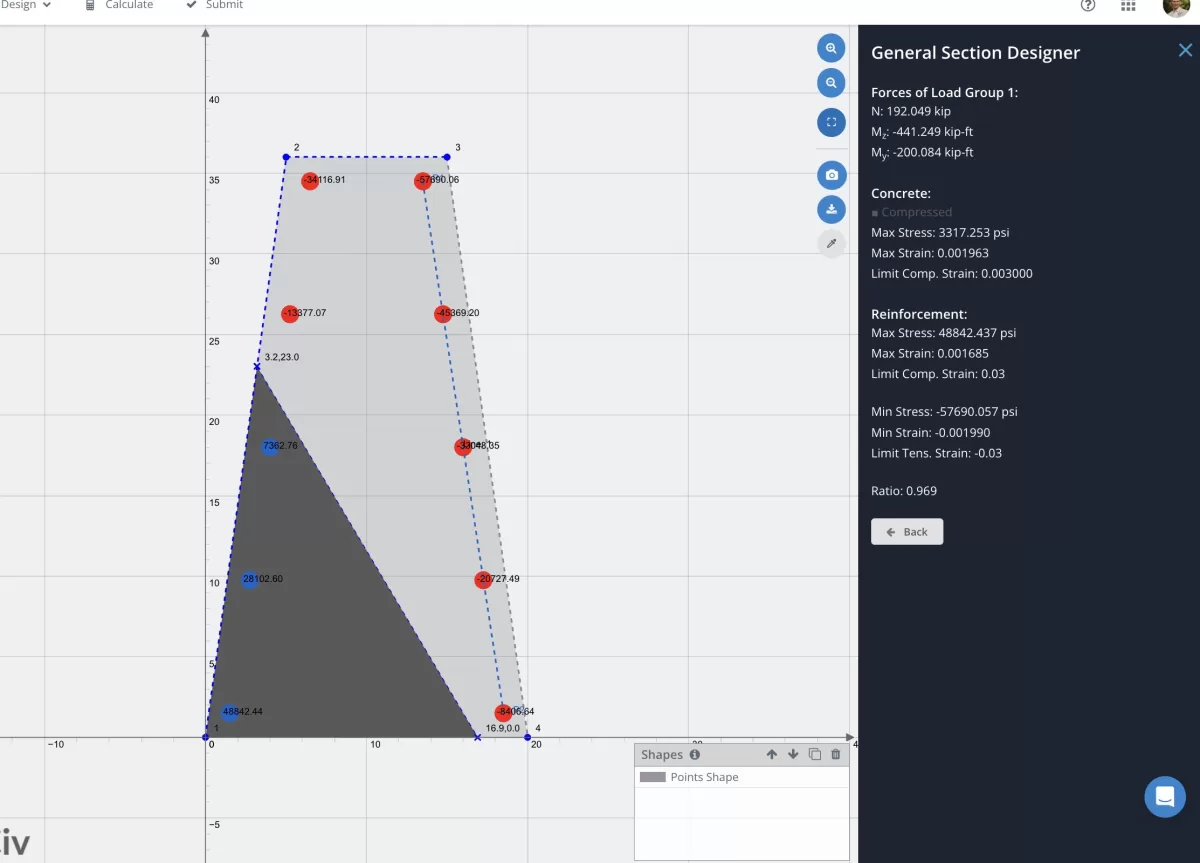
分析菜单是最后一个菜单,在此可以指定 设计规范 用于运行截面分析,依据. 对于我们的例子, 我们将其设置为 ACI-318 并单击 运行分析 以检查混凝土截面. 分析将运行并应返回以下分析结果:
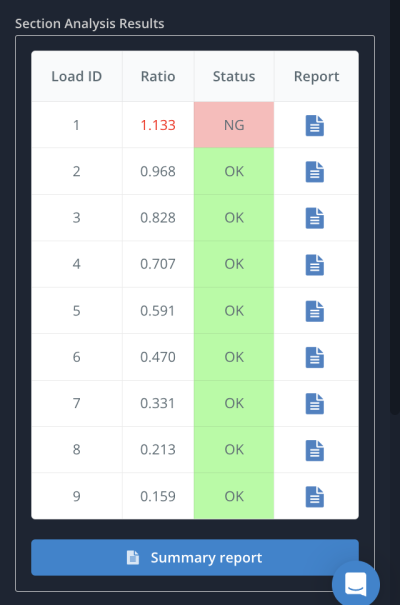
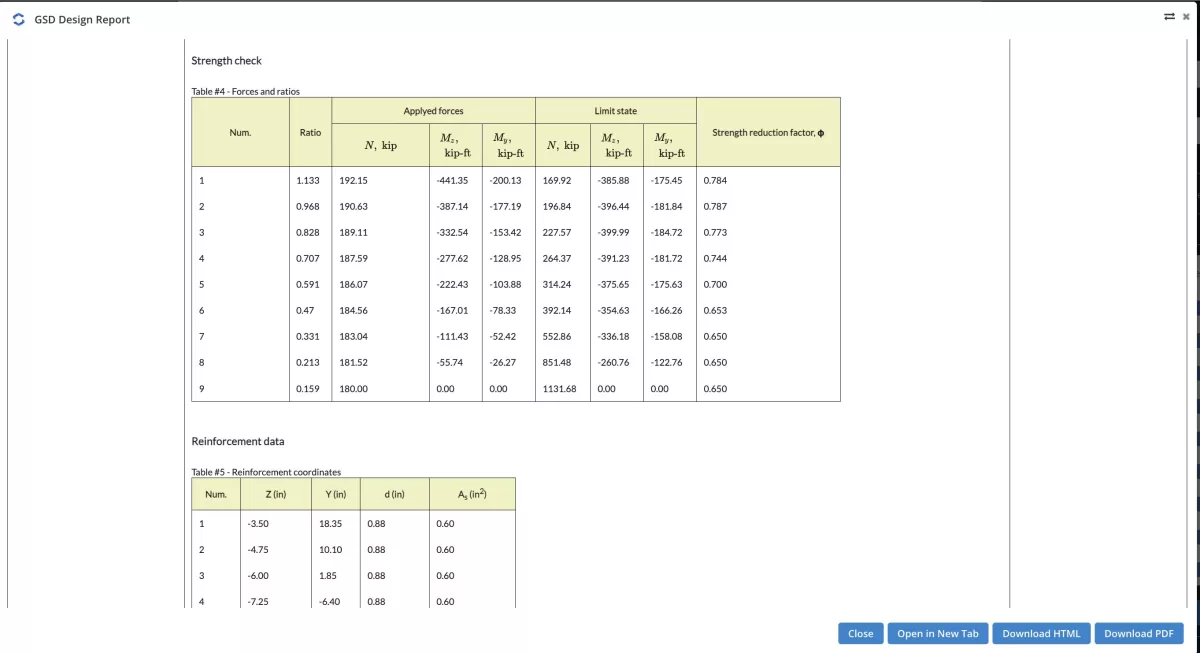
正如我们所看到的, 柱底截面的设计比超过 1 所以设计是不够的,需要调整. 我们可以查看每个荷载 ID 的单项结果,或查看汇总报告,其中显示极限状态值与输入荷载的对比. 该报告可以 PDF 格式下载以供离线存储.
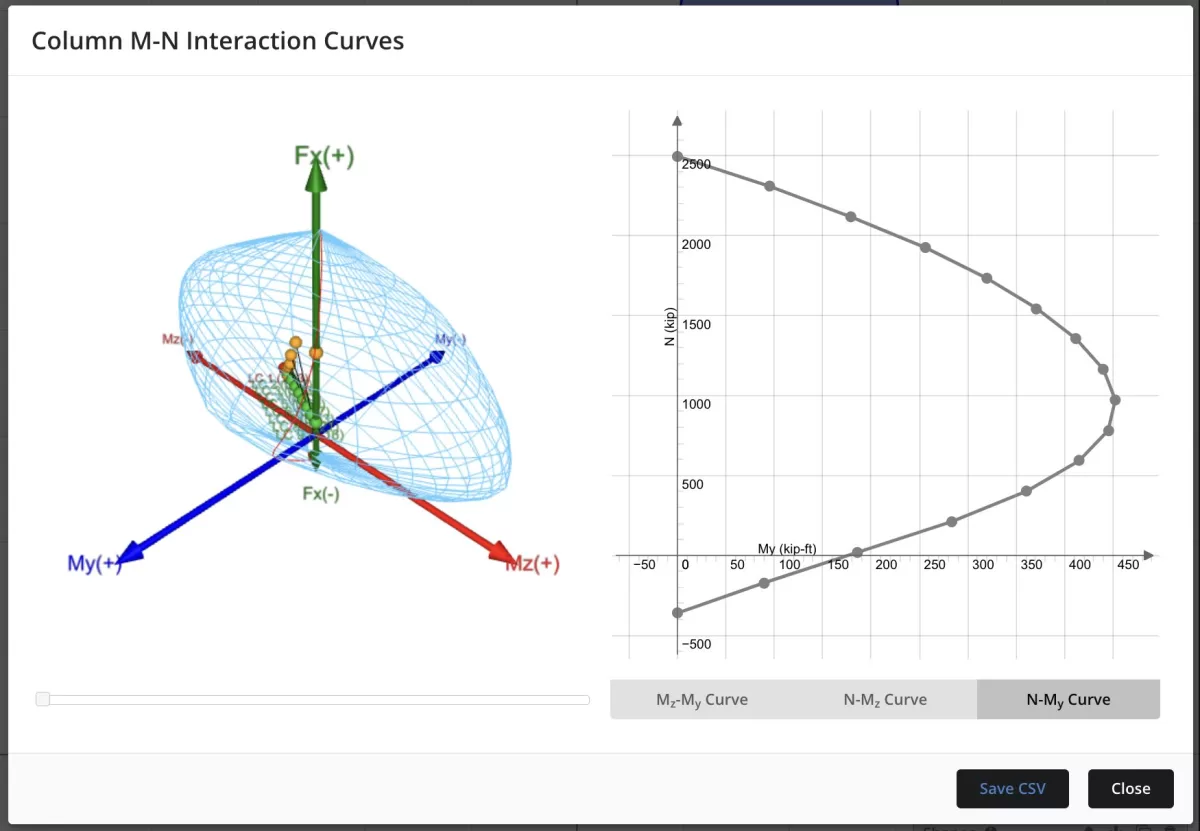
我们还可以查看截面中特定角度定义的相互作用图,或查看完整的 3D 柱相互作用图.
完善结果
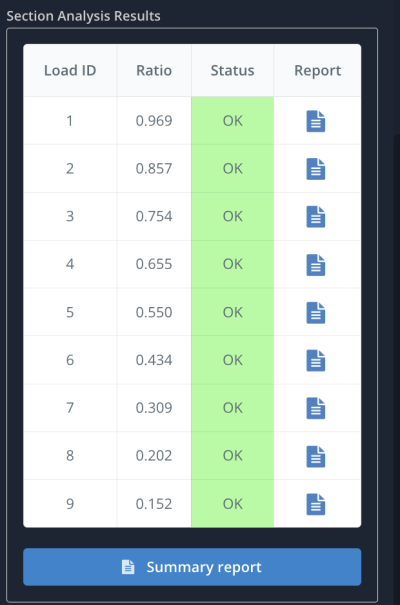
鉴于我们最初的设计是不够的, 我们可以返回修改钢筋,以尝试提高承载力. 在这种情况下, 我们将回到 钢筋位置菜单 并尝试将钢筋增大为 #8 钢筋 (1″ 直径) 对所有人 10 钢筋. 使用增大的钢筋尺寸重新运行分析,结果显示设计现已通过.
常问问题
General Section Designer 可通过 SkyCiv 专业版订阅使用. 您可以在此处查看我们所有帐户的定价: https://skyciv.com/checkout/
目前支持以下设计代码:
- 在 1992-1-1:2004
- ACI 318
- 作为 3600
- CSA A23.3-04
- NSCP 2015
- BS8110
- 是 456
请求对其他设计规范的支持, 您可以在此处添加功能请求: https://skyciv.upvoty.com/b/section-builder/
是的, 可以从独立版本的 Section Builder 中访问 GSD. 您只需手动分配截面荷载.
