
Diseño de secciones de hormigón personalizadas en SkyCiv
Aprenda a modelar, analizar y completar comprobaciones de diseño básicas en una sección de hormigón personalizada utilizando Structural 3D, Section Builder y el General Section Designer de SkyCiv.
En el tutorial, trabajaremos en un problema de ejemplo en el que se nos da una columna de hormigón con una sección personalizada y necesitamos completar comprobaciones de diseño en ella.
Introducción
En el siguiente tutorial, exploraremos cómo modelar, analizar y diseñar secciones de hormigón personalizadas utilizando SkyCiv Section Designer. En el tutorial, comprobaremos una columna de hormigón con una sección personalizada.
Este tutorial incluye una guía paso a paso sobre:
- Modelado de una columna en Structural 3D (S3D),
- Asignar cargas y combinaciones de cargas al modelo,
- Creación de una sección personalizada,
- Aplicar multiplicadores de reducción de sección,
- Resolver el modelo y ver los resultados
- Completar las comprobaciones de diseño de la sección utilizando el General Section Designer (GSD)
El problema
Se nos ha dado el siguiente problema para resolver en este ejemplo:
Un 18′ columna alta de hormigón con una sección transversal personalizada está sometida a las siguientes cargas:
- Una carga permanente compresión carga de 150 kip
- A lateral carga de 10 kip a lo largo del eje X y -24 kip a lo largo del eje Z
La columna está en voladizo, con un base fija y las cargas se aplican en la parte superior de la columna.
Compruebe en la columna la deflexión (Altura / 200) y completar un comprobación de sección sobre el base de la columna.
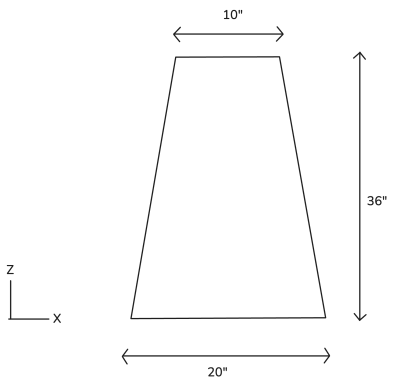
La columna debe comprobarse con la siguiente dimensión de sección:
Modelado de la columna de hormigón
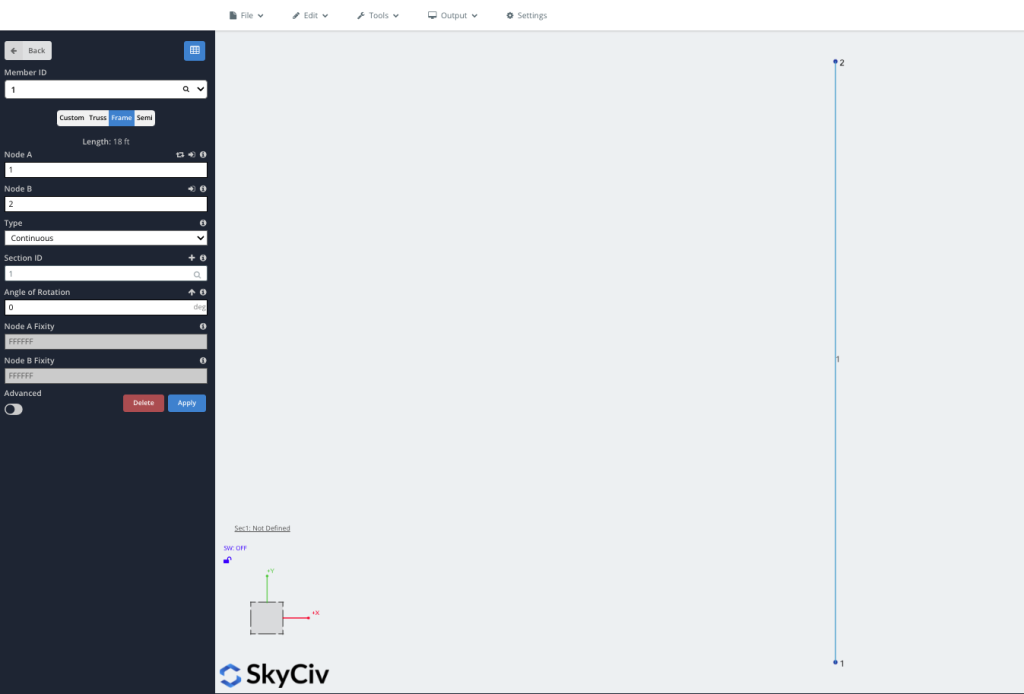
Modelaremos la columna usando S3D. Desde el panel de SkyCiv, inicie un nuevo archivo de S3D y asegúrese de que su sistema de unidades esté configurado en imperial (Configuración > Unidades > Sistema de unidades = “Imperial“). El primer paso será definir los nodos de la columna. Para crear los nodos, vaya al Nodos menú. Desde este menú, podemos introducir las coordenadas X, Y y Z de cada nodo individualmente, haciendo clic Aplicar en cada nodo para agregarlos al modelo.
Los nodos se aplicarán en las siguientes coordenadas (X, Y, Z):
- 0, 0, 0
- 0, 18, 0
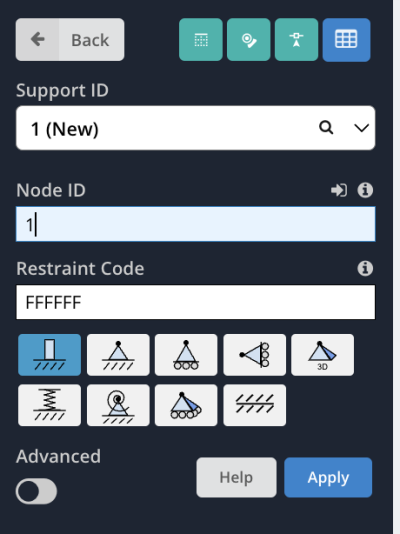
A continuación podemos configurar los apoyos de la columna. La columna se ha especificado en voladizo, con un apoyo empotrado en la base de la columna. Podemos aplicar esto yendo a Apoyos y entrar en el ID de nodo ser - estar 1. Mantendremos el código de restricción predeterminado de FFFFFF para representar un apoyo totalmente empotrado. Haga clic en Aplicar para agregar el apoyo al modelo.
Asignación de cargas y combinaciones de cargas
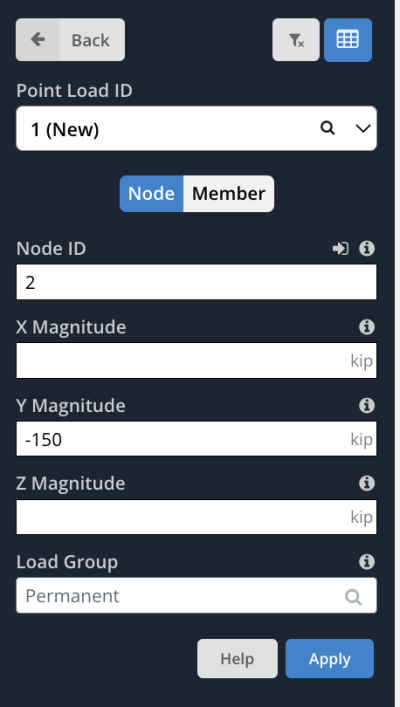
A continuación, asignaremos cargas a nuestro modelo. Nos han dado algunas cargas para aplicar en la parte superior de la columna. Vaya al Cargas puntuales menú y entrada 2 en el ID de nodo cuadro de entrada. Nuestra primera carga a aplicar es una carga de compresión permanente. Introduzca un valor de -150 dormir en el Magnitud Y cuadro de entrada. También cambiaremos el nombre de la carga para que sea “Permanente” en el Grupo de carga cuadro de entrada para indicar que se trata de una carga permanente. Haga clic en Aplicar para aplicar la carga.
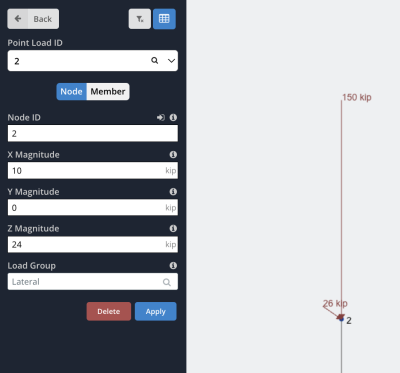
También aplicaremos una carga lateral al modelo. Todavía en el Cargas puntuales menú, otra vez, establecer el ID de nodo ser - estar 2. Esta vez establezca el Magnitud X ser - estar 10 kip y el Magnitud Z ser - estar 24 kip. Establezca el Grupo de carga nombre para ser “Lateral” y golpear Aplicar. Su modelo ahora debería mostrar dos cargas puntuales individuales en el modelo, una con la carga de compresión de 150 kip y otra con la carga lateral resultante de 26 kip.
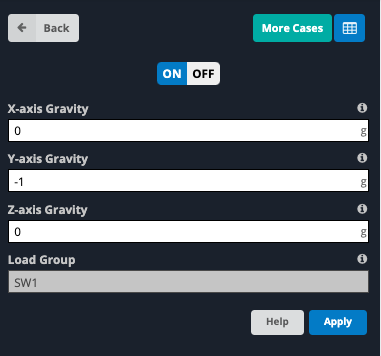
También asignaremos una carga de gravedad al modelo para tener en cuenta el peso propio de la columna. Vaya al Peso propio menú y seleccione En para habilitar el peso propio en el modelo. Por defecto, esto aplicará un -1 gramo (9.81 m/s2) peso propio en la dirección Y en todo el modelo.
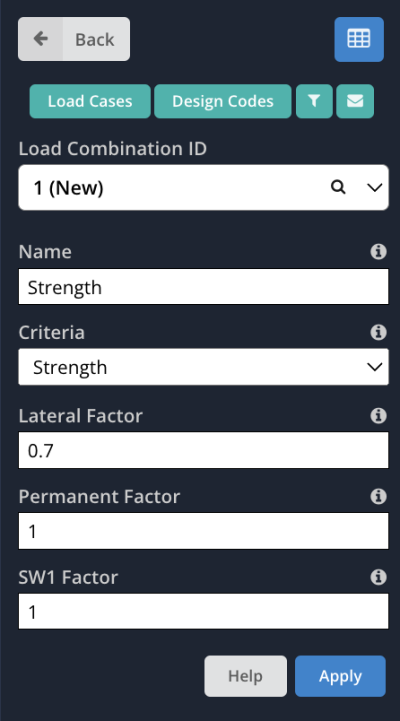
Con cargas aplicadas al modelo, el siguiente paso es definir combinaciones de carga. Vaya al Combinaciones de carga menú. En este ejemplo definiremos dos combinaciones de carga, una para resistencia y otra para servicio. Para el caso de resistencia, ingrese los siguientes datos en los cuadros de entrada:
- Nombre: Resistencia
- Criterios: Resistencia
- Factor lateral: 1
- Factor permanente: 1.2
- Factor SW1: 1.2
Haga clic en Aplicar para agregar la combinación de carga. Para el caso de servicio, ingrese los siguientes datos en los cuadros de entrada y seleccione Aplicar:
- Nombre: Deflexiones
- Criterios: Servicio
- Factor lateral: 0.7
- Factor permanente: 1
- Factor SW1: 1
Crear una sección personalizada
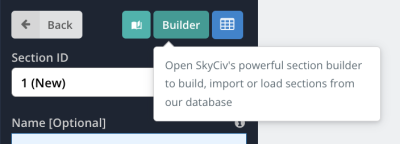
A continuación podemos definir la sección personalizada para la columna. Usaremos el Section Builder para crear una forma personalizada para la sección. Para acceder a Section Builder en S3D, llegó al Secciones menú y haga clic en el botón verde Builder en la parte superior del menú.
Se abrirá Section Builder. Como nuestra forma no es una plantilla estándar disponible en Section Builder, necesitaremos crear una forma personalizada. En el menú del lado izquierdo de la pantalla, seleccione Formas personalizadas > Agregar forma de puntos. Una forma predeterminada con 6 aparecerán puntos. Las coordenadas de los puntos de la forma se pueden modificar yendo a la Dimensiones pestaña en el menú en el lado derecho de la pantalla. Basado en las dimensiones de la sección proporcionadas anteriormente, asignaremos las siguientes cuatro coordenadas (Z, Y) con la Radio ajustado a 0 para cada coordenada.
- (0 , 0)
- (5, 36)
- (15, 36)
- (20, 0)
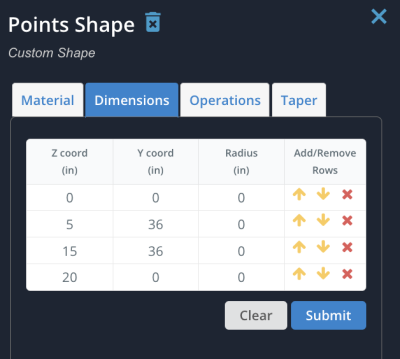
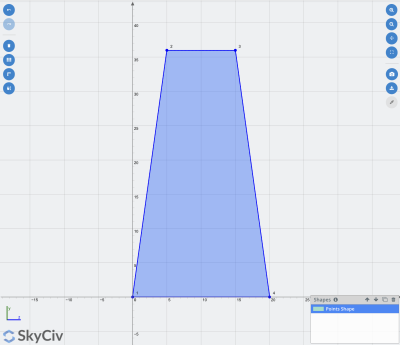
Cuando hayamos fijado las coordenadas, haga clic en Aplicar para hacer los cambios. La sección ahora debería verse así:
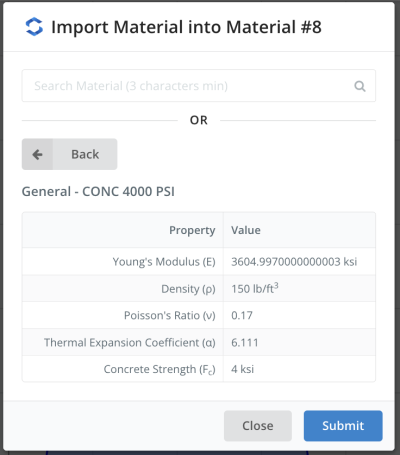
También necesitamos asignar un material a la sección.. Todavía en el Section Builder, en el menú en el lado derecho de la pantalla seleccione el Material pestaña y seleccione el Agregar desde la base de datos ,. Esto abrirá una ventana donde podremos seleccionar de una base de datos de materiales estándar. En este ejemplo, estaremos usando 4000 PSI de hormigón, que se puede seleccionar de los menús desplegables con las siguientes selecciones: Imperial > Hormigón > General > CONC 4000 PSI. Haga clic en Enviar para aplicar este material a la sección.
Con el material de sección aplicado, ahora podemos guardar nuestra sección para usarla en el modelo. En el Section Builder, haga clic en Enviar para guardar la sección y volver a S3D. La sección se aplicará automáticamente a la columna, ya que es nuestra primera sección en el modelo. Podemos revisar la columna en el renderizador 3D para comprobar que se ve correcta haciendo clic en el Cubo icono en los controles del lado derecho.
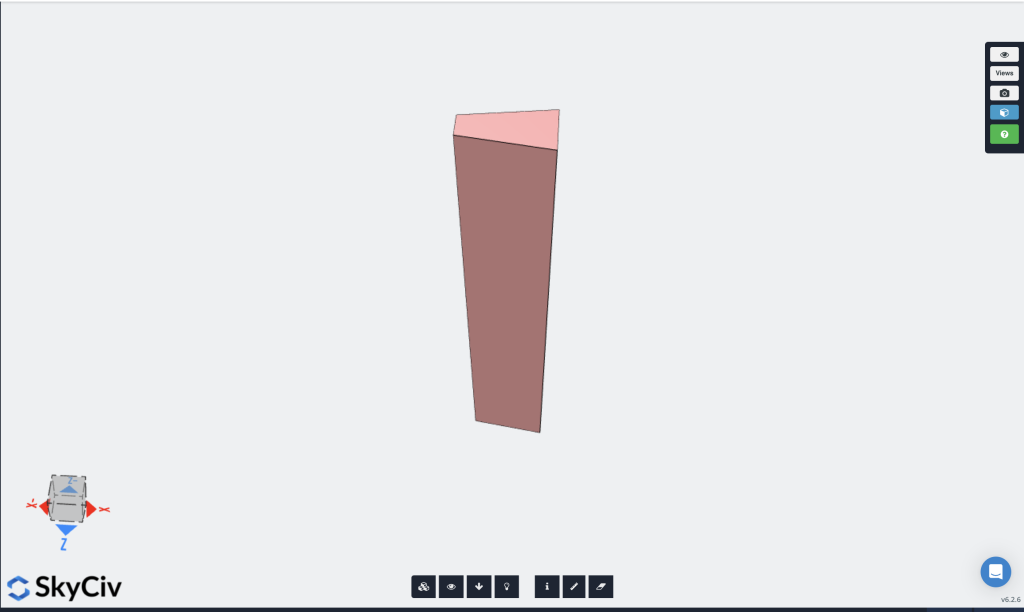
Al revisar la vista 3D, de hecho, podemos ver que nuestra sección está actualmente girada incorrectamente. El estrechamiento de la columna debe ser paralelo al eje Z según el plano de dimensiones de la sección. Si dejamos esto como está, nuestras cargas se aplicarán incorrectamente a lo largo de la columna, por lo que necesitamos girar la columna. Para arreglar esto, Luego podemos seleccionar el miembro en el modelo para abrir el menú de propiedades del miembro en el lado izquierdo de la pantalla. Establezca en el miembro el Ángulo de rotación ser - estar -90 grados y haga clic Aplicar. Su miembro debería reorientarse en la dirección correcta, como se muestra a continuación:
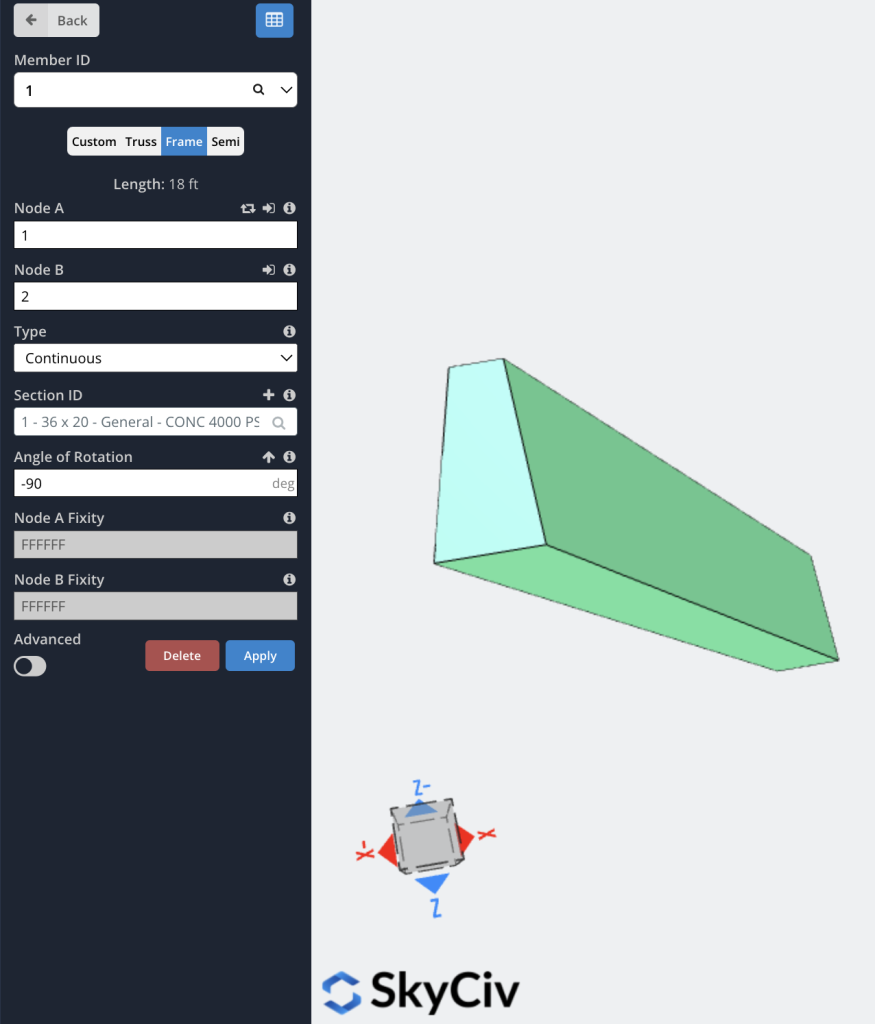
Ahora que podemos ver que la columna está orientada correctamente, podemos salir del renderizador 3D (haga clic en el símbolo del cubo nuevamente).
Aplicar multiplicadores de reducción de sección
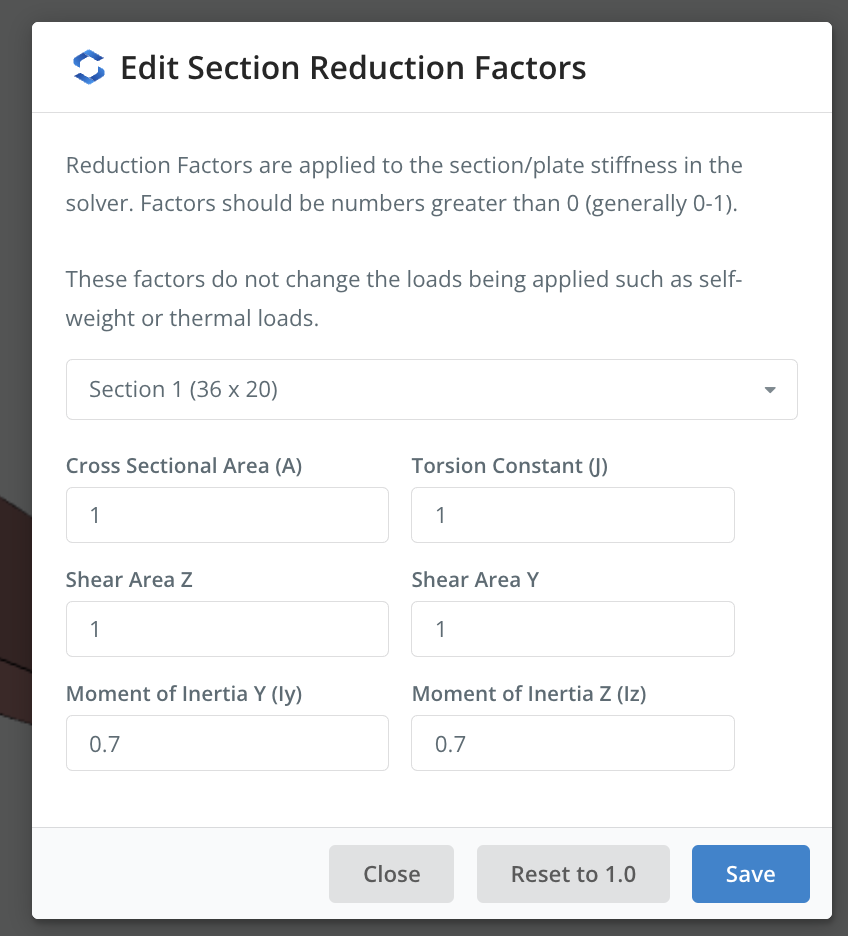
Dependiendo de lo que esté analizando y de los requisitos específicos de su código de diseño, es posible que deba aplicar factores de reducción de sección. Estos pueden ser importantes para secciones de hormigón donde puede ocurrir una reducción en los valores debido a la carga de la estructura, por ejemplo, es posible que desee tener en cuenta una reducción en la rigidez de la sección debido a la fisuración en una sección de hormigón.
Esto se puede hacer en SkyCiv aplicando factores de reducción de sección. Se puede acceder a estos parámetros pasando el cursor sobre Editar > Miembros > Factores de reducción de sección. En este ejemplo, reduciremos el Momento de inercia por un factor de 0.7 tanto para el Iz y Iy. Por simplicidad, dejaremos los demás parámetros configurados con el valor predeterminado de 1, lo que significa que el software utilizará las propiedades de la sección bruta para estos parámetros. Haga clic en guardar para aplicar los cambios a la sección.
Resolver el modelo y ver los resultados
Ahora hemos terminado de modelar nuestra columna y estamos listos para ejecutar el análisis. Para este modelo en particular, realizaremos un análisis estático no lineal. Desde S3D, pasa el cursor sobre el Resolver botón en la esquina superior derecha y seleccione Estática no lineal + P-Delta.
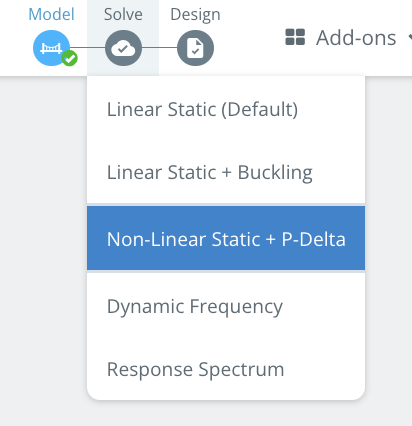
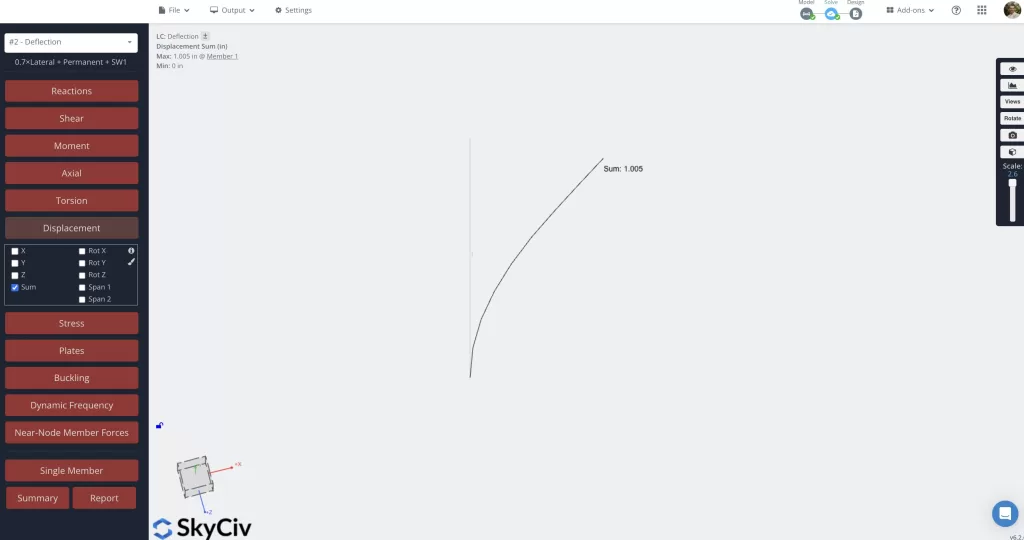
El análisis se ejecutará y luego podremos ver los resultados del análisis. S3D le permite revisar una variedad de resultados diferentes, incluidos los desplazamientos, reacciones, esfuerzos cortantes, momentos y muchos más. Una de las comprobaciones necesarias para nuestro problema es evaluar la deflexión frente a un límite de deflexión de Altura / 200. Observando que nuestra columna es 18 pies de altura (216 pulgadas), nuestro límite de deflexión será:
216 / 200 = 1.08 pulgadas.
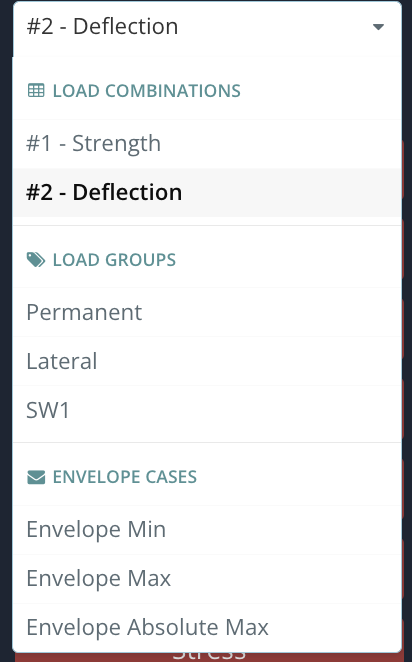
Al revisar las deflexiones de la columna, queremos asegurarnos de que estamos viendo las combinaciones de carga correctas. Necesitaremos cambiar la combinación de carga para que sea “Deflexión” combinación de carga que definimos anteriormente. Podemos seleccionar esto desde el menú desplegable en la parte superior del menú en el lado izquierdo de la pantalla.
Luego podemos comprobar las deflexiones para este caso seleccionado. Haga clic en el botón Desplazamiento en el menú de la izquierda para expandir las opciones para mostrar los valores de desplazamiento y marcar Suma de desplazamiento (desmarque todas las demás opciones). Luego se mostrará la suma de todos los desplazamientos. Como podemos ver, la suma de los desplazamientos de la columna es 1.005 pulgadas que es menor que nuestro límite de 1.08 pulgadas entonces por lo tanto, nuestra columna cumple la comprobación de deflexión.
Completar las comprobaciones de diseño de la sección
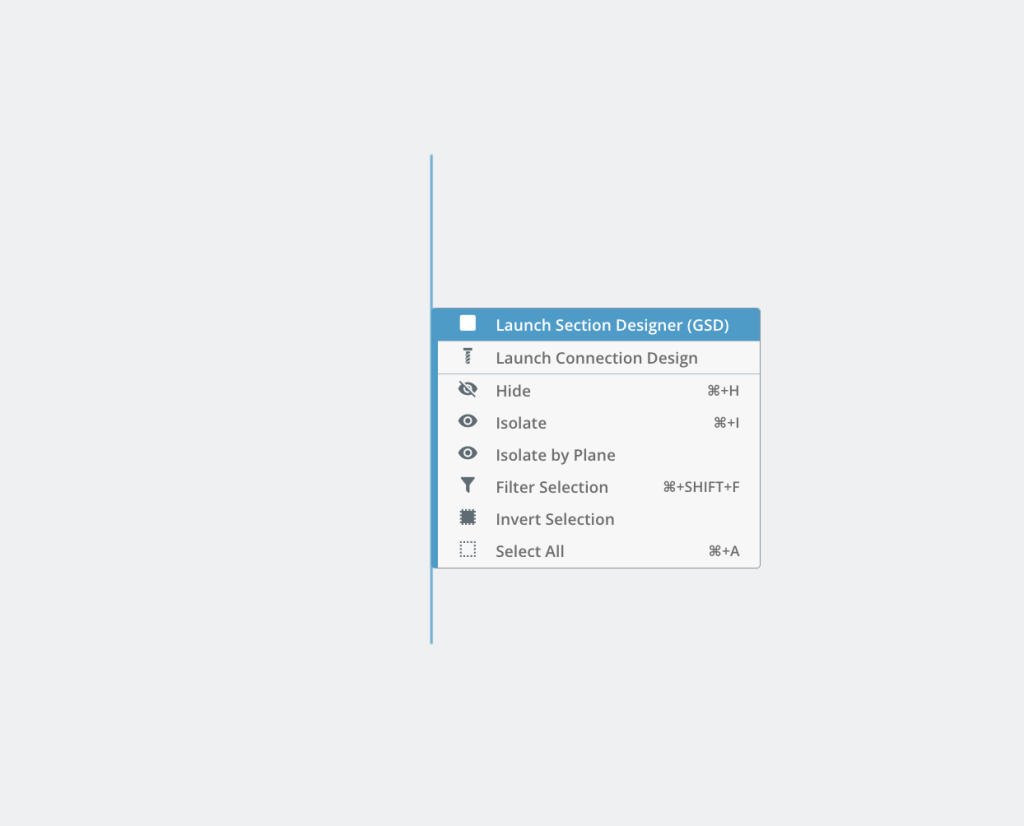
Con la comprobación de deflexión completada y satisfecha, ahora pasaremos a comprobar la resistencia de la sección base de la columna. SkyCiv facilita esto mediante el uso del General Section Designer (GSD). Queremos completar las comprobaciones utilizando el Resistencia combinación de carga. Seleccione la combinación de carga de resistencia en el menú desplegable para cambiar a esta combinación. Luego podemos acceder al GSD directamente desde la ventana de resultados haciendo clic derecho en la columna y seleccionando Iniciar Section Designer (GSD). Aparecerá una segunda ventana pidiéndonos que especifiquemos el ID del miembro que se utilizará en el GSD. Deje este valor en 1 y haga clic en Iniciar GSD.
El GSD se abrirá en Section Builder. El GSD se controla mediante el menú en el lado derecho de la pantalla. Hay algunos menús que debemos recorrer antes de poder ejecutar la comprobación de sección.
Menú de materiales de hormigón
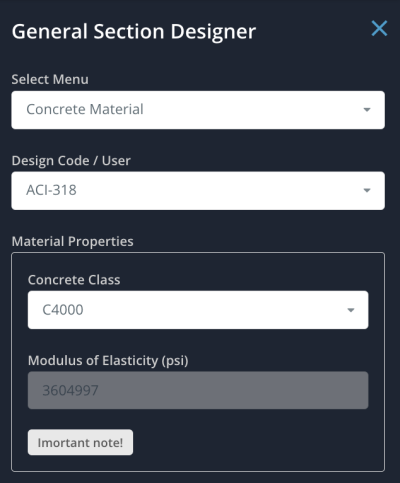
En este menú, se definen las propiedades del hormigón de la sección. El Código de diseño / Usuario menú desplegable permite a los usuarios elegir un código de diseño concreto que se utilizará para seleccionar las propiedades del hormigón. En este ejemplo, basaremos el diseño en ACI-318. Seleccione esto de las opciones del código de diseño. Esto luego actualizará las opciones disponibles para ser elegidas en el Clase de hormigón aporte. Como se mencionó anteriormente, el diseño se basa en un 4000 PSI de hormigón, por lo tanto seleccionaremos C4000 para la clase de hormigón.
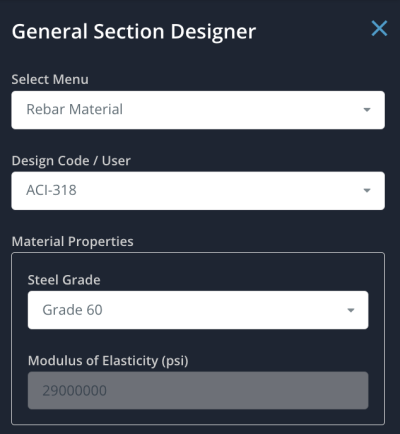
Menú de materiales de armadura
En este menú, se definen las propiedades de la armadura de la sección. El Código de diseño / Usuario menú desplegable vuelve a estar disponible para su selección. También usaremos ACI-318 para esta entrada, lo que actualizará el Grado de acero aporte. En este ejemplo, usaremos Grado 60 armadura.
Menú de posición de armadura
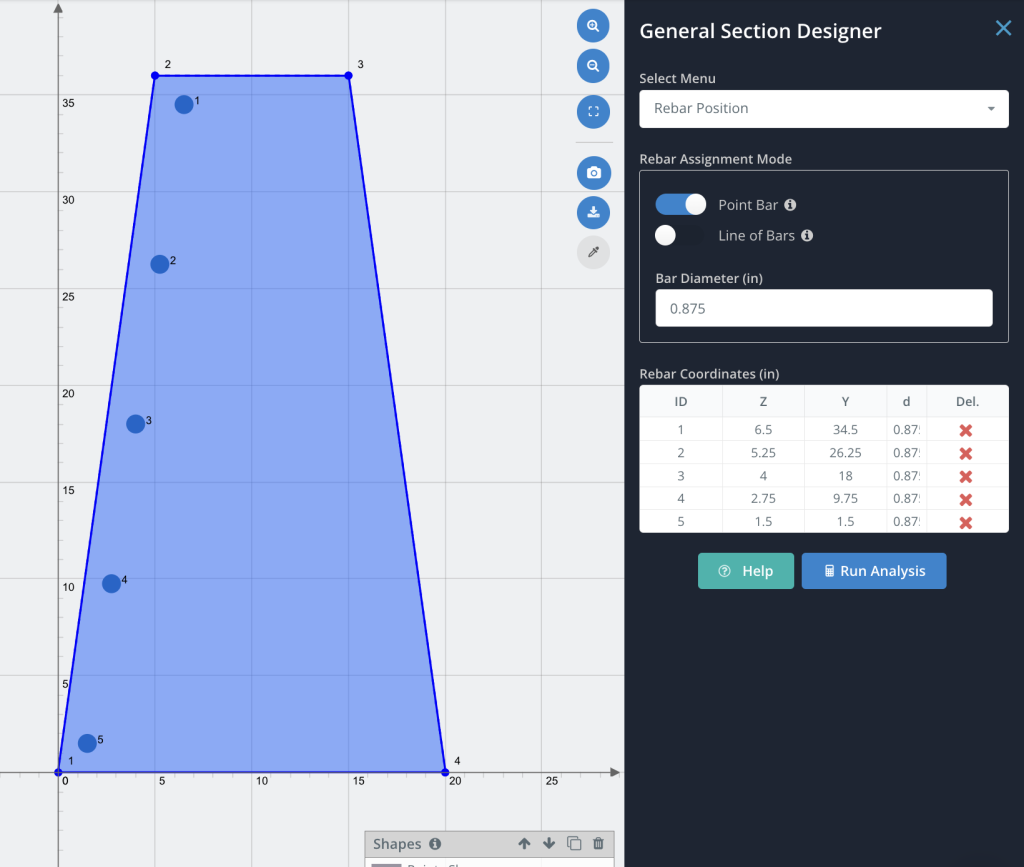
En este menú, asignaremos directamente el tamaño y la posición de la armadura en la sección. El menú ofrece dos métodos para ubicar barras en la sección. Para este ejemplo probaremos usando ambos métodos, asignando 5 barras espaciadas uniformemente a cada lado de la sección (10 barras totales). También usaremos el valor predeterminado #7 (0.875″ diámetro) barras para la comprobación inicial de la sección y ajustaremos las ubicaciones para tener aproximadamente 1,5″ de cubierta.
Método 1: Barra puntual
Seleccione este método activando el Barra puntual interruptor. Este método implica ubicar individualmente cada barra y es el más adecuado para disposiciones de armadura irregulares. En la sección visible en el medio de la pantalla, haga clic para agregar 5 barras individuales a lo largo del lado izquierdo de la sección. A medida que agregamos cada barra, una tabla en el menú de posición de armadura comenzará a rellenarse. Una vez que haya agregado las 5 barras individuales, podemos refinar las ubicaciones sobrescribiendo manualmente las ubicaciones de la armadura. Ajuste las Z y Y ( coordenadas de cada barra a los siguientes valores (Z, Y):
- Barra 1: 6.5, 34.5
- Barra 2: 5.25, 26.25
- Barra 3: 4, 18
- Barra 4: 2.75, 9.75
- Barra 5: 1.5, 1.5
Método 2: Línea de barras
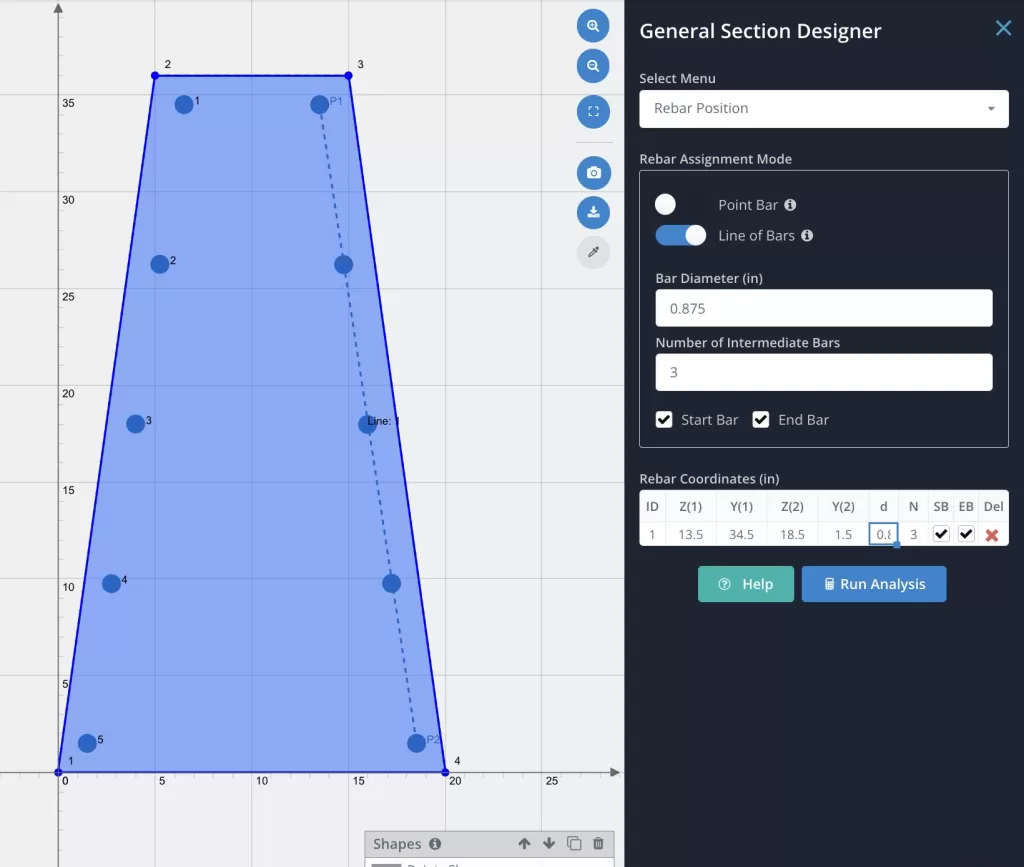
Seleccione este método activando el Línea de barras interruptor. Este método implica ubicar una línea de barras espaciadas uniformemente según un punto inicial y final definido por el usuario. Este método es el más adecuado para introducir rápidamente disposiciones de armadura regulares/repetitivas. Las opciones predeterminadas para este método incluirán una estrellat y final así como 3 barras intermedias. Esto nos dará 5 barras en total, según lo requerido, por lo que podemos ubicar las barras en la sección.
En la sección visible en el medio de la pantalla, en el lado derecho de la sección, haga clic en la esquina superior derecha para establecer la posición inicial, seguido de la esquina inferior derecha para establecer la posición final. Debería ver 5 barras a lo largo de una línea dibujada entre los dos puntos que especificó. Refinaremos la ubicación del punto inicial y final para asegurarnos de que las barras sean aproximadamente simétricas con las barras individuales que colocamos anteriormente.
Ajuste el inicio (Z1, Y1) y terminar (Z2, Y2) posiciones de la siguiente manera
- Posición inicial: 13.5, 34.5
- Posición final: 18.5, 1.5
Menú de cargas de sección
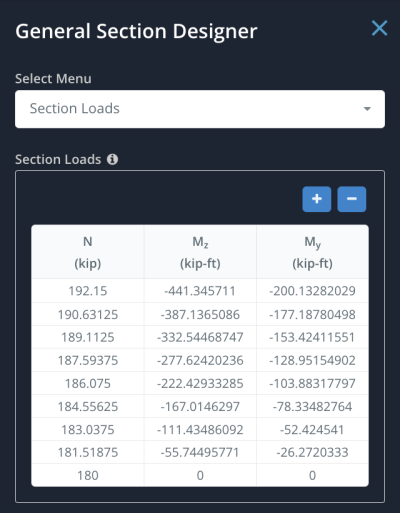
Aquí es donde se pueden introducir las acciones de diseño para el análisis. Como accedimos al GSD directamente desde los resultados de S3D, los datos de carga de la sección ya están precargados con cargas del análisis.
Menú de análisis
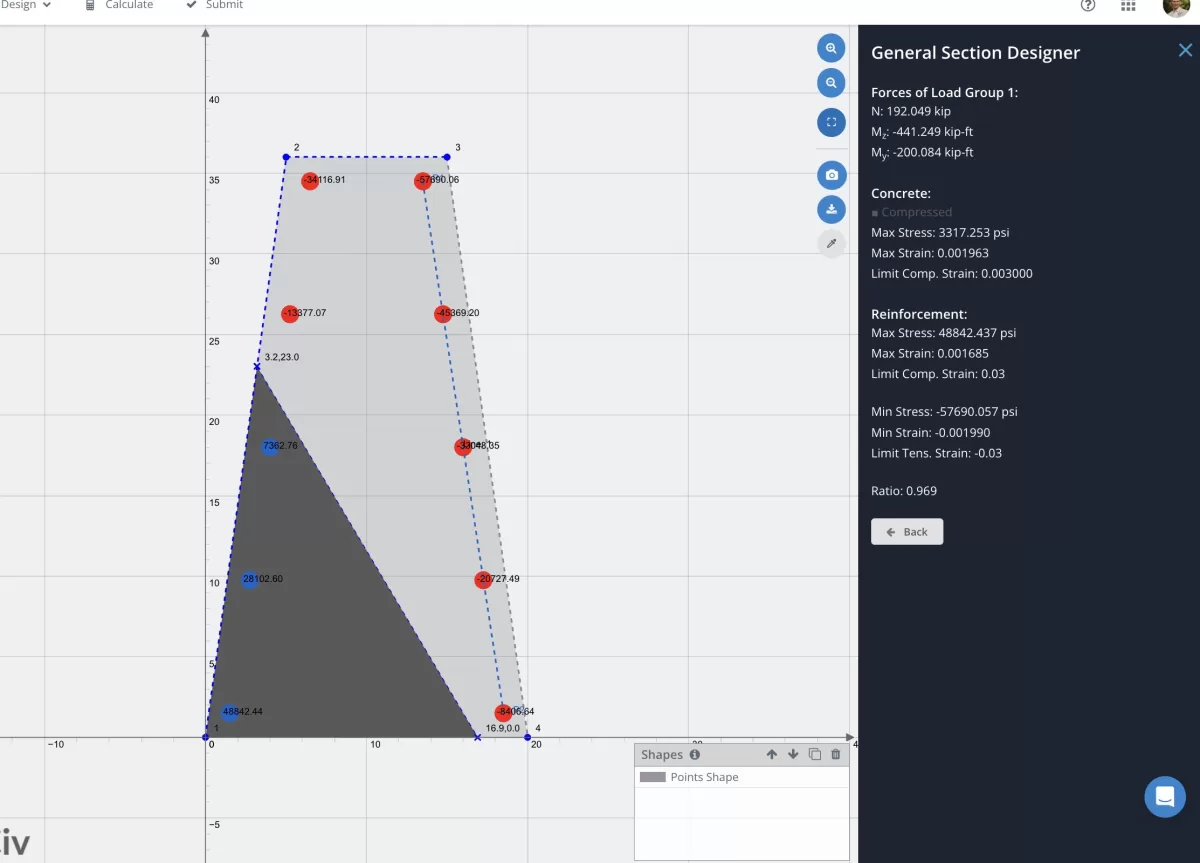
El menú de análisis es el último menú y es donde se puede especificar un Código de diseño para ejecutar el análisis de la sección. Para nuestro ejemplo, configuraremos esto en ACI-318 y haremos clic en Ejecutar análisis para comprobar la sección de hormigón. El análisis se ejecutará y debería devolver los siguientes resultados del análisis:
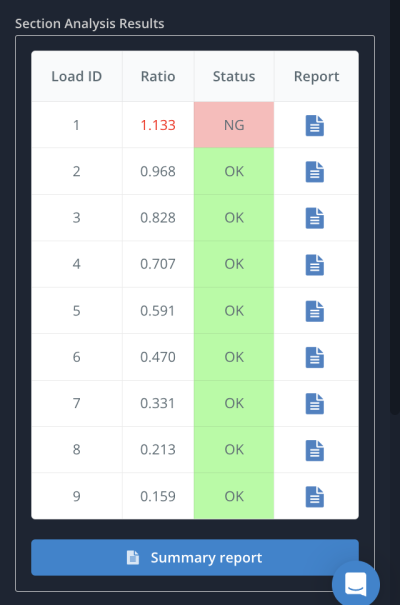
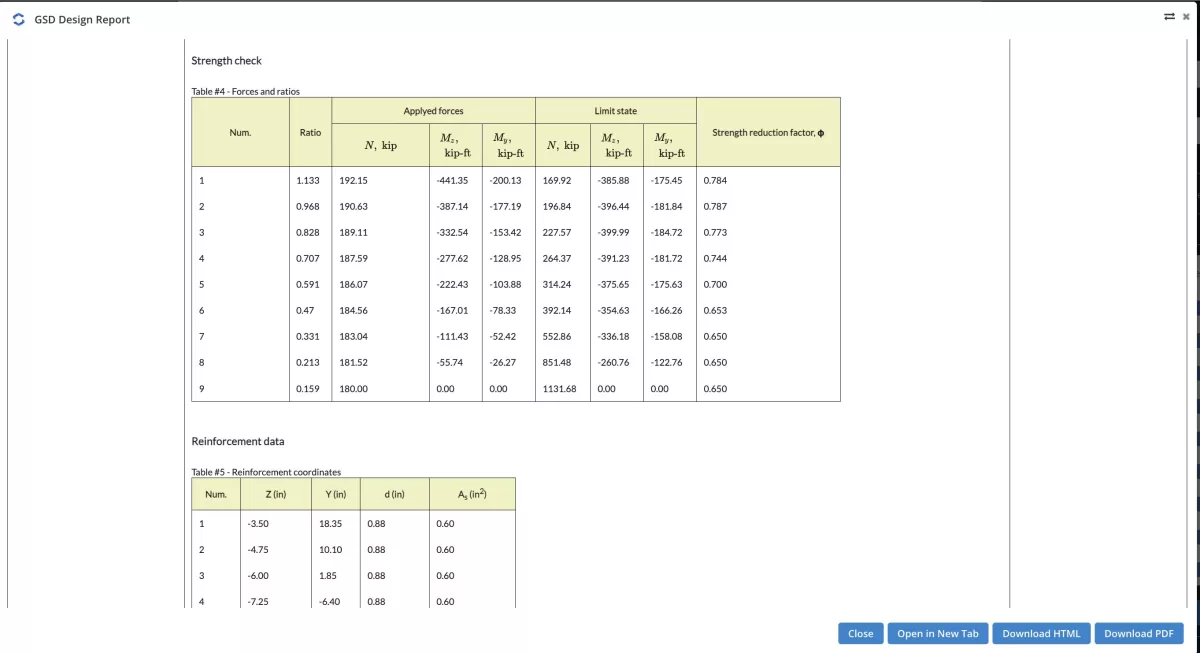
Como podemos ver, la sección base tiene un ratio de diseño superior a 1 por lo que el diseño es insuficiente y requerirá ajuste. Podemos revisar los resultados individuales para cada ID de carga o ver un informe resumido que muestra los valores del estado límite en comparación con las cargas de entrada. Este informe se puede descargar como PDF para almacenarlo sin conexión.
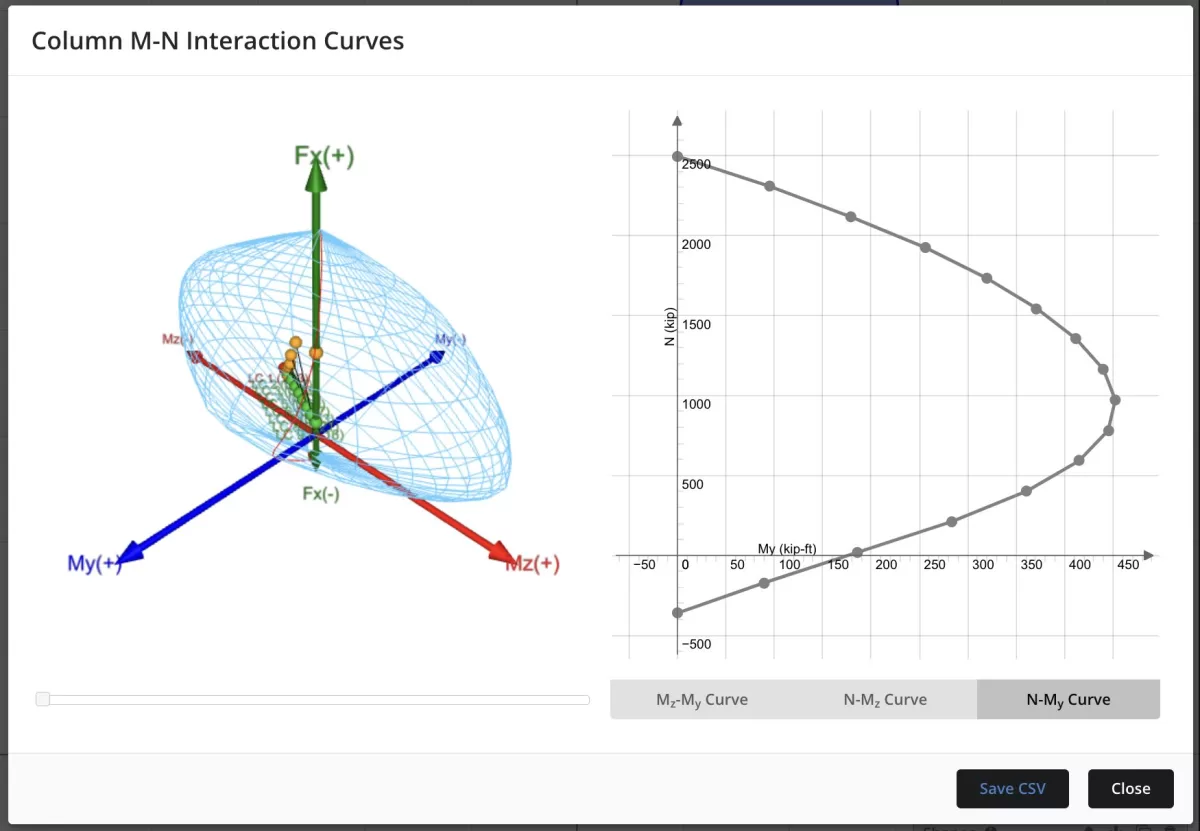
También podemos ver diagramas de interacción definidos por un ángulo específico en la sección o ver un diagrama de interacción 3D completo de la columna.
Refinamiento de los resultados
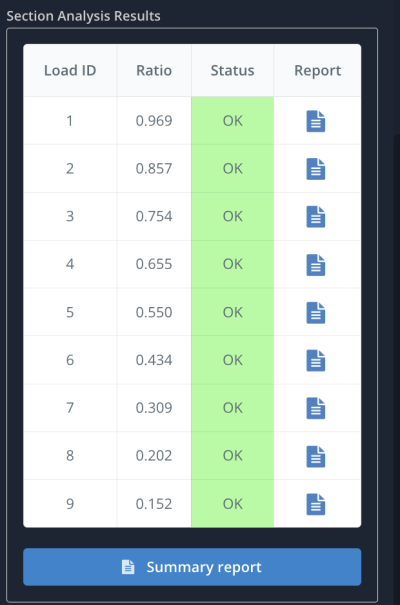
Dado que nuestro diseño inicial era insuficiente, podemos volver atrás y modificar la armadura para intentar mejorar la capacidad. En este caso, volveremos al Menú de posición de armadura e intentaremos aumentar la armadura a #8 barras (1″ diámetro) para todos 10 barras. Al volver a ejecutar el análisis con el tamaño de barra aumentado, el diseño ahora cumple.
Preguntas más frecuentes
El General Section Designer está disponible con la suscripción profesional de SkyCiv. Puede consultar los precios de todas nuestras cuentas aquí: https://skyciv.com/checkout/
Actualmente admite los siguientes códigos de diseño:
- EN 1992-1-1:2004
- ACI 318
- AS 3600
- CSA A23.3-04
- NSCP 2015
- BS8110
- ES 456
Para solicitar soporte para códigos de diseño adicionales, puede agregar solicitudes de funciones aquí: https://skyciv.upvoty.com/b/section-builder/
Sí, se puede acceder al GSD desde la versión independiente de Section Builder. Solo necesitará asignar manualmente las cargas de su sección.
