
Σχεδιασμός προσαρμοσμένων διατομών σκυροδέματος στο SkyCiv
Μάθετε πώς να μοντελοποιείτε, να αναλύετε και να ολοκληρώνετε βασικούς ελέγχους σχεδιασμού σε μια προσαρμοσμένη διατομή σκυροδέματος χρησιμοποιώντας το Structural 3D, Section Builder και το SkyCiv General Section Designer.
Στον οδηγό, θα εξετάσουμε ένα παράδειγμα όπου μας δίνεται ένα υποστύλωμα από σκυρόδεμα με προσαρμοσμένη διατομή και πρέπει να ολοκληρώσουμε τους ελέγχους σχεδιασμού του.
Εισαγωγή
Στον παρακάτω οδηγό, θα διερευνήσουμε πώς να μοντελοποιήσουμε, να αναλύσουμε και να σχεδιάσουμε προσαρμοσμένες διατομές σκυροδέματος χρησιμοποιώντας το SkyCiv Section Designer. Στον οδηγό, θα ελέγξουμε ένα υποστύλωμα από σκυρόδεμα με προσαρμοσμένη διατομή.
Αυτός ο οδηγός περιλαμβάνει αναλυτικές οδηγίες βήμα προς βήμα για:
- Μοντελοποίηση υποστυλώματος στο Structural 3D (S3D),
- Εκχώρηση φορτίων και συνδυασμών φορτίων στο μοντέλο,
- Δημιουργία προσαρμοσμένης διατομής,
- Εφαρμογή πολλαπλασιαστών μείωσης διατομής,
- Επίλυση του μοντέλου και προβολή αποτελεσμάτων
- Ολοκλήρωση ελέγχων σχεδιασμού διατομής με το General Section Designer (Ισχυρό μη γραμμικό Οπλισμένο Σκυρόδεμα)
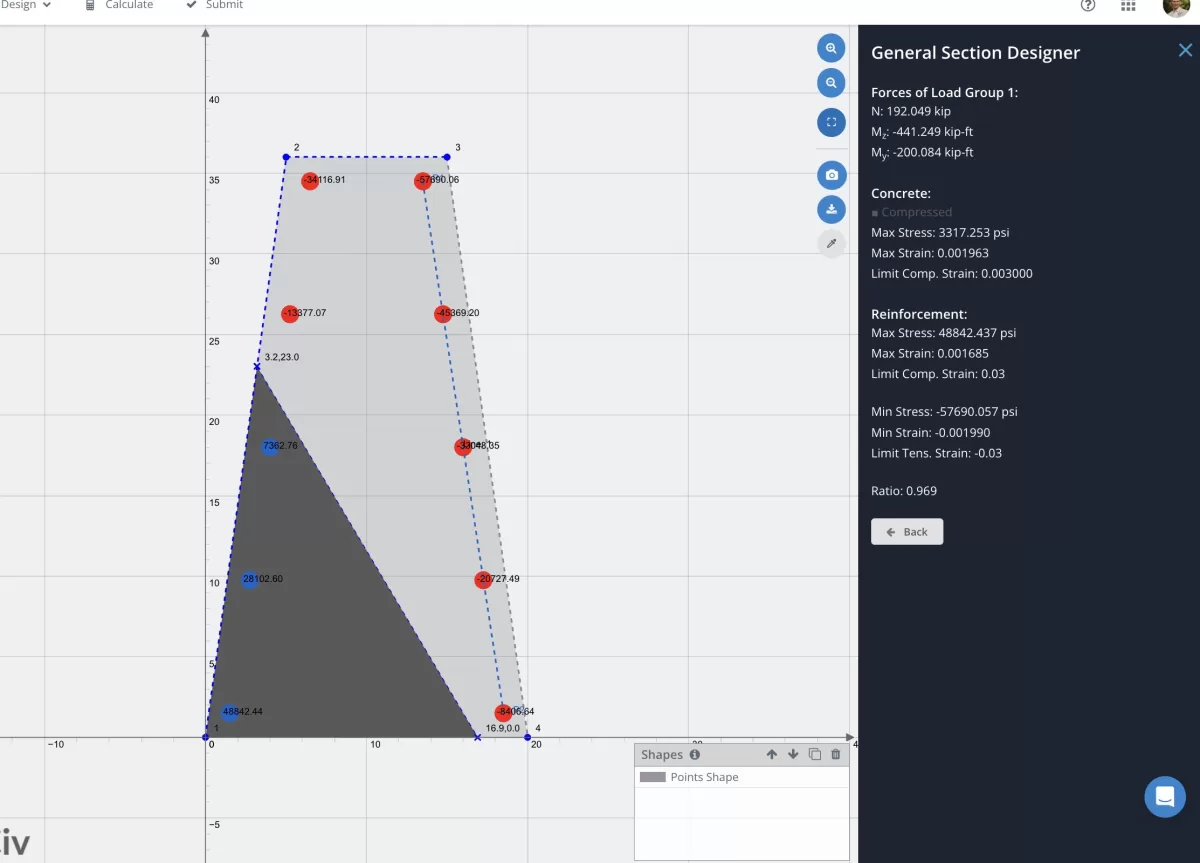
Το πρόβλημα
Μας δόθηκε το ακόλουθο πρόβλημα για να λύσουμε για αυτό το παράδειγμα:
Ενα 18′ ψηλό υποστύλωμα από σκυρόδεμα με προσαρμοσμένη διατομή υποβάλλεται στα ακόλουθα φορτία:
- Ένα μόνιμο συμπίεση φορτίο του 150 kip
- ΕΝΑ πλευρικός φορτίο του 10 kip κατά μήκος του άξονα X και -24 kip κατά μήκος του άξονα Z
Το υποστύλωμα είναι πρόβολος, με α πακτωμένη βάση και τα φορτία εφαρμόζονται στην κορυφή του υποστυλώματος.
Ελέγξτε το υποστύλωμα για βέλος κάμψης (Ύψος / 200) και συμπληρώστε το α έλεγχο διατομής στο βάση του υποστυλώματος.
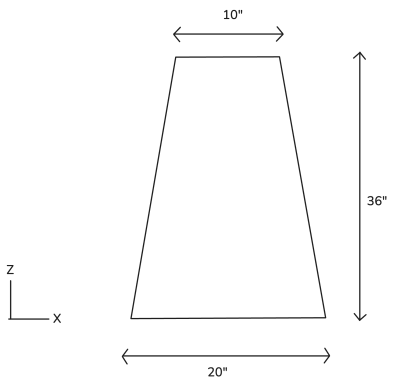
Το υποστύλωμα πρέπει να ελεγχθεί με τις ακόλουθες διαστάσεις διατομής:
Μοντελοποίηση του υποστυλώματος από σκυρόδεμα
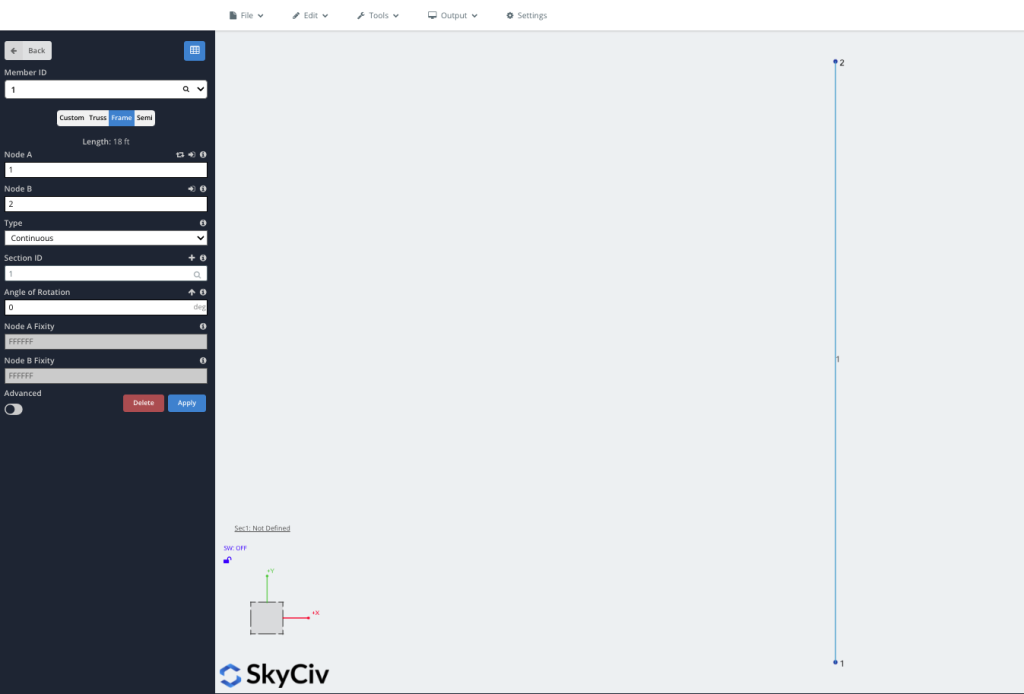
Θα μοντελοποιήσουμε το υποστύλωμα χρησιμοποιώντας το S3D. Από τον πίνακα ελέγχου SkyCiv, εκκινήστε ένα νέο αρχείο S3D και βεβαιωθείτε ότι το σύστημα μονάδων σας έχει οριστεί σε αγγλοσαξονικό (Ρυθμίσεις > Μονάδες > Σύστημα μονάδων = “Αγγλοσαξονικό“). Το πρώτο βήμα θα είναι ο καθορισμός των κόμβων για το υποστύλωμα. Για να δημιουργήσετε τους κόμβους πηγαίνετε στο Κόμβοι μενού. Από αυτό το μενού, μπορούμε να εισάγουμε τις συντεταγμένες X, Y και Z για κάθε κόμβο ξεχωριστά, κάνοντας κλικ Εφαρμογή για κάθε κόμβο ώστε να προστεθούν στο μοντέλο.
Οι κόμβοι θα εφαρμοστούν στις ακόλουθες συντεταγμένες (Χ, ΚΑΙ, ΜΕ):
- 0, 0, 0
- 0, 18, 0
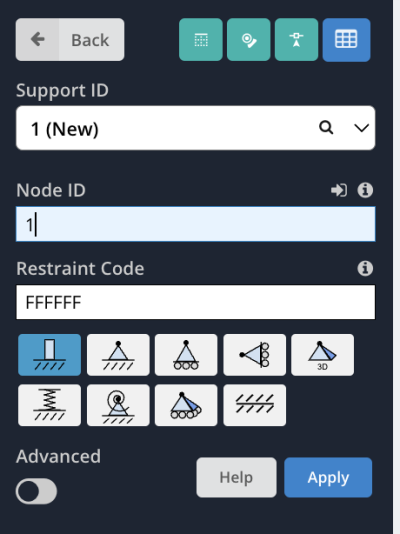
Στη συνέχεια μπορούμε να ορίσουμε τις στηρίξεις του υποστυλώματος. Το υποστύλωμα έχει οριστεί ως πρόβολος, με πάκτωση στη βάση του υποστυλώματος. Μπορούμε να το εφαρμόσουμε μεταβαίνοντας στο Στηρίξεις και εισάγετε το Αναγνωριστικό κόμβου να είναι 1. Θα διατηρήσουμε τον προεπιλεγμένο κωδικό δεσμεύσεων FFFFFF που αντιπροσωπεύει πλήρη πάκτωση. Κάντε κλικ Εφαρμογή για να προσθέσετε τη στήριξη στο μοντέλο.
Εκχώρηση φορτίων και συνδυασμών φορτίων
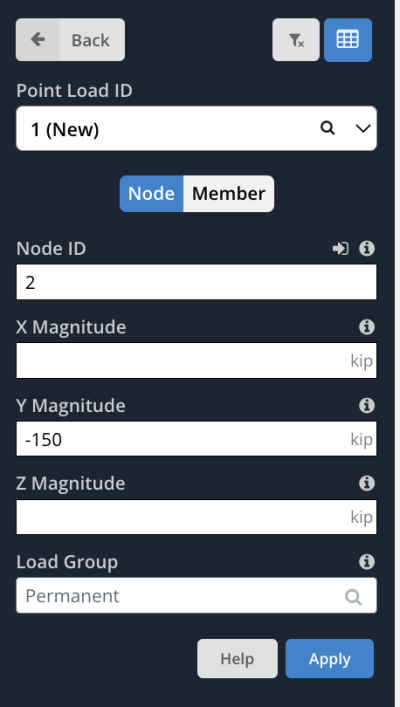
Επόμενο, θα εκχωρήσουμε φορτία στο μοντέλο μας. Μας έχουν δοθεί μερικά φορτία για να τα εφαρμόσουμε στην κορυφή του υποστυλώματος. Μεταβείτε στο Σημειακά φορτία μενού και εισαγωγή 2 στο Αναγνωριστικό κόμβου πλαίσιο εισαγωγής. Το πρώτο φορτίο που θα εφαρμόσουμε είναι ένα μόνιμο θλιπτικό φορτίο. Εισαγάγετε την τιμή -150 kip στο Μέγεθος Y πλαίσιο εισαγωγής. Θα μετονομάσουμε επίσης το φορτίο σε “Μόνιμο” στο Ομάδα φορτίων πλαίσιο εισόδου για να δηλώσετε ότι πρόκειται για μόνιμο φορτίο. Κάντε κλικ Εφαρμογή για να εφαρμόσετε το φορτίο.
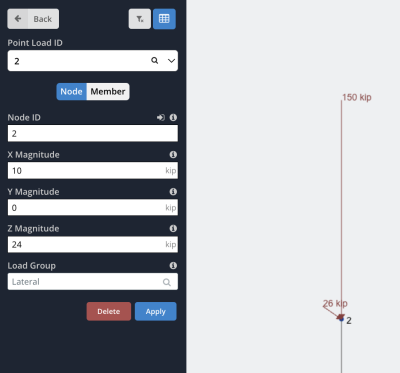
Θα εφαρμόσουμε επίσης ένα πλευρικό φορτίο στο μοντέλο. Ακόμα στο Σημειακά φορτία μενού, πάλι, ρυθμίστε το Αναγνωριστικό κόμβου να είναι 2. Αυτή τη φορά ορίστε το Μέγεθος X να είναι 10 κιπ και το Μέγεθος Z να είναι 24 kip. Ρυθμίστε το Ομάδα φορτίων όνομα να είναι “Πλευρικός” Ένας κόμβος είναι απλώς ένα σημείο στο χώρο στο οποίο μπορεί να συνδεθεί ένα μέλος Εφαρμογή. Το μοντέλο σας θα πρέπει τώρα να εμφανίζει δύο μεμονωμένα σημειακά φορτία στο μοντέλο, ένα με θλιπτικό φορτίο 150 kip και ένα άλλο με συνισταμένο πλευρικό φορτίο 26 kip.
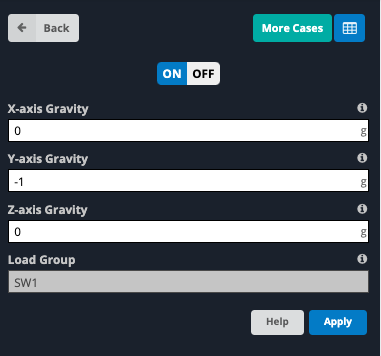
Θα εκχωρήσουμε επίσης φορτίο βαρύτητας στο μοντέλο για να ληφθεί υπόψη το ίδιο βάρος του υποστυλώματος. Μεταβείτε στο Ίδιο βάρος μενού και επιλέξτε Επί για να ενεργοποιηθεί το ίδιο βάρος στο μοντέλο. Από προεπιλογή, αυτό θα εφαρμόσει -1 σολ (9.81 m/s2) ίδιο βάρος κατά την κατεύθυνση y σε ολόκληρο το μοντέλο.
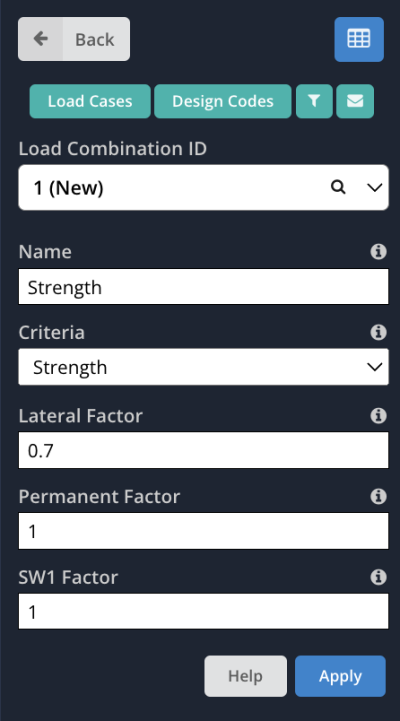
Με φορτία που εφαρμόζονται στο μοντέλο, το επόμενο βήμα είναι να ορίσετε συνδυασμούς φορτίων. Μεταβείτε στο Συνδυασμοί φορτίων μενού. Σε αυτό το παράδειγμα θα ορίσουμε δύο συνδυασμούς φορτίων, έναν για την αντοχή και έναν για τη λειτουργικότητα. Για την περίπτωση αντοχής, εισαγάγετε τα ακόλουθα δεδομένα στα πλαίσια εισαγωγής:
- Όνομα: Αντοχή
- Κριτήρια: Αντοχή
- Συντελεστής πλευρικού φορτίου: 1
- Συντελεστής μόνιμου φορτίου: 1.2
- Συντελεστής SW1: 1.2
Κάντε κλικ Εφαρμογή για να προσθέσετε τον συνδυασμό φορτίου. Για την περίπτωση λειτουργικότητας, εισάγετε τα ακόλουθα δεδομένα στα πλαίσια εισαγωγής και επιλέξτε Εφαρμογή:
- Όνομα: Βέλη κάμψης
- Κριτήρια: Λειτουργικότητα
- Συντελεστής πλευρικού φορτίου: 0.7
- Συντελεστής μόνιμου φορτίου: 1
- Συντελεστής SW1: 1
Δημιουργία προσαρμοσμένης διατομής
Στη συνέχεια μπορούμε να ορίσουμε την προσαρμοσμένη διατομή για το υποστύλωμα. Θα χρησιμοποιήσουμε το Section Builder για να δημιουργήσουμε ένα προσαρμοσμένο σχήμα για τη διατομή. Για πρόσβαση στο Section Builder στο S3D, έφτασε στο Διατομές μενού και κάντε κλικ στο πράσινο Builder κουμπί στο επάνω μέρος του μενού.
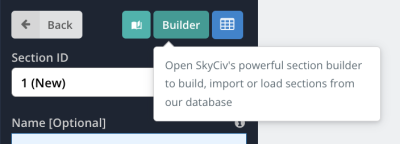
Θα ανοίξει το Section Builder. Καθώς το σχήμα μας δεν είναι ένα τυπικό πρότυπο διαθέσιμο στο Section Builder, θα χρειαστεί να δημιουργήσουμε ένα προσαρμοσμένο σχήμα. Στο μενού στην αριστερή πλευρά της οθόνης, επιλέξτε Προσαρμοσμένα σχήματα > Προσθήκη σχήματος σημείων. Ένα προεπιλεγμένο σχήμα με 6 θα εμφανιστούν σημεία. Οι συντεταγμένες για τα σημεία στο σχήμα μπορούν να τροποποιηθούν μεταβαίνοντας στο Διαστάσεις καρτέλα στο μενού στη δεξιά πλευρά της οθόνης. Με βάση τις διαστάσεις τομής που παρέχονται παραπάνω, θα αντιστοιχίσουμε τις παρακάτω τέσσερις συντεταγμένες (ΜΕ, ΚΑΙ) με την Ακτίνα αριθμομηχανή φορτίου ανέμου 0 για κάθε συντεταγμένη.
- (0 , 0)
- (5, 36)
- (15, 36)
- (20, 0)
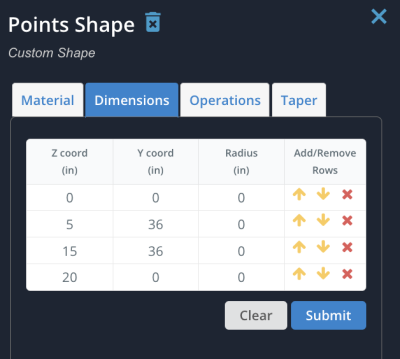
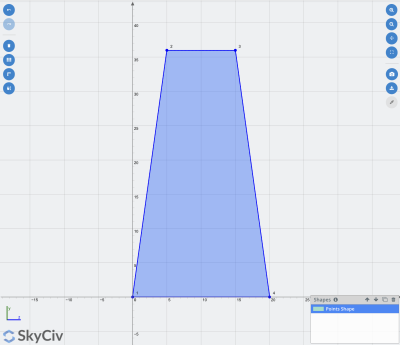
Όταν έχουμε ορίσει τις συντεταγμένες, κάντε κλικ Εφαρμογή για να εφαρμόσετε τις αλλαγές. Η διατομή θα πρέπει τώρα να μοιάζει έτσι:
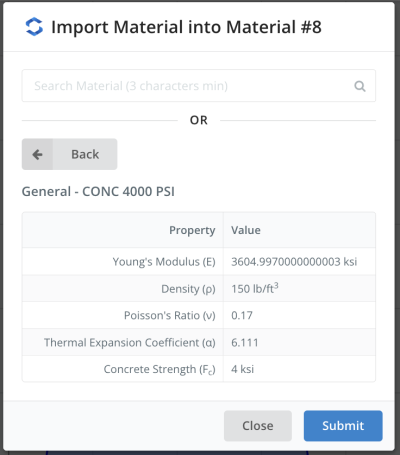
Πρέπει επίσης να αντιστοιχίσουμε ένα υλικό στη διατομή. Ακόμα στο Section Builder, στο μενού στη δεξιά πλευρά της οθόνης επιλέξτε το Υλικό καρτέλα και επιλέξτε το Προσθήκη από τη βάση δεδομένων κουμπί. Αυτό θα ανοίξει ένα παράθυρο όπου μπορούμε να επιλέξουμε από μια βάση δεδομένων τυπικών υλικών. Για αυτό το παράδειγμα, θα χρησιμοποιήσουμε 4000 PSI σκυρόδεμα, το οποίο μπορεί να επιλεγεί από τα αναπτυσσόμενα μενού με τις ακόλουθες επιλογές: Αγγλοσαξονικό > Σκυρόδεμα > Γενικό > CONC 4000 PSI. Κάντε κλικ Υποβολή για να εφαρμόσετε αυτό το υλικό στη διατομή.
Με το υλικό της διατομής εφαρμοσμένο, μπορούμε τώρα να αποθηκεύσουμε τη διατομή μας για να χρησιμοποιηθεί στο μοντέλο. Στο Section Builder, κάντε κλικ Υποβολή για να αποθηκεύσετε τη διατομή και να επιστρέψετε στο S3D. Η διατομή θα εφαρμοστεί αυτόματα στο υποστύλωμα καθώς είναι η πρώτη διατομή στο μοντέλο. Μπορούμε να ελέγξουμε το υποστύλωμα στην τρισδιάστατη απεικόνιση για να βεβαιωθούμε ότι φαίνεται σωστό κάνοντας κλικ στο Κύβος εικονίδιο στα χειριστήρια στη δεξιά πλευρά.
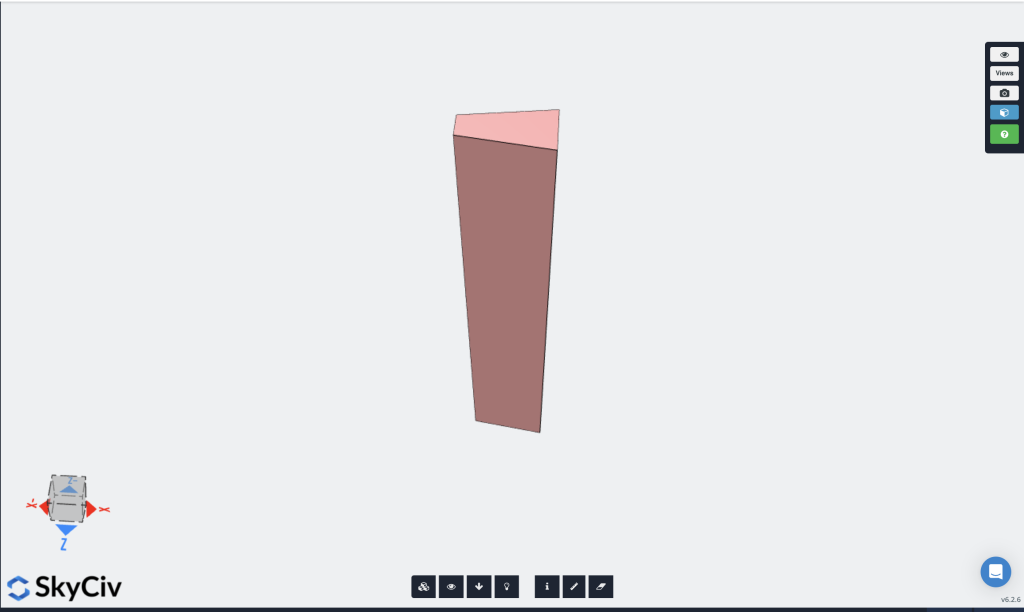
Από την ανασκόπηση της τρισδιάστατης προβολής, μπορούμε να δούμε ότι η διατομή μας είναι αυτή τη στιγμή περιστραμμένη λανθασμένα. Η κωνικότητα του υποστυλώματος πρέπει να είναι παράλληλη με τον άξονα Z σύμφωνα με το σχέδιο διαστάσεων της διατομής. Αν το αφήσουμε αυτό ως έχει, τα φορτία μας θα εφαρμοστούν λανθασμένα κατά μήκος του υποστυλώματος, οπότε πρέπει να περιστρέψουμε το υποστύλωμα. Για να διορθωθεί αυτό, Στη συνέχεια, μπορούμε να επιλέξουμε το μέλος στο μοντέλο για να εμφανιστεί το μενού ιδιοτήτων μέλους στην αριστερή πλευρά της οθόνης. Ορίστε το μέλος Γωνία περιστροφής να είναι -90 μοίρες και κάντε κλικ Εφαρμογή. Το μέλος σας θα πρέπει να επαναπροσανατολιστεί στη σωστή κατεύθυνση σύμφωνα με τα παρακάτω:
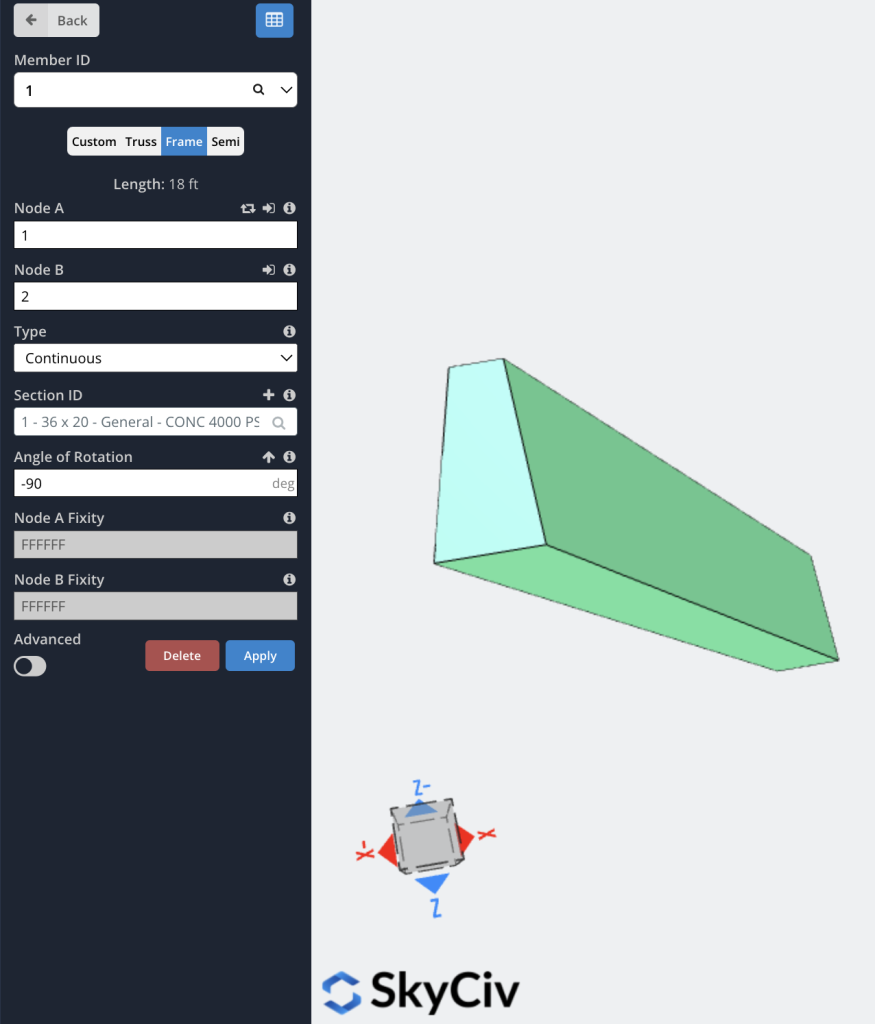
Τώρα που βλέπουμε ότι το υποστύλωμα είναι σωστά προσανατολισμένο, μπορούμε να βγούμε από την τρισδιάστατη απεικόνιση (κάντε ξανά κλικ στο σύμβολο του κύβου).
Εφαρμογή πολλαπλασιαστών μείωσης διατομής
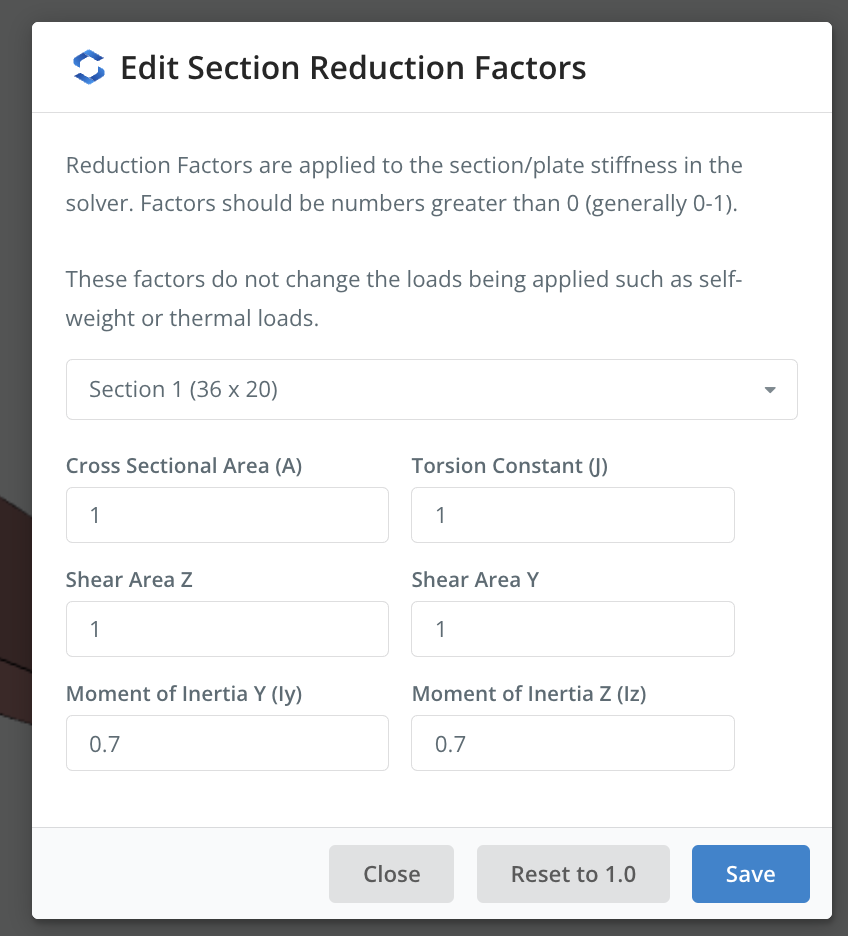
Ανάλογα με το τι αναλύετε και τις απαιτήσεις του κανονισμού σχεδιασμού σας, μπορεί να χρειαστεί να εφαρμόσετε συντελεστές μείωσης διατομής. Αυτοί μπορεί να είναι σημαντικοί για διατομές σκυροδέματος όπου μπορεί να προκύψει μείωση των τιμών λόγω της φόρτισης της κατασκευής, για παράδειγμα, μπορεί να θέλετε να λάβετε υπόψη τη μείωση της δυσκαμψίας της διατομής λόγω ρηγμάτωσης σε διατομή σκυροδέματος.
Αυτό μπορεί να γίνει στο SkyCiv εφαρμόζοντας συντελεστές μείωσης διατομής. Μπορείτε να έχετε πρόσβαση σε αυτές τις παραμέτρους τοποθετώντας τον δείκτη του ποντικιού πάνω από το Επεξεργασία > Μέλη > Συντελεστές μείωσης διατομής. Σε αυτό το παράδειγμα, θα μειώσουμε το Ροπή αδράνειας κατά συντελεστή 0.7 και για τα δύο Από και Ναι. Για απλότητα, θα αφήσουμε τις υπόλοιπες παραμέτρους στην προεπιλεγμένη τιμή 1, πράγμα που σημαίνει ότι το λογισμικό θα χρησιμοποιήσει τις ιδιότητες της πλήρους διατομής για αυτές τις παραμέτρους. Κάντε κλικ στο κουμπί αποθήκευσης για να εφαρμόσετε τις αλλαγές στη διατομή.
Επίλυση του μοντέλου και προβολή αποτελεσμάτων
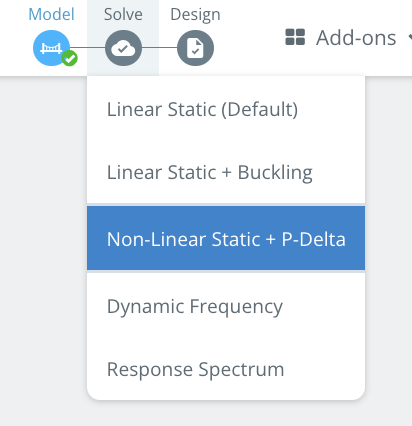
Έχουμε πλέον ολοκληρώσει τη μοντελοποίηση του υποστυλώματος και είμαστε έτοιμοι να εκτελέσουμε την ανάλυση. Για το συγκεκριμένο μοντέλο, θα εκτελέσουμε μια Μη Γραμμική Στατική Ανάλυση. Από το S3D, τοποθετήστε το δείκτη του ποντικιού πάνω από το Επίλυση κουμπί στην επάνω δεξιά γωνία και επιλέξτε Μη γραμμική στατική + P-Delta.
Η ανάλυση θα εκτελεστεί και στη συνέχεια θα μπορούμε να δούμε τα αποτελέσματα της ανάλυσης. Το S3D σάς επιτρέπει να ελέγξετε μια σειρά διαφορετικών αποτελεσμάτων, συμπεριλαμβανομένων των μετατοπίσεων, αντιδράσεις, διατμητικές δυνάμεις, ροπές και πολλά άλλα. Ένας από τους απαιτούμενους ελέγχους για το πρόβλημά μας είναι η αξιολόγηση του βέλους κάμψης έναντι ορίου βέλους κάμψης Ύψος / 200. Λαμβάνοντας υπόψη ότι το υποστύλωμά μας έχει ύψος 18 ύψος ποδιών (216 ίντσες), το όριο βέλους κάμψης θα είναι:
216 / 200 = 1.08 ίντσες.
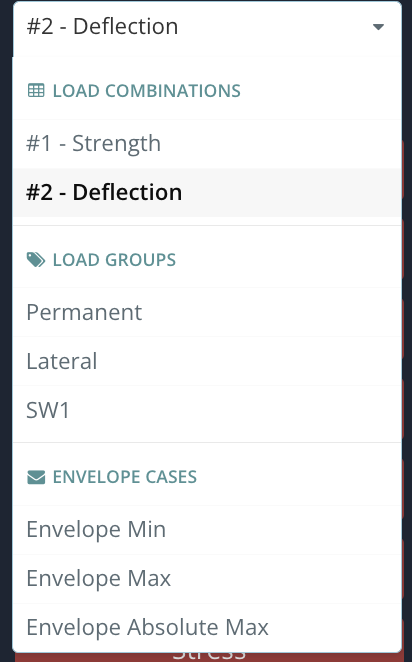
Κατά τον έλεγχο των βελών κάμψης του υποστυλώματος, θέλουμε να βεβαιωθούμε ότι βλέπουμε τους σωστούς συνδυασμούς φορτίων. Θα χρειαστεί να αλλάξουμε τον συνδυασμό φορτίων σε “Βέλος κάμψης” συνδυασμό φορτίου που ορίσαμε νωρίτερα. Μπορούμε να το επιλέξουμε από το αναπτυσσόμενο μενού στο επάνω μέρος του μενού στην αριστερή πλευρά της οθόνης.
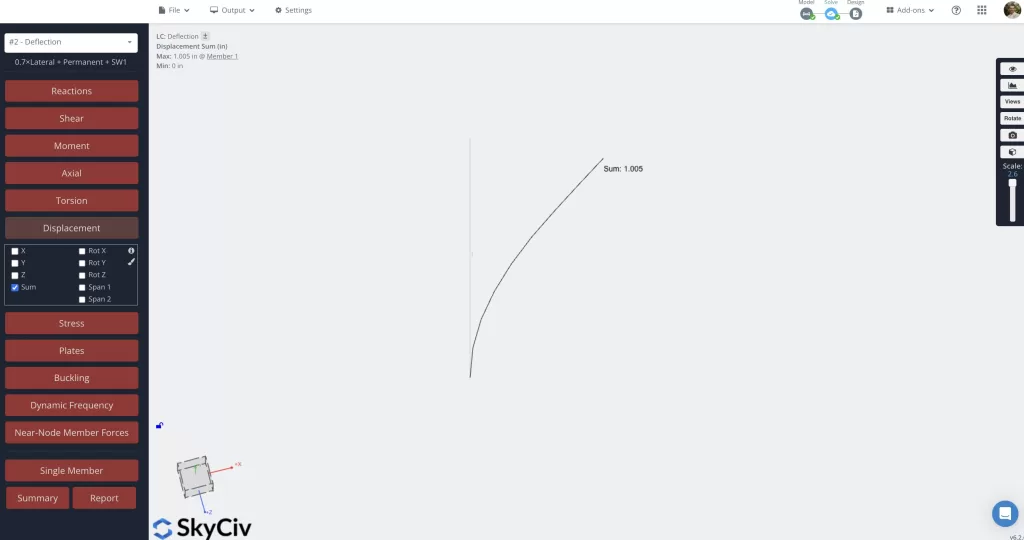
Στη συνέχεια, μπορούμε να ελέγξουμε τα βέλη κάμψης για αυτήν την επιλεγμένη περίπτωση. Κάντε κλικ στο Μετατόπιση κουμπί στο αριστερό μενού για να επεκτείνετε τις επιλογές για την εμφάνιση τιμών μετατόπισης και επιλέξτε Άθροισμα μετατόπισης (καταργήστε την επιλογή όλων των άλλων επιλογών). Στη συνέχεια θα εμφανιστεί το άθροισμα όλων των μετατοπίσεων. Όπως μπορούμε να δούμε, το άθροισμα μετατοπίσεων του υποστυλώματος είναι 1.005 ίντσες που είναι μικρότερο από το όριό μας των 1.08 ίντσες έτσι λοιπόν, το υποστύλωμά μας ικανοποιεί τον έλεγχο βέλους κάμψης.
Ολοκλήρωση ελέγχων σχεδιασμού διατομής
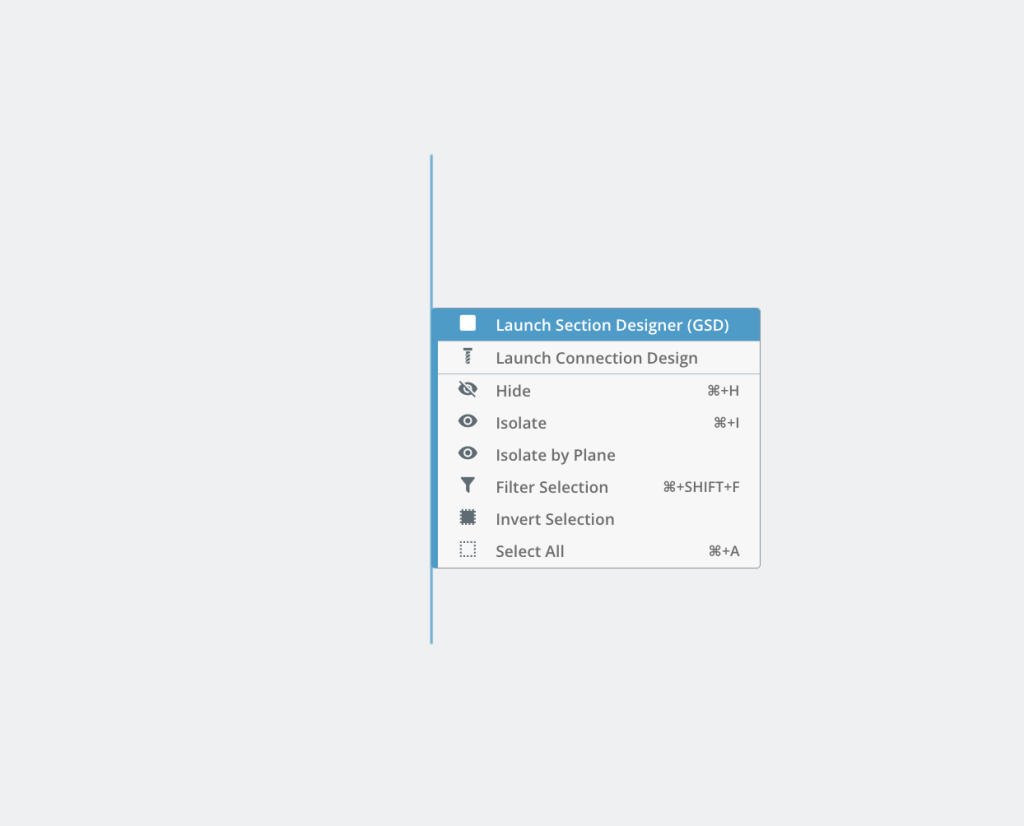
Με τον έλεγχο βέλους κάμψης ολοκληρωμένο και επιτυχή, θα προχωρήσουμε τώρα στον έλεγχο αντοχής της διατομής βάσης του υποστυλώματος. Το SkyCiv το καθιστά εύκολο μέσω της χρήσης του General Section Designer (Ισχυρό μη γραμμικό Οπλισμένο Σκυρόδεμα). Θέλουμε να ολοκληρώσουμε τους ελέγχους χρησιμοποιώντας το Αντοχή συνδυασμός φορτίου. Επιλέξτε τον συνδυασμό φορτίου αντοχής από το αναπτυσσόμενο μενού για να μεταβείτε σε αυτόν τον συνδυασμό. Στη συνέχεια, μπορούμε να αποκτήσουμε πρόσβαση στο GSD απευθείας από το παράθυρο αποτελεσμάτων κάνοντας δεξί κλικ στο υποστύλωμα και επιλέγοντας Εκκίνηση Section Designer (Ισχυρό μη γραμμικό Οπλισμένο Σκυρόδεμα). Θα εμφανιστεί ένα δεύτερο παράθυρο που μας ζητά να καθορίσουμε το αναγνωριστικό του μέλους που θα χρησιμοποιηθεί στο GSD. Αφήστε το ορισμένο σε 1 και κάντε κλικ Εκκίνηση GSD.
Το GSD θα ανοίξει στο Section Builder. Το GSD ελέγχεται από το μενού στη δεξιά πλευρά της οθόνης. Υπάρχουν μερικά μενού που πρέπει να διατρέξουμε πριν εκτελέσουμε τον έλεγχο διατομής.
Μενού υλικού σκυροδέματος
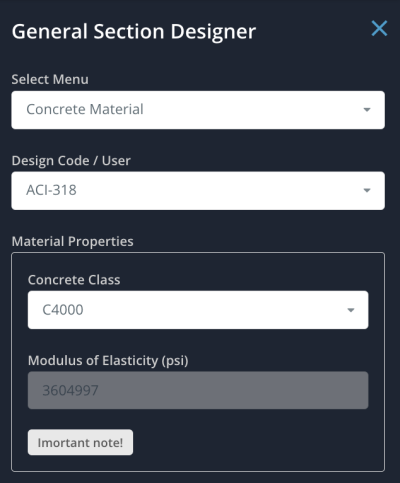
Σε αυτό το μενού, ορίζονται οι ιδιότητες του σκυροδέματος της τομής. Το Κανονισμός σχεδιασμού / Χρήστης αναπτυσσόμενο μενού επιτρέπει στους χρήστες να επιλέξουν έναν συγκεκριμένο κανονισμό σχεδιασμού για την επιλογή των ιδιοτήτων του σκυροδέματος. Για αυτό το παράδειγμα, θα βασίσουμε τον σχεδιασμό στον ACI-318. Επιλέξτε τον από τις επιλογές κανονισμού σχεδιασμού. Αυτό θα ενημερώσει στη συνέχεια τις επιλογές που είναι διαθέσιμες στο Κλάση σκυροδέματος εισαγωγή. Όπως σημειώθηκε προηγουμένως, ο σχεδιασμός βασίζεται σε 4000 PSI σκυρόδεμα, επομένως θα επιλέξουμε C4000 για την κλάση σκυροδέματος.
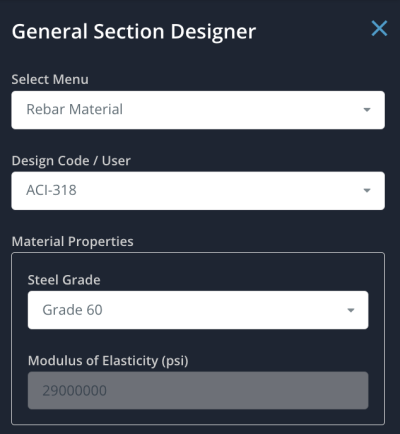
Μενού υλικού οπλισμού
Σε αυτό το μενού, ορίζονται οι ιδιότητες οπλισμού της διατομής. Το Κανονισμός σχεδιασμού / Χρήστης αναπτυσσόμενο μενού είναι και πάλι διαθέσιμο για επιλογή. Θα χρησιμοποιήσουμε επίσης το ACI-318 για αυτήν την είσοδο που θα ενημερώσει το Κατηγορία χάλυβα εισαγωγή. Για αυτό το παράδειγμα, θα το χρησιμοποιησουμε Κατηγορία 60 οπλισμό.
Μενού θέσης οπλισμού
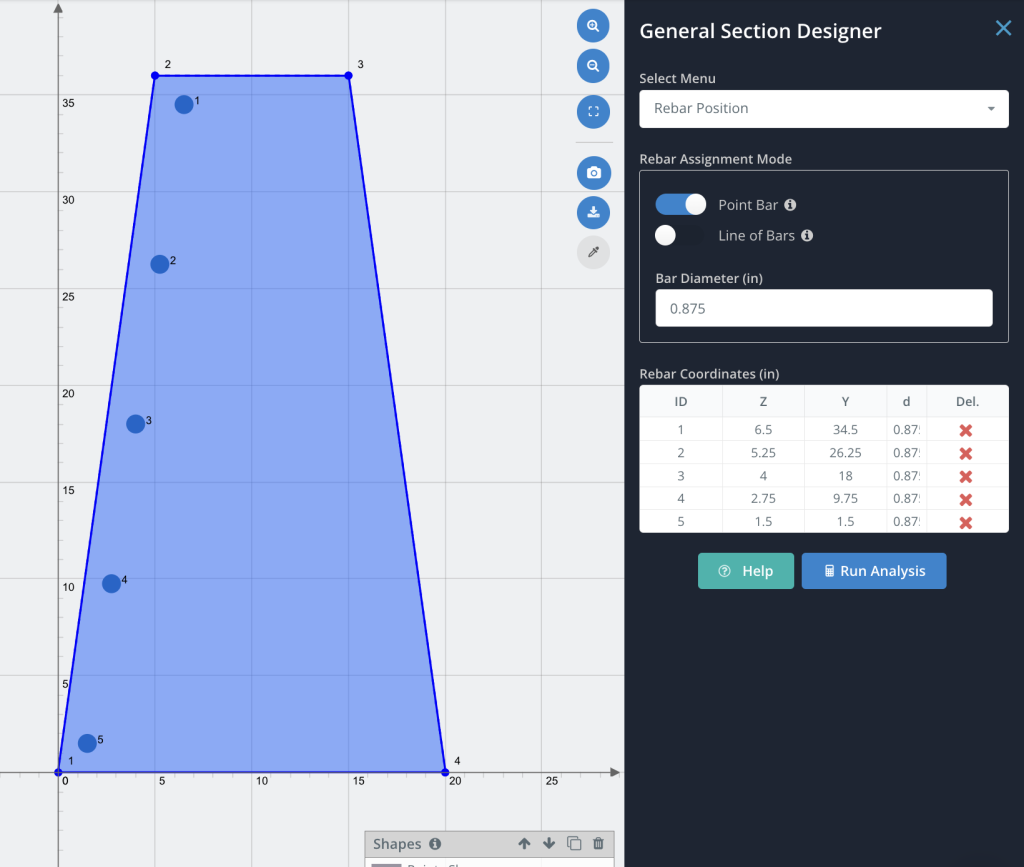
Σε αυτό το μενού, θα εκχωρήσουμε απευθείας τη διάμετρο και τη θέση του οπλισμού στη διατομή. Το μενού παρέχει δύο μεθόδους τοποθέτησης ράβδων στη διατομή. Για αυτό το παράδειγμα θα δοκιμάσουμε και τις δύο μεθόδους, αναθέτοντας 5 ισαπέχουσες ράβδους σε κάθε πλευρά της διατομής (10 μπάρες συνολικά). Θα χρησιμοποιήσουμε επίσης τις προεπιλεγμένες #7 (0.875″ διάμετρος) ράβδους για τον αρχικό έλεγχο της διατομής και θα προσαρμόσουμε τις θέσεις ώστε να έχουμε περίπου 1,5″ του καλύμματος.
Μέθοδος 1: Point Bar
Επιλέξτε αυτή τη μέθοδο κάνοντας εναλλαγή στο Point Bar διακόπτη. Αυτή η μέθοδος περιλαμβάνει ξεχωριστό εντοπισμό κάθε ράβδου και είναι η καταλληλότερη για ακανόνιστες διατάξεις οπλισμού. Στη διατομή που φαίνεται στη μέση της οθόνης, κάντε κλικ για προσθήκη 5 μεμονωμένες ράβδους κατά μήκος της αριστερής πλευράς της διατομής. Καθώς προσθέτουμε κάθε ράβδο, ένας πίνακας στο μενού θέσης οπλισμού θα αρχίσει να συμπληρώνεται. Αφού προσθέσετε τις 5 ατομικές μπάρες, μπορούμε να βελτιώσουμε τις θέσεις αντικαθιστώντας χειροκίνητα τις θέσεις του οπλισμού. Προσαρμόστε τις ΜΕ και ΚΑΙ ( συντεταγμένες κάθε ράβδου στις ακόλουθες τιμές (ΜΕ, ΚΑΙ):
- Ράβδος 1: 6.5, 34.5
- Ράβδος 2: 5.25, 26.25
- Ράβδος 3: 4, 18
- Ράβδος 4: 2.75, 9.75
- Ράβδος 5: 1.5, 1.5
Μέθοδος 2: Γραμμή ράβδων
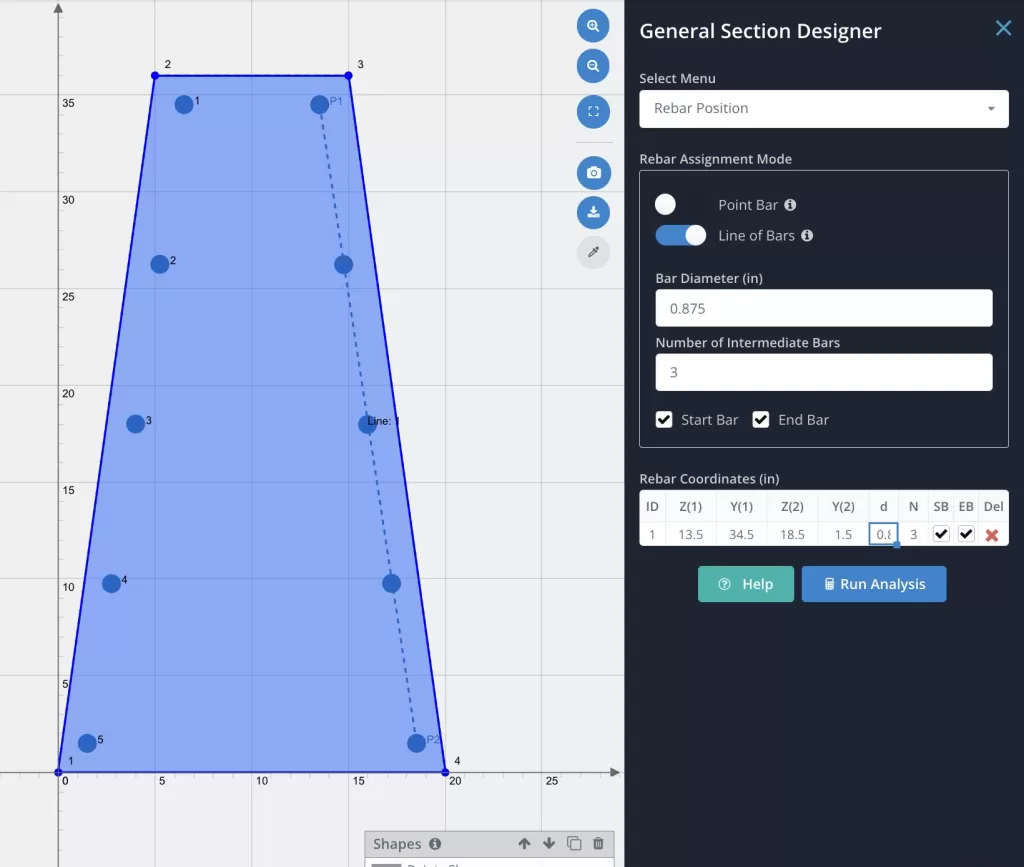
Επιλέξτε αυτή τη μέθοδο κάνοντας εναλλαγή στο Γραμμή ράβδων διακόπτη. Αυτή η μέθοδος περιλαμβάνει την τοποθέτηση μιας γραμμής ισαπεχουσών ράβδων με βάση σημείο αρχής και τέλους που ορίζει ο χρήστης. Αυτή η μέθοδος είναι η καταλληλότερη για γρήγορη εισαγωγή κανονικών/επαναλαμβανόμενων διατάξεων οπλισμού. Οι προεπιλεγμένες επιλογές για αυτήν τη μέθοδο θα περιλαμβάνουν μία αστέριτ και τέλος ράβδο καθώς και 3 ενδιάμεσες ράβδους. Αυτό θα μας δώσει 5 ράβδους συνολικά όπως απαιτείται, οπότε μπορούμε να προχωρήσουμε και να τοποθετήσουμε τις ράβδους στη διατομή.
Στη διατομή που φαίνεται στη μέση της οθόνης, δεξιά πλευρά της διατομής κάντε κλικ στην επάνω δεξιά γωνία για να ορίσετε τη θέση αρχής, και στη συνέχεια στην κάτω δεξιά γωνία για να ορίσετε τη θέση τέλους. Θα πρέπει να δείτε 5 ράβδους να εμφανίζονται κατά μήκος μιας γραμμής μεταξύ των δύο σημείων που ορίσατε. Θα βελτιώσουμε τη θέση του σημείου έναρξης και λήξης για να διασφαλίσουμε ότι οι ράβδοι είναι περίπου συμμετρικές με τις μεμονωμένες ράβδους που τοποθετήσαμε νωρίτερα.
Προσαρμόστε τις θέσεις αρχής (Ζ1, Υ1) και τέλος (Ζ2, Υ2) θέσεις ως εξής
- Θέση αρχής: 13.5, 34.5
- Θέση τέλους: 18.5, 1.5
Μενού φορτίων διατομής
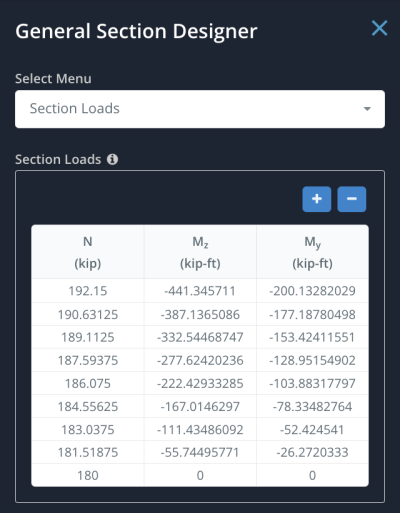
Εδώ μπορούν να εισαχθούν οι δράσεις σχεδιασμού για την ανάλυση. Καθώς αποκτήσαμε πρόσβαση στο GSD απευθείας από τα αποτελέσματα του S3D, τα δεδομένα φορτίων της διατομής είναι ήδη συμπληρωμένα με φορτία από την ανάλυση.
Μενού ανάλυσης
Το μενού ανάλυσης είναι το τελευταίο μενού και είναι εκεί όπου ένας Κανονισμός σχεδιασμού μπορεί να οριστεί για την εκτέλεση της ανάλυσης διατομής σύμφωνα με. Για το παράδειγμά μας, θα τον ορίσουμε σε ACI-318 και θα κάνουμε κλικ Εκτέλεση ανάλυσης για να ελέγξουμε τη διατομή σκυροδέματος. Η ανάλυση θα εκτελεστεί και θα πρέπει να επιστρέψει τα ακόλουθα αποτελέσματα ανάλυσης:
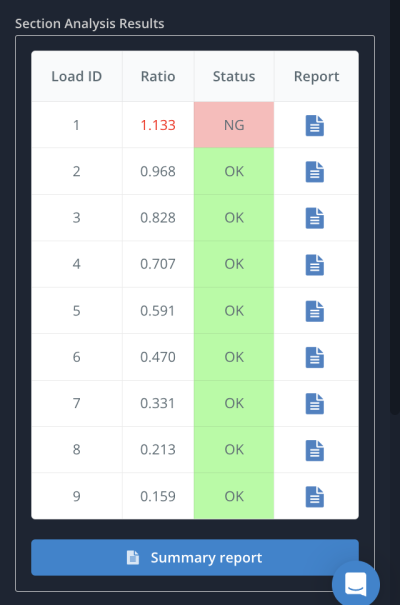
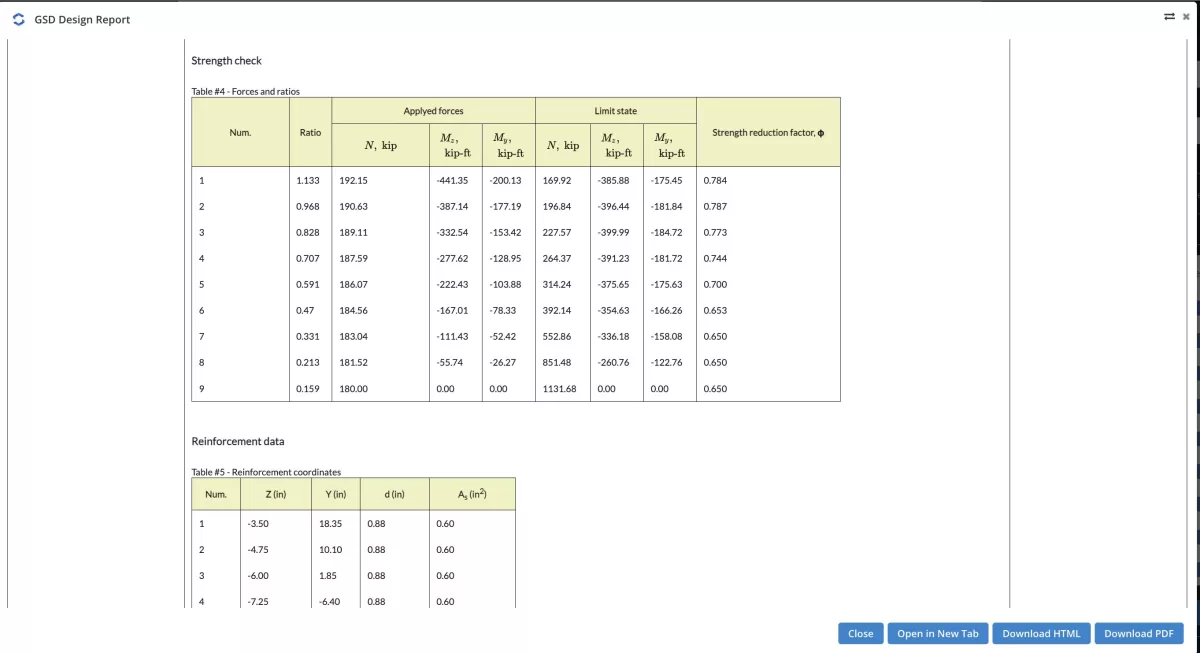
Όπως μπορούμε να δούμε, η διατομή βάσης έχει λόγο εκμετάλλευσης που υπερβαίνει το 1 οπότε ο σχεδιασμός είναι ανεπαρκής και θα χρειαστεί προσαρμογή. Μπορούμε να ελέγξουμε τα μεμονωμένα αποτελέσματα για κάθε αναγνωριστικό φορτίου ή να προβάλουμε μια συνοπτική αναφορά που δείχνει τις τιμές οριακής κατάστασης σε σύγκριση με τα φορτία εισόδου. Αυτή η αναφορά μπορεί να ληφθεί ως PDF για αποθήκευση εκτός σύνδεσης.
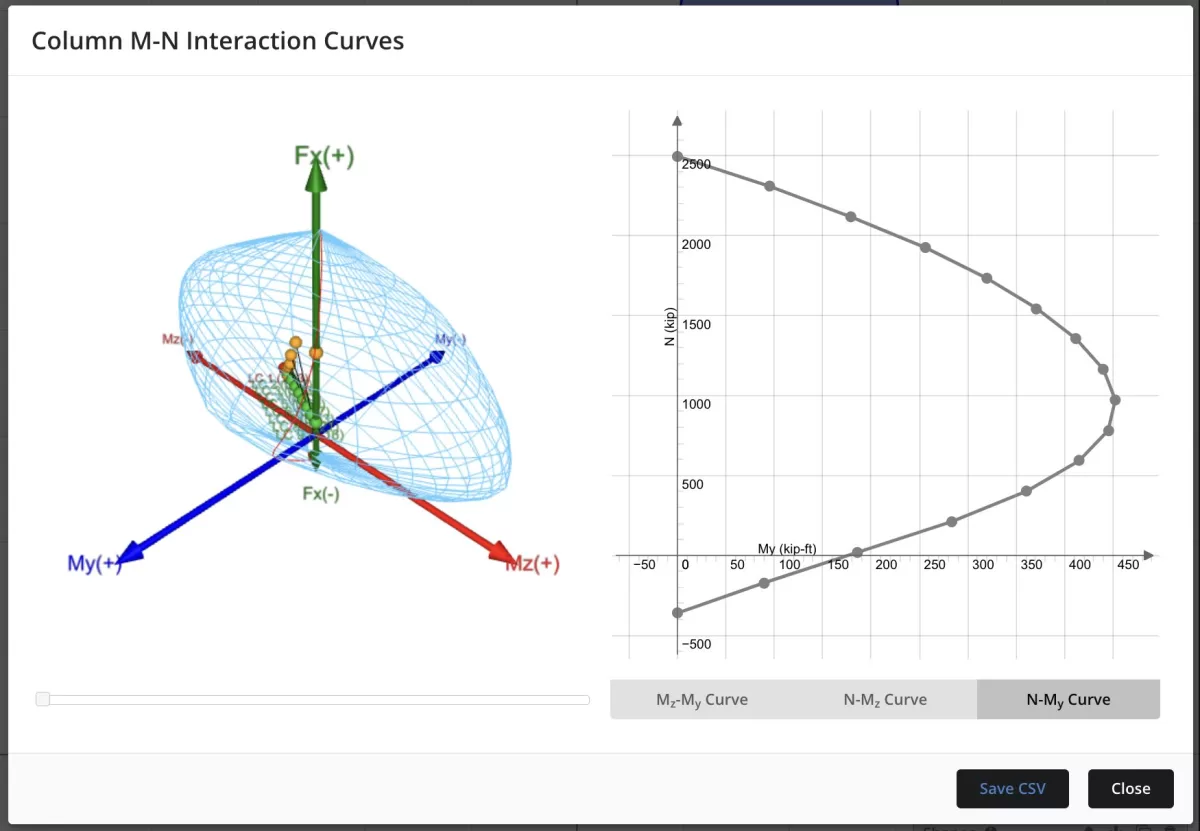
Μπορούμε επίσης να προβάλουμε διαγράμματα αλληλεπίδρασης για συγκεκριμένη γωνία στη διατομή ή να προβάλουμε ένα πλήρες τρισδιάστατο διάγραμμα αλληλεπίδρασης υποστυλώματος.
Βελτιστοποίηση των αποτελεσμάτων
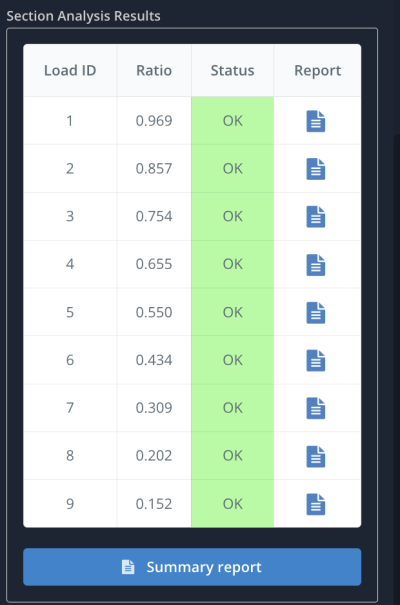
Δεδομένου ότι ο αρχικός μας σχεδιασμός ήταν ανεπαρκής, μπορούμε να επιστρέψουμε και να τροποποιήσουμε τον οπλισμό για να βελτιώσουμε την αντοχή. Σε αυτήν την περίπτωση, θα επιστρέψουμε στο Μενού θέσης οπλισμού και θα δοκιμάσουμε να αυξήσουμε τον οπλισμό σε #8 ράβδους (1″ διάμετρος) για όλα 10 ράβδους. Η επανάληψη της ανάλυσης με την αυξημένη διάμετρο ράβδων δείχνει ότι ο σχεδιασμός πλέον επαρκεί.
Συχνές ερωτήσεις
Το General Section Designer είναι διαθέσιμο με την επαγγελματική συνδρομή SkyCiv. Μπορείτε να δείτε τις τιμές για όλους τους λογαριασμούς μας εδώ: https://skyciv.com/checkout/
Το πρόγραμμα υποστηρίζει αυτή τη στιγμή τους ακόλουθους κανονισμούς σχεδιασμού:
- ΣΕ 1992-1-1:2004
- ACI 318
- ΟΠΩΣ ΚΑΙ 3600
- CSA A23.3-04
- NSCP 2015
- BS8110
- ΕΙΝΑΙ 456
Για να ζητήσετε υποστήριξη για πρόσθετους κανονισμούς σχεδιασμού, μπορείτε να προσθέσετε αιτήματα λειτουργιών εδώ: https://skyciv.upvoty.com/b/section-builder/
Ναι, η πρόσβαση στο GSD είναι δυνατή μέσα από την αυτόνομη έκδοση του Section Builder. Θα χρειαστεί απλώς να εκχωρήσετε χειροκίνητα τα φορτία της διατομής σας.
- Τεκμηρίωση μοντελοποίησης με πλάκες
- Τεκμηρίωση της μονάδας σχεδιασμού πλακών
- Περισσότερα για το SkyCiv Λογισμικό στατικής ανάλυσης – S3D
