
Projetando seções de concreto personalizadas no SkyCiv
Aprenda a modelar, analisar e concluir verificações básicas de projeto em uma seção de concreto personalizada usando o Structural 3D, Section Builder e o SkyCiv General Section Designer.
No tutorial, trabalharemos em um exemplo de problema em que recebemos um pilar de concreto com uma seção personalizada e precisamos concluir as verificações de projeto nele.
Introdução
No próximo tutorial, vamos explorar como modelar, analisar e projetar seções de concreto personalizadas usando o SkyCiv Section Designer. No tutorial, verificaremos um pilar de concreto com uma seção personalizada.
Este tutorial inclui um guia passo a passo sobre:
- Modelando um pilar no Structural 3D (S3D),
- Atribuir cargas e combinações de cargas ao modelo,
- Criando uma seção personalizada,
- Aplicando multiplicadores de redução de seção,
- Resolvendo o modelo e visualizando os resultados
- Conclua as verificações de projeto de seção usando o General Section Designer (GSD)
O problema
Recebemos o seguinte problema para resolver neste exemplo:
A 18′ pilar alto de concreto com seção transversal personalizada está sujeito às seguintes cargas:
- Um permanente compressão carga de 150 kip
- A lateral carga de 10 kip ao longo do eixo X e -24 kip ao longo do eixo Z
O pilar é um em balanço, com um base engastada e as cargas são aplicadas no topo do pilar.
Verifique o pilar quanto à deflexão (Altura / 200) e completar um verificação de seção no base do pilar.
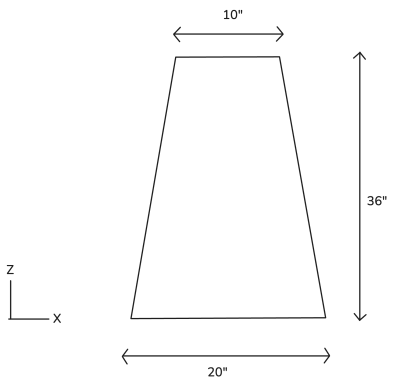
O pilar deve ser verificado com a seguinte dimensão de seção:
Modelando o Pilar de Concreto
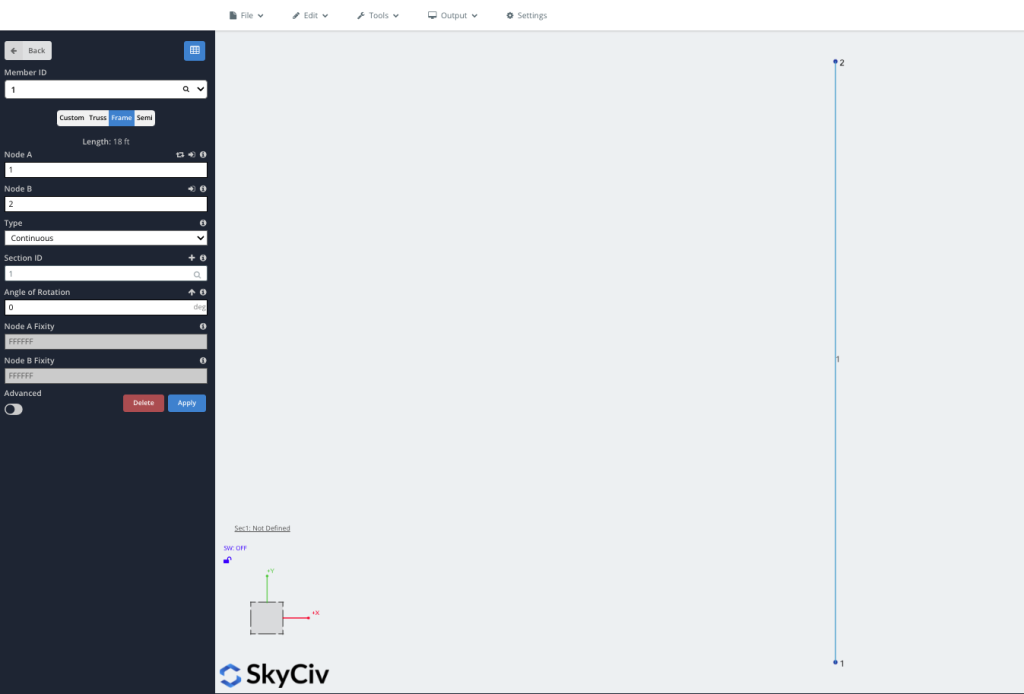
Modelaremos o pilar usando o S3D. No painel SkyCiv, inicie um novo arquivo de S3D e certifique-se de que seu sistema de unidades esteja configurado para imperial (Configurações > Unidades > Sistema de Unidades = “Imperial“). O primeiro passo será definir os nós do pilar. Para criar os nós, vá para o Nós menu. Neste menu, podemos inserir o X, Coordenadas Y e Z para cada nó individualmente, clicando Aplicar para cada nó para adicioná-los ao modelo.
Os nós serão aplicados nas seguintes coordenadas (X, Y, Z):
- 0, 0, 0
- 0, 18, 0
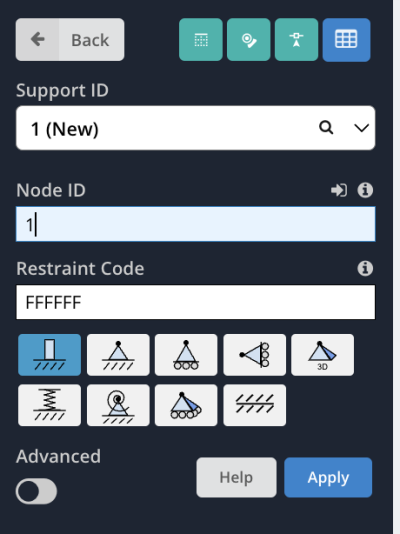
A seguir, podemos definir os apoios do pilar. O pilar foi especificado como em balanço, com apoio engastado na base do pilar. Podemos aplicar isso indo para o Apoios e entre no ID do nó ser 1. Manteremos o código de restrição padrão de FFFFFF para representar um apoio totalmente engastado. Clique Aplicar para adicionar o apoio ao modelo.
Atribuição de cargas e combinações de cargas
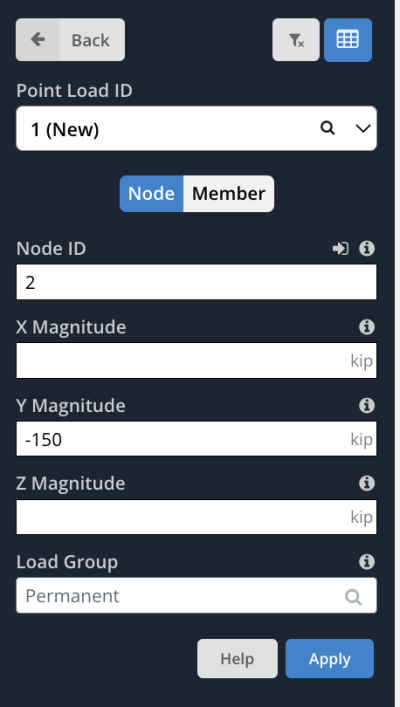
Em seguida, vamos atribuir cargas ao nosso modelo. Recebemos algumas cargas para aplicar no topo do pilar. Vá para o Cargas pontuais menu e entrada 2 no ID do nó caixa de entrada. Nossa primeira carga a ser aplicada é uma carga de compressão permanente. Insira um valor de -150 entrar no Magnitude Y caixa de entrada. Também renomearemos a carga como “Permanente” no Grupo de carga caixa de entrada para indicar que esta é uma carga permanente. Clique Aplicar para aplicar a carga.
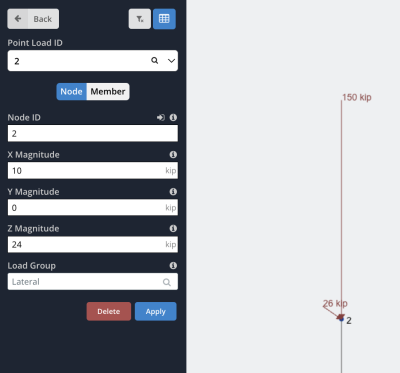
Também aplicaremos uma carga lateral ao modelo. Ainda no Cargas pontuais menu, novamente, definir o ID do nó ser 2. Desta vez defina o Magnitude X ser 10 Kip e o Magnitude Z ser 24 kip. Defina o Grupo de carga nome para ser “Lateral” e acertar Aplicar. Seu modelo agora deve mostrar duas cargas pontuais individuais no modelo, uma com a carga de compressão de 150 kip e outra com a carga lateral resultante de 26 kip.
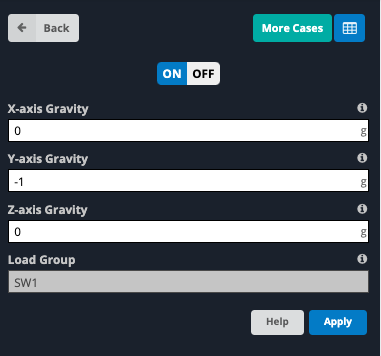
Também atribuiremos uma carga de gravidade ao modelo para levar em conta o peso próprio do pilar. Vá para o Peso Próprio menu e selecione Sobre para ativar o peso próprio no modelo. Por padrão, isso aplicará um -1 g (9.81 m/s2) peso próprio na direção y em todo o modelo.
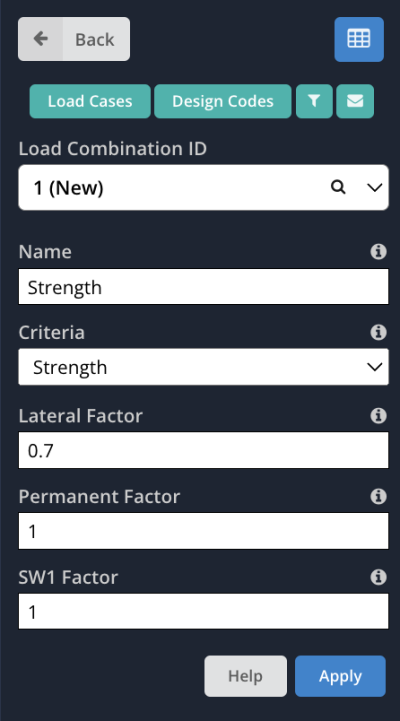
Com cargas aplicadas ao modelo, o próximo passo é definir combinações de carga. Vá para o Combinações de carga menu. Neste exemplo definiremos duas combinações de carga, uma para resistência e outra para serviço. Para o caso de resistência, insira os seguintes dados nas caixas de entrada:
- Nome: Resistência
- Critério: Resistência
- Fator Lateral: 1
- Fator Permanente: 1.2
- Fator SW1: 1.2
Clique Aplicar para adicionar a combinação de carga. Para o caso de serviço, insira os seguintes dados nas caixas de entrada e selecione Aplicar:
- Nome: Deflexões
- Critério: Serviço
- Fator Lateral: 0.7
- Fator Permanente: 1
- Fator SW1: 1
Crie uma seção personalizada
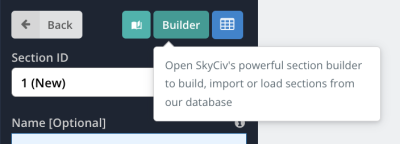
A seguir, podemos definir a seção personalizada para o pilar. Estaremos usando o Section Builder para criar uma forma personalizada para a seção. Para acessar o Section Builder no S3D, chegou ao Seções menu e clique no verde Construtor botão na parte superior do menu.
O Section Builder será aberto. Como nossa forma não é um modelo padrão disponível no Section Builder, precisaremos criar uma forma personalizada. No menu do lado esquerdo da tela, selecione Formas Personalizadas > Adicionar forma de pontos. Uma forma padrão com 6 pontos aparecerão. As coordenadas dos pontos na forma podem ser modificadas acessando o Dimensões guia no menu no lado direito da tela. Com base nas dimensões da seção fornecidas acima, vamos atribuir as seguintes quatro coordenadas (Z, Y) com o Raio definido como 0 para cada coordenada.
- (0 , 0)
- (5, 36)
- (15, 36)
- (20, 0)
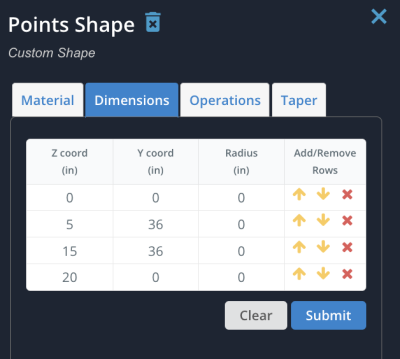
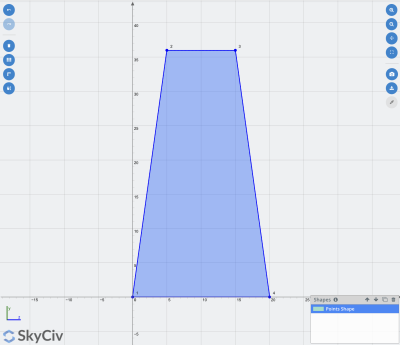
Depois de definir as coordenadas, clique Aplicar para fazer as mudanças. A seção agora deve ficar assim:
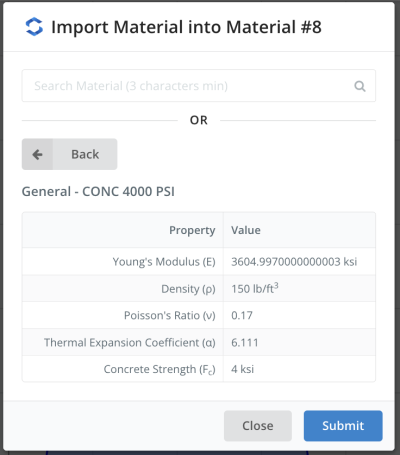
Também precisamos atribuir um material à seção. Ainda no Section Builder, no menu do lado direito da tela selecione o Material guia e selecione o Adicionar do banco de dados botão. Isso abrirá uma janela onde podemos selecionar em um banco de dados de materiais padrão. Para este exemplo, usaremos 4000 Concreto PSI, que pode ser selecionado nos menus suspensos com as seguintes seleções: Imperial > Concreto > Geral > CONC 4000 PSI. Clique Enviar para aplicar este material à seção.
Com o material da seção aplicado, agora podemos salvar nossa seção para ser usada no modelo. No Section Builder, clique Enviar para salvar a seção e retornar ao S3D. A seção será aplicada automaticamente ao pilar, pois é nossa primeira seção no modelo. Podemos revisar o pilar no renderizador 3D para verificar se ele está correto clicando no Cubo ícone nos controles do lado direito.
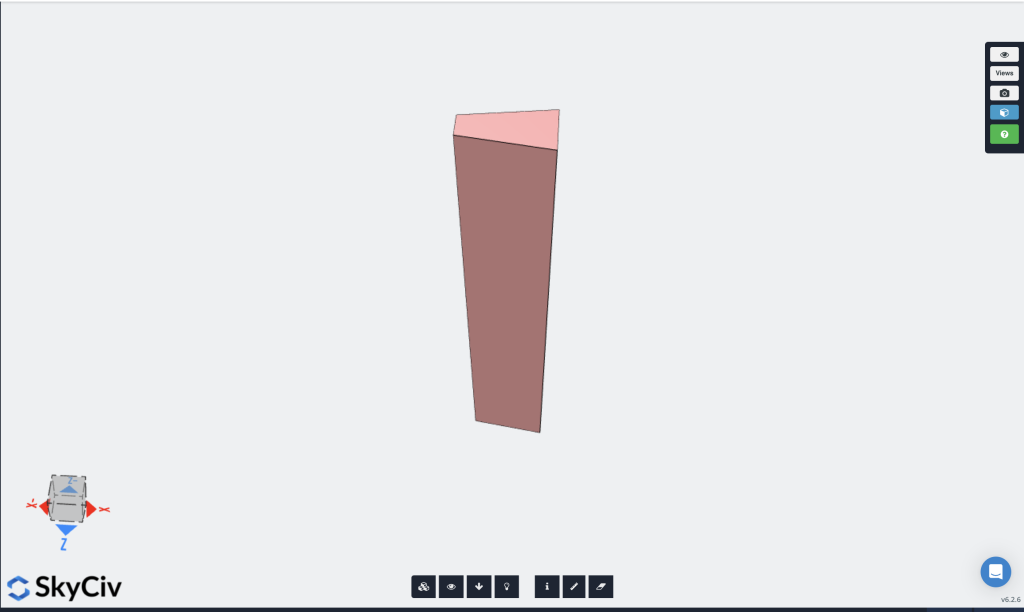
Ao revisar a visualização 3D, podemos realmente ver que nossa seção está girada no momento incorretamente. A conicidade do pilar deve ser paralela ao eixo Z conforme o desenho de dimensões da seção. Se deixarmos isso como está, nossas cargas serão aplicadas incorretamente ao longo do pilar, então precisamos girar o pilar. Para consertar isso, Podemos então selecionar o membro no modelo para abrir o menu de propriedades do membro no lado esquerdo da tela. No membro, defina o Ângulo de Rotação ser -90 graus e clique Aplicar. Seu membro deve se reorientar para a direção correta conforme abaixo:
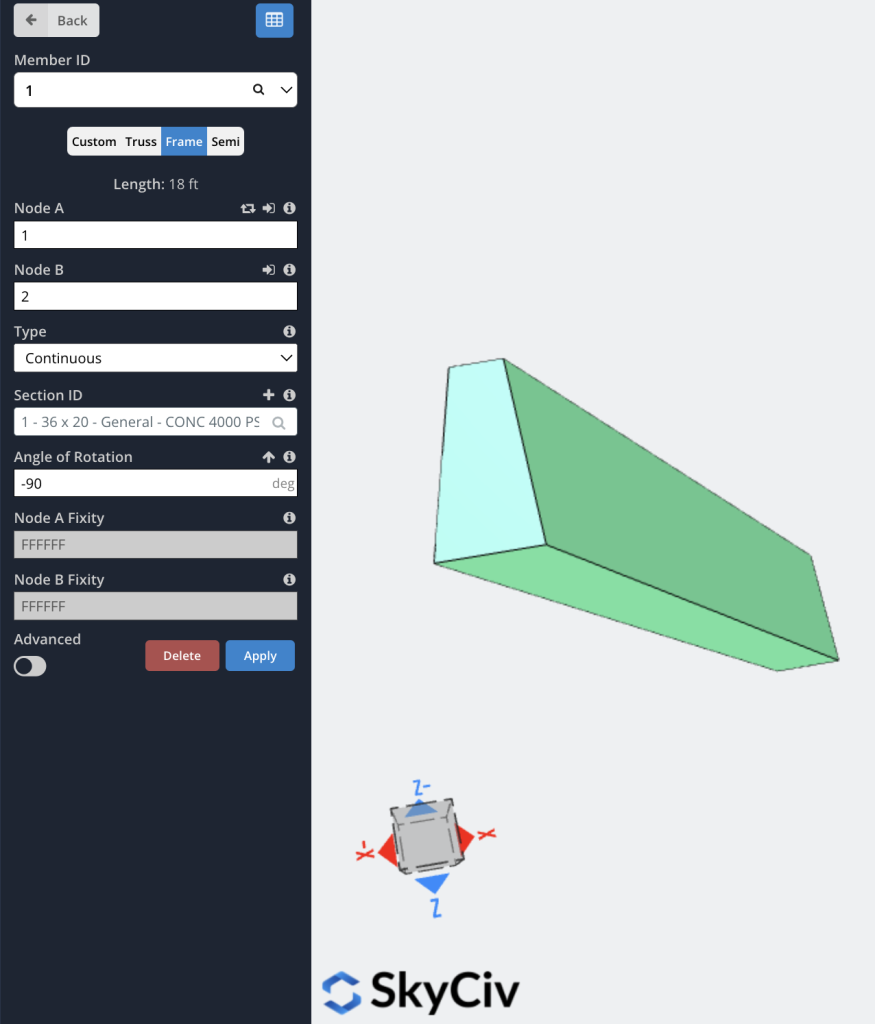
Agora que podemos ver que o pilar está orientado corretamente, podemos sair do renderizador 3D (clique no símbolo do cubo novamente).
Aplicando Multiplicadores de Redução de Seção
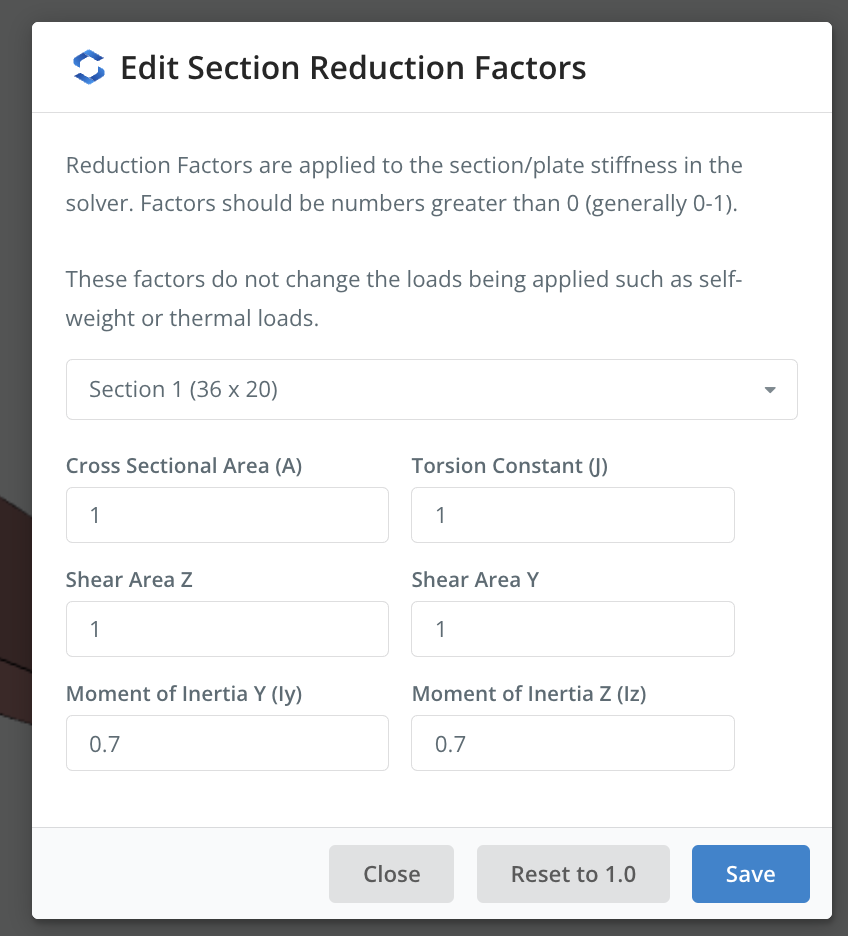
Dependendo do que você está analisando e dos requisitos específicos do código de projeto, pode ser necessário aplicar fatores de redução de seção. Estes podem ser importantes para seções de concreto onde pode ocorrer redução de valores devido ao carregamento da estrutura, por exemplo, você pode querer levar em conta uma redução na rigidez da seção devido a fissuras em uma seção de concreto.
Isso pode ser feito no SkyCiv aplicando fatores de redução de seção. Esses parâmetros podem ser acessados passando o mouse sobre Editar > Membros > Fatores de redução de seção. Neste exemplo, vamos reduzir o Momento de inércia por um fator de 0.7 tanto para o Iz e Iy. Para simplificar, deixaremos os outros parâmetros configurados com o padrão de 1, o que significa que o software usará as propriedades da seção bruta para esses parâmetros. Clique em salvar para aplicar as alterações à seção.
Resolvendo o modelo e visualizando os resultados
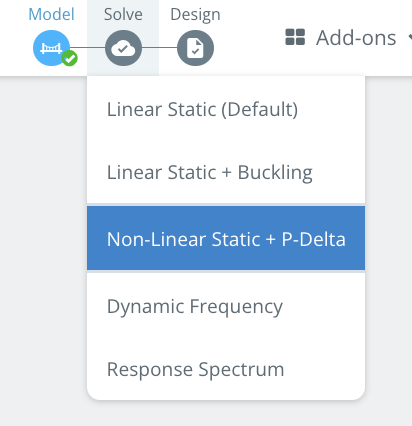
Agora terminamos de modelar nossa coluna e estamos prontos para executar a análise. Para este modelo específico, estaremos executando uma análise estática não linear. Do S3D, passe o mouse sobre o Resolver botão no canto superior direito e selecione Estática Não Linear + P-Delta.
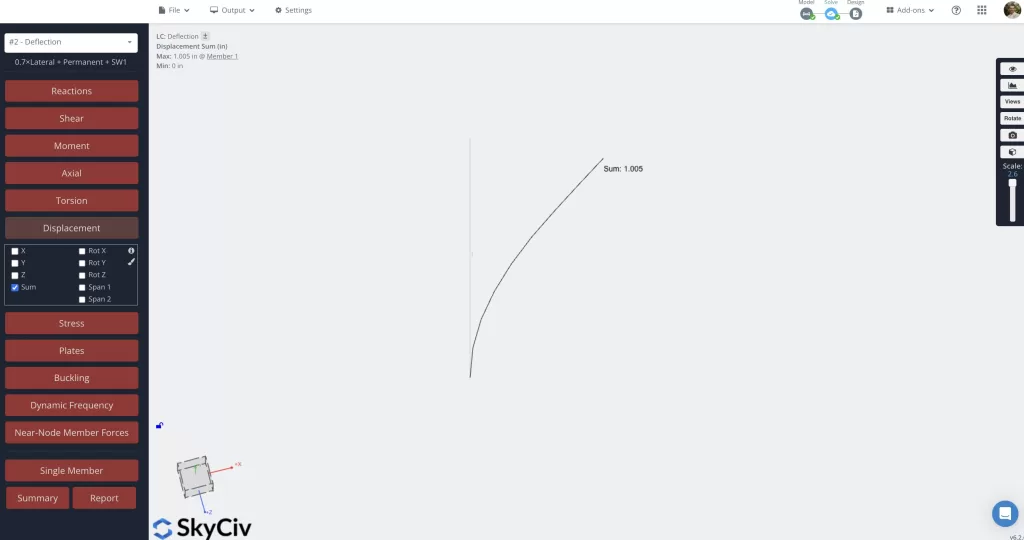
A análise será executada e poderemos visualizar os resultados da análise. S3D permite revisar uma série de resultados diferentes, incluindo deslocamentos, reações, forças de cisalhamento, momentos e muito mais. Uma das verificações necessárias para o nosso problema é avaliar a deflexão em relação a um limite de deflexão de Altura / 200. Observando que nosso pilar tem 18 pés de altura (216 polegadas), nosso limite de deflexão será:
216 / 200 = 1.08 polegadas.
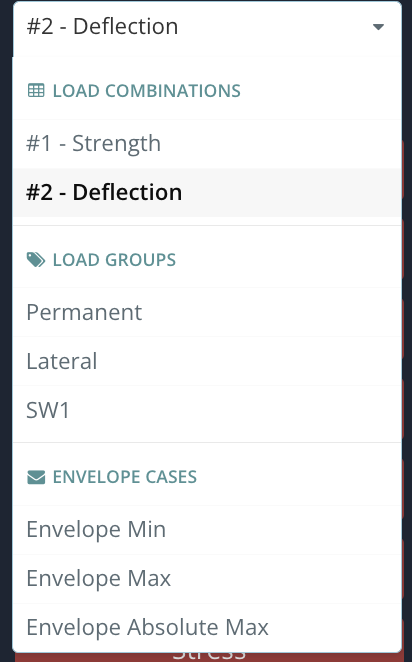
Ao revisar as deflexões do pilar, queremos ter certeza de que estamos visualizando as combinações de carga corretas. Precisaremos mudar a combinação de carga para “Deflexão” combinação de carga que definimos anteriormente. Podemos selecionar isso no menu suspenso na parte superior do menu no lado esquerdo da tela.
Podemos então verificar as deflexões para este caso selecionado. Clique no Deslocamento botão no menu esquerdo para expandir as opções de exibição de valores de deslocamento e marque Soma de deslocamento (desmarque todas as outras opções). A soma de todos os deslocamentos será então exibida. Como podemos ver, a soma dos deslocamentos do pilar é 1.005 polegadas que é menor que o nosso limite de 1.08 polegadas então portanto, nosso pilar atendeu à verificação de deflexão.
Concluir as verificações de projeto da seção
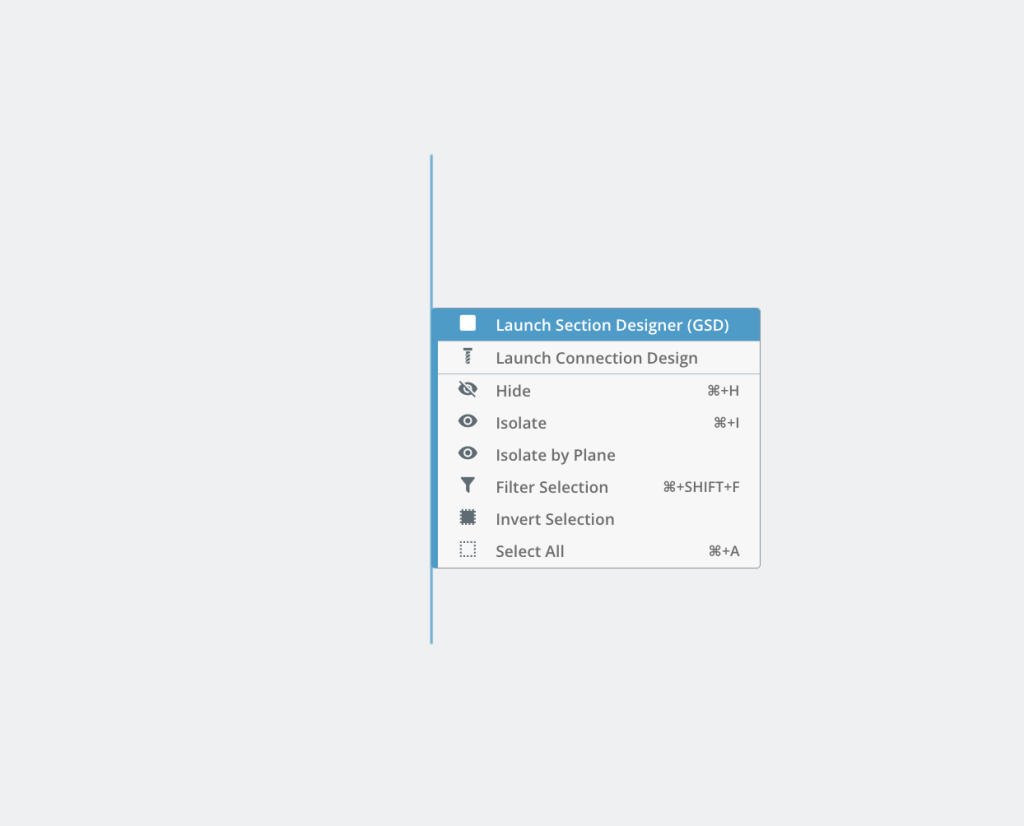
Com a verificação de deflexão concluída e satisfeita, agora passaremos a verificar a resistência da seção da base do pilar. SkyCiv torna isso fácil através do uso do General Section Designer (GSD). Queremos completar as verificações usando o Resistência combinação de carga. Selecione a combinação de carga de resistência no menu suspenso para mudar para esta combinação. Podemos então acessar o GSD diretamente da janela de resultados clicando com o botão direito no pilar e selecionando Iniciar o Section Designer (GSD). Uma segunda janela irá aparecer solicitando que especifiquemos o ID de membro a ser usado no GSD. Mantenha como 1 e clique Iniciar GSD.
O GSD será aberto no Section Builder. O GSD é controlado pelo menu no lado direito da tela. Existem alguns menus que devemos percorrer antes de executarmos a verificação da seção.
Menu de material do concreto
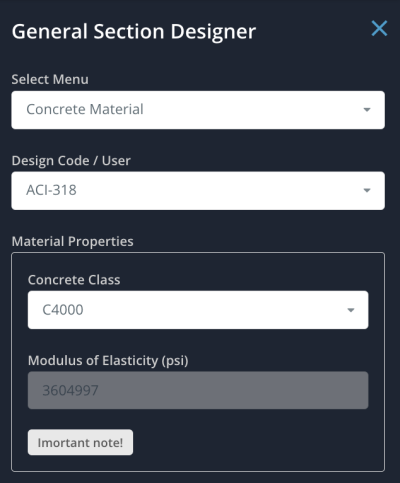
Neste menu, as propriedades do concreto da seção são definidas. A Código de projeto / Usuário O menu suspenso permite que os usuários tenham a opção de escolher um código de projeto específico a ser usado para a seleção das propriedades do concreto. Para este exemplo, basearemos o projeto na ACI-318. Selecione-o nas opções de código de projeto. Isso atualizará as opções disponíveis para serem escolhidas no Classe de concreto entrada. Como observado anteriormente, o projeto é baseado em um 4000 Concreto PSI, portanto, selecionaremos C4000 para a classe do concreto.
Menu de material da armadura
Neste menu, as propriedades da armadura da seção são definidas. A Código de projeto / Usuário o menu suspenso está novamente disponível para seleção. Também usaremos ACI-318 para esta entrada que atualizará o Classe de aço entrada. Para este exemplo, nós vamos usar Classe 60 armadura.
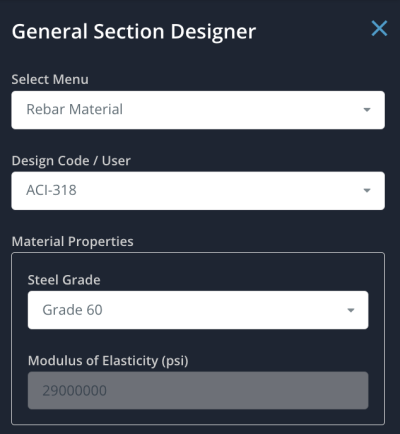
Menu de posição da armadura
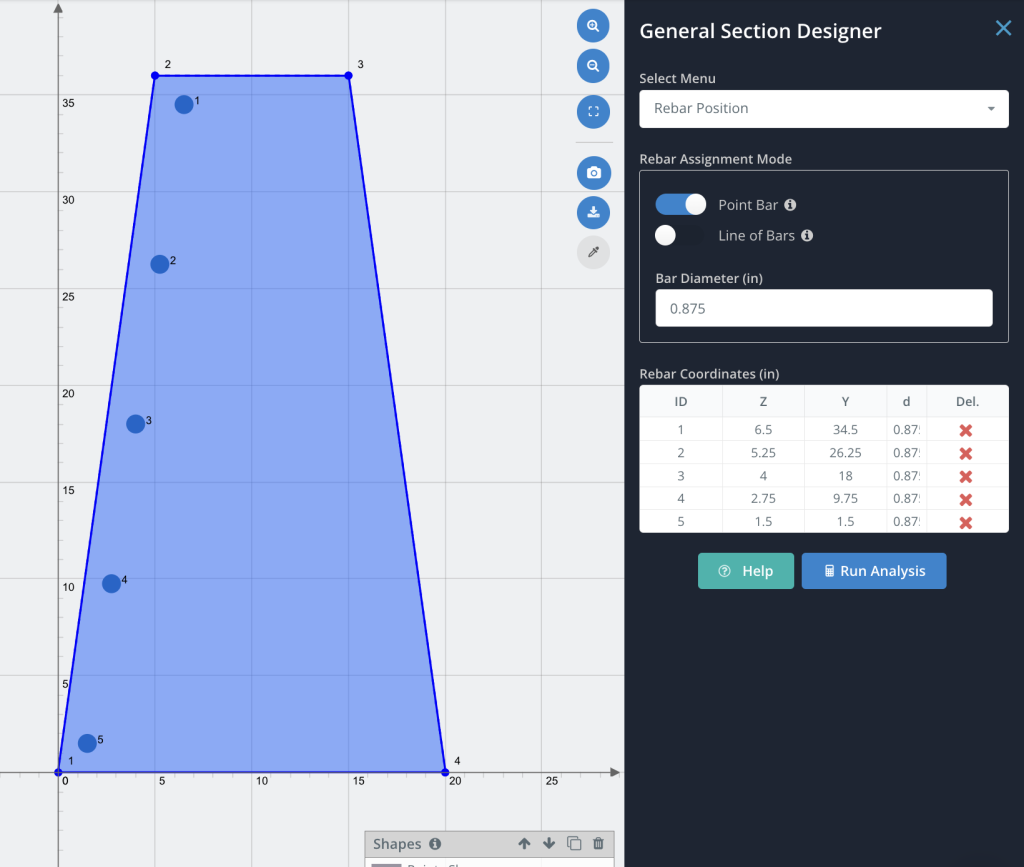
Neste menu, atribuiremos o tamanho e a posição da armadura na seção diretamente. O menu oferece dois métodos para posicionar barras na seção. Para este exemplo, testaremos usando ambos os métodos, atribuindo 5 barras uniformemente espaçadas em cada lado da seção (10 total de barras). Também usaremos o padrão #7 (0.875″ diâmetro) barras para a verificação inicial da seção e ajustaremos os locais para ter aproximadamente 1,5″ de cobertura.
Método 1: Barra pontual
Selecione este método alternando no Barra pontual interruptor de alternância. Este método envolve o posicionamento individual de cada barra e é mais adequado para layouts de armadura irregulares. Na seção visível no meio da tela, clique para adicionar 5 barras individuais ao longo do lado esquerdo da seção. À medida que adicionamos cada barra, uma tabela no menu de posição do vergalhão começará a ser preenchida. Depois de adicionar o 5 barras individuais, podemos refinar as posições substituindo manualmente as posições da armadura. Ajuste as Z e Y ( coordenadas de cada barra para os seguintes valores (Z, Y):
- Barra 1: 6.5, 34.5
- Barra 2: 5.25, 26.25
- Barra 3: 4, 18
- Barra 4: 2.75, 9.75
- Barra 5: 1.5, 1.5
Método 2: Linha de barras
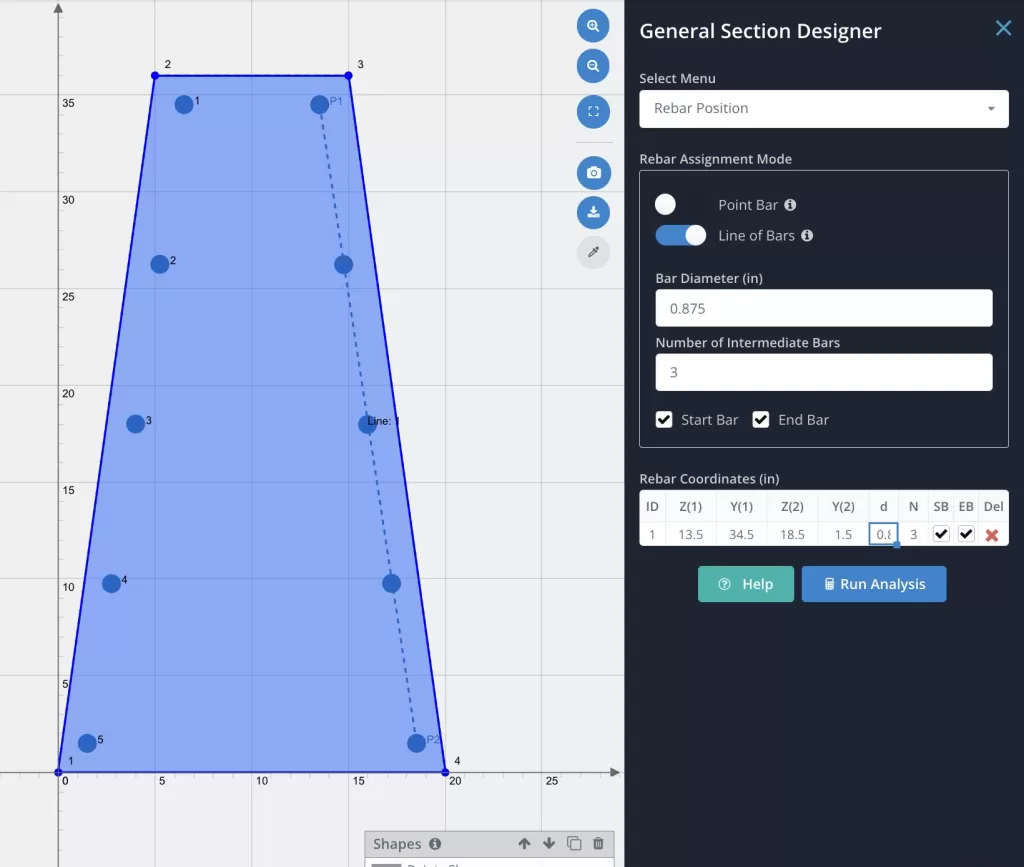
Selecione este método alternando no Linha de barras interruptor de alternância. Este método envolve localizar uma linha de barras uniformemente espaçadas posicionadas com base em um ponto inicial e final definido pelo usuário. Este método é mais adequado para inserir rapidamente layouts de armadura regulares/repetitivos. As opções padrão para este método incluirão uma estrelat e fim barra, bem como 3 barras intermediárias. Isto nos dará 5 total de barras conforme necessário para que possamos prosseguir e localizar as barras na seção.
Na seção visível no meio da tela, lado direito da seção, clique no canto superior direito para definir a posição inicial, seguido pelo canto inferior direito para definir a posição final. Você deverá ver 5 barras aparecem ao longo de uma linha desenhada entre os dois pontos que você especificou. Refinaremos a localização do ponto inicial e final para garantir que as barras sejam aproximadamente simétricas com as barras individuais que colocamos anteriormente.
Ajuste o início (Z1, A1) e fim (Z2, A2) posições da seguinte forma
- Posição inicial: 13.5, 34.5
- Posição final: 18.5, 1.5
Menu de cargas da seção
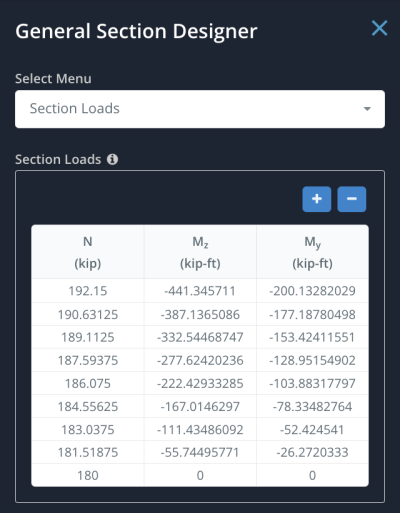
É aqui que as ações de projeto podem ser inseridas para a análise. Como acessamos o GSD diretamente dos resultados do S3D, os dados de carga da seção já estão pré-preenchidos com cargas da análise.
Menu Análise
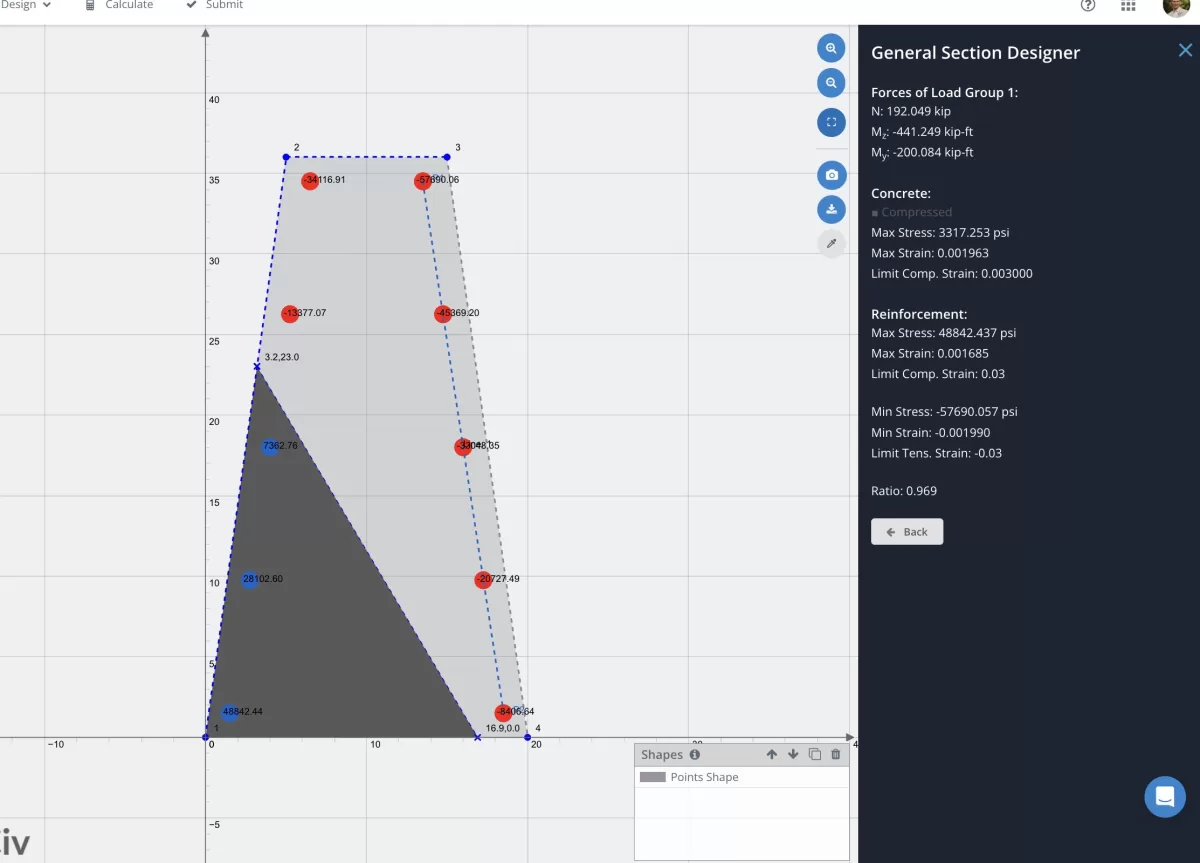
O menu de análise é o menu final e é onde um Código de projeto pode ser especificado para executar a análise de seção para. Para nosso exemplo, vamos defini-lo como ACI-318 e clicar Executar análise para verificar a seção de concreto. A análise será executada e deverá retornar os seguintes resultados de análise:
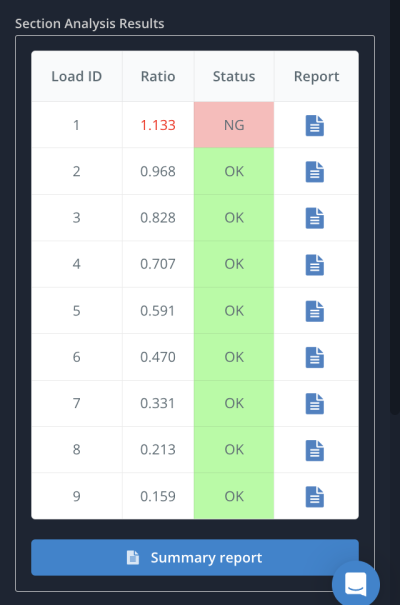
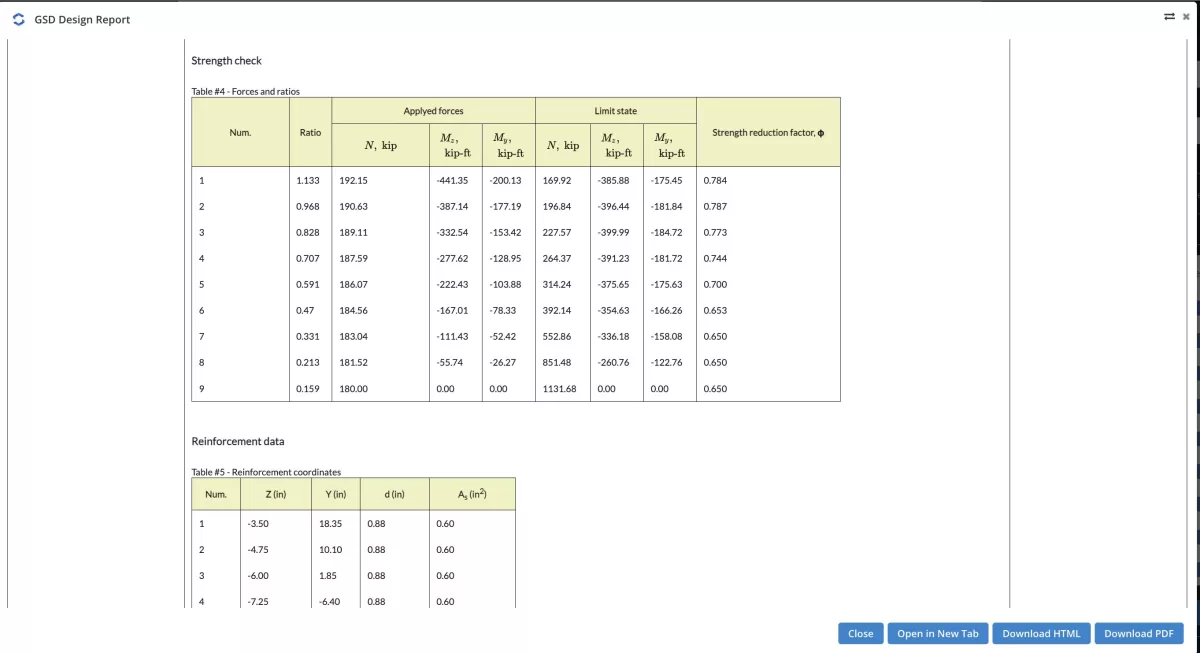
Como podemos ver, a seção da base tem uma taxa de utilização superior a 1 então o projeto é insuficiente e exigirá ajustes. Podemos revisar os resultados individuais para cada ID de carga ou visualizar um relatório resumido que mostra os valores do estado limite em comparação com as cargas de entrada. Este relatório pode ser baixado como PDF para armazenamento offline.
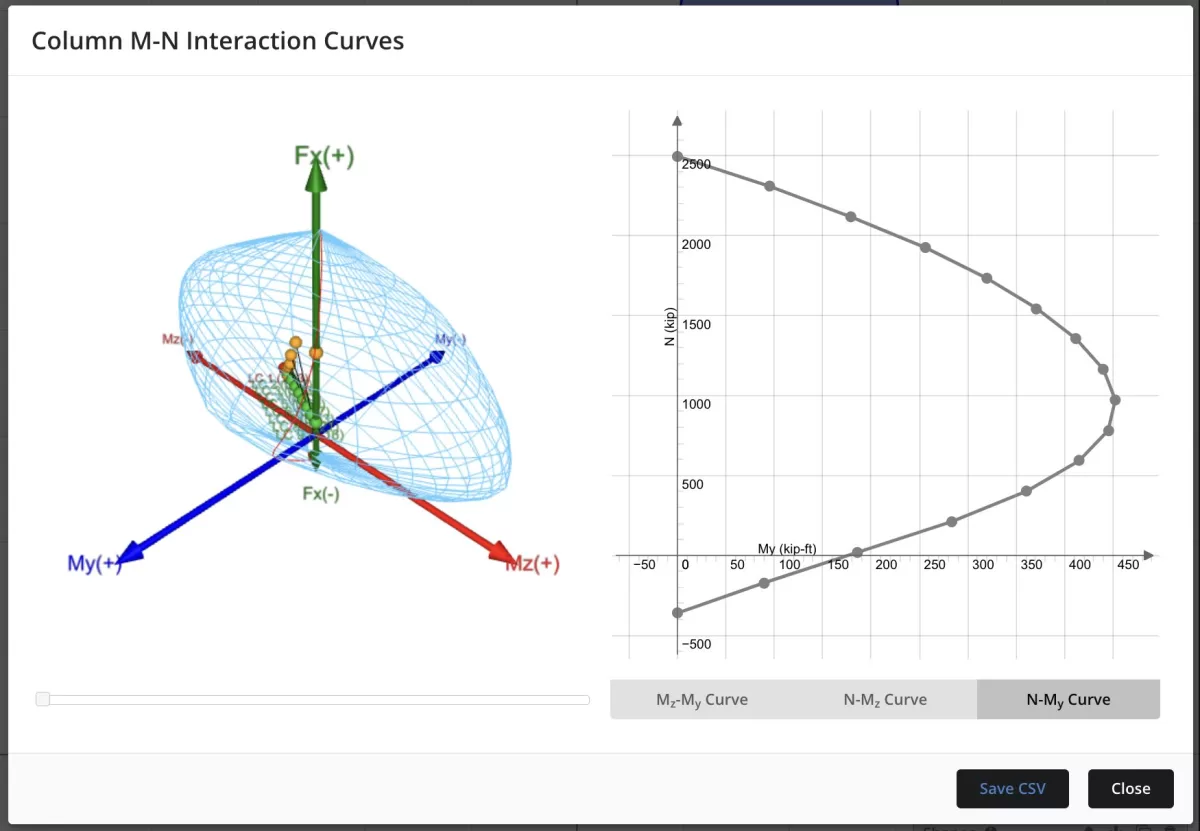
Também podemos visualizar diagramas de interação definidos por um ângulo específico na seção ou visualizar um diagrama de interação de coluna 3D completo.
Refinando os resultados
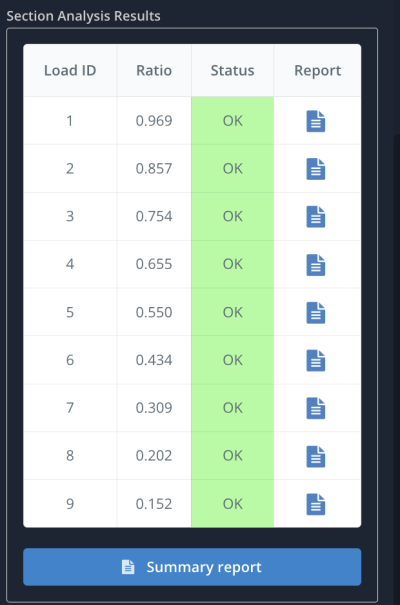
Dado que nosso projeto inicial era insuficiente, podemos voltar e modificar a armadura para tentar melhorar a capacidade. Nesse caso, voltaremos para o Menu de posição da armadura e tentaremos aumentar a armadura para #8 barras (1″ diâmetro) para todos 10 barras. Executar novamente a análise com o tamanho da barra aumentado revela que o dimensionamento agora passa.
Perguntas Frequentes
O General Section Designer está disponível com a assinatura profissional SkyCiv. Você pode verificar os preços de todas as nossas contas aqui: https://skyciv.com/checkout/
Atualmente suporta os seguintes códigos de projeto:
- EN 1992-1-1:2004
- ACI 318
- AS 3600
- CSA A23.3-04
- NSCP 2015
- BS8110
- É 456
Para solicitar suporte para códigos de projeto adicionais, você pode adicionar solicitações de recursos aqui: https://skyciv.upvoty.com/b/section-builder/
Sim, o GSD pode ser acessado na versão independente do Section Builder. Você só precisará atribuir manualmente as cargas de sua seção.
