
Aangepaste betonsecties ontwerpen in SkyCiv
Leer modelleren, analyseren en basisontwerpcontroles uitvoeren op een aangepaste betonsectie met Structural 3D, Section Builder en de SkyCiv General Section Designer.
In de tutorial, we werken een voorbeeldprobleem uit waarbij we een betonnen kolom met een aangepaste sectie krijgen en er ontwerpcontroles op moeten uitvoeren.
Inleiding
In de volgende tutorial, we zullen onderzoeken hoe we kunnen modelleren, analyseren en aangepaste betonsecties kunnen ontwerpen met de SkyCiv Section Designer. In de tutorial, we gaan een betonnen kolom met een aangepaste sectie controleren.
Deze tutorial bevat een stapsgewijze handleiding voor:
- Een kolom modelleren in Structural 3D (S3D),
- Belastingen en belastingcombinaties aan het model toewijzen,
- Een aangepaste sectie maken,
- Vermenigvuldigers voor sectiereductie toepassen,
- Het model oplossen en resultaten bekijken
- Voer sectieontwerpcontroles uit met behulp van de General Section Designer (GSD)
Het probleem
Voor dit voorbeeld hebben we het volgende probleem gekregen dat we moeten oplossen:
Een 18′ hoge betonkolom met een aangepaste doorsnede wordt belast door de volgende belastingen:
- Een permanente compressie belasting van 150 kip
- A lateraal belasting van 10 kip langs de X-as en -24 kip langs de Z-as
De kolom is een cantilever, met een ingeklemde voet en de belastingen worden toegepast op de bovenkant van de kolom.
Controleer de kolom op doorbuiging (Hoogte / 200) en voltooi een sectiecontrole op de voet van de kolom.
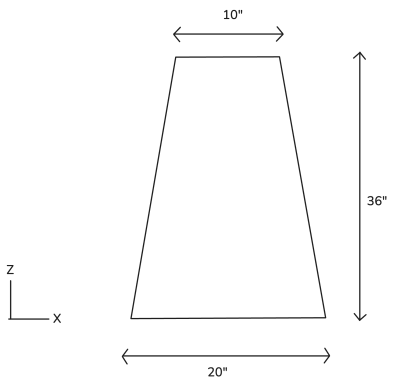
De kolom moet worden gecontroleerd met de volgende sectieafmeting:
Het modelleren van de betonnen kolom
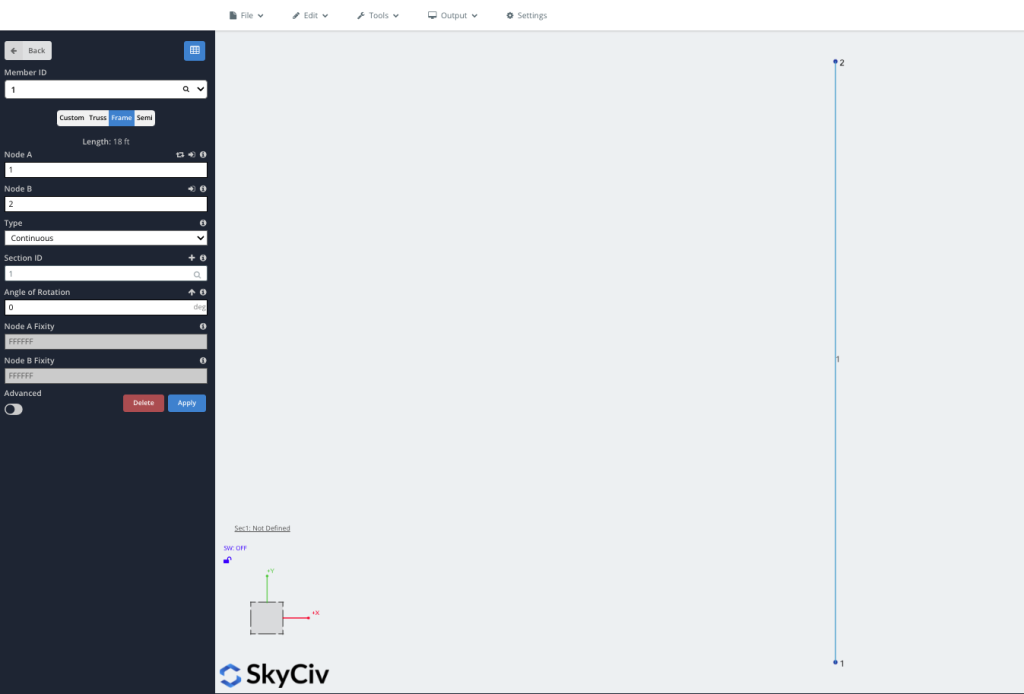
We zullen de kolom modelleren met behulp van S3D. Vanaf het SkyCiv-dashboard, start een nieuw bestand van S3D en zorg ervoor dat uw eenheidssysteem is ingesteld op imperiaal (Instellingen > Eenheden > Eenheidssysteem = “Imperial“). De eerste stap is het definiëren van de knooppunten voor de kolom. Om de knooppunten te maken, gaat u naar de Knooppunten menu. Vanuit dit menu, we kunnen de X invoeren, Y- en Z-coördinaten voor elk knooppunt afzonderlijk, klikken Toepassen voor elk knooppunt om ze aan het model toe te voegen.
Knooppunten worden toegepast op de volgende coördinaten (X, EN, Z):
- 0, 0, 0
- 0, 18, 0
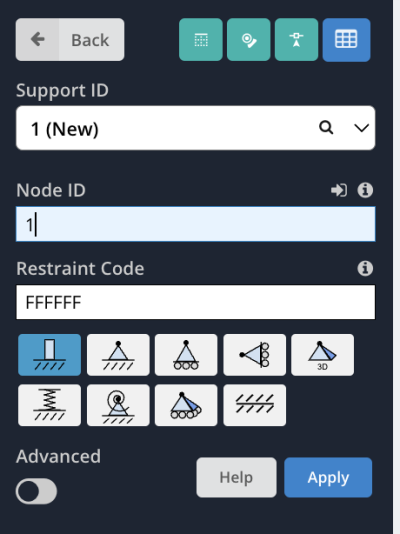
Vervolgens kunnen we de opleggingen van de kolom instellen. De kolom is gespecificeerd als uitkragend element, met een inklemming aan de voet van de kolom. We kunnen dit toepassen door naar de Opleggingen en voer de Knooppunt-ID zijn 1. We behouden de standaardbeperkingscode van FFFFFF om een volledige inklemming weer te geven. Klik Toepassen om de oplegging aan het model toe te voegen.
Belastingen en belastingcombinaties toewijzen
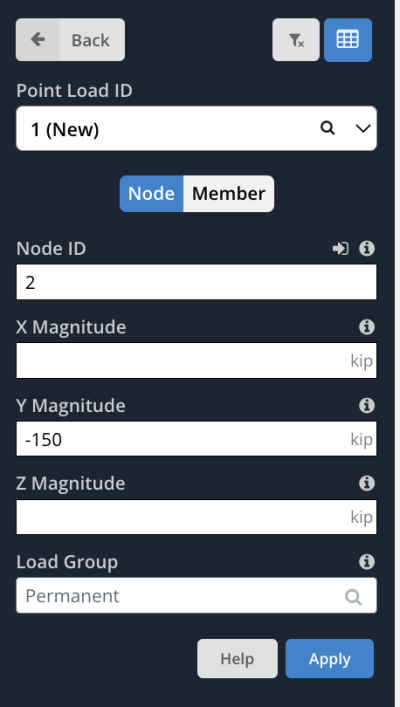
Vervolgens, we zullen belastingen aan ons model toewijzen. We hebben een aantal belastingen gekregen die we op de bovenkant van de kolom moeten aanbrengen. Ga naar de Puntlasten menu en invoer 2 hebben we in de Knooppunt-ID invoerveld. Onze eerste belasting die wordt toegepast is een permanente drukbelasting. Voer een waarde in van -150 kip in de Y-grootte invoerveld. We wijzigen ook de naam van de belasting in “Permanent” hebben we in de Belastinggroep invoervak om aan te geven dat dit een permanente belasting is. Klik Toepassen om de belasting aan te brengen.
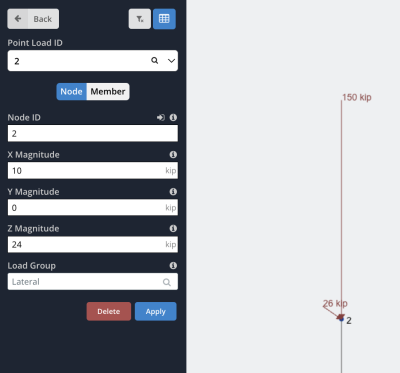
We zullen ook een zijdelingse belasting op de module uitoefenen. Nog steeds in de Puntlasten menu, opnieuw, stel de Knooppunt-ID zijn 2. Stel deze keer de X-grootte zijn 10 kip en de Z-grootte zijn 24 kip. Stel de Belastinggroep naam te zijn “Voor het zijbelastingsgeval” Een knoop is gewoon een punt in de ruimte waaraan een lid kan worden bevestigd Toepassen. Uw model zou nu twee afzonderlijke puntlasten moeten tonen, één met de drukbelasting van 150 kip en een andere met de resulterende zijdelingse belasting van 26 kip.
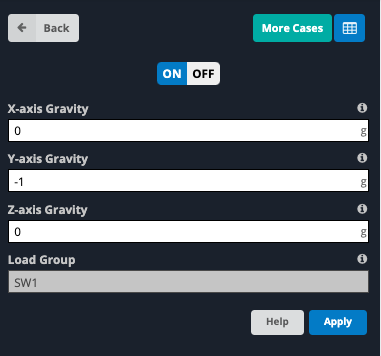
We zullen ook een zwaartekrachtbelasting aan het model toekennen om rekening te houden met het eigengewicht van de kolom. Ga naar de Eigen gewicht menu en selecteer Op om eigen gewicht in het model in te schakelen. Standaard, dit past een -1 g (9.81 m/s2) eigengewicht toe in de y-richting over het gehele model.
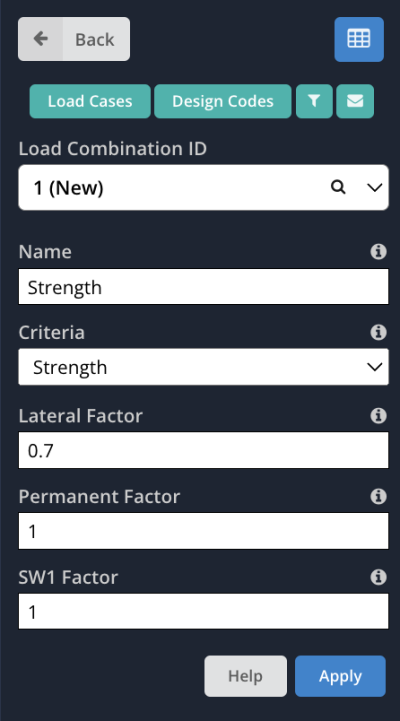
Met belastingen toegepast op het model, de volgende stap is het definiëren van belastingcombinaties. Ga naar de Belastingcombinaties menu. In dit voorbeeld definiëren we twee belastingcombinaties, één voor sterkte en één voor bruikbaarheid. Voor het sterktegeval, voer de volgende gegevens in de invoervakken in:
- Naam: Sterkte
- Criteria: Sterkte
- Laterale factor: 1
- Permanente factor: 1.2
- SW1-factor: 1.2
Klik Toepassen om de belastingcombinatie toe te voegen. Voor het bruikbaarheidsgeval, voer de volgende gegevens in de invoervakken in en selecteer Toepassen:
- Naam: Doorbuigingen
- Criteria: Bruikbaarheid
- Laterale factor: 0.7
- Permanente factor: 1
- SW1-factor: 1
Maak een aangepaste sectie
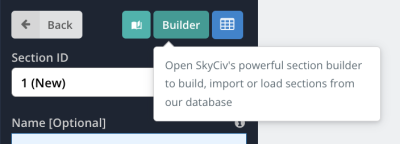
Vervolgens kunnen we de aangepaste sectie voor de kolom definiëren. We gebruiken de Section Builder om een aangepaste vorm voor de sectie te maken. Om toegang te krijgen tot de Section Builder in S3D, kwam bij de Secties menu en klik op de groene Builder knop bovenaan het menu.
De Section Builder wordt geopend. Omdat onze vorm geen standaardsjabloon is die beschikbaar is in de Section Builder, we zullen een aangepaste vorm moeten maken. In het menu aan de linkerkant van het scherm, selecteren Aangepaste vormen > Puntenvorm toevoegen. Een standaardvorm met 6 punten zullen verschijnen. De coördinaten voor de punten in de vorm kunnen worden gewijzigd door te gaan naar het Afmetingen tabblad in het menu aan de rechterkant van het scherm. Gebaseerd op de hierboven opgegeven sectieafmetingen, we zullen de volgende vier coördinaten toewijzen (Z, EN) met de Straal ingesteld op 0 voor elke coördinaat.
- (0 , 0)
- (5, 36)
- (15, 36)
- (20, 0)
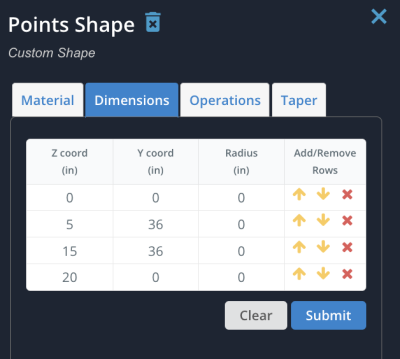
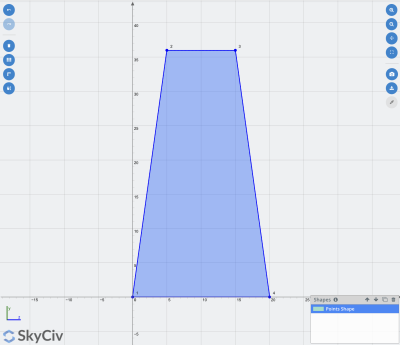
Wanneer we de coördinaten hebben ingesteld, klik Toepassen om de wijzigingen door te voeren. De sectie zou er nu zo uit moeten zien:
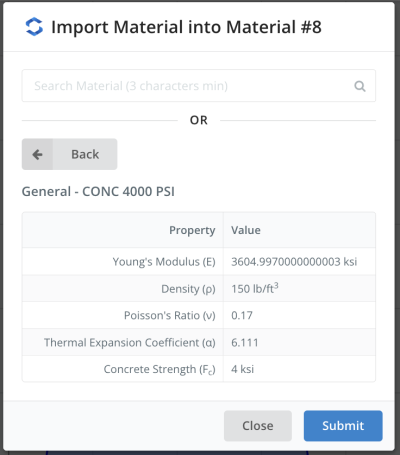
We moeten ook een materiaal aan de sectie toewijzen. Nog steeds in de Section Builder, in het menu aan de rechterkant van het scherm selecteert u de Materiaal tabblad en selecteer de Toevoegen uit database knop. Er wordt een venster geopend waarin we kunnen kiezen uit een database met standaardmaterialen. Voor dit voorbeeld, we gebruiken 4000 PSI-beton, die kunnen worden geselecteerd uit de vervolgkeuzelijsten met de volgende selecties: Imperial > Beton > Algemeen > CONC 4000 PSI. Klik Verzenden om dit materiaal op de sectie toe te passen.
Met aangebracht sectiemateriaal, we kunnen nu onze sectie opslaan voor gebruik in het model. In de Section Builder, klik Verzenden om de sectie op te slaan en terug te keren naar S3D. De sectie wordt automatisch op de kolom toegepast, omdat dit onze eerste sectie in het model is. We kunnen de kolom in de 3D-renderer bekijken om te controleren of deze er correct uitziet door te klikken op het Kubus pictogram in de bedieningselementen aan de rechterkant.
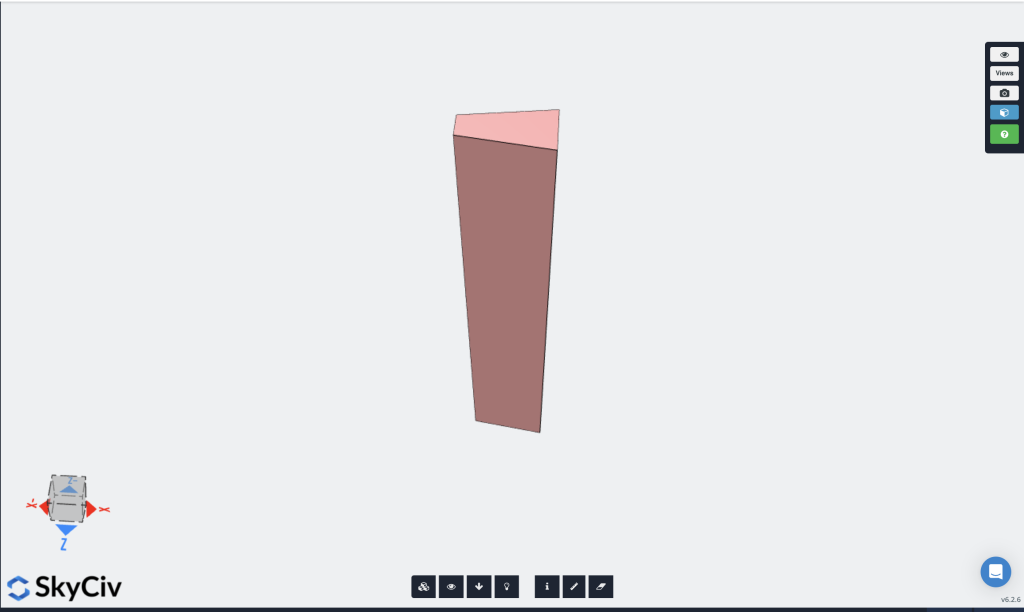
Bij het bekijken van de 3D-weergave, we kunnen eigenlijk zien dat onze sectie momenteel wordt geroteerd onjuist. De tapsheid van de kolom moet parallel zijn aan de Z-as volgens de sectieafmetingstekening. Als we dit laten zoals het is, onze belastingen worden verkeerd langs de kolom aangebracht, dus we moeten de kolom roteren. Om dit op te lossen, We kunnen vervolgens de staaf in het model selecteren om het menu met staafeigenschappen aan de linkerkant van het scherm te openen. Stel voor de staaf de Rotatiehoek zijn -90 graden en klik Toepassen. Uw staaf moet zich heroriënteren in de juiste richting, zoals hieronder aangegeven:
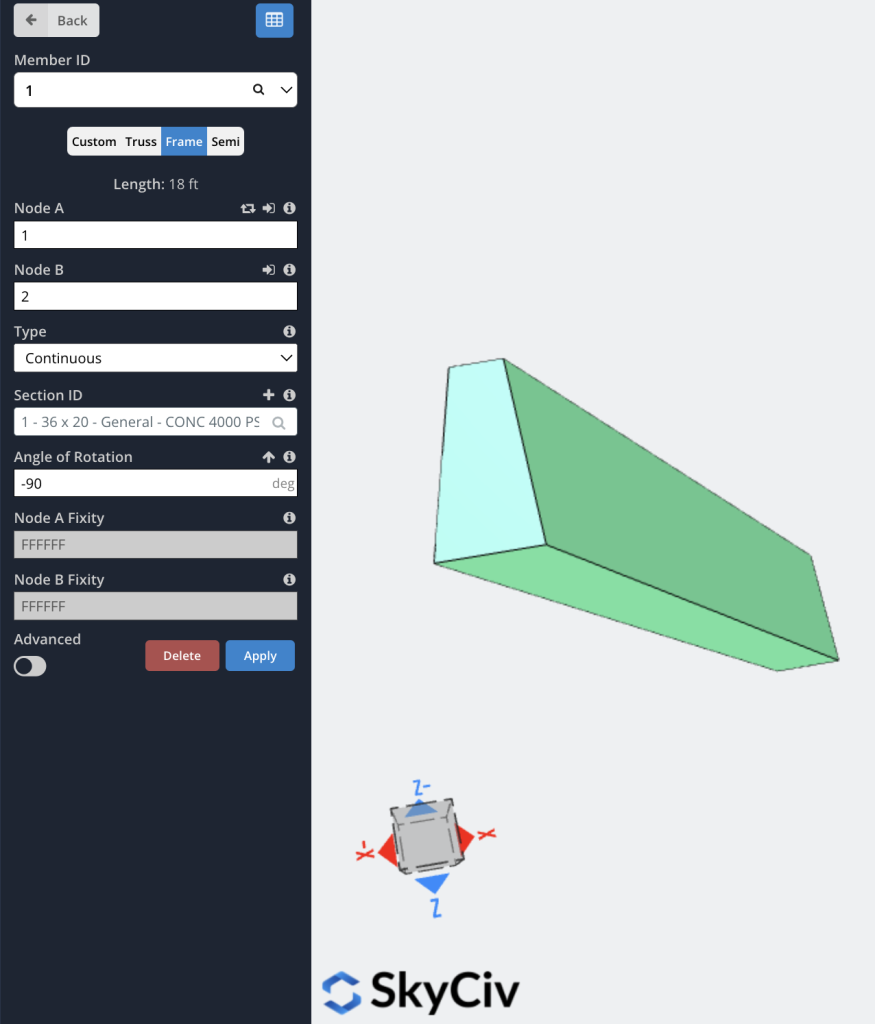
Nu we kunnen zien dat de kolom correct georiënteerd is, we kunnen de 3D-renderer afsluiten (klik nogmaals op het kubussymbool).
Vermenigvuldigers voor sectiereductie toepassen
Afhankelijk van wat u analyseert en uw specifieke ontwerpcodevereisten, u moet mogelijk sectiereductiefactoren toepassen. Deze kunnen van belang zijn voor betonsecties waarbij een verlaging van de waarden kan optreden als gevolg van de belasting van de constructie, bijvoorbeeld, u wilt mogelijk rekening houden met een vermindering van de sectiestijfheid als gevolg van scheurvorming in een betonsectie.
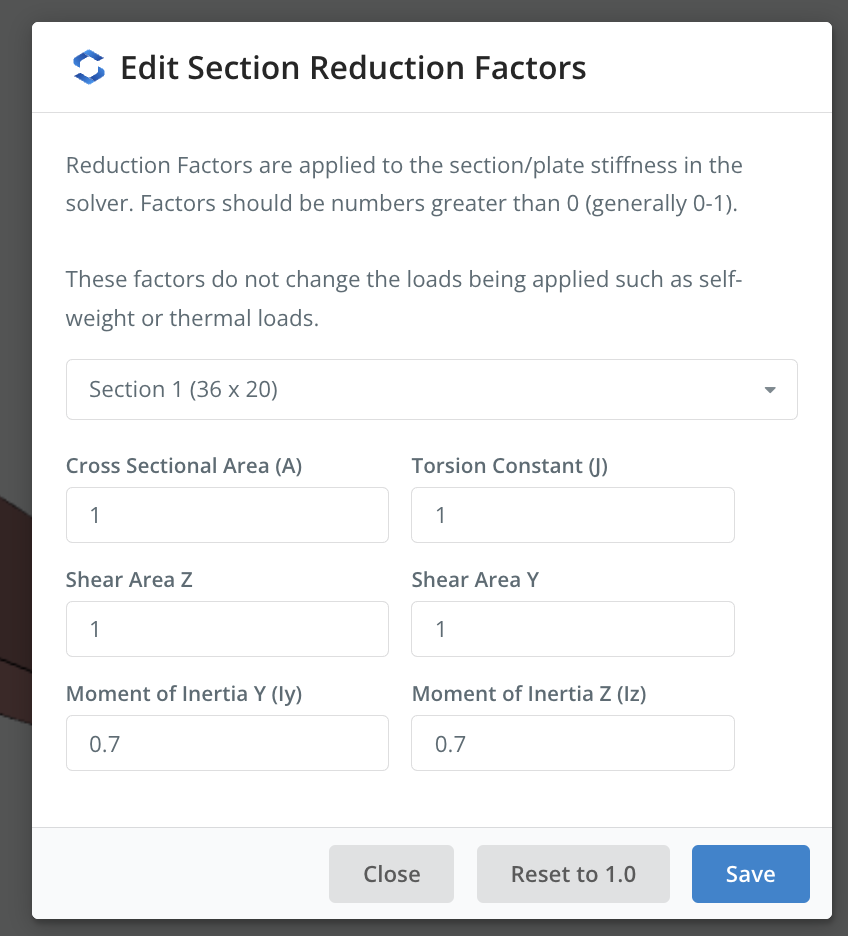
Dit kan in SkyCiv worden gedaan door sectiereductiefactoren toe te passen. Deze parameters zijn toegankelijk door er met de muis overheen te bewegen Bewerken > Staven > Sectiereductiefactoren. In dit voorbeeld, we verminderen het Traagheidsmoment met een factor 0.7 voor zowel de Van en Iy. Voor de eenvoud, we laten de andere parameters ingesteld op de standaardwaarde van 1, wat betekent dat de software de bruto-sectie-eigenschappen voor deze parameters zal gebruiken. Klik op Opslaan om de wijzigingen op de sectie toe te passen.
Het model oplossen en de resultaten bekijken
We zijn nu klaar met het modelleren van onze kolom en zijn klaar om de analyse uit te voeren. Voor dit specifieke model, we zullen een niet-lineaire statische analyse uitvoeren. Vanuit S3D, zweef over de Oplossen knop in de rechterbovenhoek en selecteer Niet-lineair statisch + P-Delta.
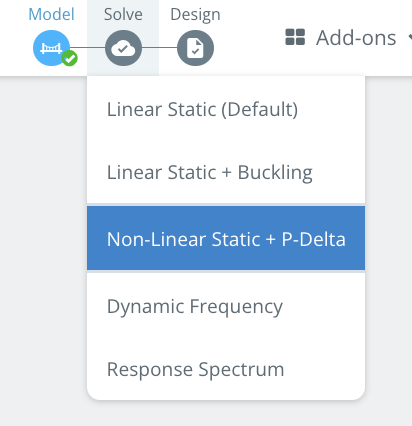
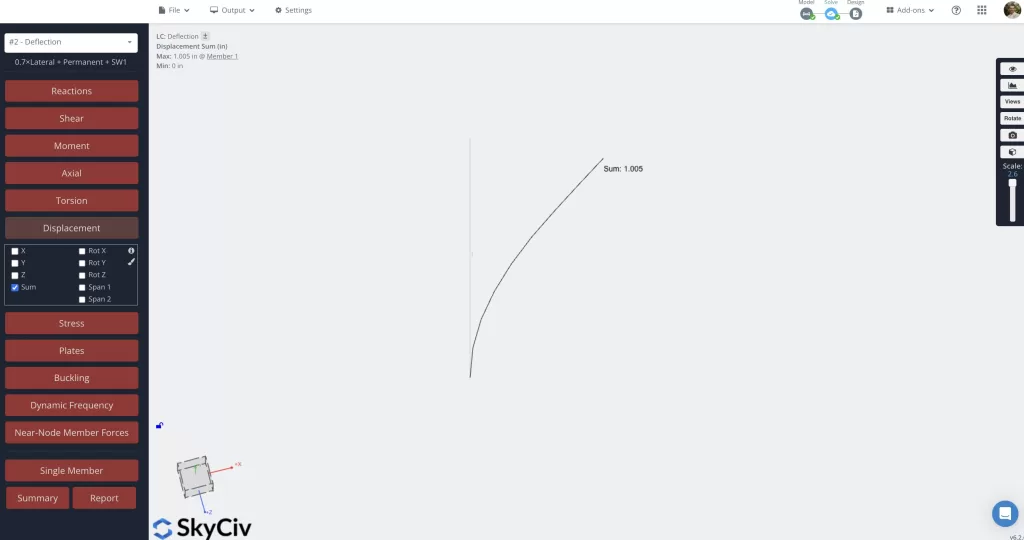
De analyse wordt uitgevoerd en wij kunnen vervolgens de resultaten van de analyse bekijken. Met S3D kunt u een reeks verschillende resultaten bekijken, inclusief verplaatsingen, reacties, dwarskrachten, momenten en nog veel meer. Een van de vereiste controles voor ons probleem is het beoordelen van de doorbuiging ten opzichte van een doorbuigingslimiet van Hoogte / 200. Aangezien onze kolom 18 voet hoog (216 inches), onze doorbuigingslimiet zal zijn:
216 / 200 = 1.08 inches.
Bij het beoordelen van de doorbuigingen van de kolom, we willen er zeker van zijn dat we de juiste belastingcombinaties bekijken. We moeten de belastingcombinatie omschakelen naar de “Doorbuiging” belastingcombinatie die we eerder hebben gedefinieerd. We kunnen dit selecteren in de vervolgkeuzelijst bovenaan het menu aan de linkerkant van het scherm.
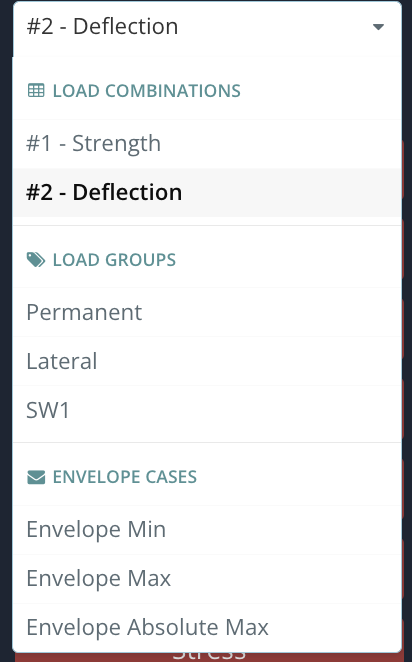
Vervolgens kunnen we de doorbuigingen voor dit geselecteerde geval controleren. Klik op de Verplaatsing knop in het linkermenu om de opties voor het weergeven van verplaatsingswaarden uit te vouwen en vink aan Verplaatsingssom (vink alle andere opties uit). De som van alle verplaatsingen wordt dan weergegeven. Zoals we kunnen zien, de som van de verplaatsingen van de kolom is 1.005 inches, wat minder is dan onze limiet van 1.08 centimeter dus daarom, onze kolom heeft voldaan aan de doorbuigingscontrole.
Sectieontwerpcontroles uitvoeren
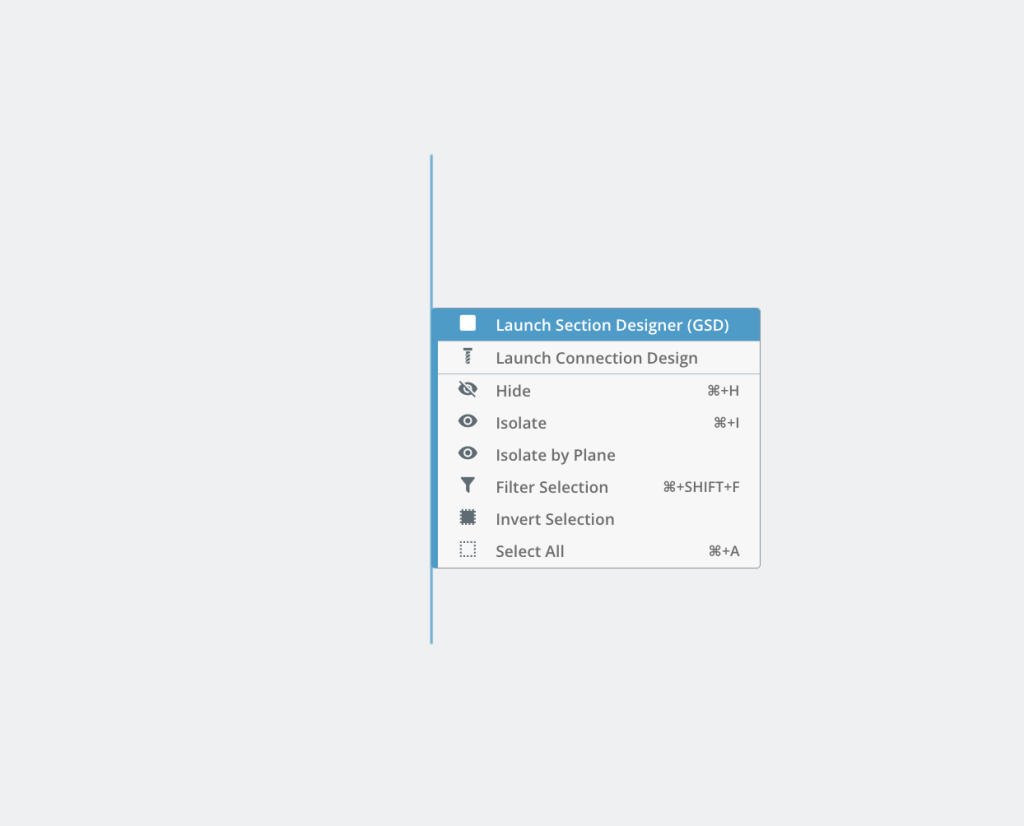
Nu de doorbuigingscontrole is voltooid en voldoet, we gaan nu verder met het controleren van de voetsectie van de kolom op sterkte. SkyCiv maakt dit gemakkelijk door het gebruik van de General Section Designer (GSD). We willen de controles voltooien met behulp van de Sterkte belastingscombinatie. Selecteer de sterkte-belastingcombinatie uit het vervolgkeuzemenu om naar deze combinatie over te schakelen. We hebben dan rechtstreeks toegang tot de GSD vanuit het resultatenvenster door rechts te klikken op de kolom en te kiezen voor Section Designer starten (GSD). Er verschijnt een tweede venster waarin ons wordt gevraagd de staaf-ID op te geven die in de GSD moet worden gebruikt. Laat deze ingesteld op 1 en klik GSD starten.
De GSD wordt gestart in de Section Builder. De GSD wordt bestuurd via het menu aan de rechterkant van het scherm. Er zijn een paar menu's die u moet doorlopen voordat we de sectiecontrole kunnen uitvoeren.
Betonmateriaalmenu
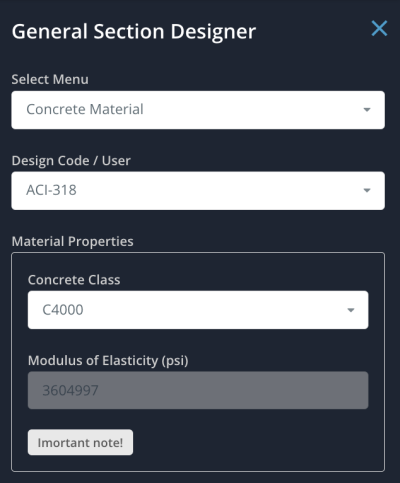
In dit menu, de betoneigenschappen van de doorsnede zijn gedefinieerd. De Ontwerpcode / Gebruiker vervolgkeuzelijst biedt gebruikers de mogelijkheid een bepaalde ontwerpcode te kiezen voor de selectie van de betoneigenschappen. Voor dit voorbeeld, we zullen het ontwerp baseren op ACI-318. Selecteer dit uit de ontwerpcode-opties. Hierdoor worden vervolgens de beschikbare opties bijgewerkt in de Betonklasse invoer. Zoals eerder opgemerkt, het ontwerp is gebaseerd op een 4000 PSI-beton, daarom zullen we selecteren C4000 voor de betonklasse.
Wapeningsmateriaalmenu
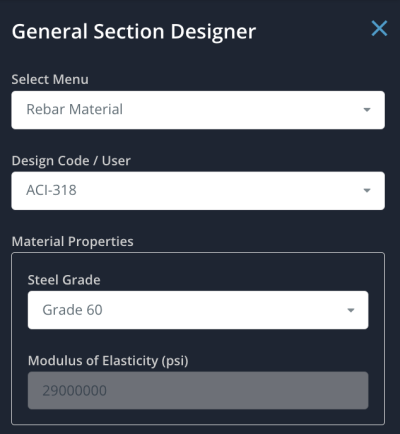
In dit menu, de wapeningseigenschappen van de doorsnede zijn gedefinieerd. De Ontwerpcode / Gebruiker vervolgkeuzelijst is opnieuw beschikbaar voor selectie. We zullen ook ACI-318 gebruiken voor deze invoer, waardoor de Staalkwaliteit invoer. Voor dit voorbeeld, we zullen gebruiken Grade 60 wapening.
Menu Wapeningpositie
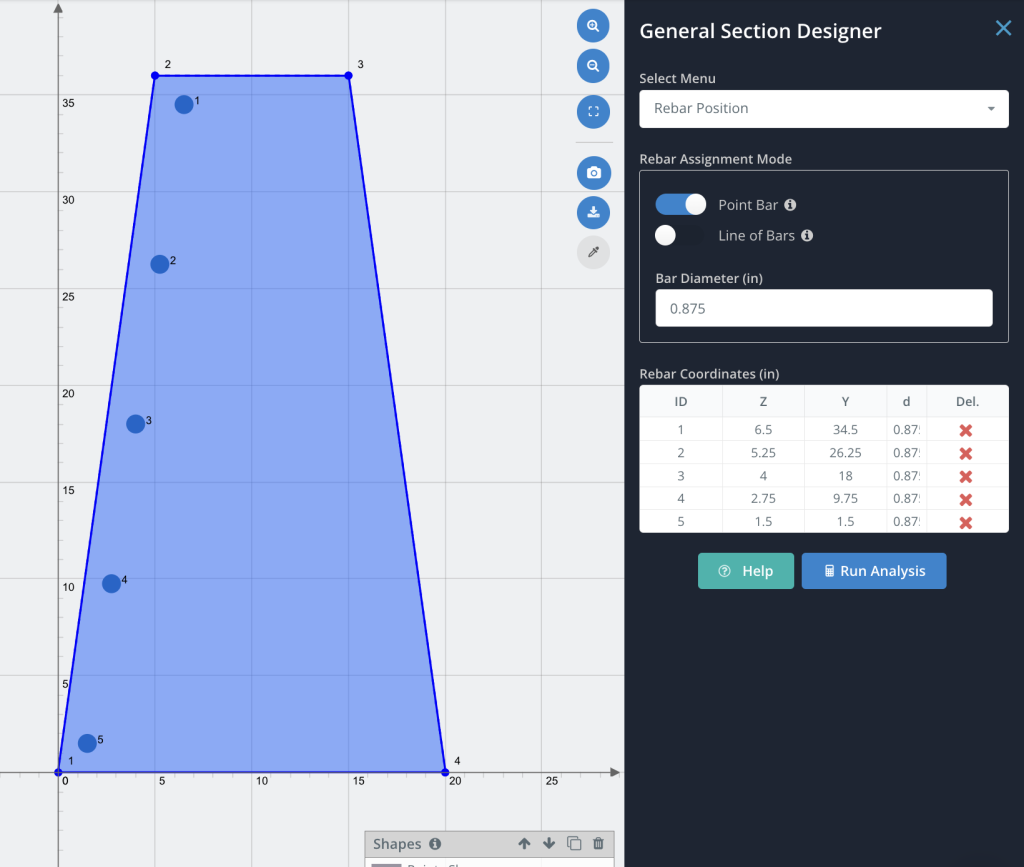
In dit menu, wij wijzen de wapeningsgrootte en -positie rechtstreeks in de sectie toe. Het menu biedt twee methoden om staven in de sectie te plaatsen. Voor dit voorbeeld zullen we beide methoden testen, toewijzen 5 gelijkmatig verdeelde staven aan elke kant van de sectie (10 balken totaal). We gebruiken ook de standaard #7 (0.875″ diameter) staven voor de eerste controle van de sectie en we passen de posities aan om ongeveer 1,5″ van dekking.
Methode 1: Point Bar
Selecteer deze methode door de Point Bar tuimelschakelaar. Deze methode omvat het afzonderlijk lokaliseren van elke staaf en is het meest geschikt voor onregelmatige wapeningslay-outs. Op de sectie die zichtbaar is in het midden van het scherm, klik om toe te voegen 5 afzonderlijke staven langs de linkerkant van de sectie. Terwijl we elke staaf toevoegen, een tabel in het menu Wapeningspositie wordt gevuld. Nadat u de 5 individuele balken, we kunnen de locaties verfijnen door de wapeningslocaties handmatig te overschrijven. Pas de Z en EN ( coördinaten van elke staaf aan tot de volgende waarden (Z, EN):
- Staaf 1: 6.5, 34.5
- Staaf 2: 5.25, 26.25
- Staaf 3: 4, 18
- Staaf 4: 2.75, 9.75
- Staaf 5: 1.5, 1.5
Methode 2: Line of Bars
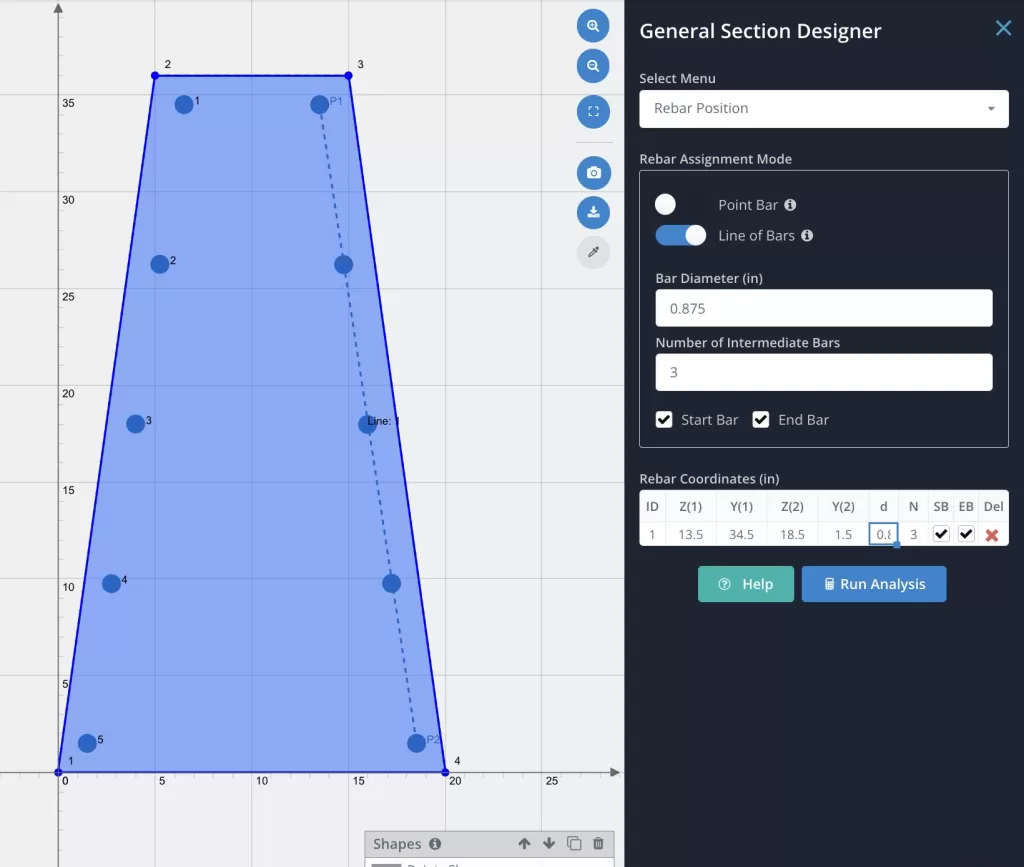
Selecteer deze methode door de Line of Bars tuimelschakelaar. Deze methode omvat het lokaliseren van een lijn van gelijkmatig verdeelde staven, gepositioneerd op basis van een door de gebruiker gedefinieerd begin- en eindpunt. Deze methode is het meest geschikt voor het snel invoeren van regelmatige/repeterende wapeningslay-outs. De standaardopties voor deze methode omvatten een stert en einde staaf, evenals 3 tussenliggende staven. Dit zal ons opleveren 5 staven in totaal zoals vereist, zodat we de staven op de sectie kunnen plaatsen.
Op de sectie die zichtbaar is in het midden van het scherm, rechterkant van de sectie klik op de rechterbovenhoek om de startpositie in te stellen, gevolgd door de rechteronderhoek om de eindpositie in te stellen. U zou 5 staven moeten zien verschijnen langs een lijn tussen de twee punten die u hebt opgegeven. We zullen de locatie van het begin- en eindpunt verfijnen om ervoor te zorgen dat de staven ongeveer symmetrisch zijn met de afzonderlijke staven die we eerder hebben geplaatst.
Pas het begin aan (Z1, J1) en einde (Z2, J2) posities als volgt
- Beginpositie: 13.5, 34.5
- Eindpositie: 18.5, 1.5
Menu Sectiebelastingen
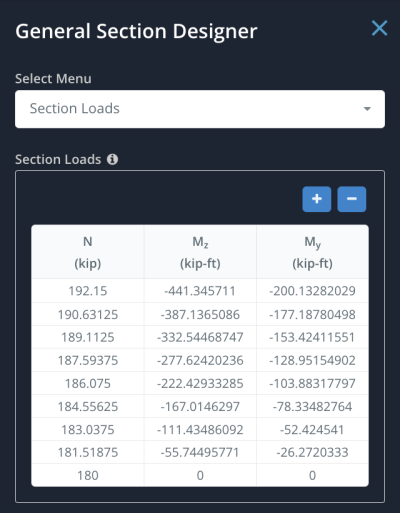
Hier kunnen ontwerpkrachten worden ingevoerd voor de analyse. Omdat we rechtstreeks toegang hadden tot de GSD vanuit S3D-resultaten, de sectielastgegevens zijn al vooraf ingevuld met belastingen uit de analyse.
Analysemenu
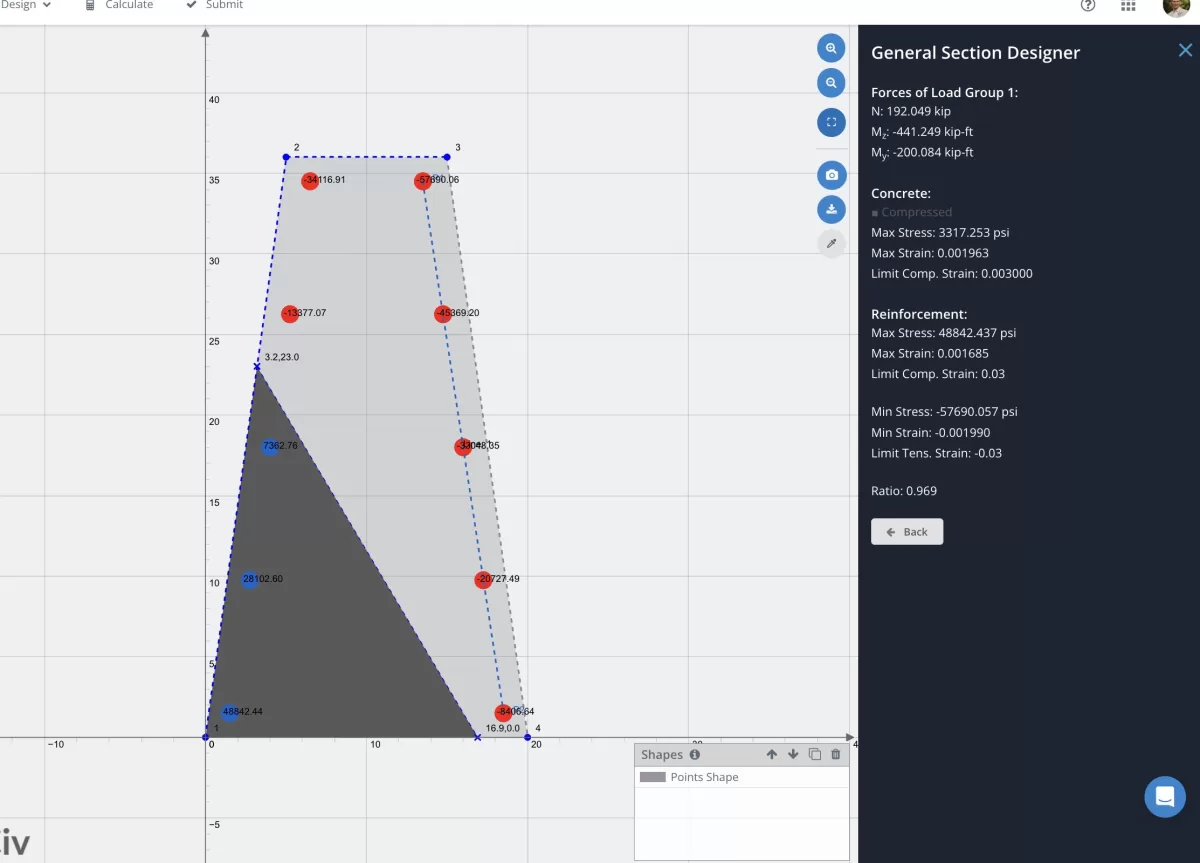
Het analysemenu is het laatste menu, waarin een Ontwerpcode kan worden opgegeven voor het uitvoeren van de sectieanalyse volgens. Voor ons voorbeeld, we zullen dit instellen op ACI-318 en klikken Analyse uitvoeren om de betonsectie te controleren. De analyse wordt uitgevoerd en zou de volgende analyseresultaten moeten opleveren:
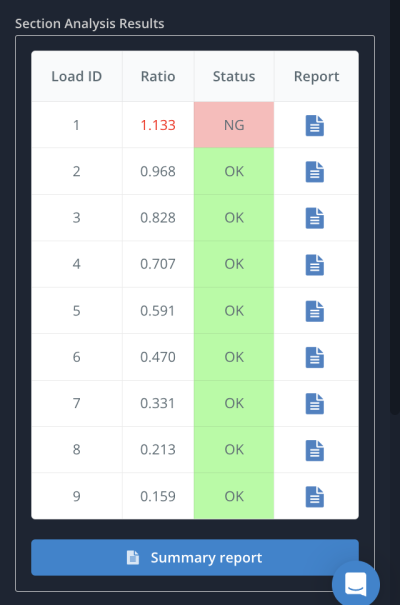
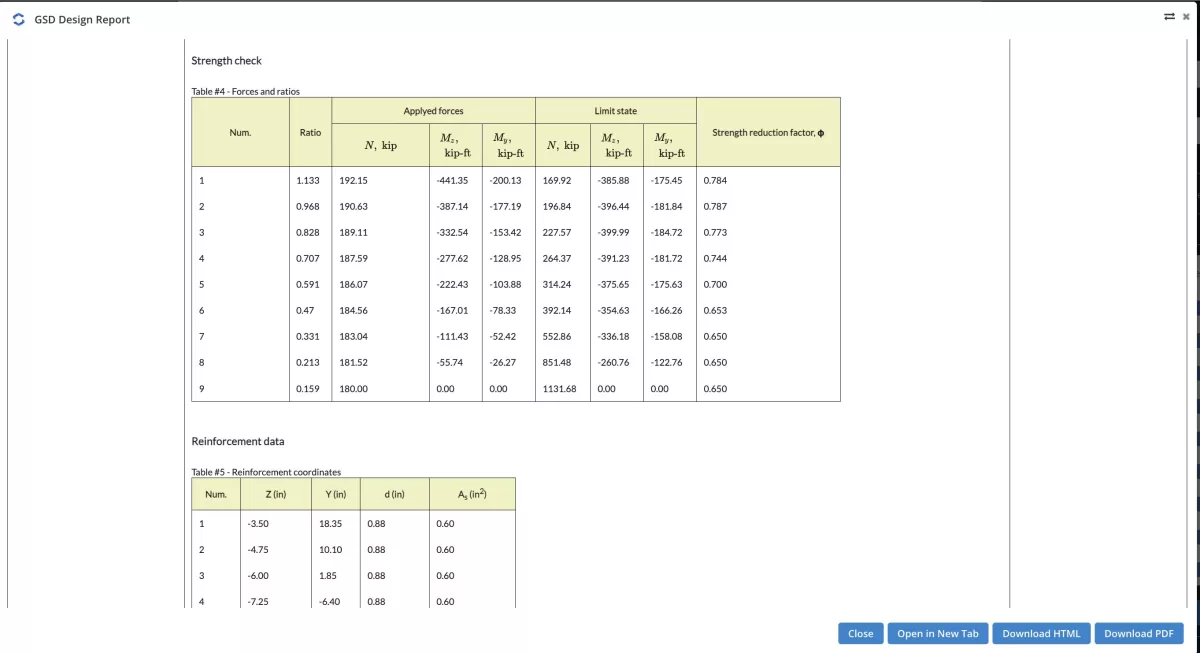
Zoals we kunnen zien, de voetsectie heeft een ontwerpverhouding groter dan 1 het ontwerp is dus onvoldoende en zal aanpassing vereisen. We kunnen de individuele resultaten voor elke belasting-ID bekijken of een samenvattend rapport bekijken waarin de grenstoestandwaarden worden vergeleken met de ingevoerde belastingen. Dit rapport kan als PDF worden gedownload voor offline opslag.
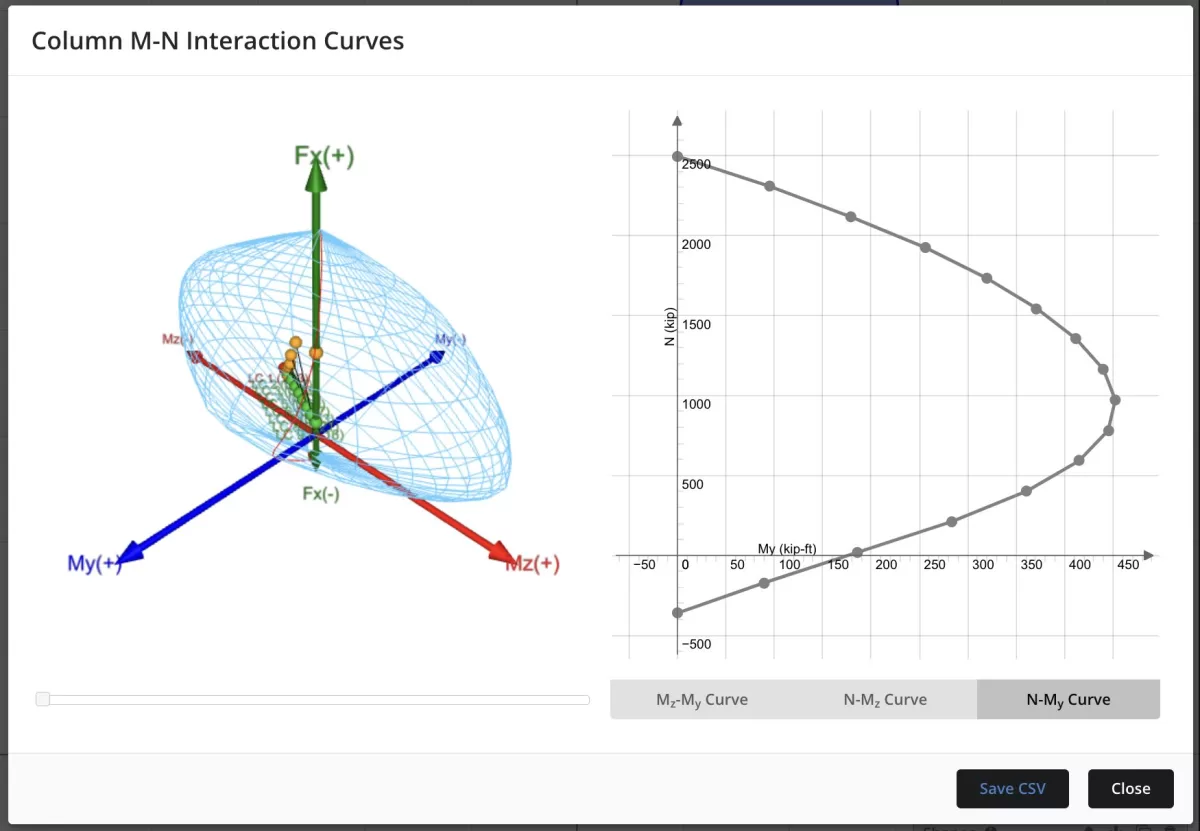
We kunnen ook interactiediagrammen bekijken die zijn gedefinieerd door een specifieke hoek in de sectie of een volledig 3D-kolominteractiediagram bekijken.
De resultaten verfijnen
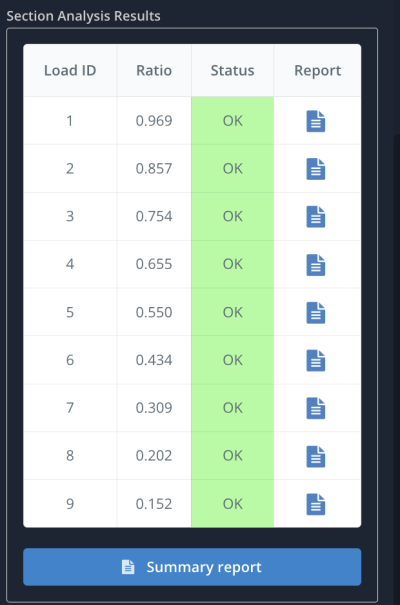
Gezien het feit dat ons oorspronkelijke ontwerp onvoldoende was, we kunnen teruggaan en de wapening aanpassen om te proberen de capaciteit te verbeteren. In dit geval, we gaan terug naar het Menu Wapeningpositie en we proberen de wapening te vergroten tot #8 staven (1″ diameter) voor iedereen 10 staven. Uit het opnieuw uitvoeren van de analyse met de grotere staafgrootte blijkt dat het ontwerp nu voldoet.
FAQ
De General Section Designer is beschikbaar bij het SkyCiv Professional-abonnement. U kunt hier de prijzen voor al onze accounts bekijken: https://skyciv.com/checkout/
Het ondersteunt momenteel de volgende ontwerpcodes:
- IN 1992-1-1:2004
- ACI 318
- ALS 3600
- CSA A23.3-04
- NSCP 2015
- BS8110
- IS 456
Om ondersteuning aan te vragen voor aanvullende ontwerpcodes, u kunt hier functieverzoeken toevoegen: https://skyciv.upvoty.com/b/section-builder/
Ja, de GSD is toegankelijk vanuit de zelfstandige versie van de Section Builder. U hoeft uw sectielasten alleen handmatig toe te wijzen.
