
Bemessung benutzerdefinierter Betonquerschnitte in SkyCiv
Erfahren Sie, wie man modelliert, analysiert und grundlegende Bemessungsnachweise an einem benutzerdefinierten Betonquerschnitt durchführt – mit Structural 3D, Section Builder und dem SkyCiv General Section Designer.
Im Tutorial, werden wir ein Beispielproblem durcharbeiten, bei dem uns eine Betonstütze mit einem benutzerdefinierten Querschnitt gegeben ist, für die wir Bemessungsnachweise durchführen müssen.
Einführung
Im folgenden Tutorial, untersuchen wir, wie man modelliert, analysiert und benutzerdefinierte Betonquerschnitte mit dem SkyCiv Section Designer bemisst. Im Tutorial, werden wir eine Betonstütze mit einem benutzerdefinierten Querschnitt prüfen.
Dieses Tutorial enthält eine Schritt-für-Schritt-Anleitung zu:
- Modellierung einer Stütze in Structural 3D (S3D),
- Zuweisen von Lasten und Lastkombinationen zum Modell,
- Erstellen eines benutzerdefinierten Querschnitts,
- Anwenden von Querschnittsabminderungsfaktoren,
- Lösen des Modells und Anzeigen der Ergebnisse
- Durchführen von Bemessungsnachweisen mit dem General Section Designer (GSD)
Das Problem
Für dieses Beispiel wurde uns das folgende Problem zur Lösung vorgelegt:
Ein 18′ hohe Betonstütze mit benutzerdefiniertem Querschnitt wird durch die folgenden Lasten beansprucht:
- Eine ständige Druck- Ladung 150 kip
- Ein seitlich Ladung 10 kip entlang der X-Achse und -24 kip entlang der Z-Achse
Die Stütze ist eine Ausleger, mit einem feste Basis und die Lasten wirken am Kopf der Stütze.
Prüfen Sie die Stütze auf Durchbiegung (Höhe / 200) und vervollständige a Querschnittsnachweis auf der Fuß der Stütze durch.
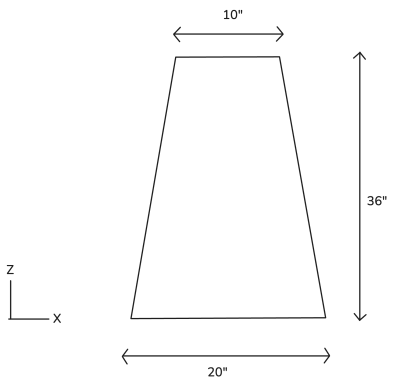
Die Stütze ist mit folgenden Querschnittsabmessungen zu prüfen:
Modellierung der Betonstütze
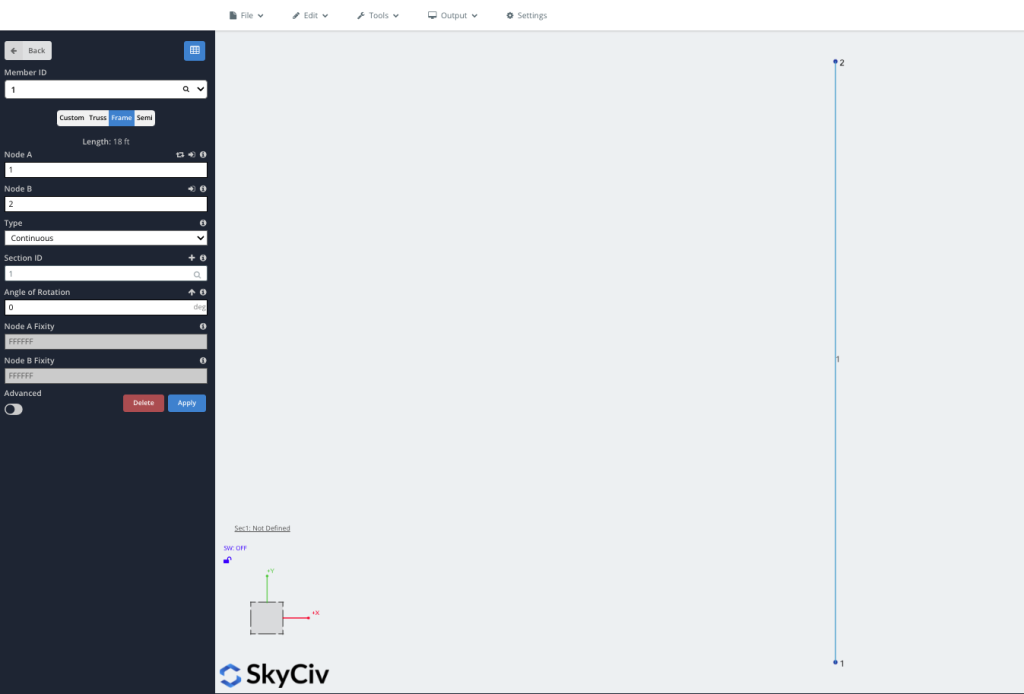
Wir werden die Stütze mit S3D modellieren. Über das SkyCiv-Dashboard, Starten Sie eine neue S3D-Datei und stellen Sie sicher, dass Ihr Einheitensystem auf Imperial eingestellt ist (Einstellungen > Einheiten > Einheitssystem = “Imperial“). Der erste Schritt besteht darin, die Knoten für die Stütze zu definieren. Um die Knoten zu erstellen, gehen Sie zu Knoten Menü. Aus diesem Menü, können wir die X, Y- und Z-Koordinaten für jeden Knoten einzeln eingeben, klick Anwenden für jeden Knoten klicken, um sie dem Modell hinzuzufügen.
Die Knoten werden an den folgenden Koordinaten erstellt (X., UND, MIT):
- 0, 0, 0
- 0, 18, 0
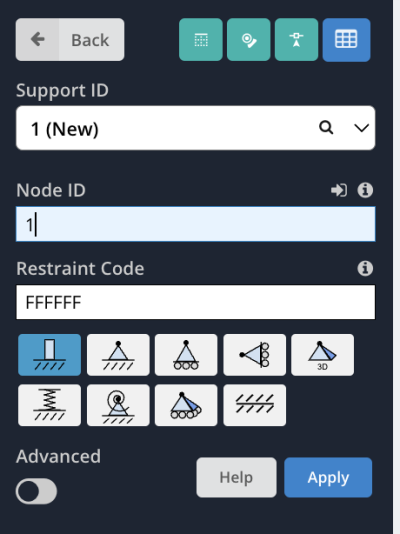
Als Nächstes können wir die Auflager der Stütze festlegen. Die Stütze wurde als Kragstütze festgelegt, mit einer Einspannung am Fuß der Stütze. Dies können wir umsetzen, indem wir das Menü Auflager und geben Sie die ein Knoten-ID zu sein 1. Wir behalten den standardmäßigen Lagerungscode FFFFFF bei, um ein vollständig eingespanntes Auflager darzustellen. Klicken Sie auf Anwenden um dem Modell das Auflager hinzuzufügen.
Zuweisen von Lasten und Lastkombinationen
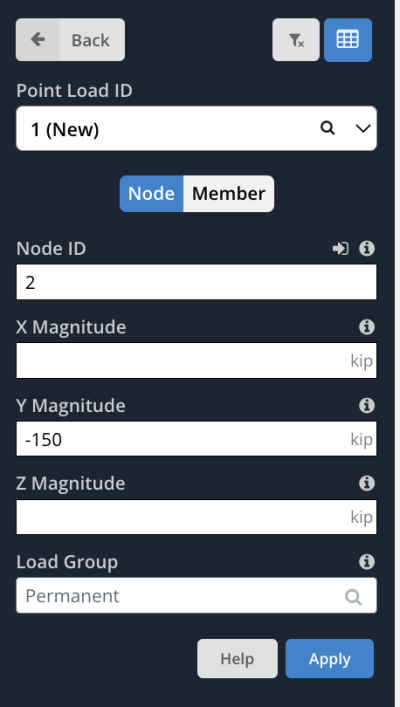
Als Nächstes, weisen wir unserem Modell Lasten zu. Wir haben einige Lasten erhalten, die auf den Kopf der Stütze aufzubringen sind. Gehe zum Punktlasten Menü und Eingabe 2 in dem Knoten-ID Eingabefeld. Die erste aufzubringende Last ist eine ständige Drucklast. Geben Sie einen Wert von -150 kip in der Y-Betrag Eingabefeld. Wir benennen die Last außerdem um in “Dauerhaft” in dem Lastgruppe Eingabefeld, um anzugeben, dass es sich um eine ständige Last handelt. Klicken Sie auf Anwenden um die Last aufzubringen.
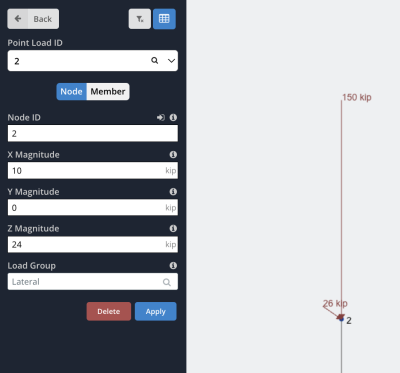
Wir bringen außerdem eine Horizontallast auf das Modell auf. Immer noch im Punktlasten Menü, wieder, Stellen Sie die ein Knoten-ID zu sein 2. Diesmal setzen Sie den X-Betrag zu sein 10 Kip und die Z-Betrag zu sein 24 kip. Setzen Sie den Namen der Lastgruppe Name sein “Seitlich” In der Menüleiste auf der linken Seite Anwenden. Ihr Modell sollte nun zwei einzelne Punktlasten im Modell anzeigen, eine mit der Drucklast von 150 kip und eine weitere mit der resultierenden Horizontallast von 26 kip.
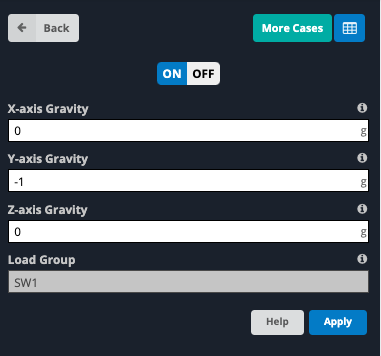
Wir weisen dem Modell außerdem eine Schwerkraftlast zu, um das Eigengewicht der Stütze zu berücksichtigen. Gehe zum Eigengewicht Menü aufrufen und auswählen Auf um das Eigengewicht im Modell zu aktivieren. Standardmäßig, wird dadurch ein -1 G (9.81 m/s2) Eigengewicht in y-Richtung auf das gesamte Modell aufgebracht.
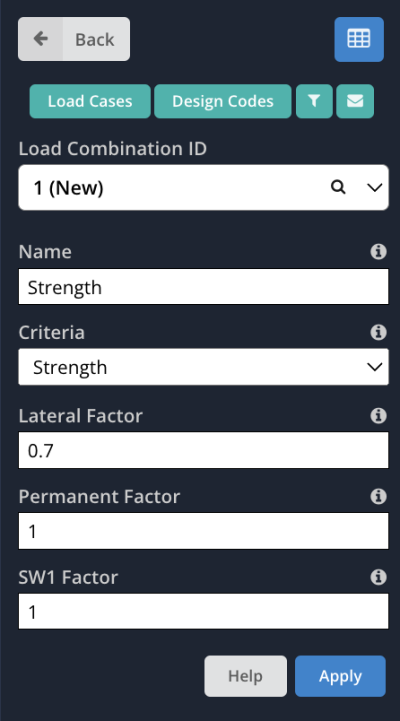
Nachdem die Lasten auf das Modell aufgebracht sind, besteht der nächste Schritt darin, Lastkombinationen zu definieren. Gehe zum Lastkombinationen Menü. In diesem Beispiel definieren wir zwei Lastkombinationen, eine für die Tragfähigkeit und eine für die Gebrauchstauglichkeit. Für den Tragfähigkeitsfall, geben Sie die folgenden Daten in die Eingabefelder ein:
- Name: Tragfähigkeit
- Kriterien: Tragfähigkeit
- Lateraler Faktor: 1
- Permanenter Faktor: 1.2
- SW1-Faktor: 1.2
Klicken Sie auf Anwenden um die Lastkombination hinzuzufügen. Für den Fall der Gebrauchstauglichkeit, geben Sie die folgenden Daten in die Eingabefelder ein und wählen Sie Anwenden:
- Name: Durchbiegungen
- Kriterien: Gebrauchstauglichkeit
- Lateraler Faktor: 0.7
- Permanenter Faktor: 1
- SW1-Faktor: 1
Erstellen eines benutzerdefinierten Querschnitts
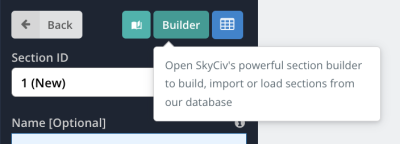
Als Nächstes können wir den benutzerdefinierten Querschnitt für die Stütze definieren. Wir verwenden den Section Builder um eine benutzerdefinierte Form für den Querschnitt zu erstellen. Um auf den Section Builder in S3D zuzugreifen, kam zum Querschnitte Menü und klicken Sie auf die grüne Builder Schaltfläche oben im Menü.
Der Section Builder wird geöffnet. Da unsere Form keine im Section Builder verfügbare Standardvorlage ist, müssen wir eine benutzerdefinierte Form erstellen. Im Menü auf der linken Seite des Bildschirms, wählen Sie Benutzerdefinierte Formen > Punktform hinzufügen. Eine Standardform mit 6 Punkte werden angezeigt. Die Koordinaten der Punkte der Form können geändert werden, indem Sie zur Abmessungen Registerkarte im Menü auf der rechten Seite des Bildschirms wechseln. Basierend auf den oben angegebenen Querschnittsabmessungen, weisen wir die folgenden vier Koordinaten zu (MIT, UND) mit dem Radius einstellen 0 für jede Koordinate.
- (0 , 0)
- (5, 36)
- (15, 36)
- (20, 0)
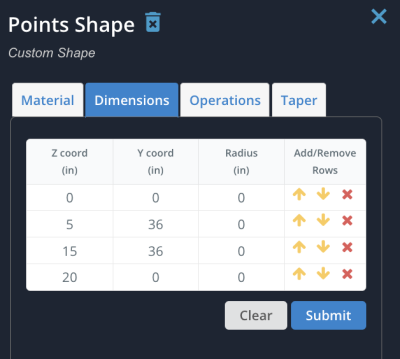
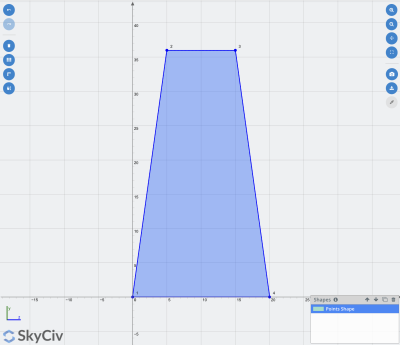
Wenn wir die Koordinaten festgelegt haben, klicken Sie auf Anwenden um die Änderungen zu übernehmen. Der Querschnitt sollte nun so aussehen:
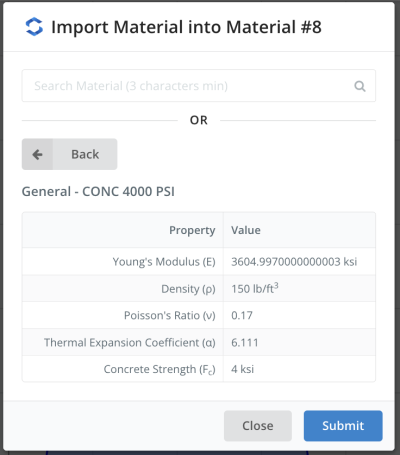
Wir müssen dem Querschnitt außerdem ein Material zuweisen. Immer noch im Section Builder, wählen Sie im Menü auf der rechten Seite des Bildschirms die Material Registerkarte und wählen Sie die Aus Datenbank hinzufügen Taste. Dadurch wird ein Fenster geöffnet, in dem wir aus einer Datenbank mit Standardmaterialien auswählen können. Für dieses Beispiel, wir werden verwenden 4000 PSI-Beton, die aus den Dropdown-Listen mit den folgenden Auswahlmöglichkeiten ausgewählt werden können: Imperial > Beton > Allgemein > KONZ 4000 PSI. Klicken Sie auf Absenden um dieses Material dem Querschnitt zuzuweisen.
Nachdem das Querschnittsmaterial zugewiesen ist, können wir unseren Querschnitt nun speichern, um ihn im Modell zu verwenden. Im Section Builder, klicken Sie auf Absenden um den Querschnitt zu speichern und zu S3D zurückzukehren. Der Querschnitt wird der Stütze automatisch zugewiesen, da es der erste Querschnitt im Modell ist. Wir können die Stütze im 3D-Renderer prüfen, um sicherzustellen, dass sie korrekt aussieht, indem wir auf das Würfel Symbol in den Steuerelementen auf der rechten Seite klicken.
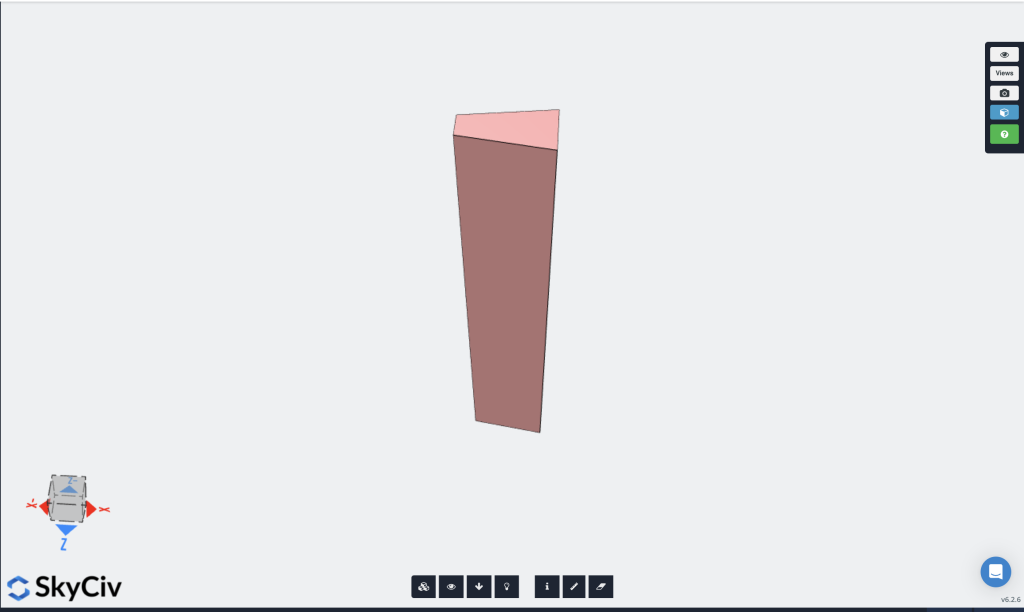
Bei Betrachtung der 3D-Ansicht, sehen wir, dass unser Querschnitt derzeit falsch. Die Verjüngung der Stütze sollte gemäß der Querschnittszeichnung parallel zur Z-Achse verlaufen. Wenn wir das so lassen, wie es ist, werden unsere Lasten falsch entlang der Stütze aufgebracht, also müssen wir die Stütze drehen. Um das zu beheben, Anschließend können wir den Stab im Modell auswählen, um das Menü mit den Stabeigenschaften auf der linken Seite des Bildschirms aufzurufen. Setzen Sie für den Stab den Drehwinkel zu sein -90 Grad und klicken Sie Anwenden. Ihr Stab sollte sich wie unten gezeigt in die richtige Richtung ausrichten:
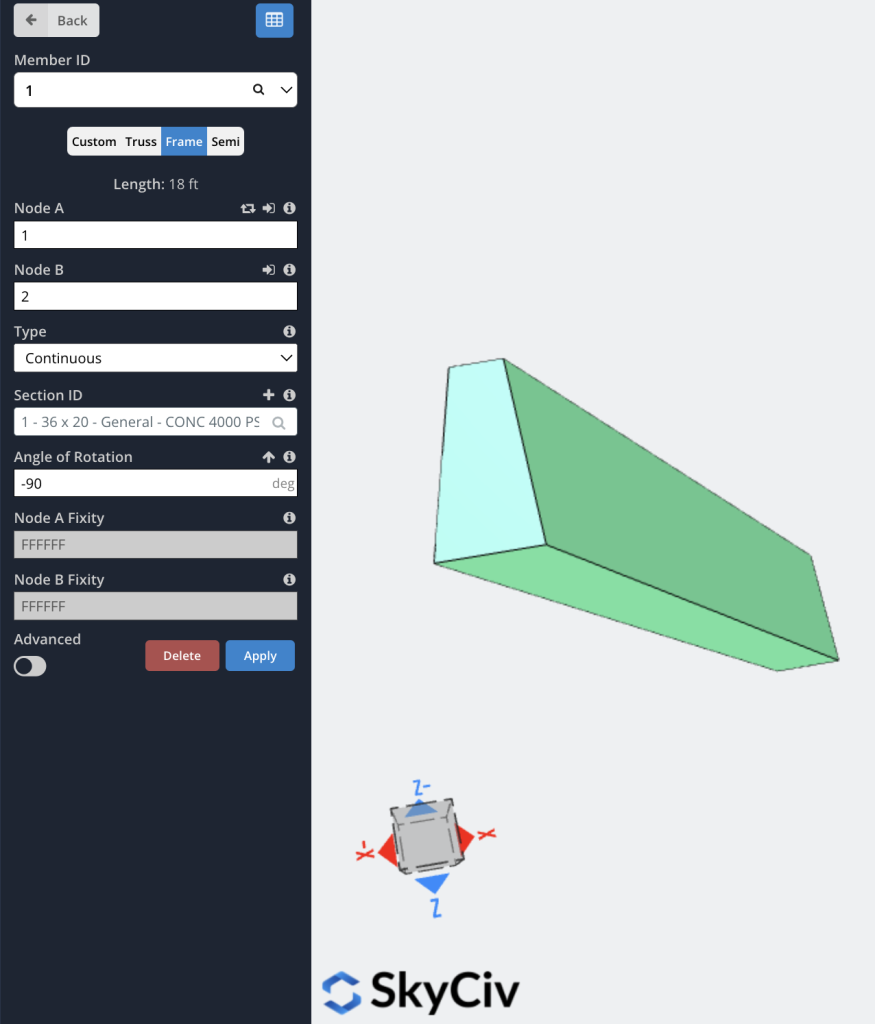
Nachdem wir sehen, dass die Stütze richtig ausgerichtet ist, können wir den 3D-Renderer verlassen (klicken Sie erneut auf das Würfelsymbol).
Anwenden von Querschnittsabminderungsfaktoren
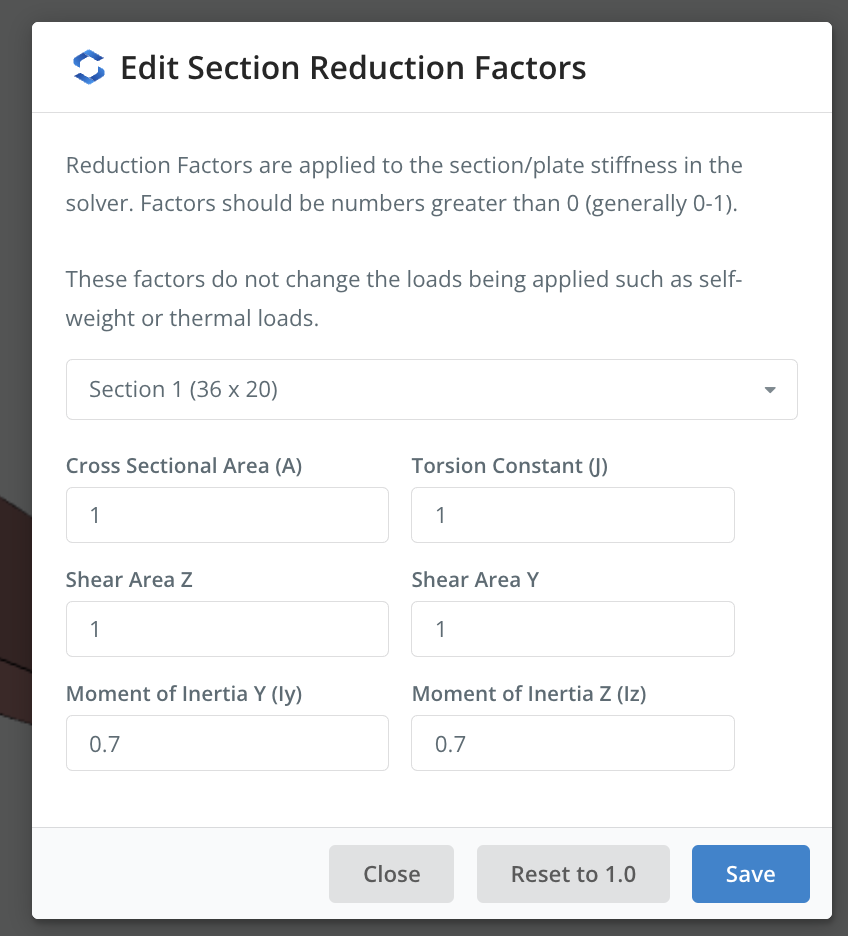
Je nachdem, was Sie berechnen, und je nach den Anforderungen Ihrer Bemessungsnorm, müssen Sie möglicherweise Querschnittsabminderungsfaktoren anwenden. Diese können für Betonquerschnitte wichtig sein, bei denen es infolge der Belastung des Tragwerks zu einer Abminderung der Werte kommen kann, beispielsweise dem, möchten Sie möglicherweise eine Abminderung der Querschnittssteifigkeit infolge Rissbildung in einem Betonquerschnitt berücksichtigen.
Dies kann in SkyCiv durch die Anwendung von Querschnittsabminderungsfaktoren erfolgen. Sie können auf diese Parameter zugreifen, indem Sie mit der Maus über Bearbeiten > Stäbe > Querschnittsabminderungsfaktoren. In diesem Beispiel, reduzieren wir das Trägheitsmoment um den Faktor 0.7 für beide Iz und Iy. Der Einfachheit halber, belassen wir die anderen Parameter auf dem Standardwert von 1, was bedeutet, dass die Software für diese Parameter die Bruttoquerschnittswerte verwendet. Klicken Sie auf Speichern, um die Änderungen auf den Abschnitt anzuwenden.
Lösen des Modells und Anzeigen der Ergebnisse
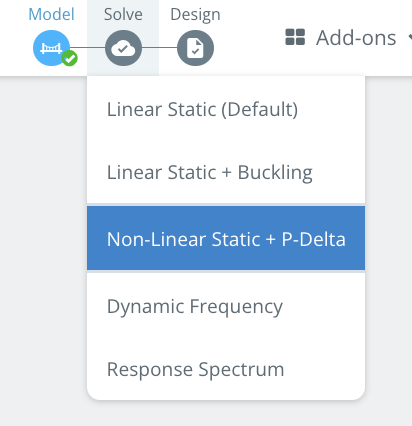
Wir haben die Modellierung unserer Stütze nun abgeschlossen und können die Analyse durchführen. Für dieses spezielle Modell, führen wir eine nichtlineare statische Analyse durch. In S3D, Bewegen Sie den Mauszeiger darüber Lösen Schaltfläche in der oberen rechten Ecke und wählen Sie Nichtlinear statisch + P-Delta.
Die Analyse wird ausgeführt und wir können dann die Ergebnisse der Analyse einsehen. Mit S3D können Sie eine Reihe unterschiedlicher Ergebnisse einschließlich Verschiebungen überprüfen, Reaktionen, Querkräfte, Momente und vieles mehr. Einer der erforderlichen Nachweise ist die Prüfung der Durchbiegung gegenüber einem Durchbiegungsgrenzwert von Höhe / 200. Da unsere Stütze 18 Füße groß (216 Zoll), beträgt unser Durchbiegungsgrenzwert:
216 / 200 = 1.08 Zoll.
Bei der Überprüfung der Durchbiegungen der Stütze, möchten wir sicherstellen, dass wir die richtige Lastkombination betrachten. Wir müssen die Lastkombination auf die “Durchbiegung” Lastkombination umstellen, die wir zuvor definiert haben. Wir können dies aus dem Dropdown-Menü oben im Menü auf der linken Seite des Bildschirms auswählen.
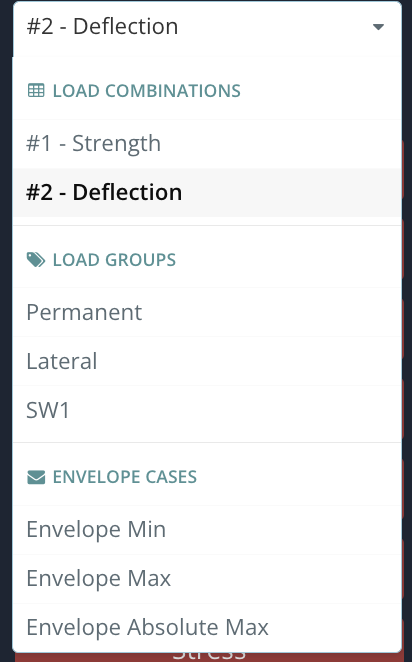
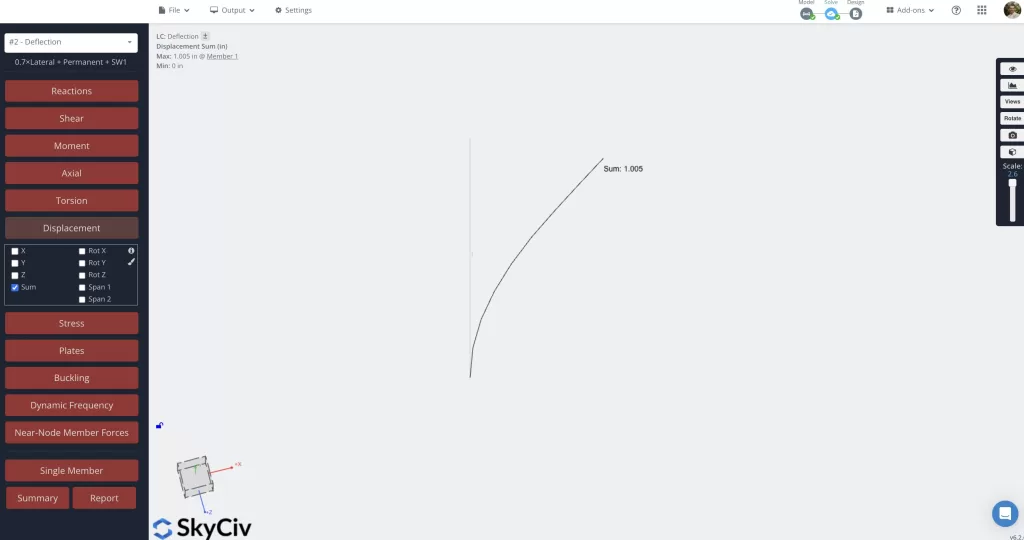
Anschließend können wir die Durchbiegungen für diesen ausgewählten Fall prüfen. Klicken Sie auf die Verschiebung Schaltfläche im linken Menü, um die Optionen zur Anzeige der Verschiebungswerte zu erweitern, und aktivieren Sie Verschiebungssumme (deaktivieren Sie alle anderen Optionen). Anschließend wird die Summe aller Verschiebungen angezeigt. Wie wir sehen können, beträgt die Summe der Verschiebungen der Stütze 1.005 Zoll und liegt damit unter unserem Grenzwert von 1.08 Zoll also also, hat unsere Stütze den Durchbiegungsnachweis erfüllt.
Bemessungsnachweise für den Querschnitt durchführen
Nachdem der Durchbiegungsnachweis abgeschlossen und erfüllt ist, prüfen wir nun den Fußquerschnitt der Stütze auf Tragfähigkeit. SkyCiv macht dies einfach durch die Verwendung des General Section Designer (GSD). Wir möchten die Nachweise mit dem Tragfähigkeit Lastkombination. Wählen Sie die Tragfähigkeits-Lastkombination aus dem Dropdown-Menü, um zu dieser Kombination zu wechseln. Wir können dann direkt aus dem Ergebnisfenster auf den GSD zugreifen, indem wir mit der rechten Maustaste auf die Stütze klicken und Section Designer starten (GSD). Es öffnet sich ein zweites Fenster, in dem wir die Stab-ID angeben müssen, die im GSD verwendet werden soll. Belassen Sie dies auf 1 und klicke GSD starten.
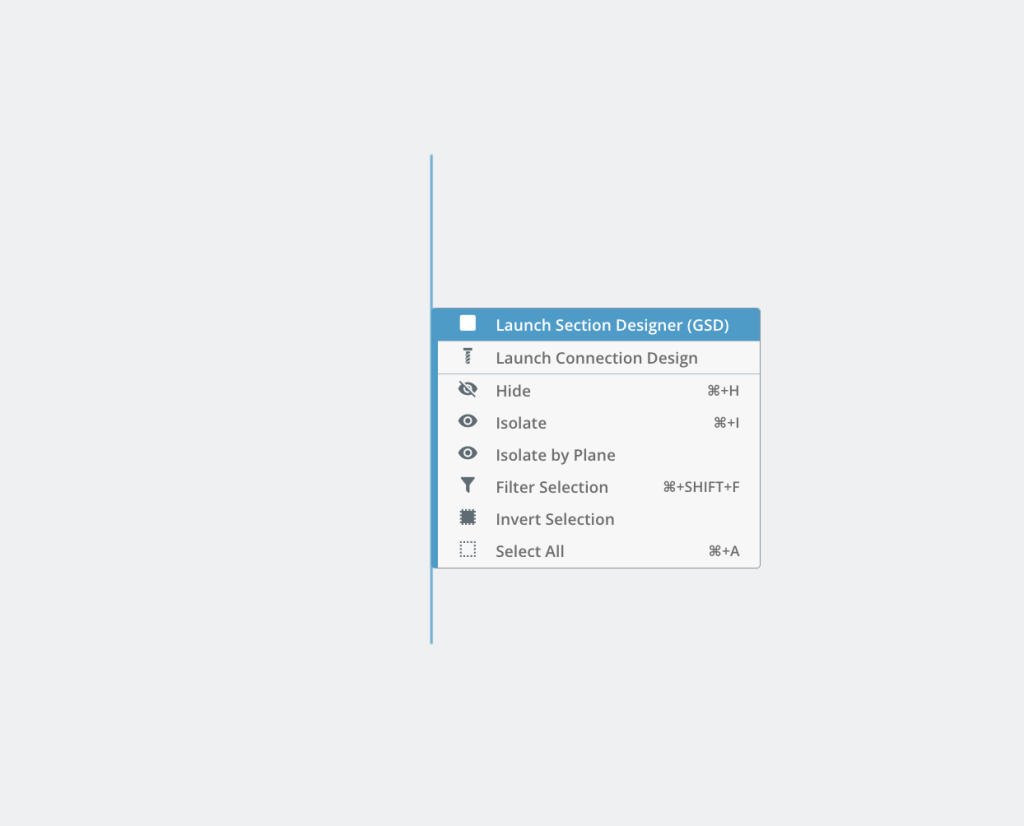
Der GSD wird im Section Builder gestartet. Der GSD wird über das Menü auf der rechten Seite des Bildschirms gesteuert. Es müssen einige Menüs durchlaufen werden, bevor wir den Querschnittsnachweis durchführen können.
Menü „Betonmaterial“
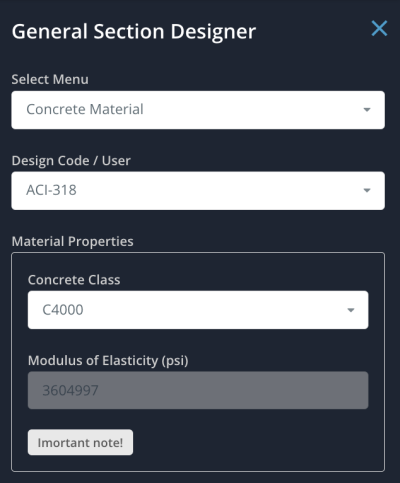
In diesem Menü, werden die Betoneigenschaften des Querschnitts definiert. Das Bemessungsnorm / Benutzer Dropdown-Menü ermöglicht es Benutzern, eine bestimmte Bemessungsnorm für die Auswahl der Betoneigenschaften zu wählen. Für dieses Beispiel, stützen wir die Bemessung auf ACI-318. Wählen Sie diese aus den Optionen für die Bemessungsnorm aus. Dadurch werden dann die verfügbaren Optionen im Feld Betonklasse Eingang. Wie bereits erwähnt, basiert die Bemessung auf einem 4000 PSI-Beton, daher wählen wir C4000 als Betonklasse.
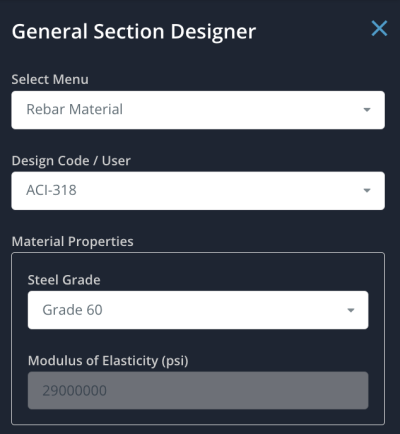
Menü „Bewehrungsmaterial“
In diesem Menü, werden die Bewehrungseigenschaften des Querschnitts definiert. Das Bemessungsnorm / Benutzer Dropdown steht wieder zur Auswahl zur Verfügung. Wir verwenden auch für diese Eingabe ACI-318, wodurch das Feld Stahlsorte Eingang. Für dieses Beispiel, wir werden verwenden Klasse 60 Bewehrung.
Menü „Bewehrungsposition“
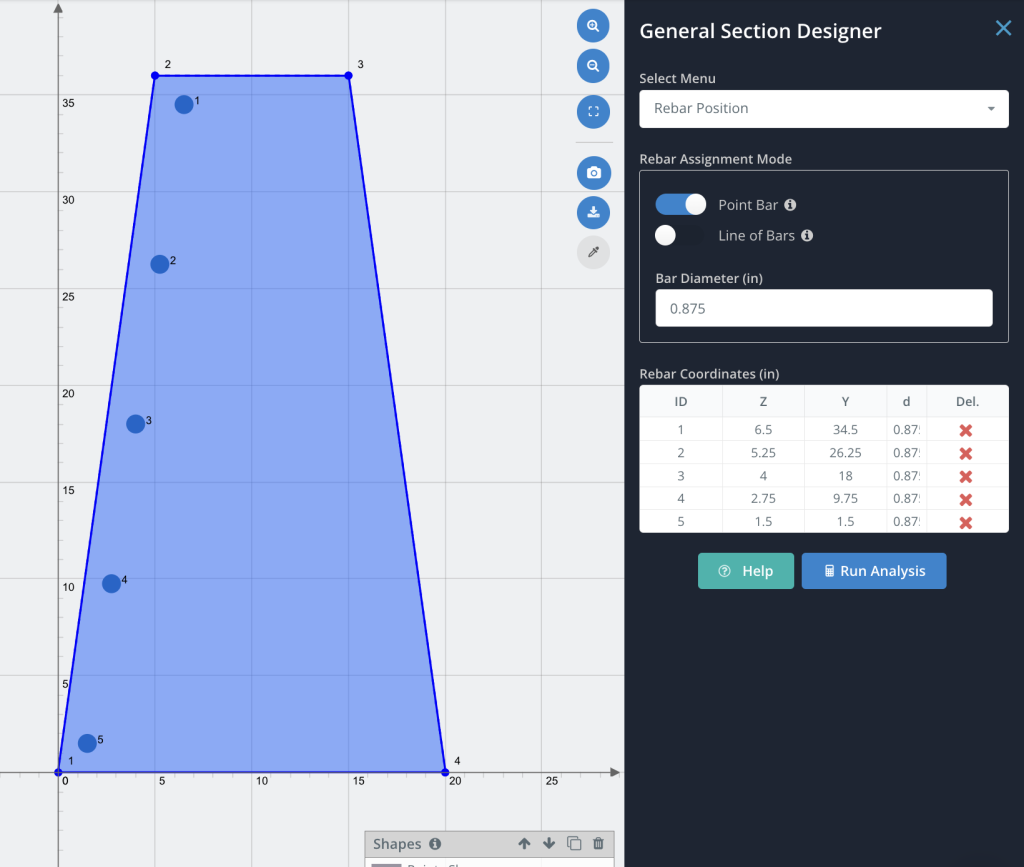
In diesem Menü, weisen wir Größe und Lage der Bewehrung direkt im Querschnitt zu. Das Menü bietet zwei Methoden zur Anordnung von Stäben im Querschnitt. In diesem Beispiel werden wir beide Methoden testen, zuordnen 5 gleichmäßig verteilte Stäbe jeder Seite des Querschnitts zuweisen (10 Balken insgesamt). Wir verwenden außerdem die standardmäßigen #7 (0.875″ Durchmesser) Stäbe für den ersten Nachweis des Querschnitts und passen die Positionen so an, dass sie etwa 1,5″ der Deckung.
Methode 1: Einzelstab
Wählen Sie diese Methode, indem Sie den Einzelstab Kippschalter. Bei dieser Methode wird jeder Stab einzeln platziert; sie eignet sich am besten für unregelmäßige Bewehrungsanordnungen. Auf dem in der Mitte des Bildschirms sichtbaren Querschnitt, Klicken Sie zum Hinzufügen 5 einzelne Stäbe entlang der linken Seite des Querschnitts hinzuzufügen. Während wir die Stäbe hinzufügen, wird eine Tabelle im Menü „Bewehrungsposition“ gefüllt. Sobald Sie die 5 einzelne Balken, können wir die Positionen verfeinern, indem wir die Bewehrungspositionen manuell überschreiben. Passen Sie die MIT und UND ( Koordinaten jedes Stabs auf die folgenden Werte an (MIT, UND):
- Stab 1: 6.5, 34.5
- Stab 2: 5.25, 26.25
- Stab 3: 4, 18
- Stab 4: 2.75, 9.75
- Stab 5: 1.5, 1.5
Methode 2: Stabreihe
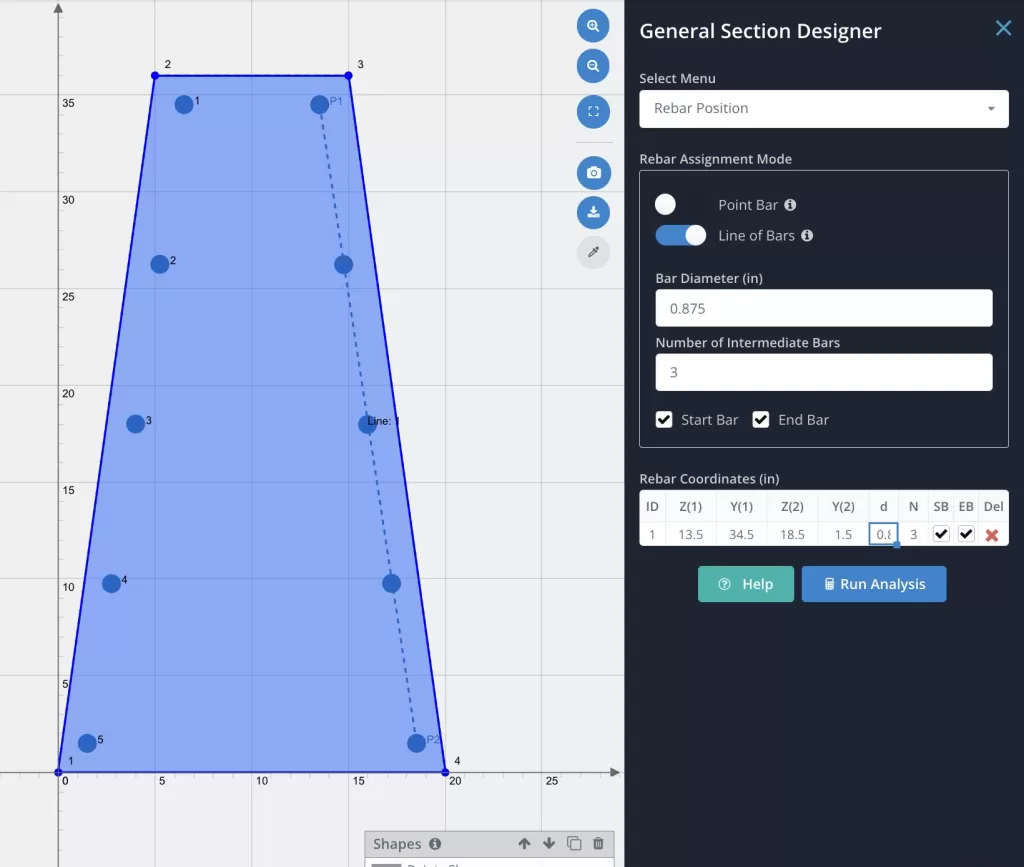
Wählen Sie diese Methode, indem Sie den Stabreihe Kippschalter. Bei dieser Methode wird eine Reihe gleichmäßig verteilter Stäbe anhand eines benutzerdefinierten Start- und Endpunkts positioniert. Diese Methode eignet sich am besten für die schnelle Eingabe regelmäßiger/wiederholter Bewehrungslayouts. Die Standardoptionen dieser Methode umfassen einen Sternt und Ende Stab sowie 3 Zwischenstäbe. Damit erhalten wir 5 Stäbe insgesamt wie gefordert, sodass wir die Stäbe im Querschnitt platzieren können.
Auf dem in der Mitte des Bildschirms sichtbaren Querschnitt, Klicken Sie auf der rechten Seite des Abschnitts auf die obere rechte Ecke, um die Startposition festzulegen, gefolgt von der unteren rechten Ecke, um die Endposition festzulegen. Sie sollten sehen, dass 5 Stäbe entlang einer Linie zwischen den beiden angegebenen Punkten erscheinen. Wir werden die Position des Start- und Endpunkts verfeinern, um sicherzustellen, dass die Stäbe ungefähr symmetrisch zu den einzelnen Stäben sind, die wir zuvor platziert haben.
Passen Sie die Start- (Z1, Y1) und Ende (Z2, Y2) Positionen wie folgt
- Startposition: 13.5, 34.5
- Endposition: 18.5, 1.5
Menü „Querschnittslasten“
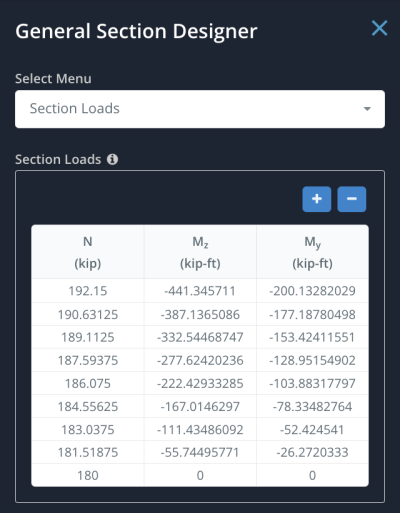
Hier können Bemessungsschnittgrößen für die Analyse eingegeben werden. Da wir direkt aus den S3D-Ergebnissen auf den GSD zugegriffen haben, sind die Querschnittslastdaten bereits mit Lasten aus der Analyse vorbelegt.
Analysemenü
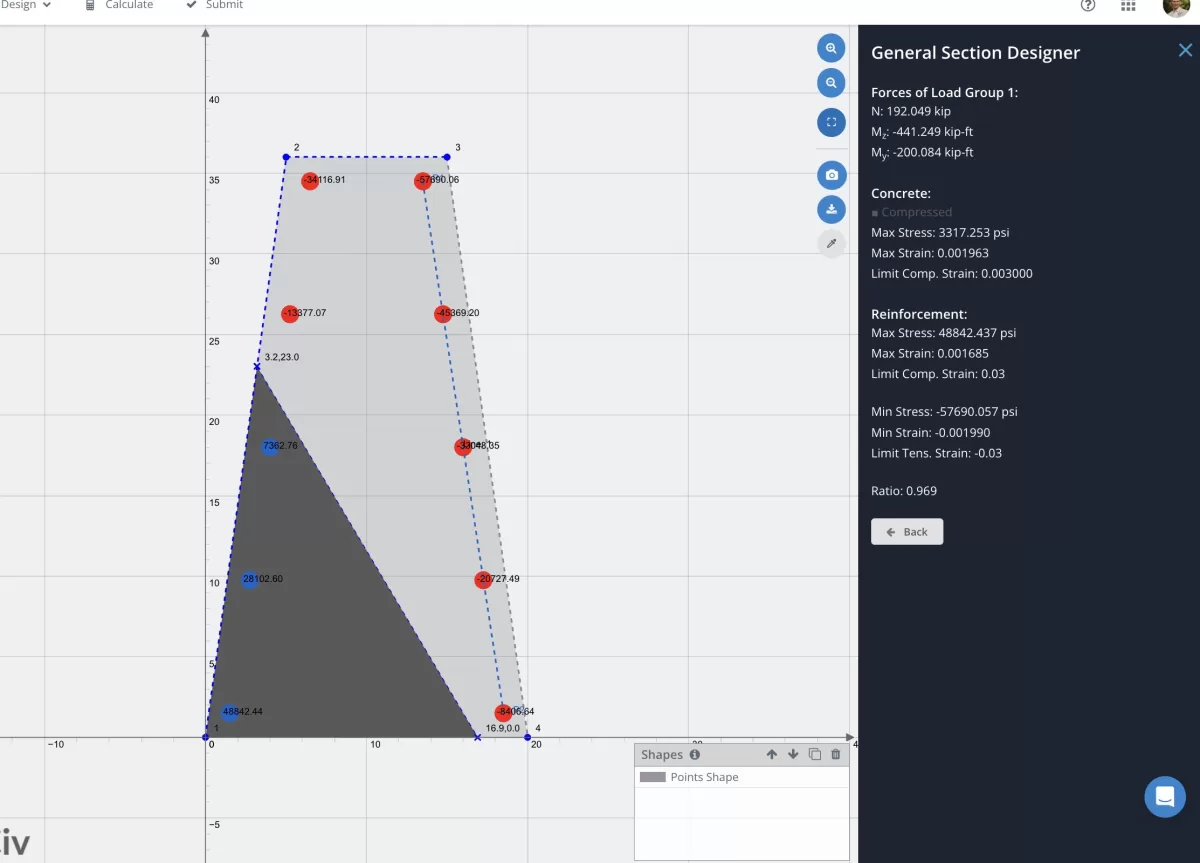
Das Analysemenü ist das letzte Menü, in dem eine Bemessungsnorm für die Durchführung der Querschnittsanalyse angegeben werden kann. Für unser Beispiel, setzen wir dies auf ACI-318 und klicken auf Analyse ausführen um den Betonquerschnitt zu prüfen. Die Analyse wird ausgeführt und sollte die folgenden Analyseergebnisse zurückgeben:
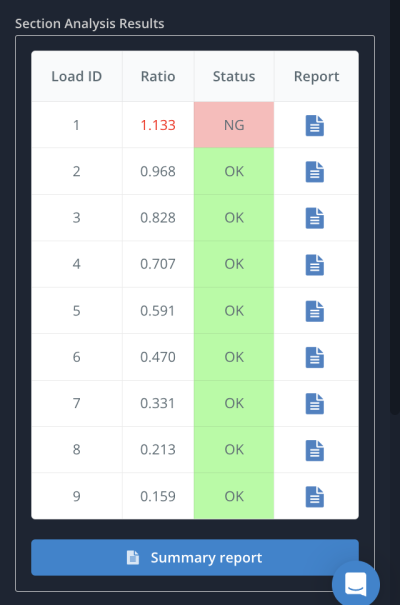
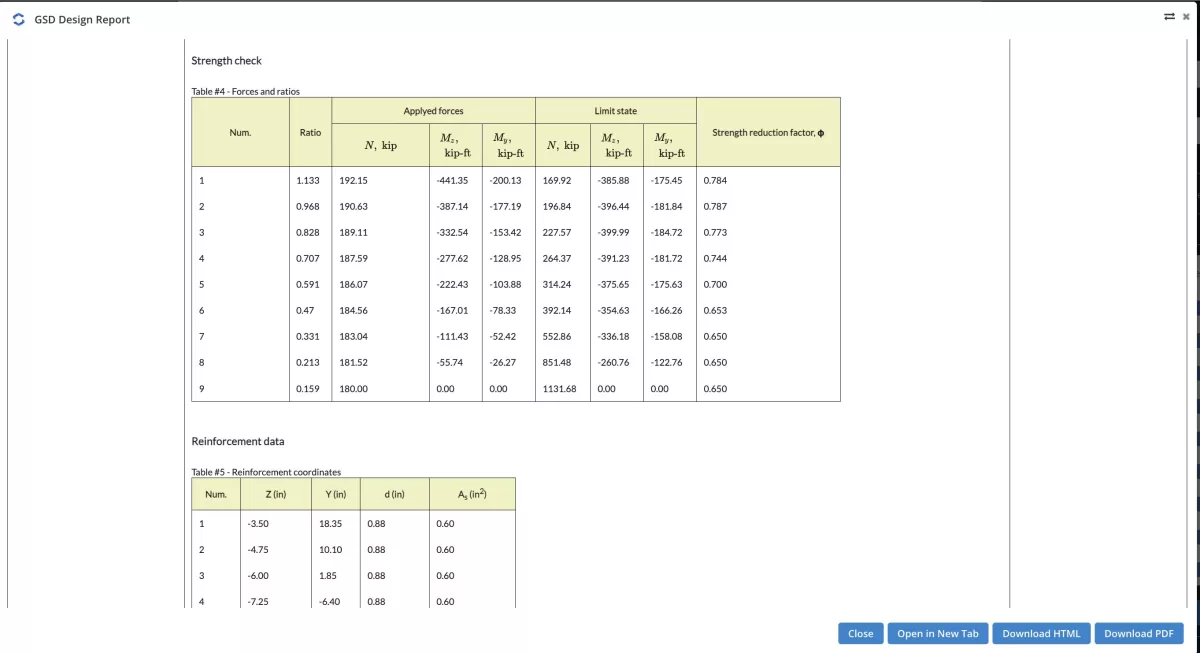
Wie wir sehen können, weist der Fußquerschnitt einen Ausnutzungsgrad von mehr als 1 auf, daher ist die Bemessung unzureichend und muss angepasst werden. Wir können die einzelnen Ergebnisse für jede Last-ID überprüfen oder einen zusammenfassenden Bericht anzeigen, der die Grenzzustandswerte im Vergleich zu den Eingangslasten zeigt. Dieser Bericht kann als PDF zur Offline-Speicherung heruntergeladen werden.
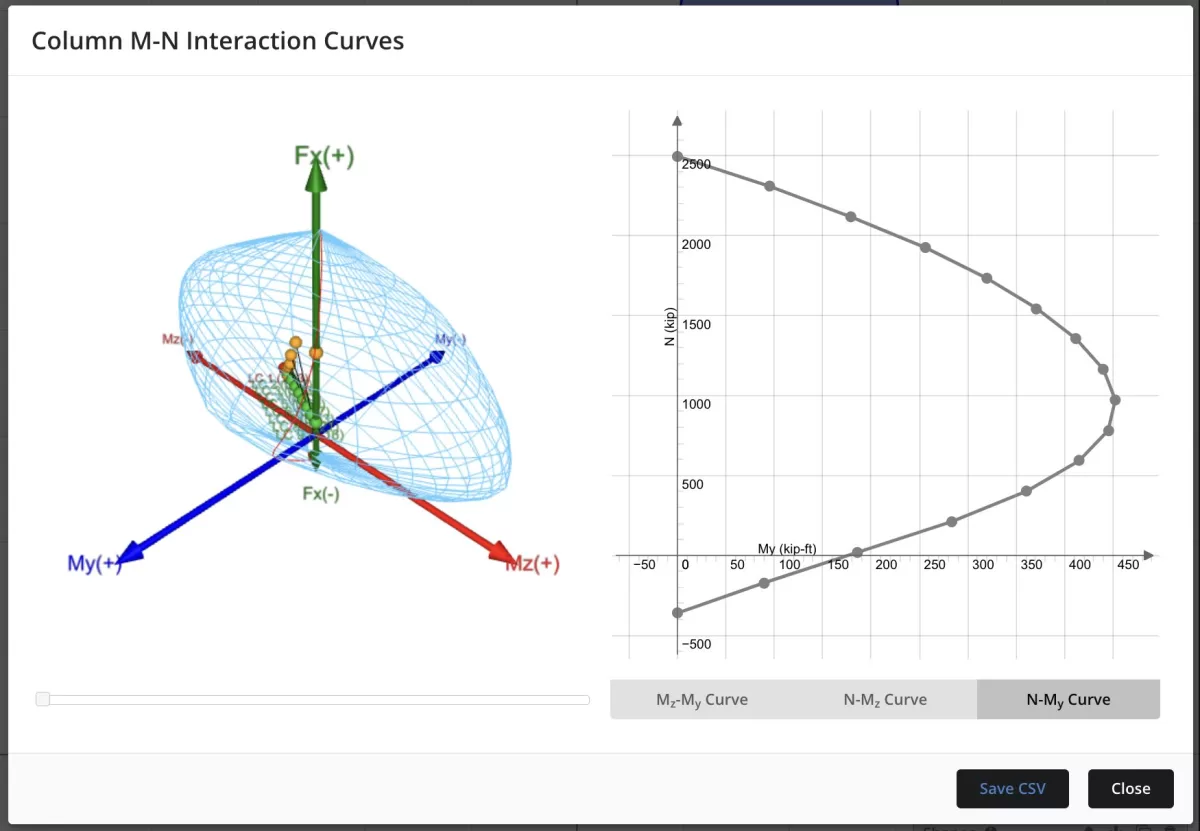
Wir können auch Interaktionsdiagramme für einen bestimmten Winkel im Querschnitt oder ein vollständiges 3D-Interaktionsdiagramm der Stütze anzeigen.
Verfeinerung der Ergebnisse
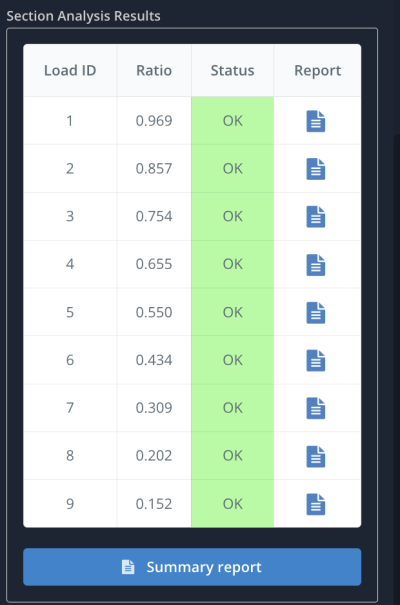
Angesichts der Tatsache, dass unser ursprünglicher Entwurf unzureichend war, können wir zurückgehen und die Bewehrung ändern, um die Tragfähigkeit zu erhöhen. In diesem Fall, gehen wir zurück zum Menü „Bewehrungsposition“ und versuchen, die Bewehrung auf #8 Barren (1″ Durchmesser) für alle 10 Barren. Eine erneute Analyse mit dem größeren Stabdurchmesser zeigt, dass die Bemessung nun erfüllt ist.
FAQ
Der General Section Designer ist mit dem SkyCiv-Professional-Abonnement verfügbar. Die Preise für alle unsere Konten können Sie hier einsehen: https://skyciv.com/checkout/
Der unterstützt derzeit die folgenden Bemessungsnormen:
- IM 1992-1-1:2004
- ACI 318
- AS 3600
- CSA A23.3-04
- NSCP 2015
- BS8110
- IS 456
Um Unterstützung für weitere Bemessungsnormen anzufordern, können Sie hier Funktionswünsche einreichen: https://skyciv.upvoty.com/b/section-builder/
Ja, der GSD ist auch über die eigenständige Version des Section Builders zugänglich. Sie müssen lediglich Ihre Querschnittslasten manuell zuweisen.
