
Проектирование индивидуальных бетонных секций в SkyCiv
Научитесь моделировать, анализировать и выполнять базовые расчетные проверки пользовательского бетонного сечения с помощью Structural 3D, Section Builder и SkyCiv General Section Designer.
В этом руководстве, мы рассмотрим пример задачи, в которой дана бетонная колонна с пользовательским сечением, и необходимо выполнить ее расчетные проверки.
Введение
В следующем руководстве, мы рассмотрим, как моделировать, анализировать и проектировать пользовательские бетонные сечения с помощью SkyCiv Section Designer. В этом руководстве, мы будем проверять бетонную колонну с пользовательским сечением.
Это руководство включает в себя пошаговое руководство по:
- Моделирование колонны в Structural 3D (S3D),
- Назначение нагрузок и сочетаний нагрузок модели,
- Создание пользовательского сечения,
- Применение множителей уменьшения сечения,
- Решение модели и просмотр результатов
- Выполнение расчетных проверок сечения с помощью General Section Designer (GSD)
Задача
Для этого примера нам дана следующая задача:
An 18′ высокая бетонная колонна нестандартного сечения подвергается следующим нагрузкам:
- Постоянная сжатие нагрузка 150 kip
- А боковой нагрузка 10 kip вдоль ось X и -24 kip вдоль оси Z
Колонна представляет собой консоль, с фиксированная база и нагрузки приложены к верху колонны.
Проверьте колонну на прогиб (Высота / 200) и завершить проверку сечения на основании колонны.
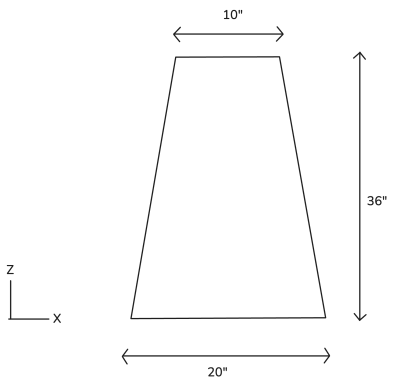
Колонну необходимо проверить по следующему размеру сечения:
Моделирование бетонной колонны
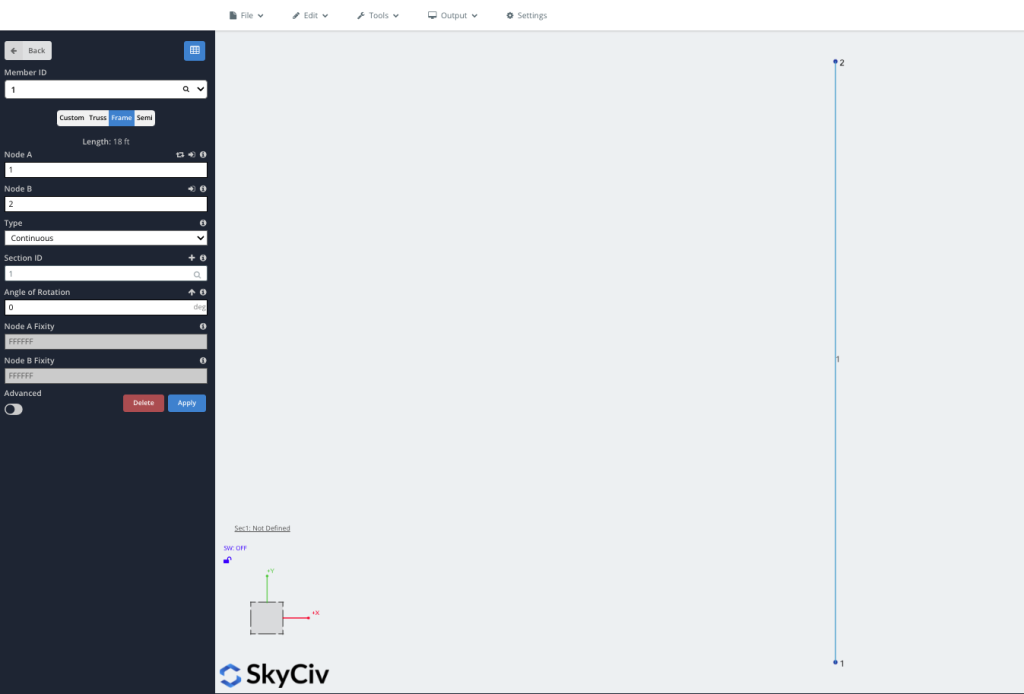
Мы будем моделировать колонну с помощью S3D. С панели управления SkyCiv, откройте новый файл S3D и убедитесь, что выбрана британская (imperial) система единиц (Настройки > Единицы > Система единиц знак равно “Британская“). Первым шагом будет определение узлов колонны. Для создания узлов перейдите в раздел Узлы меню. Из этого меню, мы можем ввести X, координаты Y и Z для каждого узла по отдельности, щелчок Применить для каждого узла, чтобы добавить их в модель.
Узлы будут применены по следующим координатам (Икс, И, С УЧАСТИЕМ):
- 0, 0, 0
- 0, 18, 0
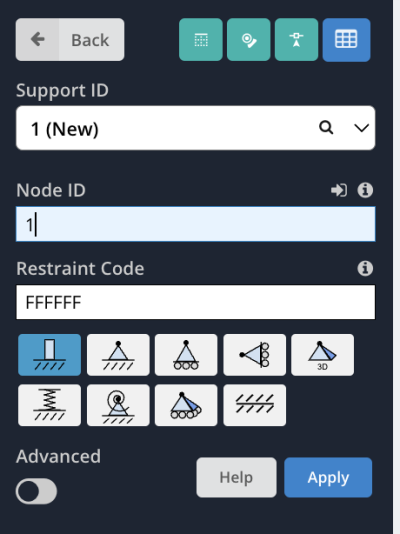
Далее мы можем задать опоры колонны. Колонна задана как консоль, с жесткой заделкой в основании колонны. Мы можем применить это, перейдя к Опоры и введите ID узла быть 1. Мы оставим код закрепления по умолчанию FFFFFF чтобы задать полностью жесткую заделку. Нажмите Применить чтобы добавить опору в модель.
Назначение нагрузок и сочетаний нагрузок
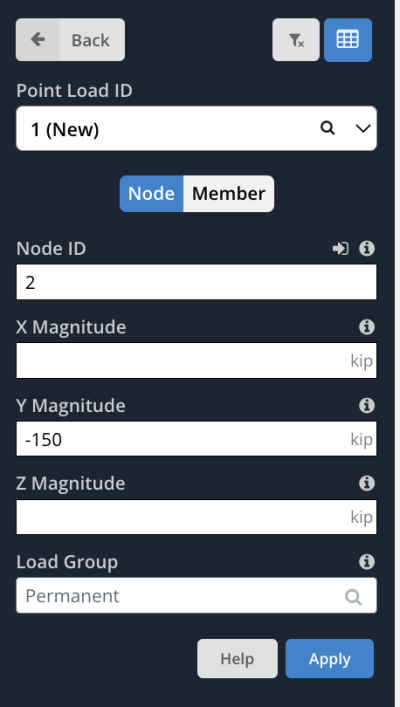
Далее, мы назначим нагрузки нашей модели. Нам даны несколько нагрузок, которые нужно приложить к верху колонны. Перейти к Сосредоточенные нагрузки меню и ввод 2 в ID узла поле ввода. Первая нагрузка, которую мы приложим, — постоянная сжимающая нагрузка. Введите значение -150 кинуть в Y Величина поле ввода. Мы также назовем нагрузку “Постоянная” в Группа нагрузок поле ввода, обозначающее, что это постоянная нагрузка. Нажмите Применить чтобы приложить нагрузку.
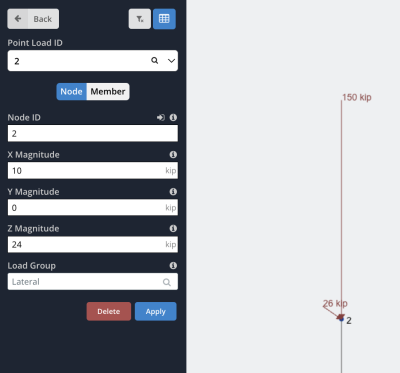
Мы также приложим к модели боковую нагрузку. Оставаясь в Сосредоточенные нагрузки меню, снова, установить ID узла быть 2. На этот раз задайте Величина X быть 10 кип и Величина Z быть 24 kip. Задайте Группа нагрузок имя, которое будет “Боковой ” и Y относится к оси Y Применить. Теперь ваша модель должна отображать две отдельные сосредоточенные нагрузки, одну со сжимающей нагрузкой 150 kip, и другую с результирующей боковой нагрузкой 26 kip.
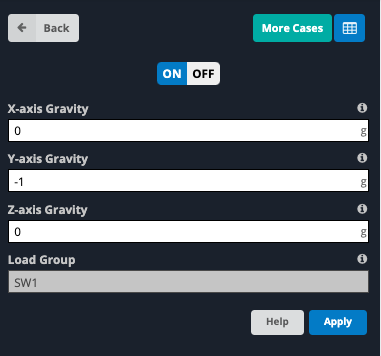
Мы также назначим модели гравитационную нагрузку, чтобы учесть собственный вес колонны. Перейти к Собственный вес меню и выберите На чтобы включить собственный вес в модели. По умолчанию, это приложит -1 грамм (9.81 м/с2) собственный вес в направлении Y по всей модели.
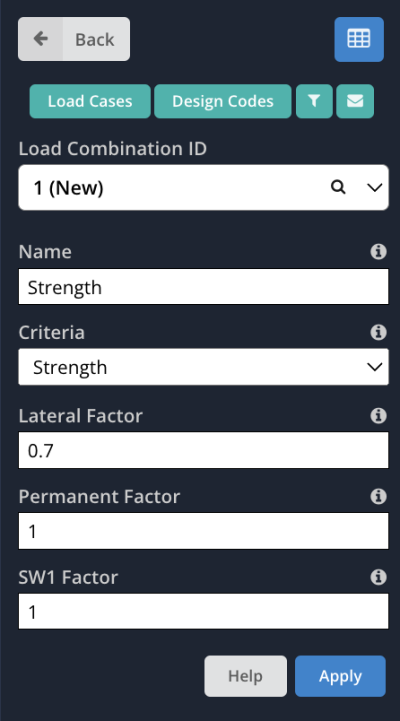
С нагрузками, приложенными к модели, следующим шагом является задание сочетаний нагрузок. Перейти к Сочетания нагрузок меню. В этом примере мы зададим два сочетания нагрузок, одно по прочности и одно по эксплуатационной пригодности. Для сочетания по прочности, введите следующие данные в поля ввода:
- Название: Прочность
- Критерии: Прочность
- Коэффициент боковой нагрузки: 1
- Коэффициент постоянной нагрузки: 1.2
- Коэффициент SW1: 1.2
Нажмите Применить чтобы добавить сочетание нагрузок. Для сочетания по эксплуатационной пригодности, введите следующие данные в поля ввода и выберите Применить:
- Название: Прогибы
- Критерии: Эксплуатационная пригодность
- Коэффициент боковой нагрузки: 0.7
- Коэффициент постоянной нагрузки: 1
- Коэффициент SW1: 1
Создание пользовательского сечения
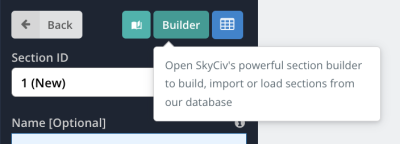
Далее мы можем задать пользовательское сечение для колонны. Мы будем использовать Section Builder чтобы создать пользовательскую форму сечения. Чтобы открыть Section Builder в S3D, добрался до Сечения меню и нажмите зеленую кнопку Builder кнопку вверху меню.
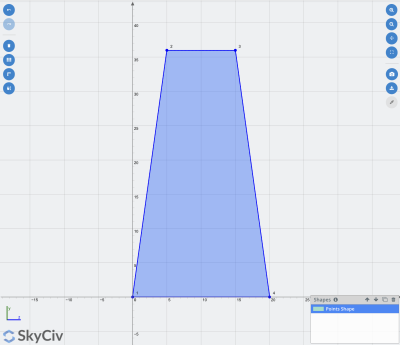
Откроется Section Builder. Поскольку наша форма не является стандартным шаблоном, доступным в Section Builder, нам нужно будет создать собственную форму. В меню в левой части экрана, выберите Пользовательские формы > Добавить фигуру по точкам. Форма по умолчанию с 6 появятся точки. Координаты точек фигуры можно изменить, перейдя к Размеры вкладку в меню в правой части экрана. На основе размеров сечения, указанных выше, мы назначим следующие четыре координаты (С УЧАСТИЕМ, И) с Радиус установлен в 0 для каждой координаты.
- (0 , 0)
- (5, 36)
- (15, 36)
- (20, 0)
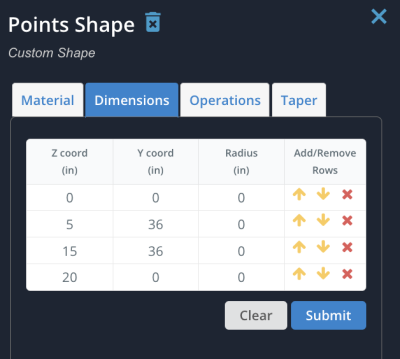
Когда мы зададим координаты, нажмите Применить внести изменения. Теперь сечение должно выглядеть так:
Также нам необходимо назначить сечению материал. Оставаясь в Section Builder, в меню в правой части экрана выберите пункт Материал вкладку и выберите Добавить из базы данных кнопка. Откроется окно, в котором мы сможем выбрать материал из базы данных стандартных материалов. Для этого примера, мы будем использовать 4000 PSI бетон, который можно выбрать из раскрывающихся списков со следующими вариантами: Британская > Бетон > Общий > КОНЦ 4000 пси. Нажмите Отправить чтобы применить этот материал к сечению.
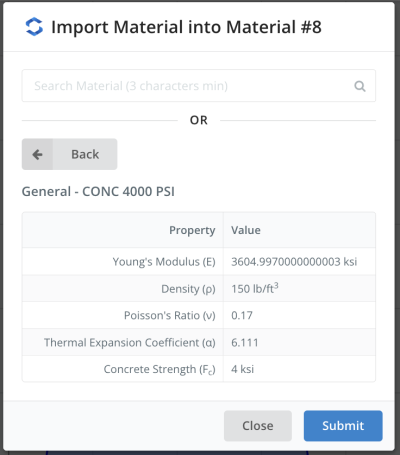
После назначения материала сечения, теперь мы можем сохранить наше сечение для использования в модели. В Section Builder, нажмите Отправить чтобы сохранить сечение и вернуться в S3D. Сечение будет автоматически назначено колонне, так как это первое сечение в модели. Мы можем просмотреть колонну в 3D-рендерере и убедиться, что она выглядит правильно, нажав Куб значок на панели управления справа.
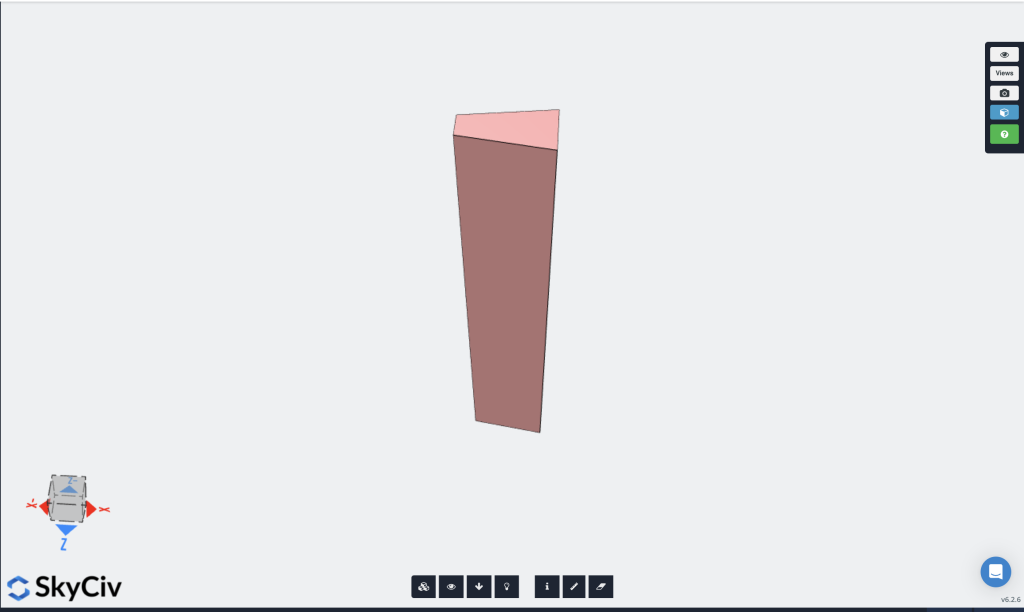
Просмотрев 3D-вид, мы видим, что наше сечение сейчас повернуто неправильно. Сужение колонны должно быть параллельно оси Z согласно чертежу размеров сечения. Если мы оставим все как есть, наши нагрузки будут неправильно приложены вдоль колонны, поэтому нам нужно повернуть колонну. Чтобы исправить это, Затем мы можем выбрать элемент в модели, чтобы открыть меню свойств элемента в левой части экрана. Задайте для элемента Угол поворота быть -90 градусов и нажмите Применить. Ваш элемент должен повернуться в правильное направление, как показано ниже:
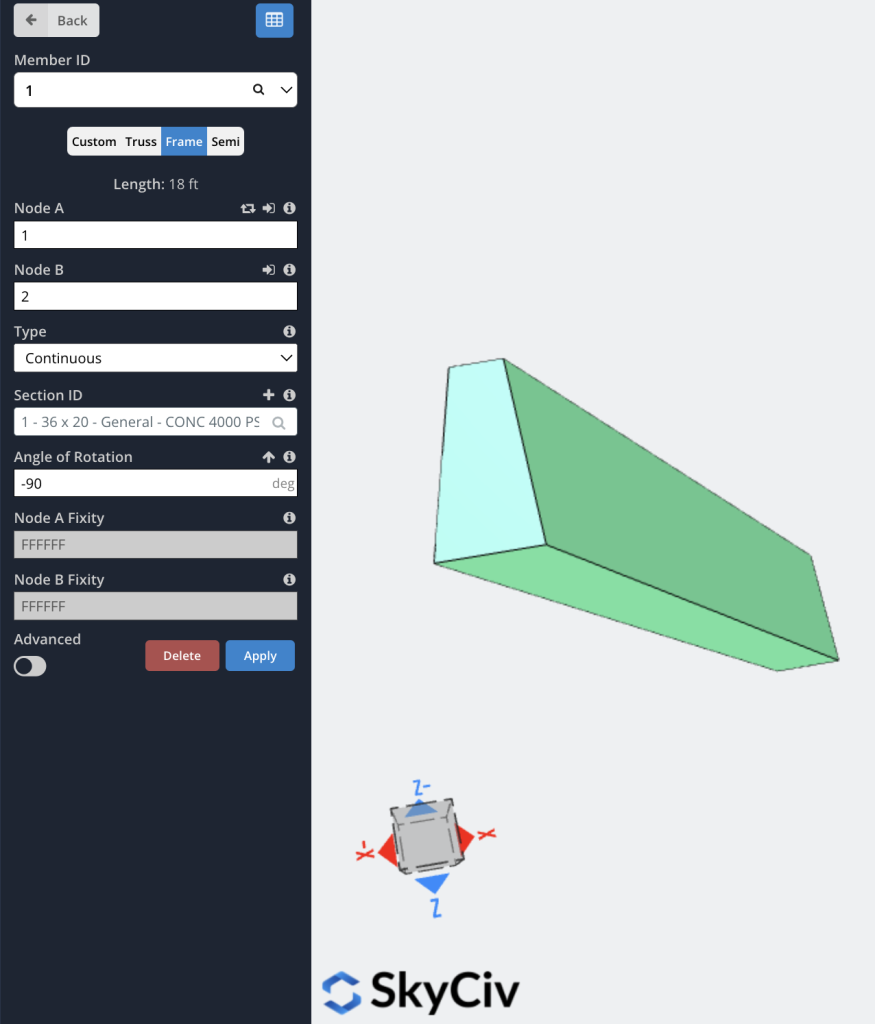
Теперь, когда мы видим, что колонна ориентирована правильно, мы можем выйти из 3D-рендерера (щелкните символ куба еще раз).
Применение множителей уменьшения сечения
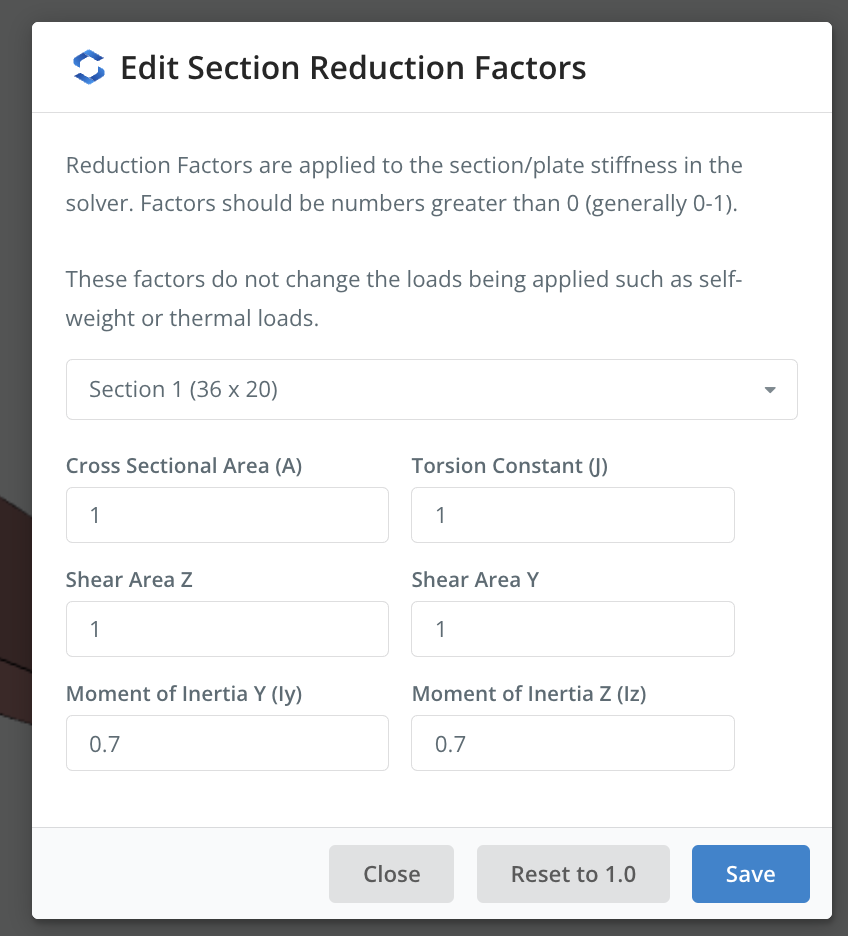
В зависимости от того, что вы анализируете, и требований ваших норм проектирования, вам может потребоваться применить коэффициенты уменьшения сечения. Это может быть важно для бетонных сечений, где значения могут снижаться из-за нагружения конструкции, Например, возможно, вы захотите учесть снижение жесткости сечения из-за трещинообразования в бетонном сечении.
Это можно сделать в SkyCiv, применив коэффициенты уменьшения сечения. Доступ к этим параметрам можно получить, наведя курсор на Редактировать > Элементы > Коэффициенты уменьшения сечения. В этом примере, мы уменьшим момент инерции с коэффициентом 0.7 для обоих Из и Iy. Для простоты, мы оставим остальные параметры по умолчанию 1, это означает, что программа будет использовать характеристики полного сечения для этих параметров. Нажмите «Сохранить», чтобы применить изменения к сечению.
Решение модели и просмотр результатов
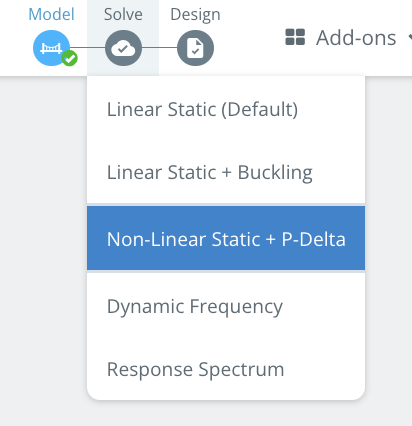
Мы закончили моделирование нашей колонны и готовы выполнить анализ. Для этой конкретной модели, мы будем проводить нелинейный статический анализ. Из S3D, наведите курсор на Решить кнопку в правом верхнем углу и выберите Нелинейный статический + P-Delta.
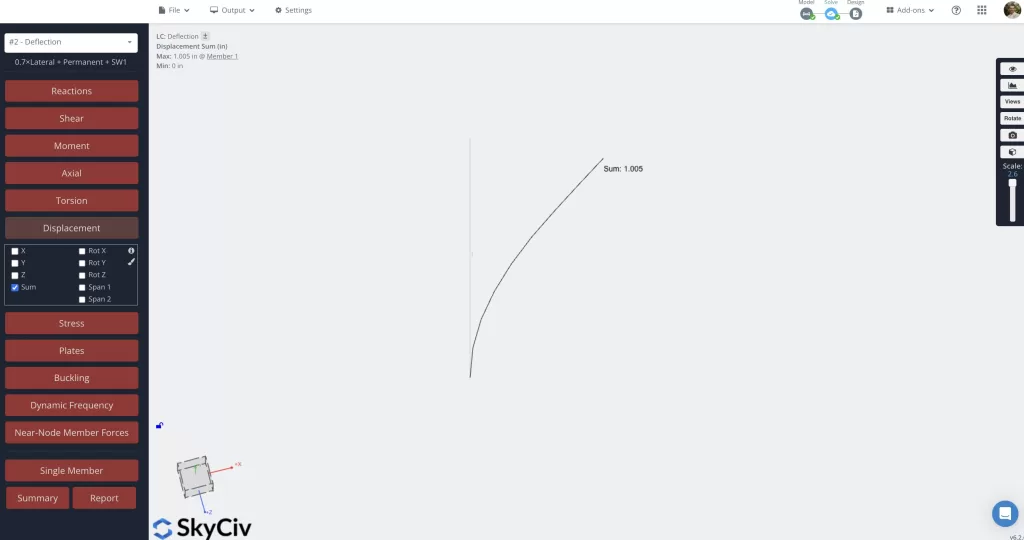
Анализ будет запущен, и мы сможем просмотреть результаты анализа.. S3D позволяет просматривать ряд различных результатов, включая перемещения, реакции, поперечные силы, моменты и многое другое. Одна из необходимых проверок в нашей задаче — оценка прогиба относительно предельного прогиба Высота / 200. Учитывая, что высота нашей колонны составляет 18 футов высотой (216 дюймов), наш предельный прогиб составит:
216 / 200 знак равно 1.08 дюймов.
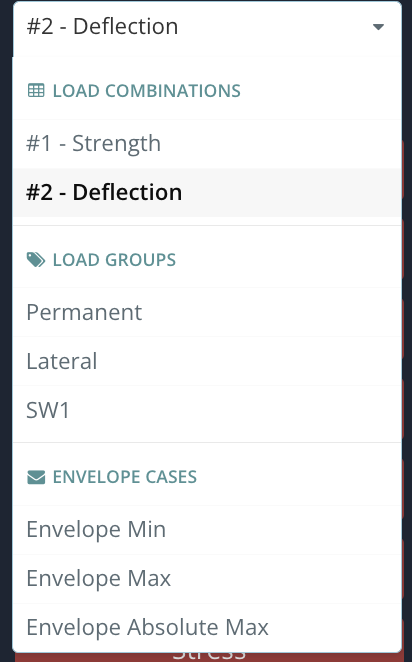
При рассмотрении прогибов колонны, мы хотим убедиться, что просматриваем правильное сочетание нагрузок. Нам нужно переключить сочетание нагрузок на “Прогиб” сочетание нагрузок, которое мы задали ранее. Мы можем выбрать его из раскрывающегося списка в верхней части меню в левой части экрана.
Затем мы можем проверить прогибы для выбранного сочетания. Нажмите кнопку Перемещение в левом меню, чтобы развернуть параметры отображения перемещений, и отметьте Суммарное перемещение (снимите галочки со всех остальных опций). Затем отобразится суммарное перемещение. Как мы видим, суммарное перемещение колонны равно 1.005 дюймов, что меньше нашего предела 1.08 дюймы, поэтому поэтому, наша колонна прошла проверку на прогиб.
Выполнение расчетных проверок сечения
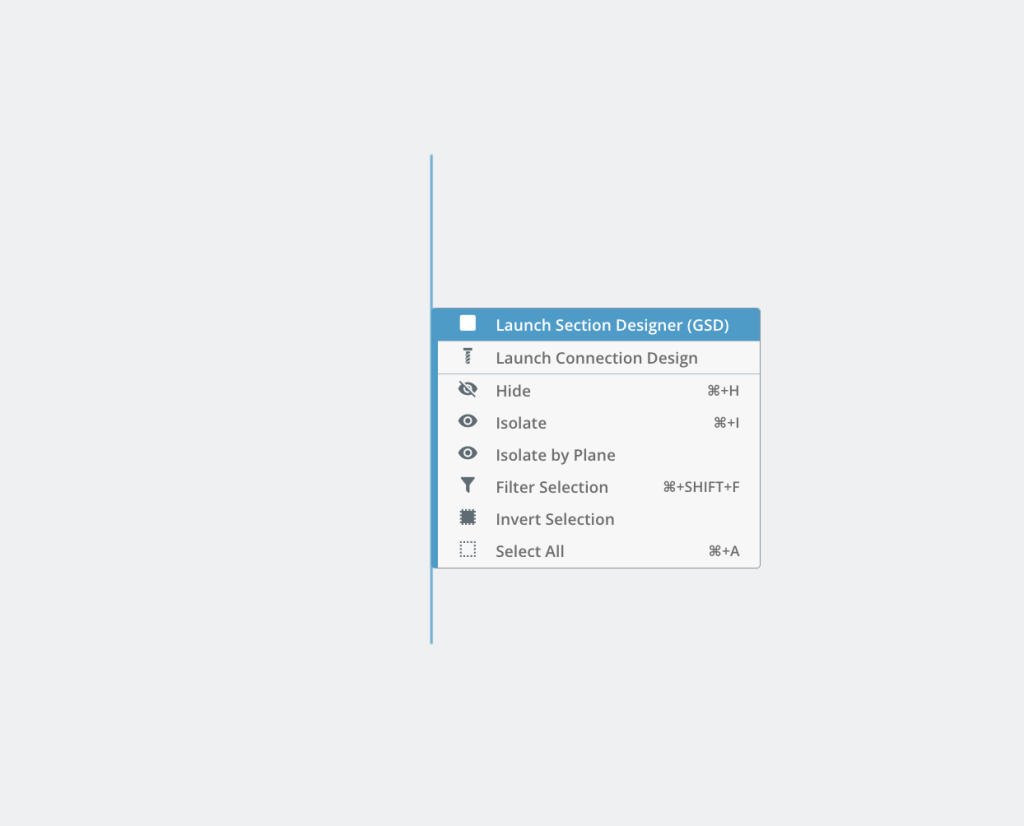
Выполнив проверку прогиба и убедившись, что она пройдена, теперь перейдем к проверке сечения в основании колонны на прочность. SkyCiv упрощает это благодаря использованию General Section Designer (GSD). Мы выполним проверки с помощью Прочность комбинация нагрузок. Выберите сочетание нагрузок по прочности в раскрывающемся списке, чтобы переключиться на него. Затем мы можем получить доступ к GSD непосредственно из окна результатов, выполнив Щелчок правой кнопкой мыши по колонне и выбрав Запустить Section Designer (GSD). Появится второе окно с просьбой указать ID элемента, который будет использоваться в GSD. Оставьте значение 1 и нажмите Запустить GSD.
GSD запустится в Section Builder. GSD управляется через меню в правой части экрана. Прежде чем мы сможем запустить проверку сечения, нужно пройти несколько меню.
Меню бетонных материалов
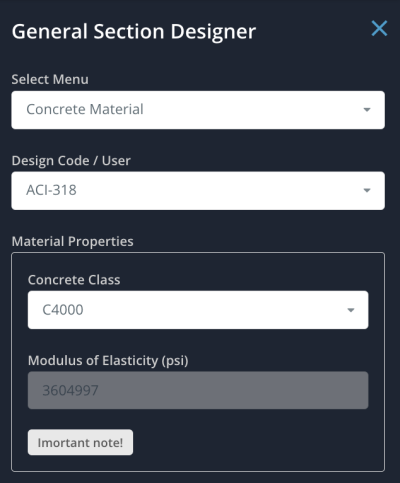
В этом меню, задаются свойства бетона сечения. Список Нормы проектирования / Пользователь позволяет выбрать нормы проектирования, по которым будут подбираться свойства бетона. Для этого примера, мы будем основывать конструкцию на ACI-318. Выберите их из списка норм проектирования. Это приведет к обновлению опций, доступных для выбора в Класс бетона Вход. Как отмечалось ранее, проект основан на 4000 PSI бетон, поэтому мы выберем С4000 для класса бетона.
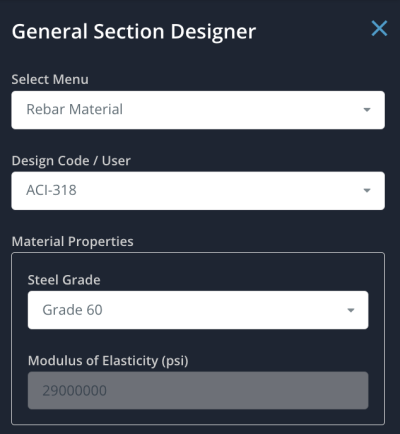
Меню материала арматуры
В этом меню, задаются свойства арматуры сечения. Список Нормы проектирования / Пользователь снова доступен для выбора. Мы также выберем ACI-318 в этом поле, что обновит Марка стали Вход. Для этого примера, мы будем использовать Класс 60 арматуры.
Меню положения арматуры
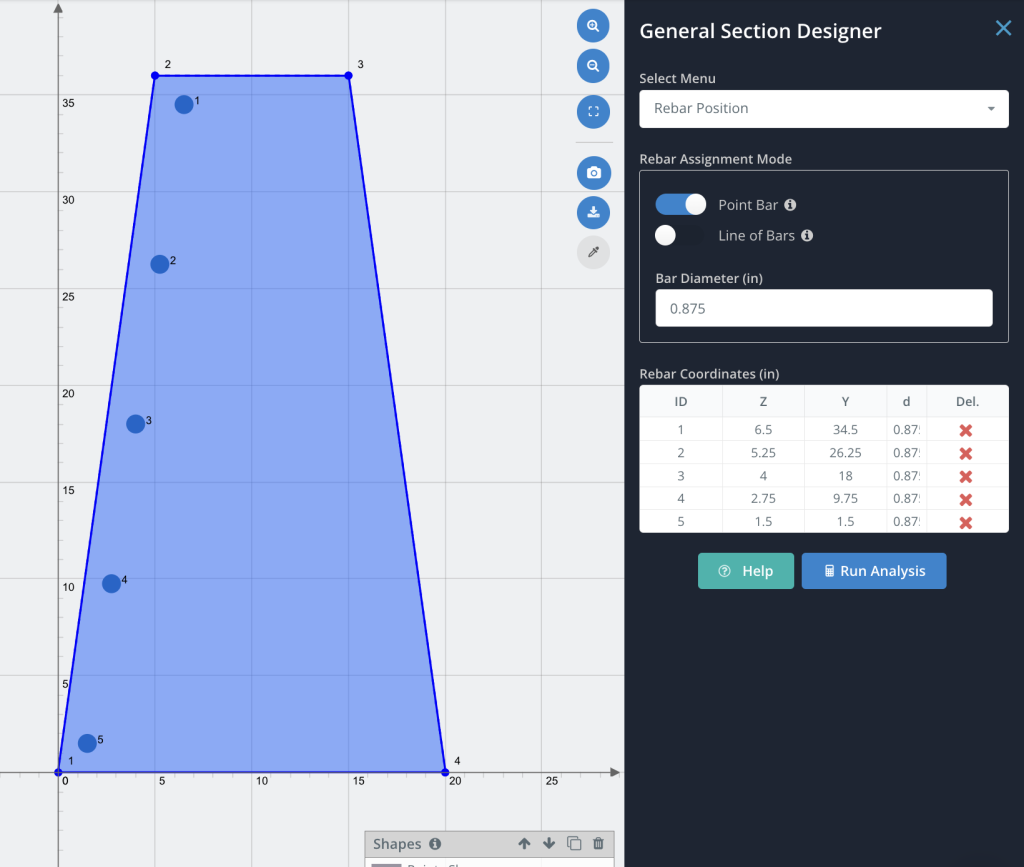
В этом меню, мы зададим размер и положение арматуры непосредственно в сечении. В меню предусмотрено два метода размещения стержней в сечении. В этом примере мы опробуем оба метода, назначение 5 равномерно расположенных стержней с каждой стороны сечения (10 всего баров). Мы также будем использовать значение по умолчанию #7 (0.875″ диаметр) стержни для первоначальной проверки сечения, а их расположение скорректируем так, чтобы получить примерно 1.5″ покрытия.
Метод 1: Отдельные стержни
Выберите этот метод, включив Отдельные стержни тумблер. Этот метод предполагает индивидуальное расположение каждого стержня и лучше всего подходит для нестандартного расположения арматуры.. На сечении, отображаемом в середине экрана, нажмите, чтобы добавить 5 отдельных стержней вдоль левой стороны сечения. По мере добавления стержней, таблица в меню положения арматуры начнет заполняться. После того как вы добавили 5 отдельные бары, мы можем уточнить расположение, вручную задав координаты арматуры. Измените С УЧАСТИЕМ и И ( координаты каждого стержня на следующие значения (С УЧАСТИЕМ, И):
- Стержень 1: 6.5, 34.5
- Стержень 2: 5.25, 26.25
- Стержень 3: 4, 18
- Стержень 4: 2.75, 9.75
- Стержень 5: 1.5, 1.5
Метод 2: Ряд стержней
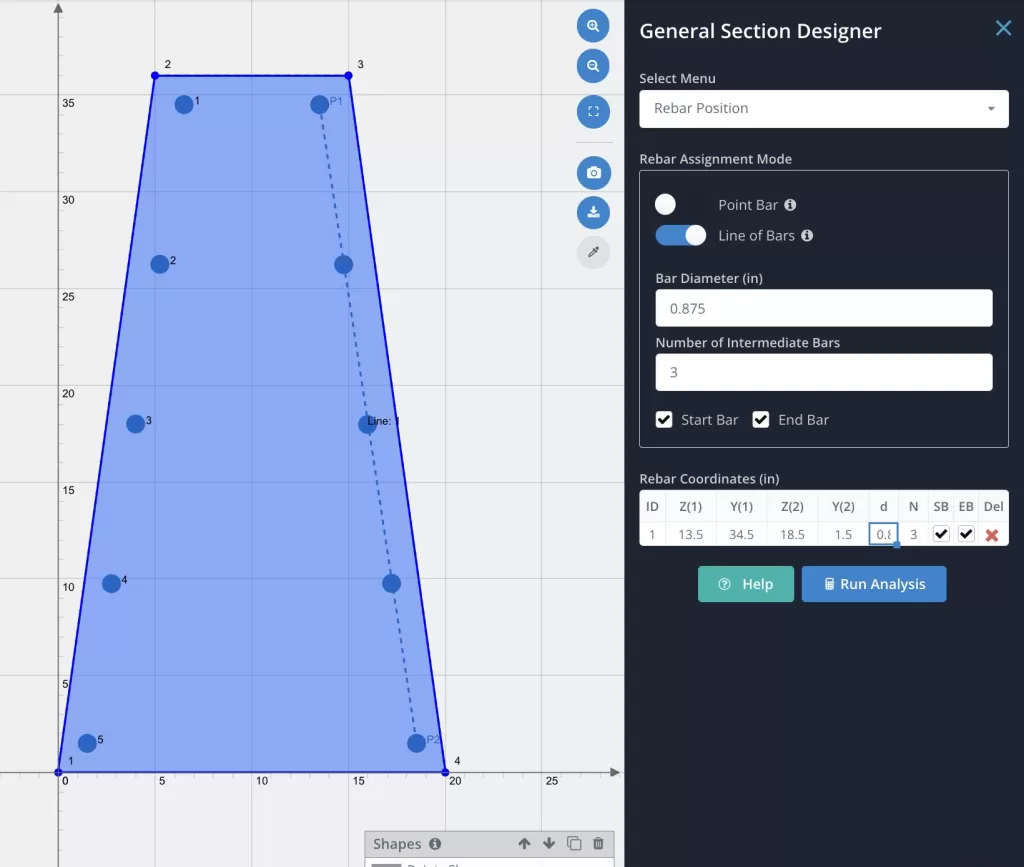
Выберите этот метод, включив Ряд стержней тумблер. Этот метод предполагает размещение ряда равномерно расположенных стержней между заданными пользователем начальной и конечной точками. Этот метод лучше всего подходит для быстрого ввода регулярных/повторяющихся схем армирования. Параметры по умолчанию для этого метода будут включать звездаT и конец стержень, а также 3 промежуточные стержни. Это даст нам 5 стержней в сумме, как требуется, поэтому можно приступить к размещению стержней в сечении.
На сечении, отображаемом в середине экрана, справа на сечении нажмите правый верхний угол, чтобы задать начальную позицию, а затем нижний правый угол, чтобы задать конечную позицию. Вы должны увидеть 5 стержней вдоль линии, проведенной между двумя указанными вами точками. Мы уточним положение начальной и конечной точек, чтобы стержни были примерно симметричны отдельным стержням, размещенным ранее.
Измените начальную (Z1, Y1) и конец (Z2, Y2) позиции следующим образом
- Начальная позиция: 13.5, 34.5
- Конечная позиция: 18.5, 1.5
Меню нагрузок на сечение
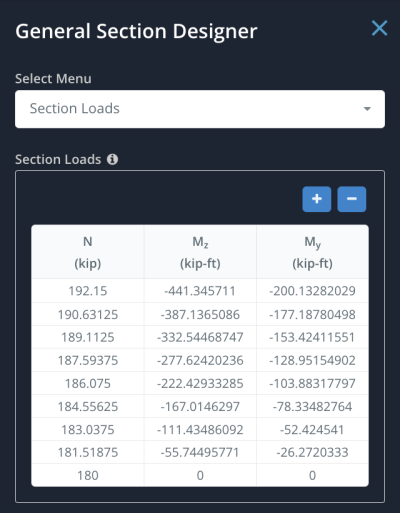
Здесь можно ввести расчетные усилия для анализа. Поскольку мы получили доступ к GSD непосредственно из результатов S3D, данные о нагрузках на сечение уже заполнены нагрузками из анализа.
Меню анализа
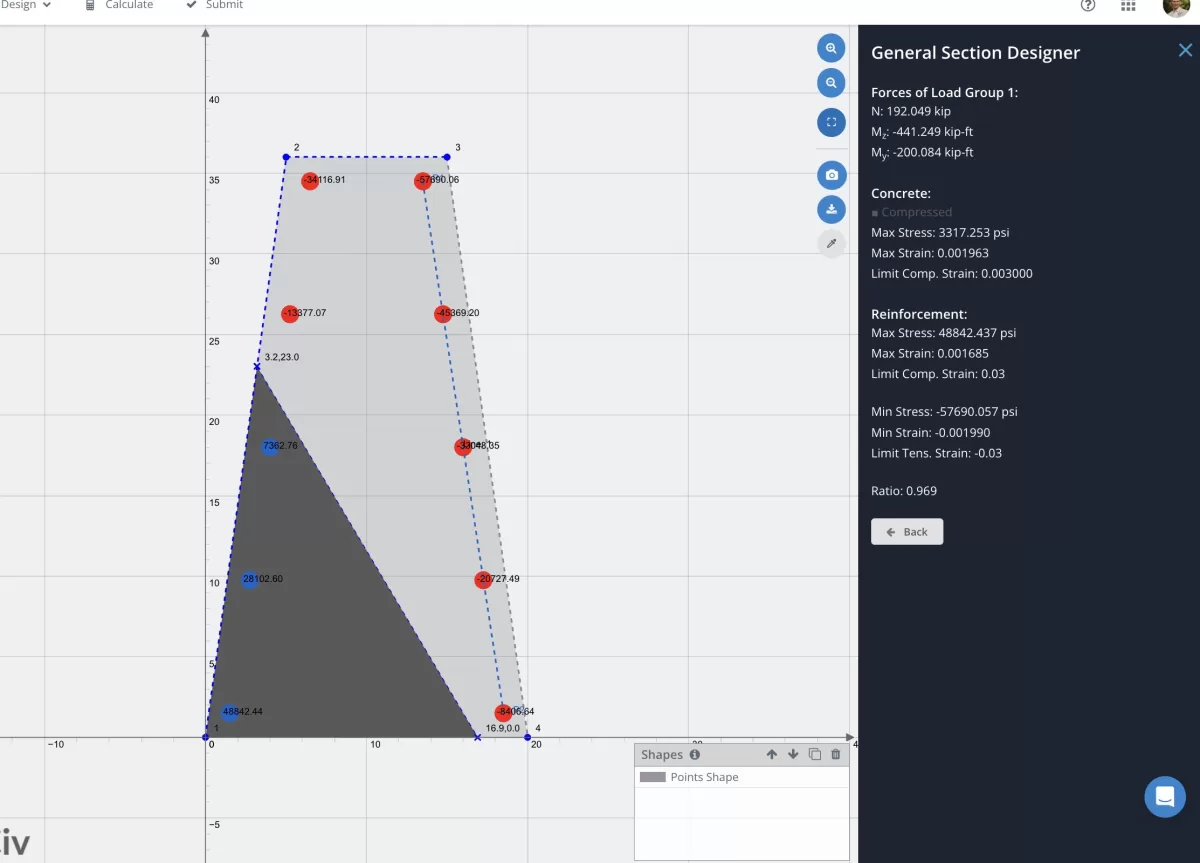
Меню анализа является последним меню, в котором Нормы проектирования можно задать для выполнения анализа сечения по. Для нашего примера, мы выберем ACI-318 и нажмем Запустить анализ чтобы проверить бетонное сечение. Будет выполнен анализ, который должен выдать следующие результаты:
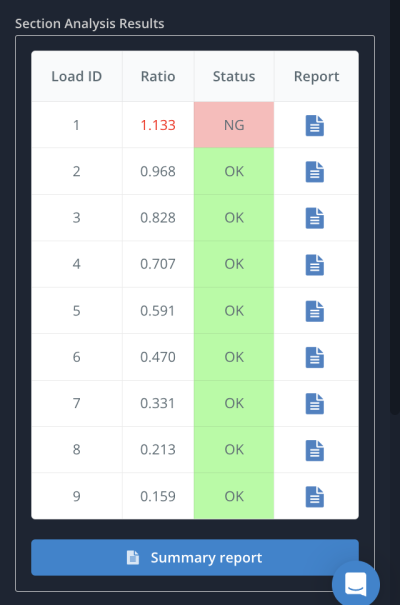
Как мы видим, сечение в основании имеет коэффициент использования, превышающий 1 поэтому сечение не проходит проверку и потребует корректировки. Мы можем просмотреть отдельные результаты для каждого ID нагрузки или сводный отчет, в котором значения предельного состояния сравниваются с входными нагрузками. Этот отчет можно загрузить в формате PDF для хранения в автономном режиме.
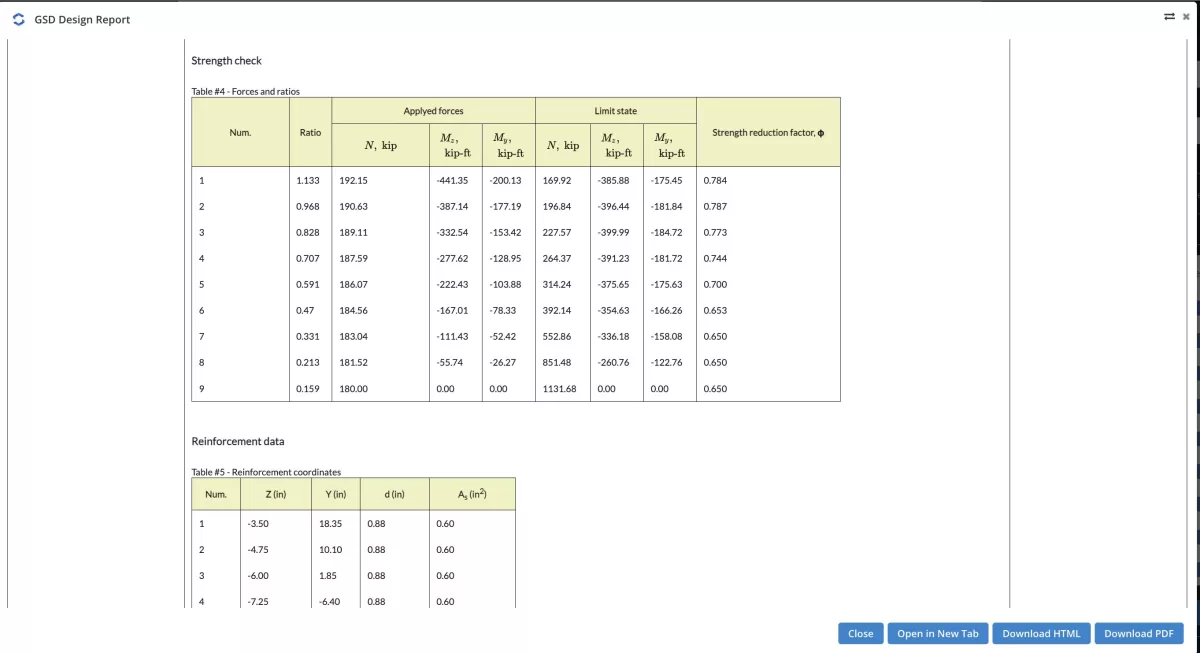
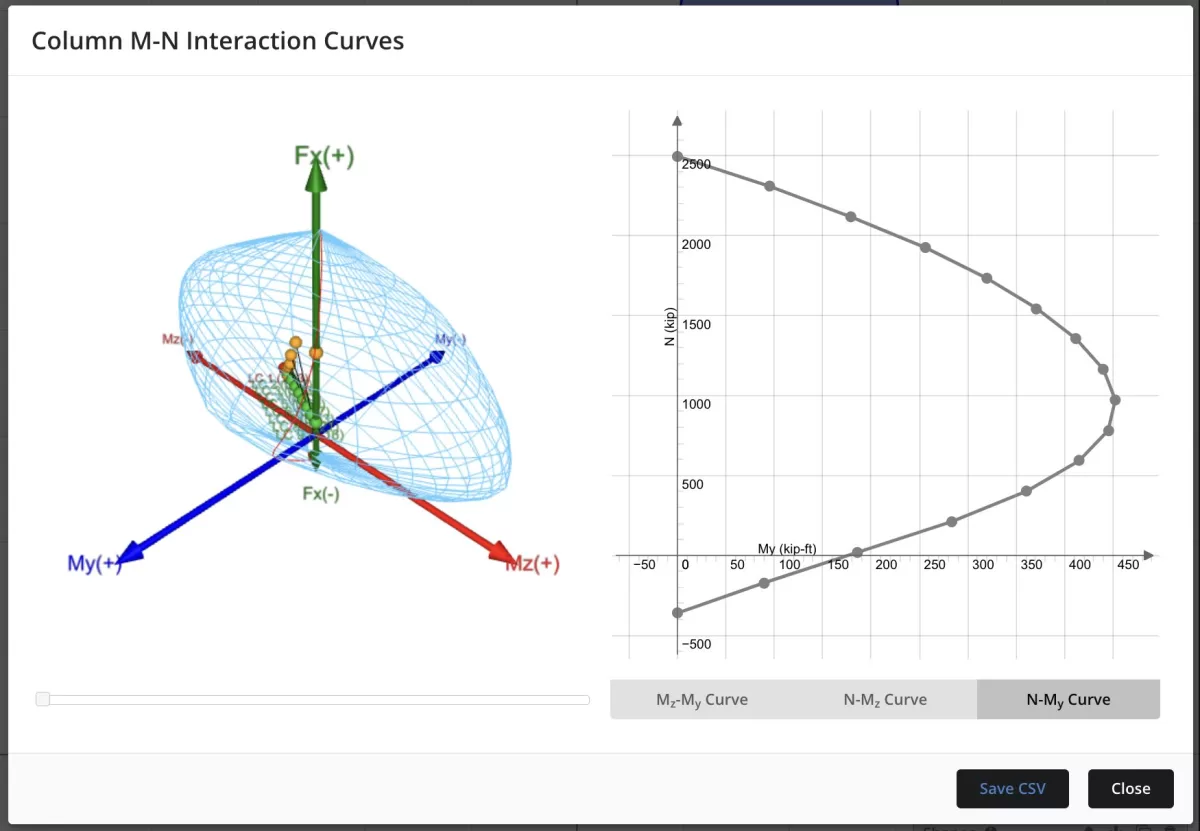
Мы также можем просмотреть диаграммы взаимодействия для заданного угла в сечении или полную трехмерную диаграмму взаимодействия колонны.
Уточнение результатов
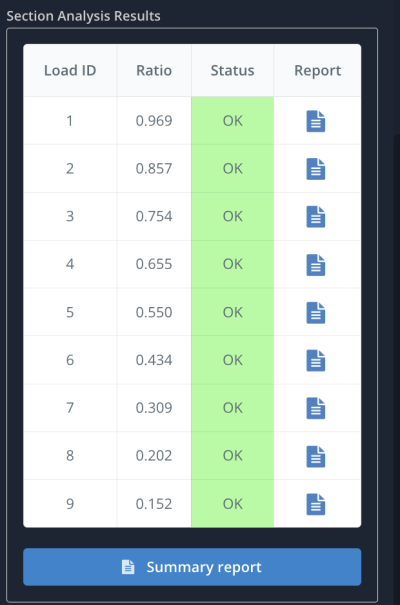
Учитывая, что первоначальный вариант не прошел проверку, мы можем вернуться и изменить армирование, чтобы повысить несущую способность. В этом случае, мы вернемся в Меню положения арматуры и попробуем увеличить армирование до #8 стержней (1″ диаметр) для всех 10 стержней. Повторный анализ с увеличенным диаметром стержней показывает, что сечение теперь проходит проверку.
Вопросы-Ответы
General Section Designer доступен в профессиональной подписке SkyCiv. Вы можете ознакомиться с ценами на все наши аккаунты здесь: https://skyciv.com/checkout/
В настоящее время поддерживаются следующие нормы проектирования:
- В 1992-1-1:2004
- Аси 318
- КАК 3600
- ССА А23.3-04
- NSCP 2015
- BS8110
- ЯВЛЯЕТСЯ 456
Чтобы запросить поддержку других норм проектирования, вы можете добавить запросы на добавление функций здесь: https://skyciv.upvoty.com/b/section-builder/
Да, доступ к GSD можно получить из автономной версии Section Builder. Вам нужно будет только вручную задать нагрузки на сечение.
