
はじめに
次のチュートリアルでは, モデル化する方法を検討します, SkyCiv Section Designerを使用してカスタムコンクリート断面を解析・設計する. チュートリアルでは, カスタム断面を持つコンクリート柱をチェックします.
このチュートリアルには、次のステップバイステップガイドが含まれています:
- Structural 3D での柱のモデリング (S3D),
- 荷重と荷重の組み合わせをモデルに割り当てる,
- カスタム断面の作成,
- 断面低減係数の適用,
- モデルを解いて結果を表示する
- General Section Designerを使用して断面設計チェックを完了する (GSD)
問題
この例では、次の問題を解きます:
アン 18′ の高さのカスタム断面を持つコンクリート柱に、次の荷重が作用します:
- 永久 圧縮 の負荷 150 kip
- あ 横方向 の負荷 10 kip に沿って X軸 と -24 kip に沿って Z軸
柱は カンチレバー, と 固定柱脚 荷重は次の位置に作用します 柱頭.
柱について次をチェックします たわみ (高さ / 200) そして、 断面チェック に 柱の根元.
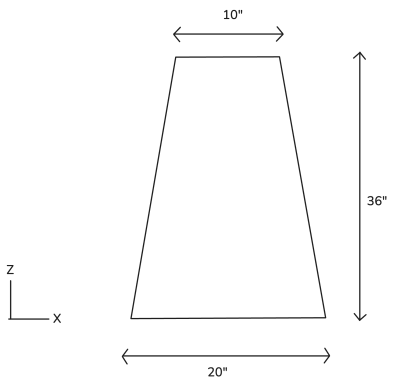
柱は次の断面寸法でチェックします:
コンクリート柱のモデリング
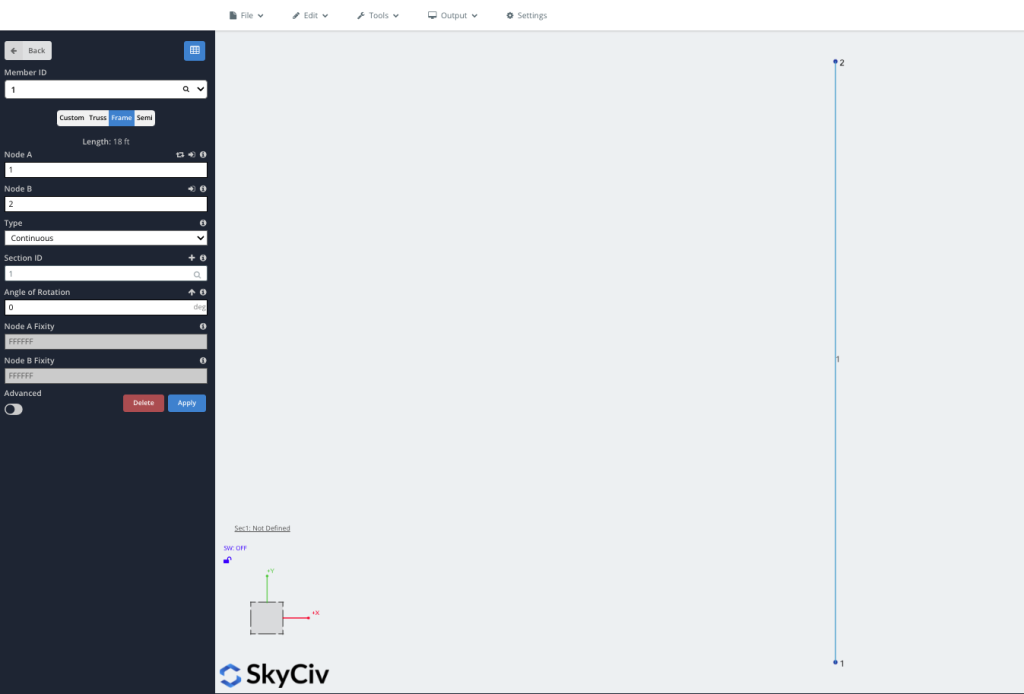
S3Dを使用して柱をモデル化します. SkyCiv ダッシュボードから, S3Dの新しいファイルを起動し、単位系がインペリアルに設定されていることを確認します (設定 > 単位 > 単位系 = “インペリアル“). 最初のステップは、柱のノードを定義することです. ノードを作成するには、次に移動します ノード メニュー. このメニューから, Xを入力できます, 各ノードの Y 座標と Z 座標を個別に指定, クリック 適用する して各ノードをモデルに追加します.
ノードは次の座標に適用されます (バツ, そして, と):
- 0, 0, 0
- 0, 18, 0
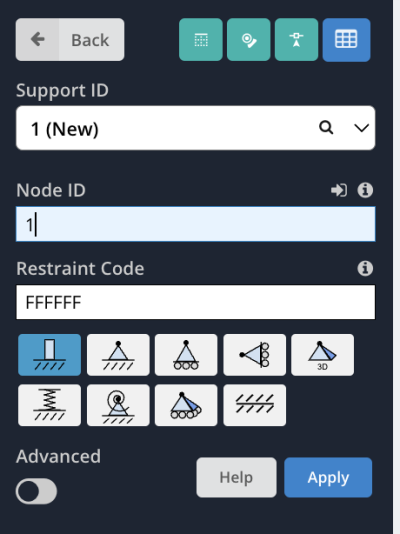
次に柱の支点を設定します. 柱は片持ち柱として指定されています, 柱脚に固定支点があります. これを適用するには、 支点 そして、 ノードID することが 1. デフォルトの拘束コードを維持します FFFFFF 完全固定支点を表す. クリック 適用する してモデルに支点を追加します.
荷重と荷重の組み合わせの割り当て
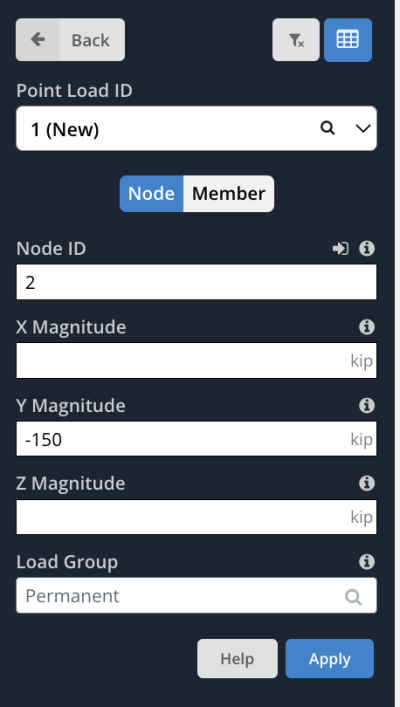
次に, モデルに荷重を割り当てます. 柱の上部に適用するいくつかの荷重が与えられています. に行きます 点荷重 メニューと入力 2 の中に ノードID 入力ボックス. 最初に適用する荷重は永久圧縮荷重です. の値を入力してください -150 でキップ Y方向の大きさ 入力ボックス. また、荷重の名前を次のように変更します “永久” の中に 荷重グループ 入力ボックスに入力し、永久荷重であることを示します. クリック 適用する して荷重を適用します.
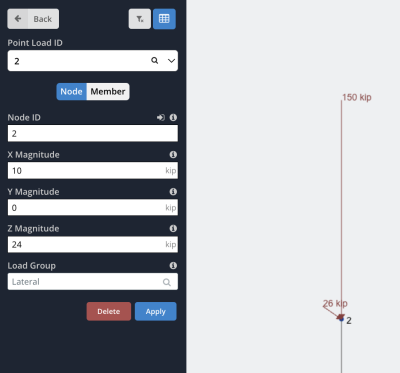
モデルに横荷重も適用します. 引き続き 点荷重 メニュー, また, を設定します ノードID することが 2. 今回設定するのは、 X方向の大きさ することが 10 キップと Z方向の大きさ することが 24 kip. 次を設定します 荷重グループ なる名前 “側面” 左側のメニューバー 適用する. これで、モデルに2つの個別の点荷重が表示されます, 1 つは圧縮荷重が 150 kip、もう1つは合成横荷重が 26 kip.
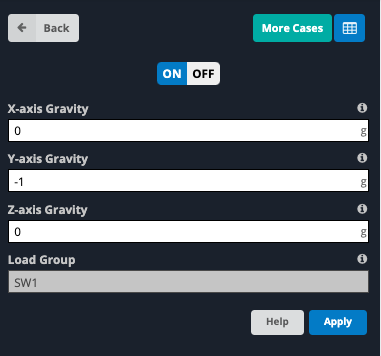
また、柱の自重を考慮するため、モデルに重力荷重を割り当てます. に行きます 自重 メニューを選択して の上 モデルの自重を有効にするには. デフォルトでは, これにより、 -1 g (9.81 m/s2) モデル全体にy方向の自重.
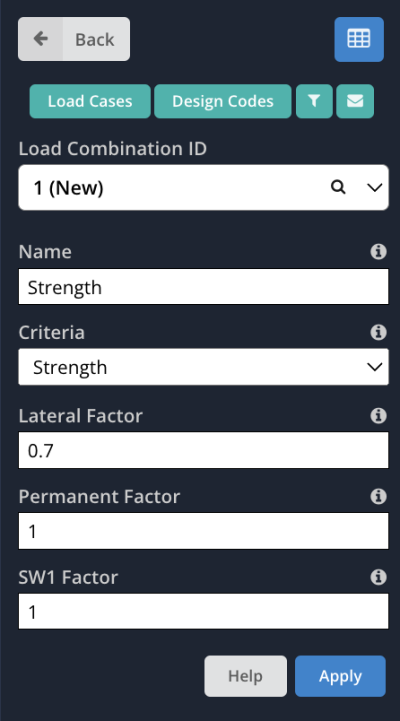
モデルに荷重を適用した状態, 次のステップは、荷重の組み合わせを定義することです. に行きます 荷重組み合わせ メニュー. この例では、2つの荷重組み合わせを定義します, 1つは強度用、もう1つは使用性用. 強度の場合については, 入力ボックスに次のデータを入力します:
- 名前: 強度
- 基準: 強度
- 横荷重係数: 1
- 永久荷重係数: 1.2
- SW1 係数: 1.2
クリック 適用する 荷重の組み合わせを追加するには. 使用性の場合, 次のデータを入力ボックスに入力し、選択します 適用する:
- 名前: たわみ
- 基準: 使用性
- 横荷重係数: 0.7
- 永久荷重係数: 1
- SW1 係数: 1
カスタム断面の作成
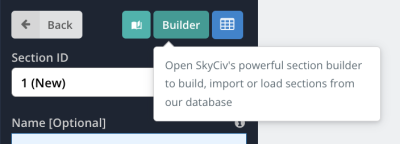
次に、柱のカスタム断面を定義します. 次を使用します Section Builder して断面のカスタム形状を作成します. S3DでSection Builderにアクセスするには, に着いた 断面 メニューで緑色の ビルダー メニュー上部のボタン.
Section Builderが開きます. この形状はSection Builderで利用できる標準テンプレートではないため, カスタムシェイプを作成する必要があります. 画面左側のメニューで, 選択する カスタム形状 > 点の形状を追加. デフォルトの形状として 6 ポイントが表示されます. 形状内の点の座標は、次に移動して変更できます 寸法 画面右側のメニューのタブ. 上記の断面寸法に基づき, 次の 4 つの座標を割り当てます (と, そして) とともに 半径 に設定 0 座標ごとに.
- (0 , 0)
- (5, 36)
- (15, 36)
- (20, 0)
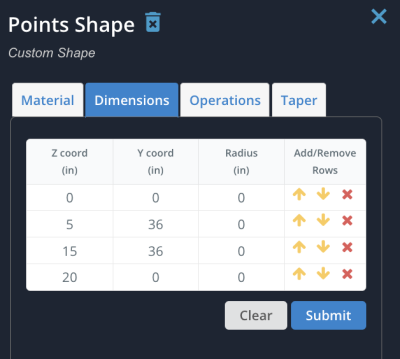
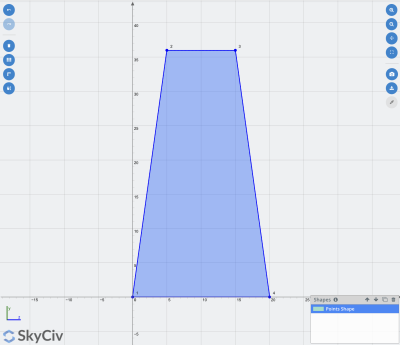
座標を設定したら, クリック 適用する して変更を適用します. 断面は次のようになります:
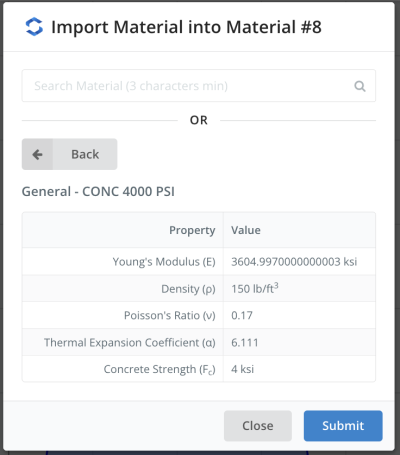
断面に材料を割り当てる必要もあります. 引き続き Section Builder, 画面右側のメニューで、 材料 タブをクリックして、 データベースから追加 ボタン. これにより、標準材料のデータベースから選択できるウィンドウが開きます. この例では, 次を使用します 4000 PSIコンクリート, これはドロップダウンで次のように選択できます: インペリアル > コンクリート > 一般 > CONC 4000 PSI. クリック 送信 してこの材料を断面に適用します.
断面材料を適用した状態で, これで断面を保存してモデルで使用できます. で Section Builder, クリック 送信 セクションを保存して S3D に戻ります. これはモデル内の最初の断面であるため、柱に自動的に適用されます. 次をクリックして3Dレンダラーで柱を確認し、正しく表示されているかチェックできます キューブ 右側のコントロールのアイコン.
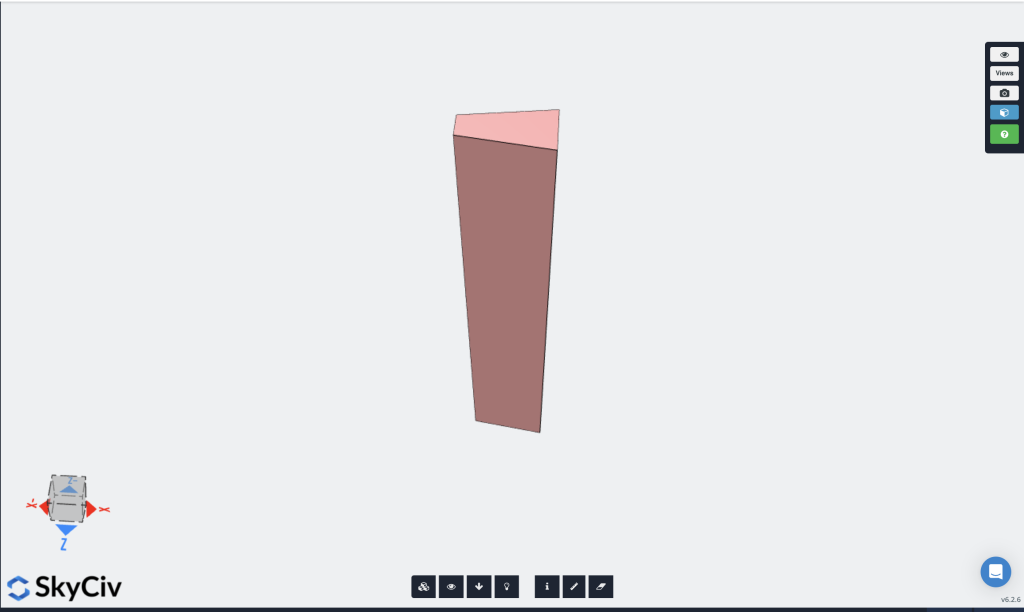
3D ビューの確認から, 実際に断面が現在回転していることがわかります 間違って. 断面寸法図に従って、柱のテーパーは Z 軸に平行である必要があります。. これをこのままにしておくと, 荷重が柱に沿って誤って適用されます, したがって、柱を回転させる必要があります. これを修正するには, 次に、モデル内の部材を選択して、画面左側に部材プロパティメニューを表示します. 部材の次を設定します 回転角 することが -90 度をクリックして 適用する. 部材は以下のように正しい方向に向き直ります:
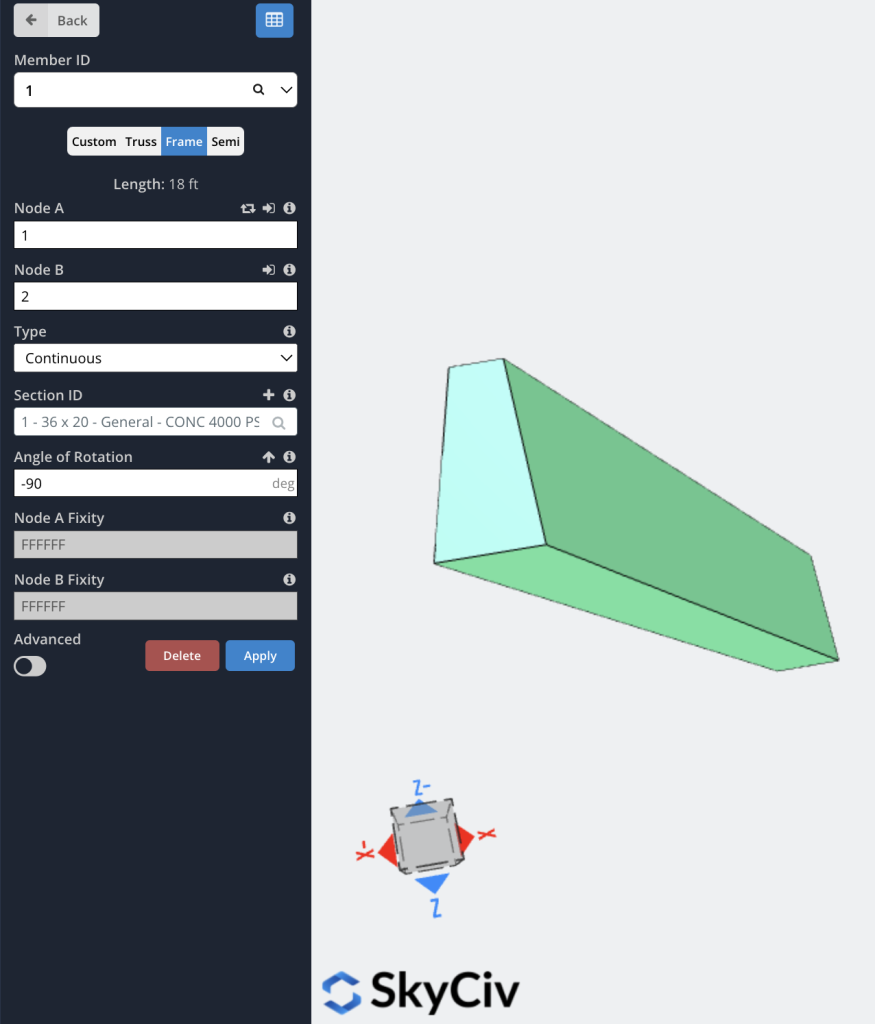
柱が正しい方向に向いていることを確認できたので, 3D レンダラーを終了できます (立方体記号をもう一度クリックします).
断面低減係数の適用
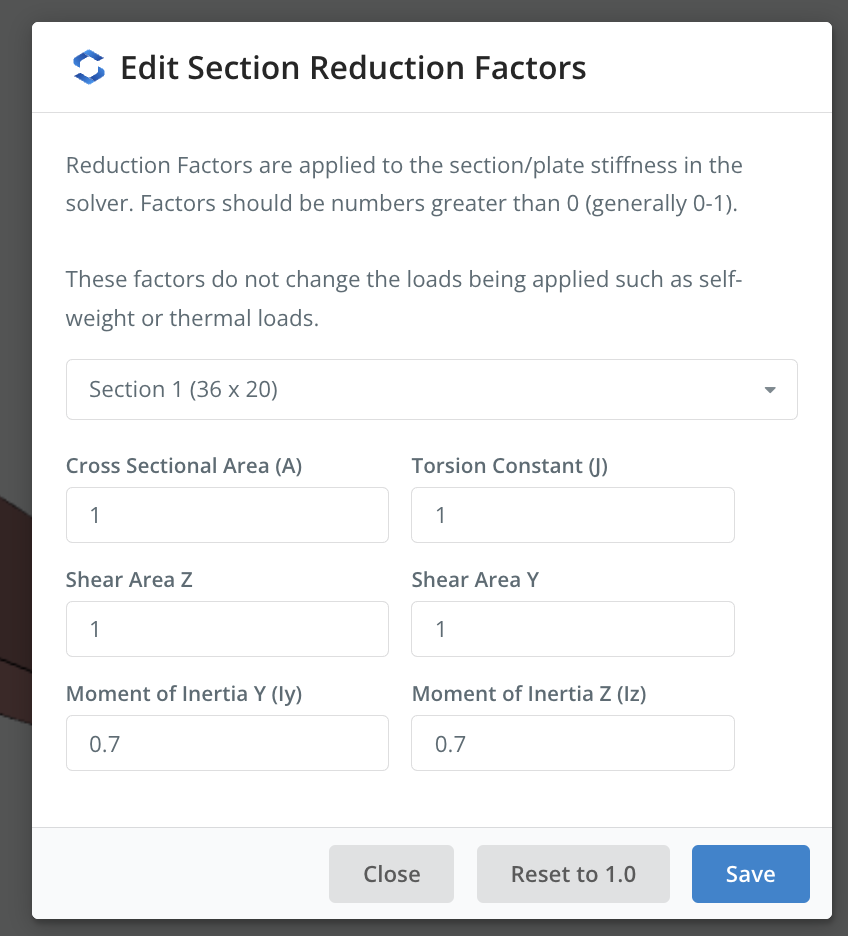
解析対象と特定の設計基準の要件に応じて, 断面低減係数を適用する必要がある場合があります. これらは、構造物の荷重により値が低減する可能性があるコンクリート断面で重要になります, 例えば, コンクリート断面のひび割れによる断面剛性の低下を考慮する場合があります.
これは、SkyCivで断面低減係数を適用することで行えます. これらのパラメータには、次にマウスを合わせるとアクセスできます 編集 > 部材 > 断面低減係数. この例では, 次を低減します 断面二次モーメント の係数で 0.7 両方にとって から と いや. 簡単にするために, 他のパラメータはデフォルトの次の値のままにします 1, これは、ソフトウェアがこれらのパラメータに総断面の断面性能を使用することを意味します. 「保存」をクリックして断面に変更を適用します.
モデルの解決と結果の表示
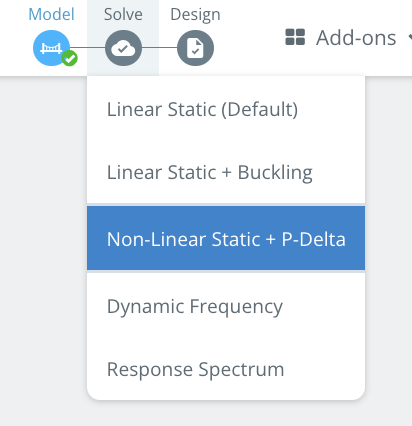
これで柱のモデル化が完了し、解析を実行する準備が整いました. この特定のモデルの場合, 非線形静的解析を実行します. S3Dより, 上にマウスを移動します 解析 右上隅のボタンを押して選択します 非線形静的 + P-Delta.
解析が実行され、解析結果を表示できるようになります. S3Dでは、変位を含むさまざまな結果を確認できます, 反力, せん断力, モーメントなど. この問題で必要なチェックの1つは、たわみをたわみ限界と比較して評価することです:高さ / 200. 柱の高さは 18 フィート (216 インチ), たわみ限界は次のとおりです:
216 / 200 = 1.08 インチ.
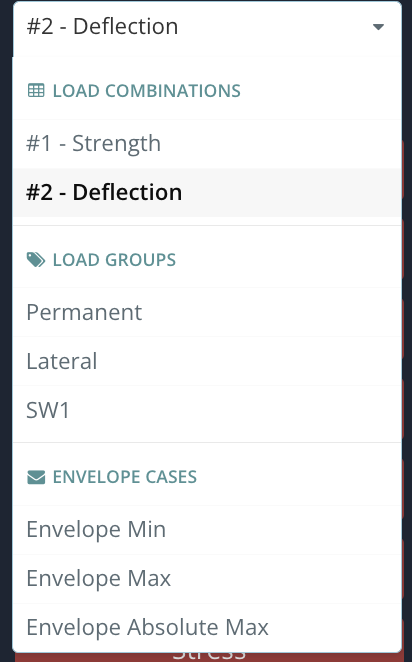
柱のたわみを確認する場合, 正しい荷重の組み合わせが表示されていることを確認したい. 荷重組み合わせを次に切り替える必要があります “たわみ” 前に定義した荷重の組み合わせ. 画面左側のメニューの上部にあるドロップダウンからこれを選択できます.
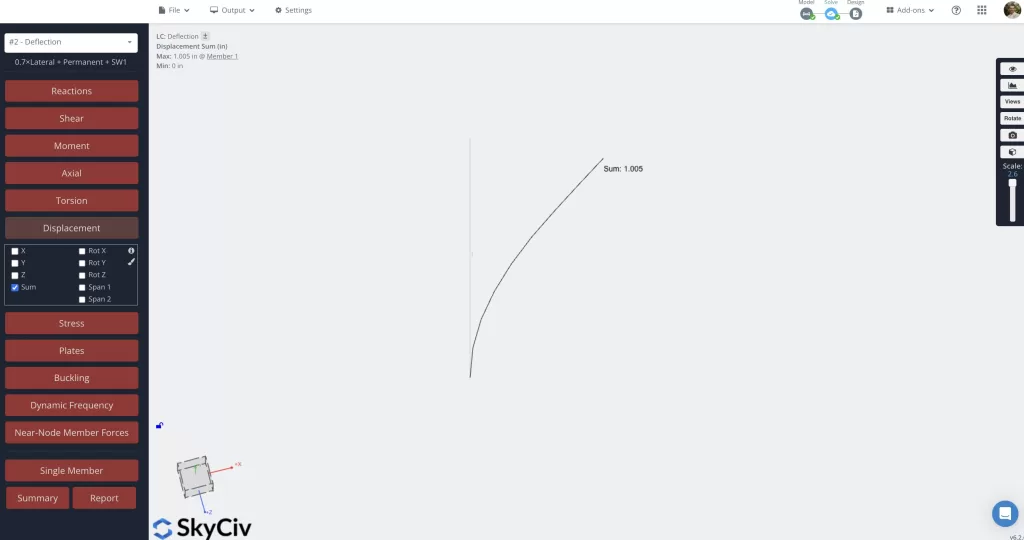
次に、選択したケースのたわみを確認できます. クリック 変位 ボタンを左側のメニューでクリックして変位値の表示オプションを展開し、次にチェックを入れます 変位合計 (他のすべてのオプションのチェックを外します). すべての変位の合計が表示されます. ご覧のとおり, 柱の変位の合計は 1.005 インチであり、たわみ限界の 1.08 インチなので、, 柱はたわみチェックを満たしています.
断面設計チェックの完了
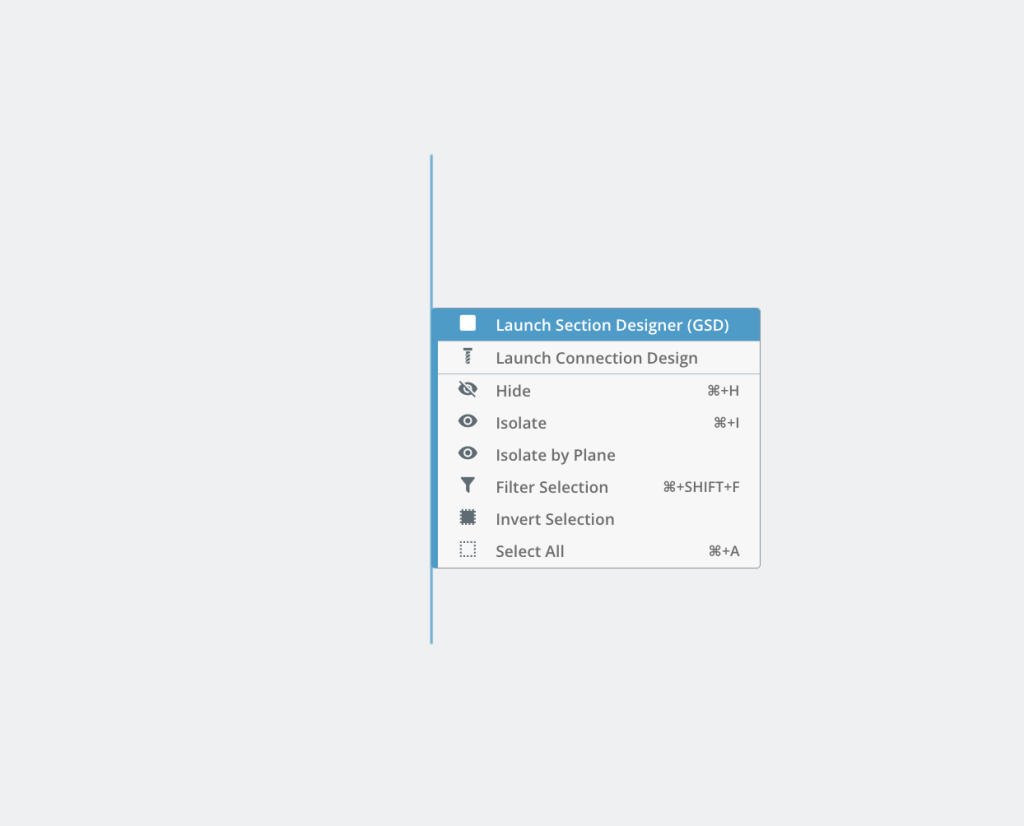
たわみチェックが完了し、満たされたので, 次に、柱脚断面の強度をチェックします. SkyCivでは、次を使用してこれを簡単に行えます General Section Designer (GSD). 次を使用してチェックを完了します 強度 荷重の組み合わせ. ドロップダウンから強度荷重の組み合わせを選択して、この組み合わせに切り替えます. 次に、結果ウィンドウから次の操作でGSDに直接アクセスできます 右クリック 柱を選択し Section Designerの起動 (GSD). 2つ目のウィンドウが表示され、GSDで使用する部材IDを指定するよう求められます. この設定はそのままにしておきます 1 をクリックします GSDを起動する.
GSDはSection Builder内で起動します. GSD は画面右側のメニューで制御します. 断面チェックを実行する前に、いくつかのメニューを順に設定する必要があります.
コンクリート材料メニュー
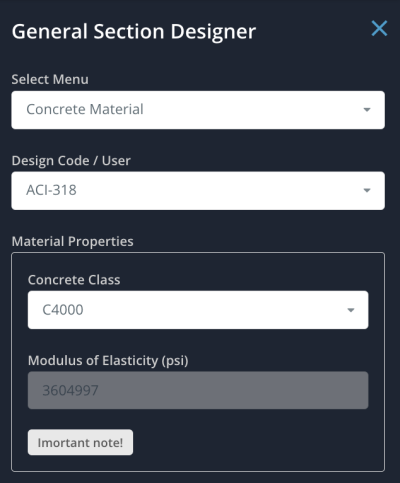
このメニューでは, 断面のコンクリート特性を定義します. 設計基準 / ユーザー ドロップダウンでは、コンクリート特性の選択に使用する設計基準を選択できます. この例では, ACI-318に基づいて設計します. 設計基準のオプションからこれを選択します. これにより、次で選択可能なオプションが更新されます コンクリートクラス 入力. 前述のとおり, 設計は次に基づいています 4000 PSIコンクリート, したがって、選択します C4000 をコンクリートクラスとして.
鉄筋材料メニュー
このメニューでは, 断面の鉄筋特性を定義します. 設計基準 / ユーザー ドロップダウンが再び選択できるようになりました. この入力にもACI-318を使用し、これにより次が更新されます 鋼種 入力. この例では, 我々は使用するだろう グレード 60 鉄筋.
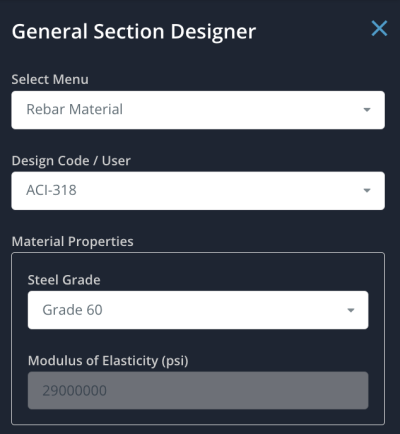
鉄筋位置メニュー
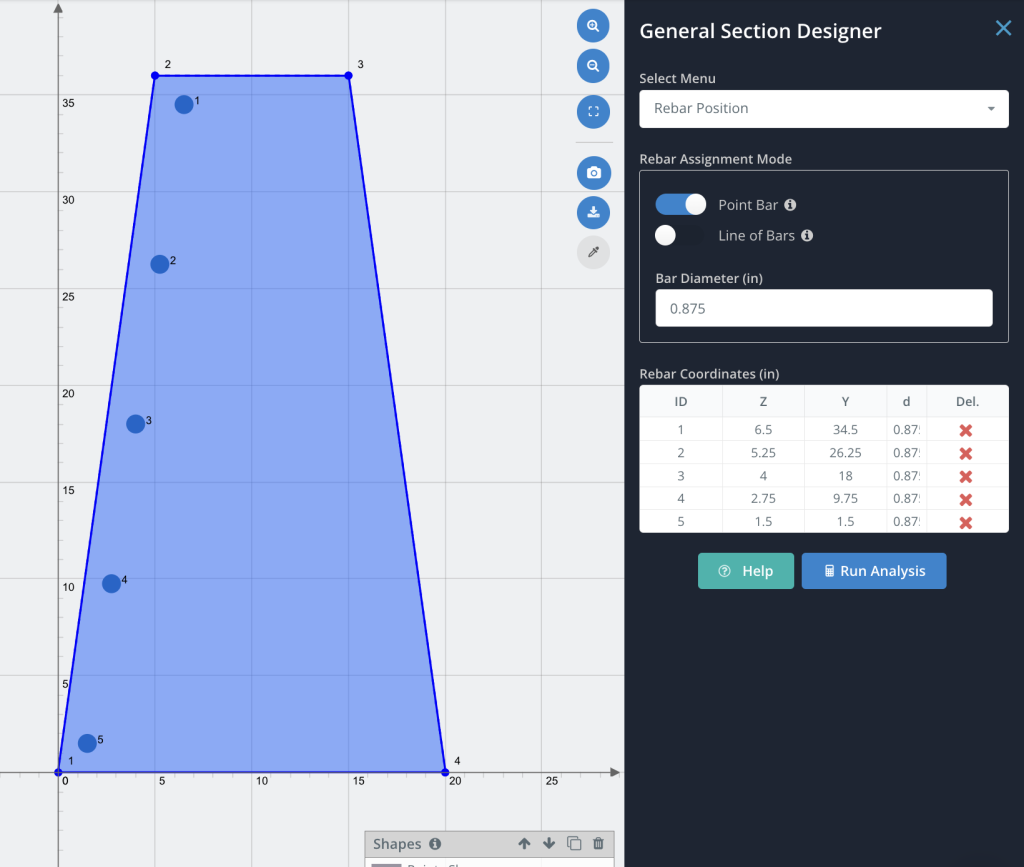
このメニューでは, 断面内の鉄筋のサイズと位置を直接割り当てます. このメニューには、断面内に鉄筋を配置する2つの方法があります. この例では、両方の方法を使用してテストします, 割り当てる 5 本の等間隔の鉄筋を断面の各辺に (10 バーの合計). デフォルトも使用します #7 (0.875″ 直径) 鉄筋を断面の初期チェックに使用し、位置を調整して約1.5″ 表紙の.
方法 1: ポイントバー
次をオンにしてこの方法を選択します ポイントバー トグルスイッチ. この方法では、各鉄筋を個別に配置する必要があり、不規則な配筋レイアウトに最適です。. 画面中央に表示されている断面上で, クリックして追加 5 本の個別の鉄筋を断面の左側に沿って. 各鉄筋を追加すると, 鉄筋位置メニューの表にデータが入力され始めます. を追加したら、 5 個々のバー, 鉄筋の位置を手動でオーバーライドすることで位置を調整できます. 次を調整します と と そして ( 各鉄筋の座標を次の値に調整します (と, そして):
- 鉄筋 1: 6.5, 34.5
- 鉄筋 2: 5.25, 26.25
- 鉄筋 3: 4, 18
- 鉄筋 4: 2.75, 9.75
- 鉄筋 5: 1.5, 1.5
方法 2: 鉄筋列
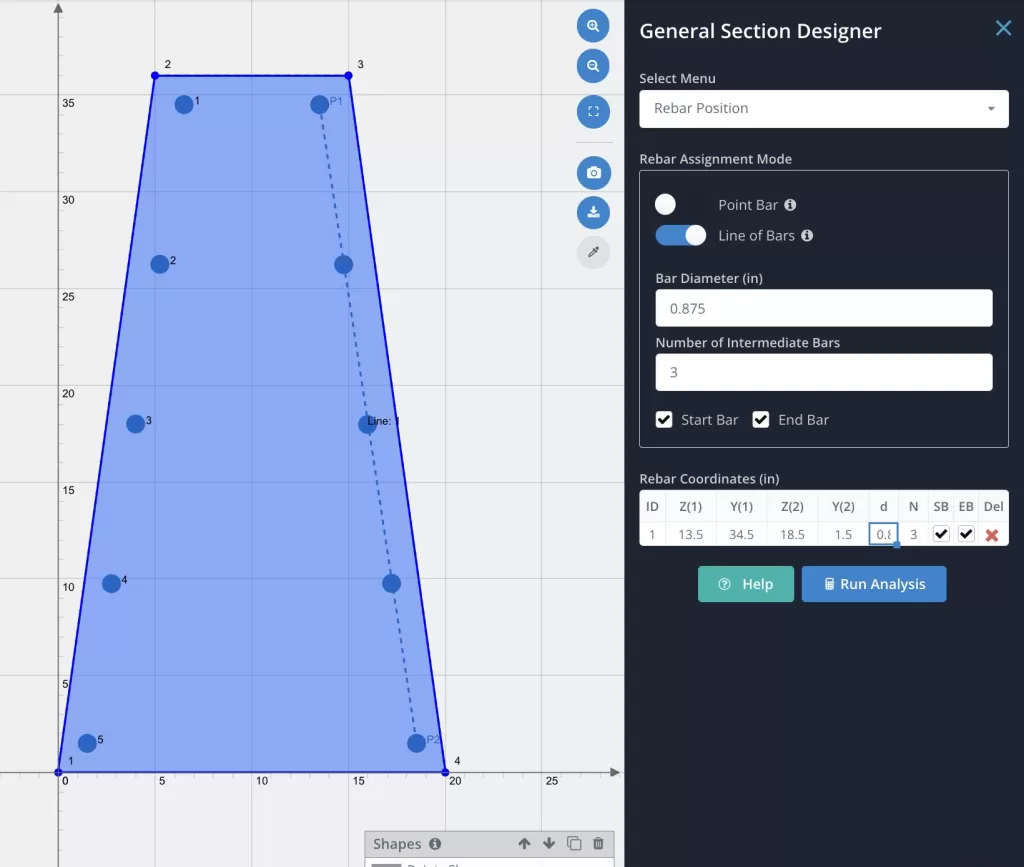
次をオンにしてこの方法を選択します 鉄筋列 トグルスイッチ. この方法では、ユーザー定義の始点と終点に基づいて等間隔の鉄筋列を配置します. この方法は、規則的/反復的な配筋レイアウトを素早く入力するのに最適です. この方法のデフォルトのオプションには、次が含まれます 星t と 終わり の鉄筋に加えて 3 中間鉄筋. これにより、 5 本の鉄筋(必要な合計本数)となるので、断面上に鉄筋を配置していきます.
画面中央に表示されている断面上で, 断面の右側で右上隅をクリックして開始位置を設定し, 続いて右下隅をクリックして終了位置を設定します. 次のように表示されます 5 本の鉄筋が指定した2点間の線に沿って表示されます. 始点と終点の位置を調整して、先に配置した個別の鉄筋とほぼ対称になるようにします.
始点 (Z1, Y1) そして終わり (Z2, Y2) 以下のように位置づける
- 開始位置: 13.5, 34.5
- 終了位置: 18.5, 1.5
断面荷重メニュー
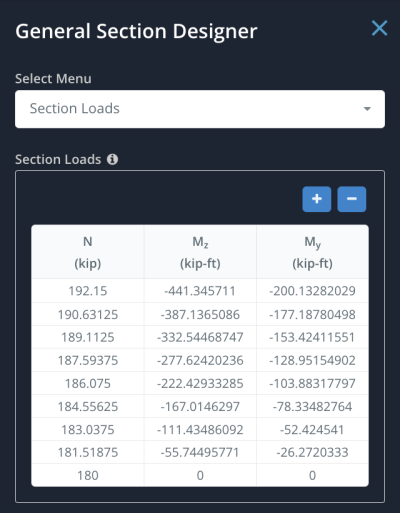
ここで解析用の設計荷重を入力できます. S3D 結果から GSD に直接アクセスしたため、, 断面荷重データには、解析からの荷重がすでに入力されています.
解析メニュー
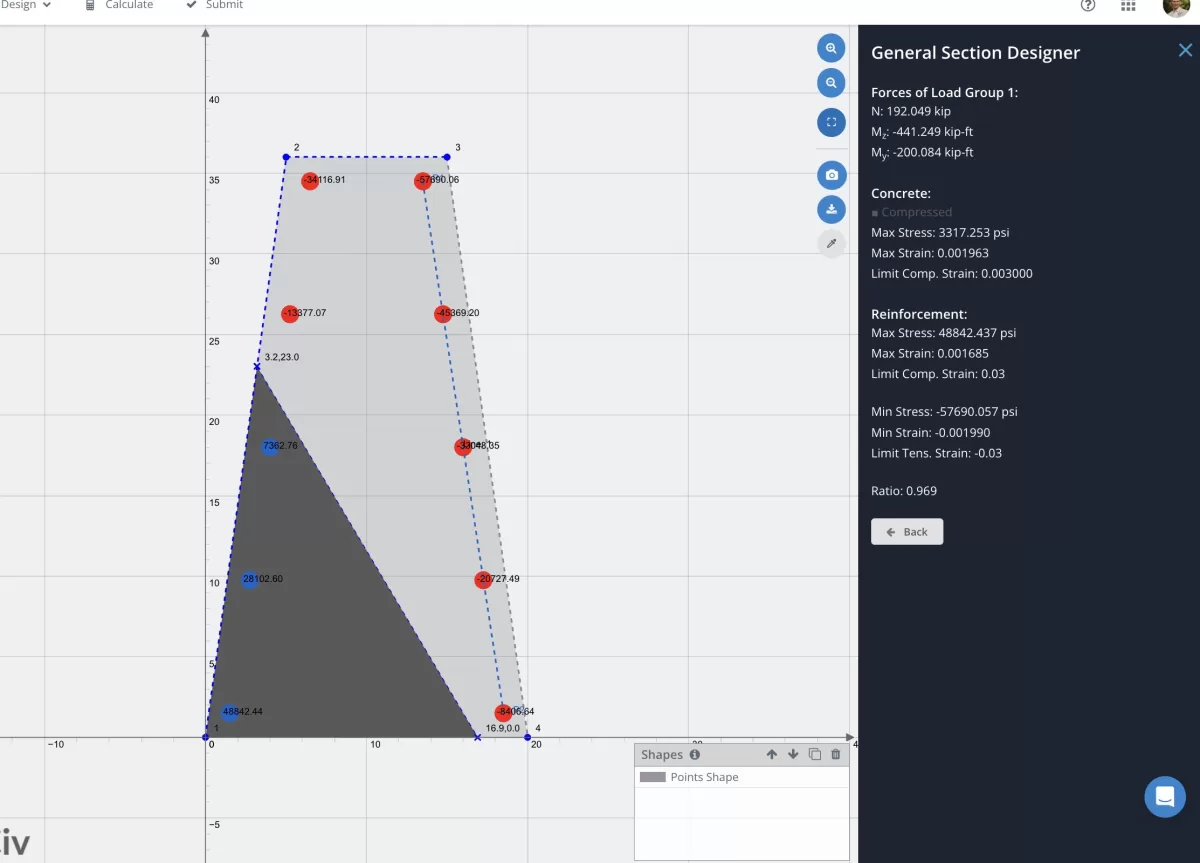
解析メニューは最後のメニューで、ここで 設計基準 を指定して断面解析を実行できます. 私たちの例では, これをACI-318に設定し、次をクリックします 解析の実行 してコンクリート断面をチェックします. 解析が実行され、次の解析結果が返されます:
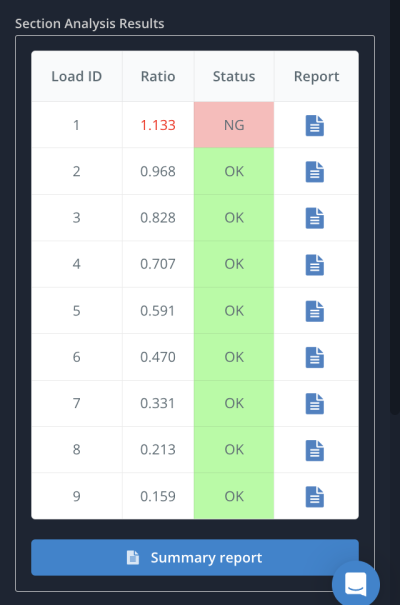
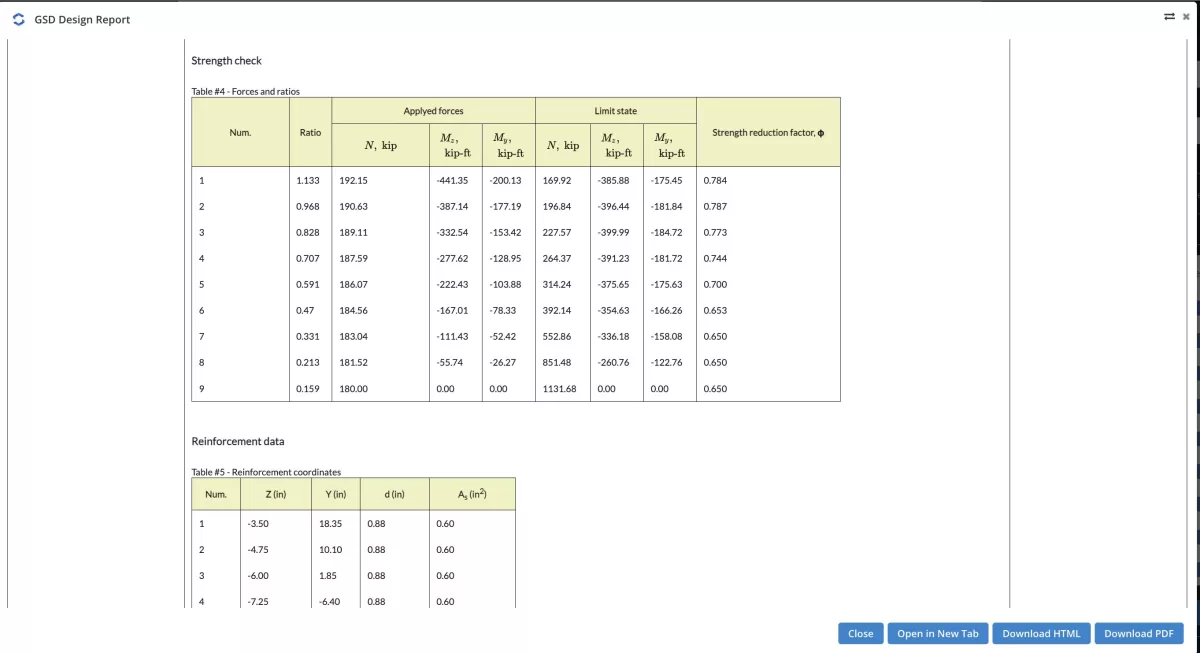
ご覧のとおり, 柱脚断面の設計比が次を超えています 1 設計が不十分なので調整が必要です. 各荷重IDの個別結果を確認したり、入力荷重と比較した限界状態値を示す概要レポートを表示したりできます. このレポートはPDFとしてダウンロードしてオフラインで保存できます.
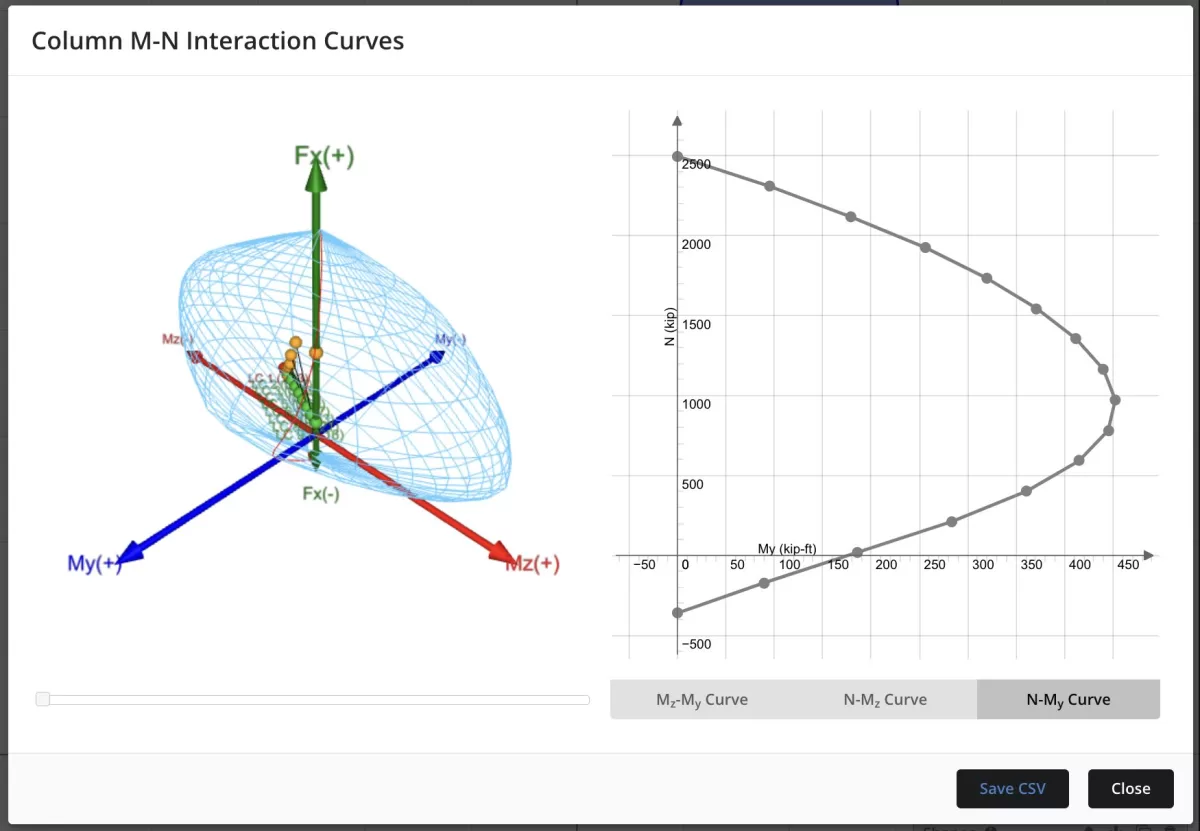
断面内の特定の角度で定義された相互作用図や、柱の完全な3D相互作用図を表示することもできます.
結果を絞り込む
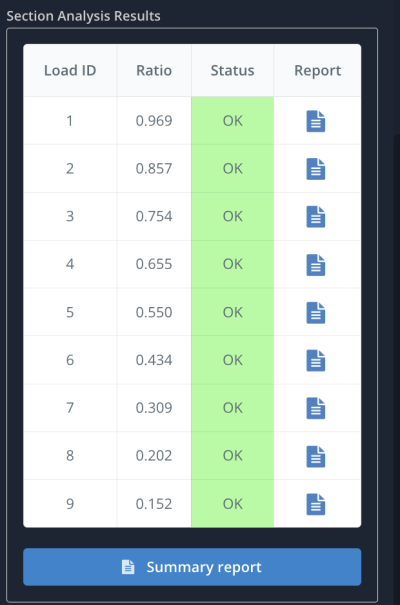
初期設計が不十分だったことを考えると, 戻って鉄筋を変更し、耐力の向上を試みます. この場合, に戻ります 鉄筋位置メニュー 鉄筋を次のサイズに増やしてみます #8 鉄筋 (1″ 直径) すべてのために 10 鉄筋. 鉄筋サイズを大きくして解析を再実行すると、設計が合格するようになります.
よくある質問
General Section Designerは、SkyCivプロフェッショナルサブスクリプションで利用できます. ここですべてのアカウントの価格を確認できます: https://skyciv.com/checkout/
は現在、次の設計基準をサポートしています:
- に 1992-1-1:2004
- ACI 318
- なので 3600
- CSA A23.3-04
- NSCP 2015
- BS8110
- IS 456
追加の設計基準のサポートをリクエストするには, ここに機能リクエストを追加できます: https://skyciv.upvoty.com/b/section-builder/
はい, GSDはスタンドアロン版のSection Builder内からアクセスできます. セクション荷重を手動で割り当てる必要があるだけです.
- プレートを使用したモデリングのドキュメント
- プレート設計モジュールのドキュメント
- SkyCivについての詳細 構造解析ソフトウェア – S3D
