
Progettazione di sezioni in calcestruzzo personalizzate in SkyCiv
Impara a modellare, analizzare e completare i controlli di progettazione di base su una sezione in calcestruzzo personalizzata utilizzando Structural 3D, Section Builder e il General Section Designer di SkyCiv.
Nel tutorial, lavoreremo su un problema di esempio in cui abbiamo una colonna in calcestruzzo con una sezione personalizzata e dobbiamo completarne le verifiche di progetto.
Introduzione
Nel seguente tutorial, esploreremo come modellare, analizzare e progettare sezioni in calcestruzzo personalizzate utilizzando SkyCiv Section Designer. Nel tutorial, verificheremo una colonna in calcestruzzo con una sezione personalizzata.
Questo tutorial include una guida passo passo su:
- Modellazione di una colonna in Structural 3D (S3D),
- Assegnazione di carichi e combinazioni di carico al modello,
- Creazione di una sezione personalizzata,
- Applicazione dei moltiplicatori di riduzione della sezione,
- Risoluzione del modello e visualizzazione dei risultati
- Completare le verifiche di progetto della sezione utilizzando il General Section Designer (GSD)
Il problema
Per questo esempio ci è stato dato il seguente problema da risolvere:
Un 18′ un'alta colonna in calcestruzzo con sezione trasversale personalizzata è soggetta ai seguenti carichi:
- Un carico permanente compressione carico di 150 kip
- A laterale carico di 10 kip lungo il asse X e -24 kip lungo il asse Z
La colonna è una mensola, con a base incastrata e i carichi vengono applicati al sommità della colonna.
Verifica la colonna per deflessione (Altezza / 200) e completare a verifica della sezione sul base della colonna.
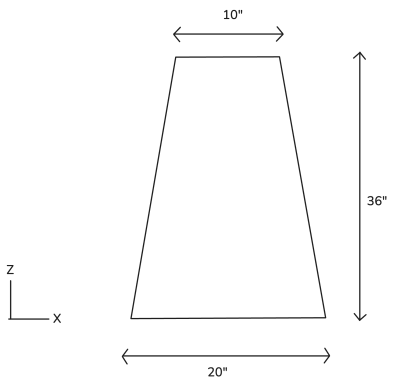
La colonna deve essere verificata con la seguente dimensione di sezione:
Modellazione della colonna in calcestruzzo
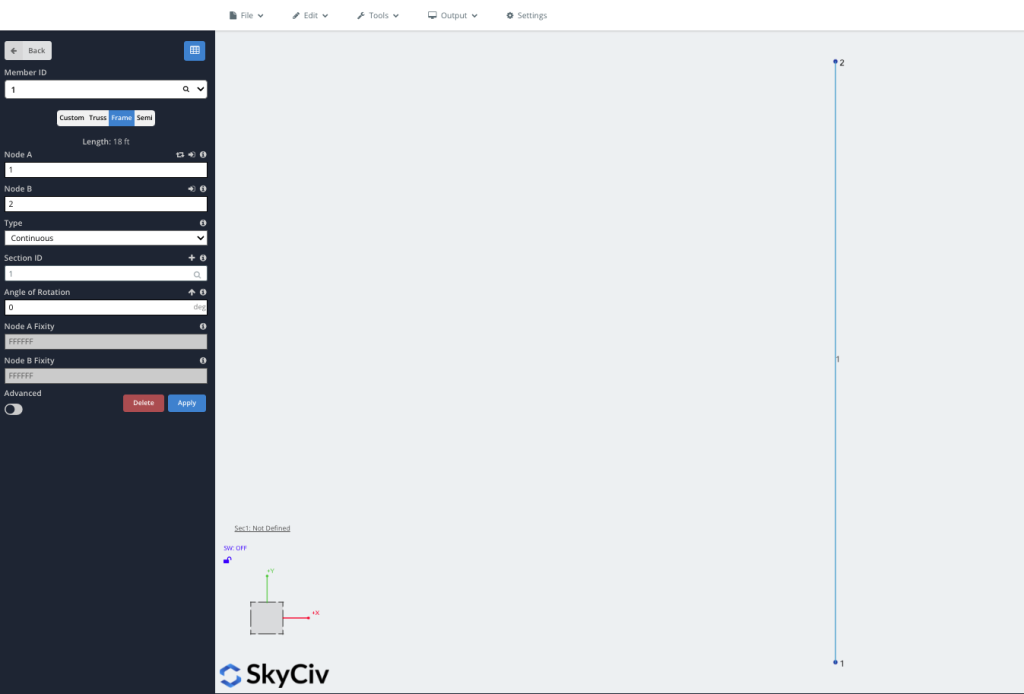
Modelleremo la colonna utilizzando S3D. Dalla dashboard di SkyCiv, avvia un nuovo file di S3D e assicurati che il sistema di unità di misura sia impostato su imperiale (Impostazioni > Unità > Sistema di unità = “Imperiale“). Il primo passo sarà definire i nodi per la colonna. Per creare i nodi vai al Nodi menu. Da questo menu, possiamo inserire le coordinate X, Y e Z di ciascun nodo singolarmente, cliccando Applica per ciascun nodo per aggiungerli al modello.
I nodi verranno applicati alle seguenti coordinate (X, E, Z):
- 0, 0, 0
- 0, 18, 0
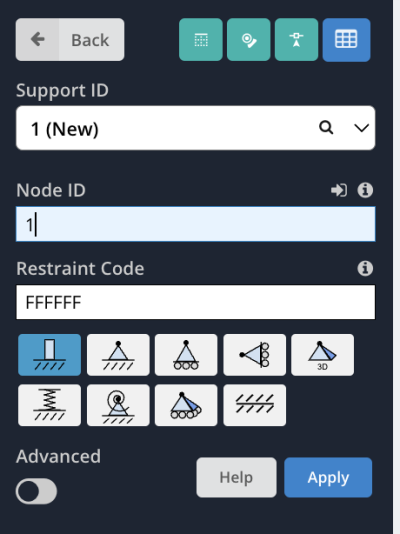
Successivamente possiamo impostare i vincoli della colonna. La colonna è stata specificata come mensola, con un incastro alla base della colonna. Possiamo applicarlo andando al Vincoli e inserisci il ID nodo essere 1. Manterremo il codice di vincolo predefinito FFFFFF per rappresentare un incastro perfetto. Fai clic su Applica per aggiungere il vincolo al modello.
Assegnazione di carichi e combinazioni di carico
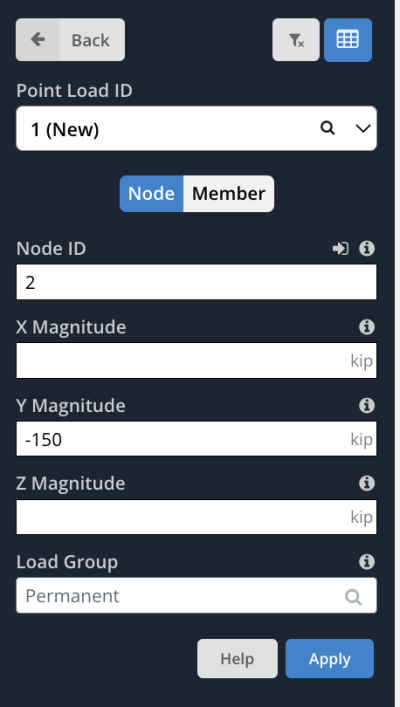
Successivamente, assegneremo i carichi al nostro modello. Ci sono stati dati alcuni carichi da applicare alla parte superiore della colonna. Vai al Carichi puntuali menu e input 2 nel ID nodo casella di input. Il nostro primo carico da applicare è un carico di compressione permanente. Immettere un valore di -150 fai un salto nel Intensità Y casella di input. Rinomineremo anche il carico in “Permanente” nel Gruppo di carichi casella di input per indicare che si tratta di un carico permanente. Fai clic su Applica per applicare il carico.
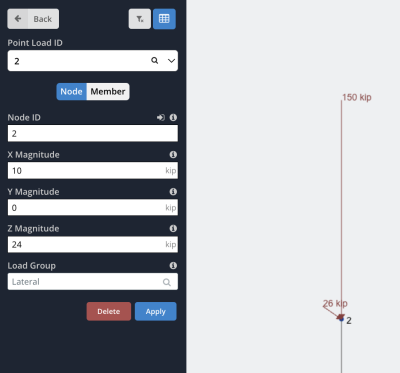
Applicheremo anche un carico laterale al modulo. Ancora nel Carichi puntuali menu, ancora, impostare il ID nodo essere 2. Questa volta imposta il Intensità X essere 10 kip e il Intensità Z essere 24 kip. Imposta il Gruppo di carichi nome da essere “Laterale” e colpisci Applica. Il tuo modello ora dovrebbe mostrare due carichi puntuali distinti, uno con il carico di compressione di 150 kip e un altro con il carico laterale risultante di 26 kip.
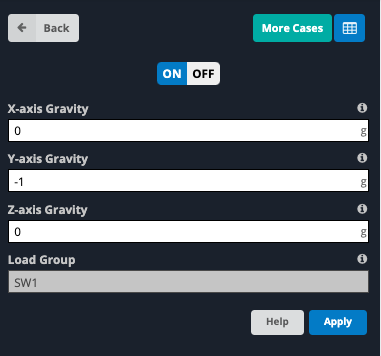
Assegneremo anche un carico gravitazionale al modello per tenere conto del peso proprio della colonna. Vai al Peso proprio menu e selezionare Su per abilitare il peso proprio nel modello. Per impostazione predefinita, questo applicherà un -1 g (9.81 m/s2) peso proprio in direzione y sull'intero modello.
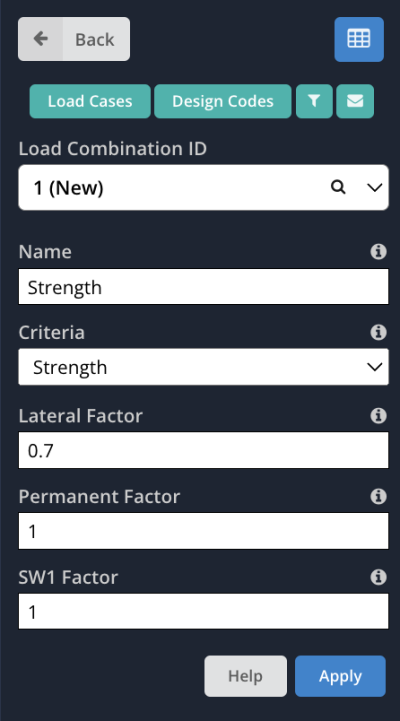
Con carichi applicati al modello, il passo successivo è definire le combinazioni di carico. Vai al Combinazioni di carico menu. In questo esempio definiremo due combinazioni di carico, una per la resistenza e una per l'esercizio. Per il caso di resistenza, inserire i seguenti dati nelle caselle di input:
- Nome: Resistenza
- Criteri: Resistenza
- Fattore laterale: 1
- Fattore permanente: 1.2
- Fattore SW1: 1.2
Fai clic su Applica per aggiungere la combinazione di carico. Per il caso di esercizio, inserire i seguenti dati nelle caselle di input e selezionare Applica:
- Nome: Deflessioni
- Criteri: Esercizio
- Fattore laterale: 0.7
- Fattore permanente: 1
- Fattore SW1: 1
Crea una sezione personalizzata
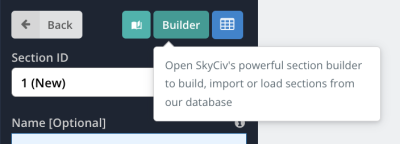
Successivamente possiamo definire la sezione personalizzata per la colonna. Useremo il Section Builder per creare una forma personalizzata per la sezione. Per accedere al Section Builder in S3D, arrivato al Sezioni menu e fai clic sul pulsante verde Builder nella parte superiore del menu.
Si aprirà il Section Builder. Poiché la nostra forma non è un modello standard disponibile nel Section Builder, dovremo creare una forma personalizzata. Nel menu sul lato sinistro dello schermo, seleziona Forme personalizzate > Aggiungi forma per punti. Una forma predefinita con 6 appariranno i punti. Le coordinate dei punti nella forma possono essere modificate andando su Dimensioni scheda nel menu sul lato destro dello schermo. In base alle dimensioni della sezione fornite sopra, assegneremo le seguenti quattro coordinate (Z, E) con il Raggio impostato 0 per ogni coordinata.
- (0 , 0)
- (5, 36)
- (15, 36)
- (20, 0)
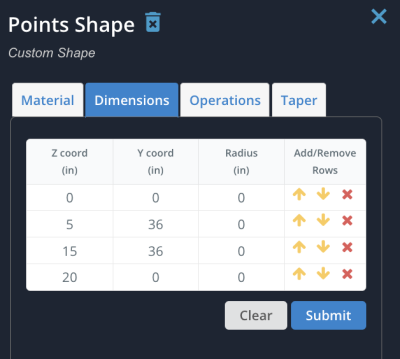
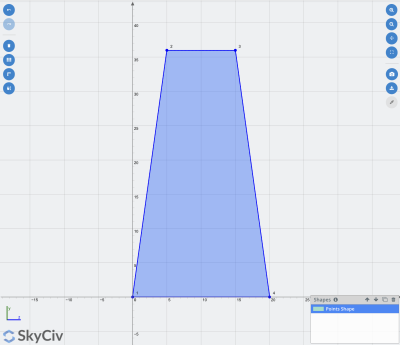
Quando avremo impostato le coordinate, fai clic su Applica per apportare le modifiche. La sezione ora dovrebbe apparire così:
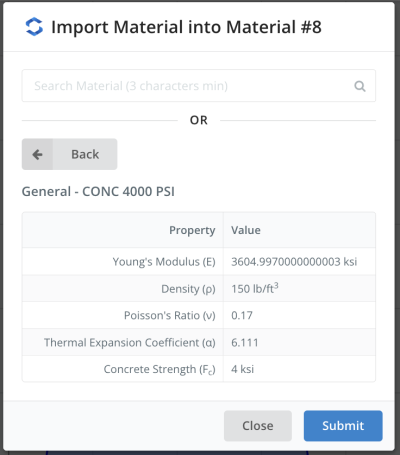
Dobbiamo anche assegnare un materiale alla sezione. Ancora nel Section Builder, nel menu sul lato destro dello schermo selezionare il Materiale scheda e selezionare il Aggiungi dal database pulsante. Si aprirà una finestra in cui possiamo selezionare da un database di materiali standard. Per questo esempio, useremo 4000 calcestruzzo PSI, che può essere selezionato dai menu a discesa con le seguenti selezioni: Imperiale > Calcestruzzo > Generale > CONC 4000 PSI. Fai clic su Invia per applicare questo materiale alla sezione.
Con il materiale della sezione applicato, ora possiamo salvare la nostra sezione per utilizzarla nel modello. Nel Section Builder, fai clic su Invia per salvare la sezione e tornare a S3D. La sezione verrà applicata automaticamente alla colonna poiché è la nostra prima sezione nel modello. Possiamo rivedere la colonna nel renderer 3D per verificare che sia corretta facendo clic su Cubo icona nei controlli sul lato destro.
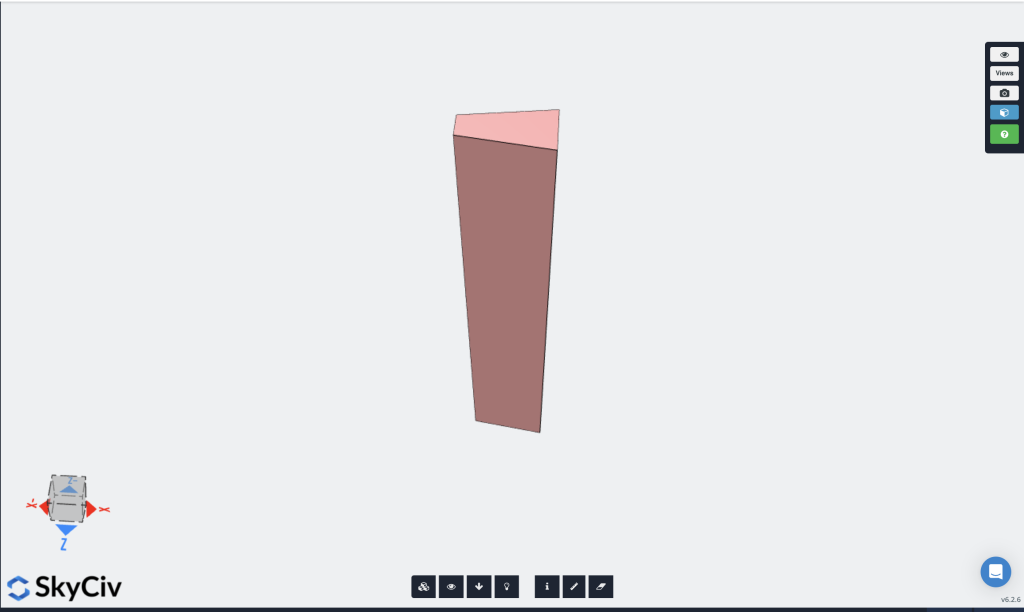
Dalla revisione della vista 3D, possiamo effettivamente vedere che la nostra sezione è attualmente ruotata in modo errato. La rastremazione della colonna deve essere parallela all'asse Z come da disegno quotato in sezione. Se lo lasciamo così com'è, i nostri carichi verranno applicati in modo errato lungo la colonna, quindi dobbiamo ruotare la colonna. Per risolvere questo problema, Possiamo quindi selezionare l'elemento nel modello per visualizzare il menu delle proprietà dell'elemento sul lato sinistro dello schermo. Imposta per l'elemento l' Angolo di rotazione essere -90 gradi e fare clic Applica. L'elemento dovrebbe riorientarsi nella direzione corretta come mostrato di seguito:
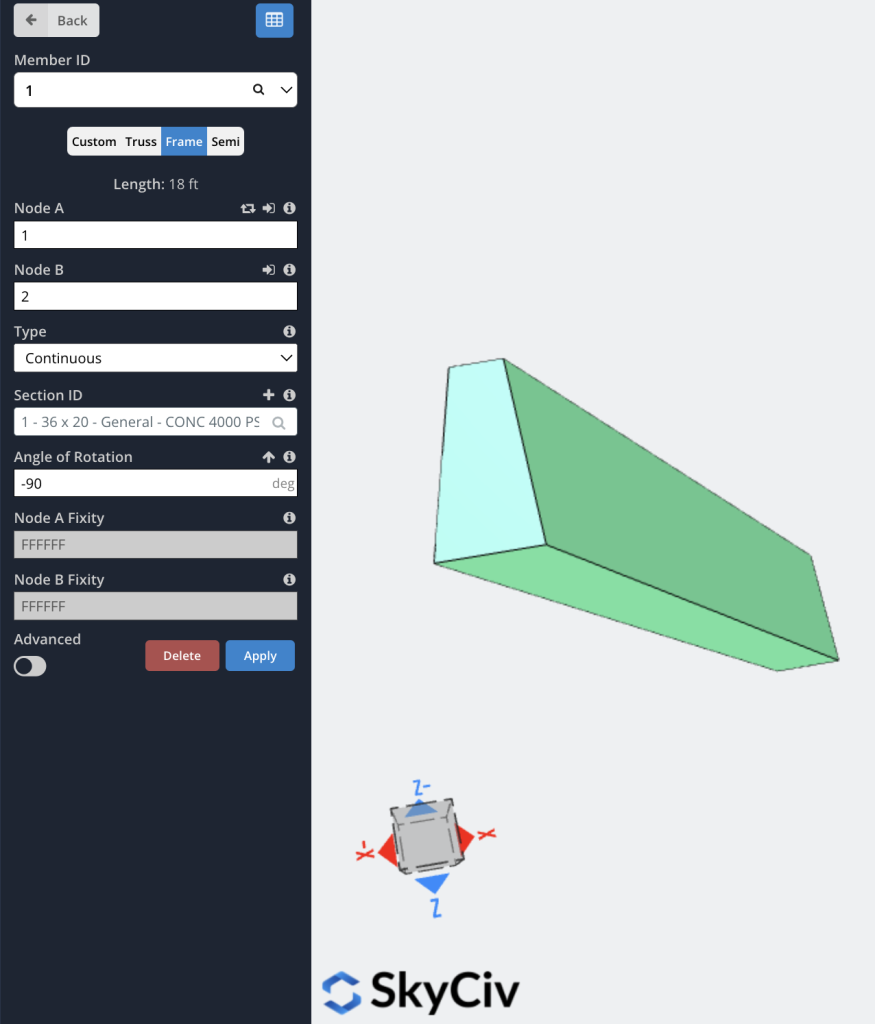
Ora che possiamo vedere che la colonna è orientata correttamente, possiamo uscire dal renderer 3D (fai nuovamente clic sul simbolo del cubo).
Applicazione dei moltiplicatori di riduzione della sezione
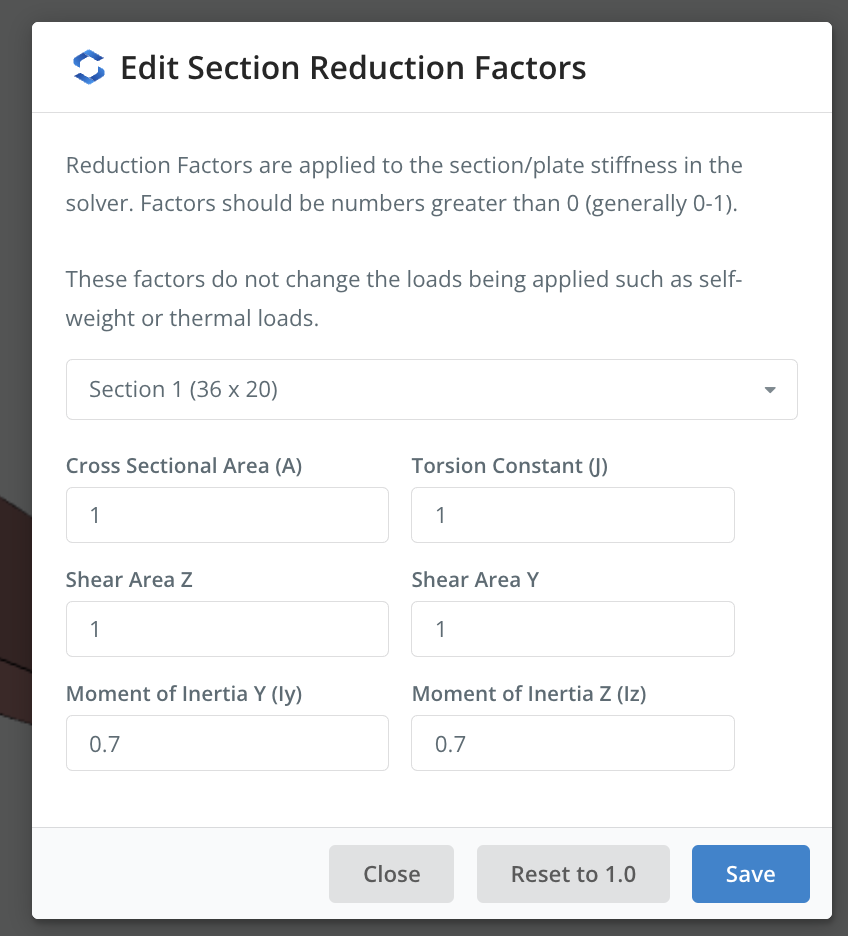
A seconda di ciò che stai analizzando e dei requisiti specifici della normativa di progetto, potrebbe essere necessario applicare fattori di riduzione della sezione. Questi possono essere importanti per le sezioni in calcestruzzo dove può verificarsi una riduzione dei valori a causa del carico della struttura, per esempio, potresti voler tenere conto di una riduzione della rigidezza della sezione dovuta alla fessurazione in una sezione di calcestruzzo.
Questo può essere fatto in SkyCiv applicando fattori di riduzione della sezione. È possibile accedere a questi parametri passando il mouse sopra Modifica > Elementi > Fattori di riduzione della sezione. In questo esempio, ridurremo il Momento d'inerzia di un fattore di 0.7 per entrambi i lz e Iy. Per semplicità, lasceremo gli altri parametri impostati sul valore predefinito di 1, ciò significa che il software utilizzerà le proprietà della sezione lorda per questi parametri. Fare clic su Salva per applicare le modifiche alla sezione.
Risolvere il modello e visualizzare i risultati
Abbiamo ora finito di modellare la nostra colonna e siamo pronti per eseguire l'analisi. Per questo particolare modello, eseguiremo un'analisi statica non lineare. Da S3D, passa il mouse sopra il Risolvi pulsante nell'angolo in alto a destra e seleziona Statico non lineare + P-Delta.
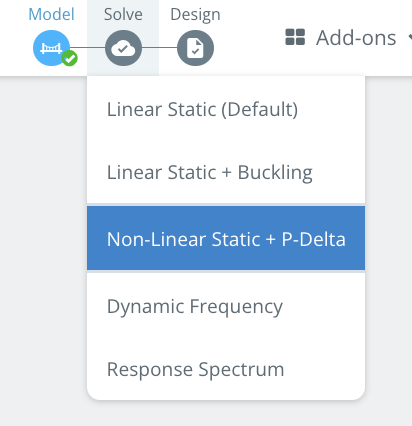
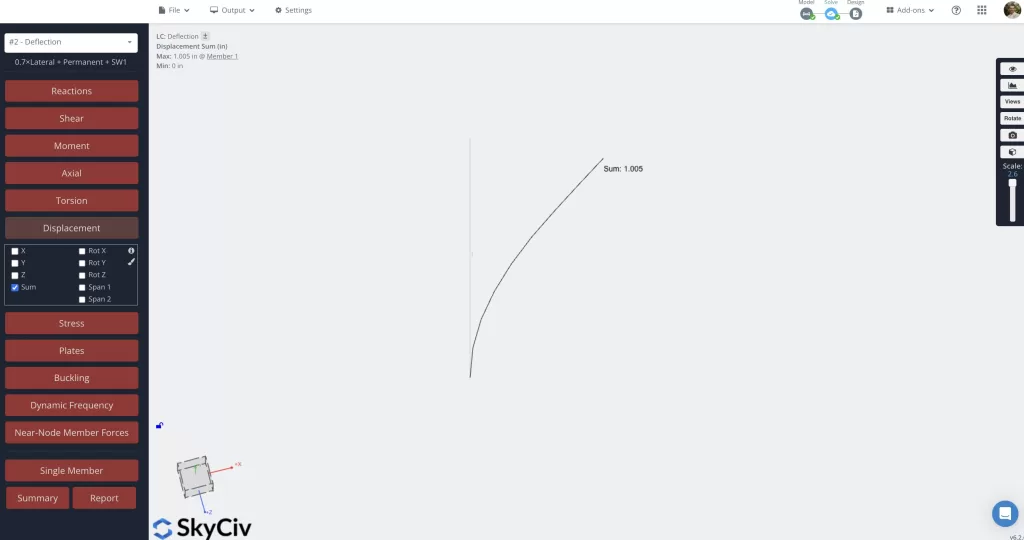
L'analisi verrà eseguita e saremo quindi in grado di visualizzarne i risultati. S3D consente di rivedere una serie di risultati diversi, inclusi gli spostamenti, reazioni, forze di taglio, momenti e molto altro ancora. Uno dei controlli richiesti per il nostro problema è valutare la deflessione rispetto a un limite di deflessione di Altezza / 200. Notando che la nostra colonna è 18 piedi alti (216 pollici), il nostro limite di deflessione sarà:
216 / 200 = 1.08 pollici.
Quando si esaminano le deflessioni della colonna, vogliamo assicurarci di visualizzare le combinazioni di carico corrette. Dovremo cambiare la combinazione di carico in modo che sia “Deflessione” combinazione di carico che abbiamo definito in precedenza. Possiamo selezionarlo dal menu a discesa nella parte superiore del menu sul lato sinistro dello schermo.
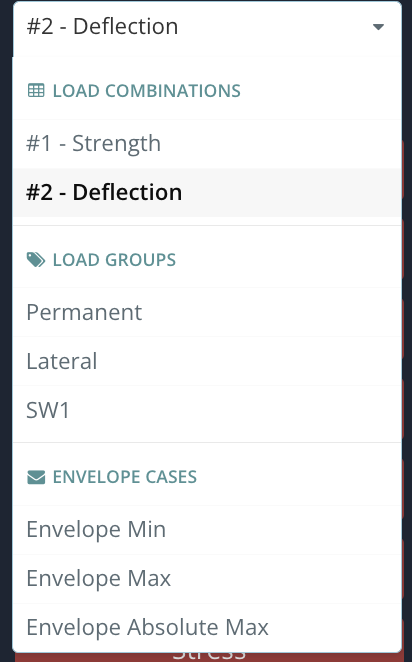
Possiamo quindi controllare le deflessioni per questo caso selezionato. Clicca il Spostamento pulsante nel menu di sinistra per espandere le opzioni di visualizzazione degli spostamenti e seleziona Somma degli spostamenti (deseleziona tutte le altre opzioni). Verrà quindi visualizzata la somma di tutti gli spostamenti. Come possiamo vedere, la somma degli spostamenti della colonna è 1.005 pollici che è inferiore al nostro limite di 1.08 pollici quindi quindi, la nostra colonna ha soddisfatto la verifica di deflessione.
Completa le verifiche di progetto della sezione
Con la verifica della deflessione completata e soddisfatta, passeremo ora a verificare la resistenza della sezione di base della colonna. SkyCiv lo rende semplice attraverso l'uso di General Section Designer (GSD). Vogliamo completare le verifiche utilizzando il Resistenza combinazione di carico. Selezionare la combinazione di carico di resistenza dal menu a discesa per passare a questa combinazione. Possiamo quindi accedere al GSD direttamente dalla finestra dei risultati tramite Facendo clic con il tasto destro su la colonna e selezionando Avvia Section Designer (GSD). Si aprirà una seconda finestra che ci chiederà di specificare l'ID dell'elemento da utilizzare nel GSD. Lascialo impostato su 1 e clicca Avvia GSD.
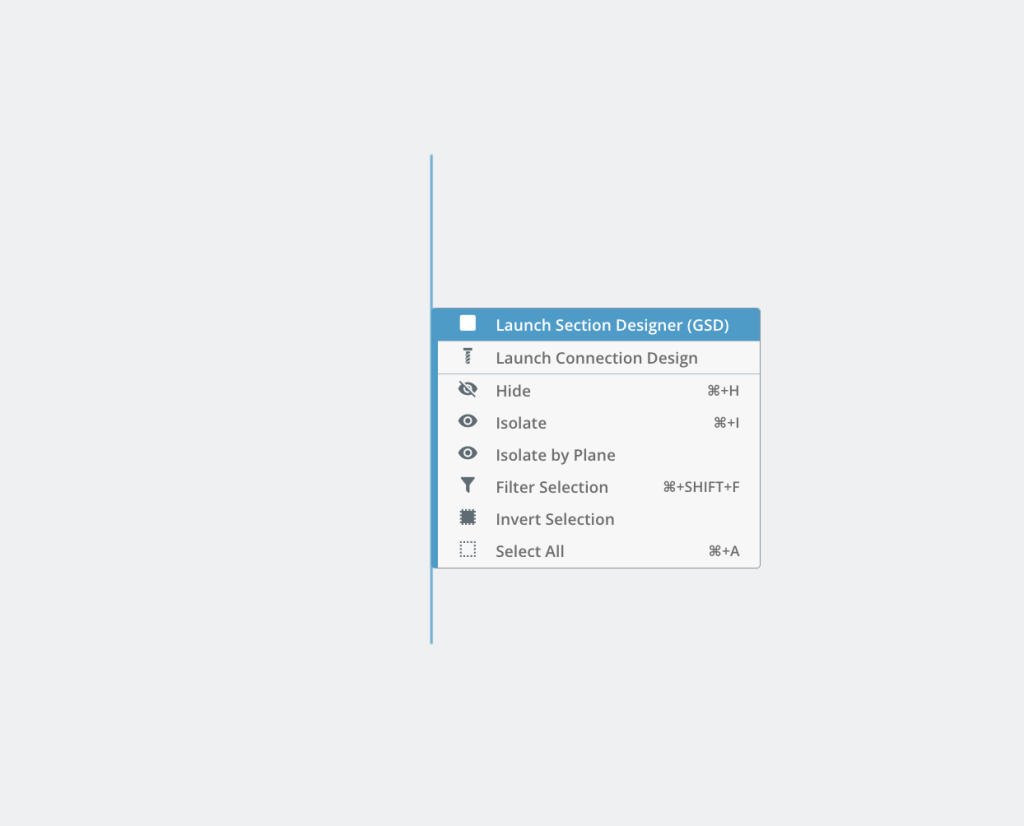
Il GSD verrà avviato nel Section Builder. Il GSD è controllato dal menu sul lato destro dello schermo. Ci sono alcuni menu da consultare prima di poter eseguire il controllo della sezione.
Menu materiale calcestruzzo
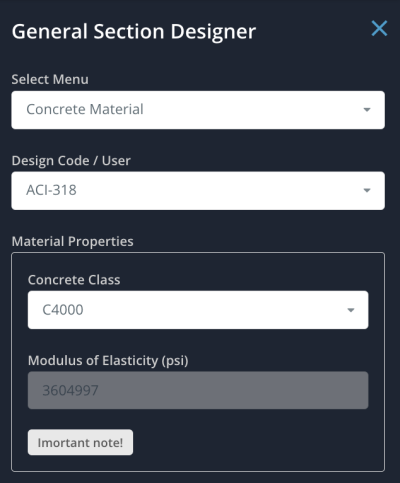
In questo menu, vengono definite le proprietà del calcestruzzo della sezione. Il Normativa di progetto / Utente il menu a discesa consente agli utenti di scegliere una particolare normativa di progetto da utilizzare per la selezione delle proprietà del calcestruzzo. Per questo esempio, baseremo il progetto su ACI-318. Selezionala dalle opzioni della normativa di progetto. Questo aggiornerà quindi le opzioni disponibili da scegliere nel Classe di calcestruzzo ingresso. Come notato in precedenza, il progetto si basa su un 4000 calcestruzzo PSI, pertanto selezioneremo C4000 per la classe di calcestruzzo.
Menu Materiale armatura
In questo menu, vengono definite le proprietà dell'armatura della sezione. Il Normativa di progetto / Utente il menu a discesa è nuovamente disponibile per la selezione. Utilizzeremo ACI-318 anche per questo campo, che aggiornerà il Grado dell'acciaio ingresso. Per questo esempio, noi useremo Grado 60 armatura.
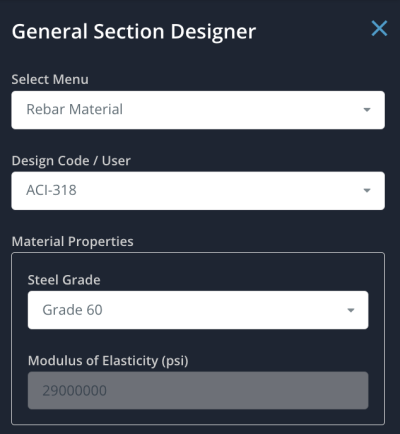
Menu Posizione armatura
In questo menu, assegneremo direttamente la dimensione e la posizione dell'armatura nella sezione. Il menu fornisce due metodi per individuare le barre nella sezione. Per questo esempio testeremo utilizzando entrambi i metodi, assegnare 5 barre equidistanti su ciascun lato della sezione (10 barre totali). Utilizzeremo anche il valore predefinito #7 (0.875″ diametro) barre per il controllo iniziale della sezione e regoleremo le posizioni per avere circa 1,5″ di copertura.
Metodo 1: Barra puntuale
Seleziona questo metodo attivando il Barra puntuale selettore. Questo metodo prevede il posizionamento individuale di ciascuna barra ed è più adatto per disposizioni di armature irregolari. Nella sezione visibile al centro dello schermo, fare clic per aggiungere 5 singole barre lungo il lato sinistro della sezione. Man mano che aggiungiamo ogni barra, una tabella nel menu di posizione dell'armatura inizierà a popolarsi. Una volta aggiunte le 5 singole barre, possiamo perfezionare le posizioni sovrascrivendo manualmente le posizioni delle armature. Regola le Z e E ( coordinate di ciascuna barra ai seguenti valori (Z, E):
- Barra 1: 6.5, 34.5
- Barra 2: 5.25, 26.25
- Barra 3: 4, 18
- Barra 4: 2.75, 9.75
- Barra 5: 1.5, 1.5
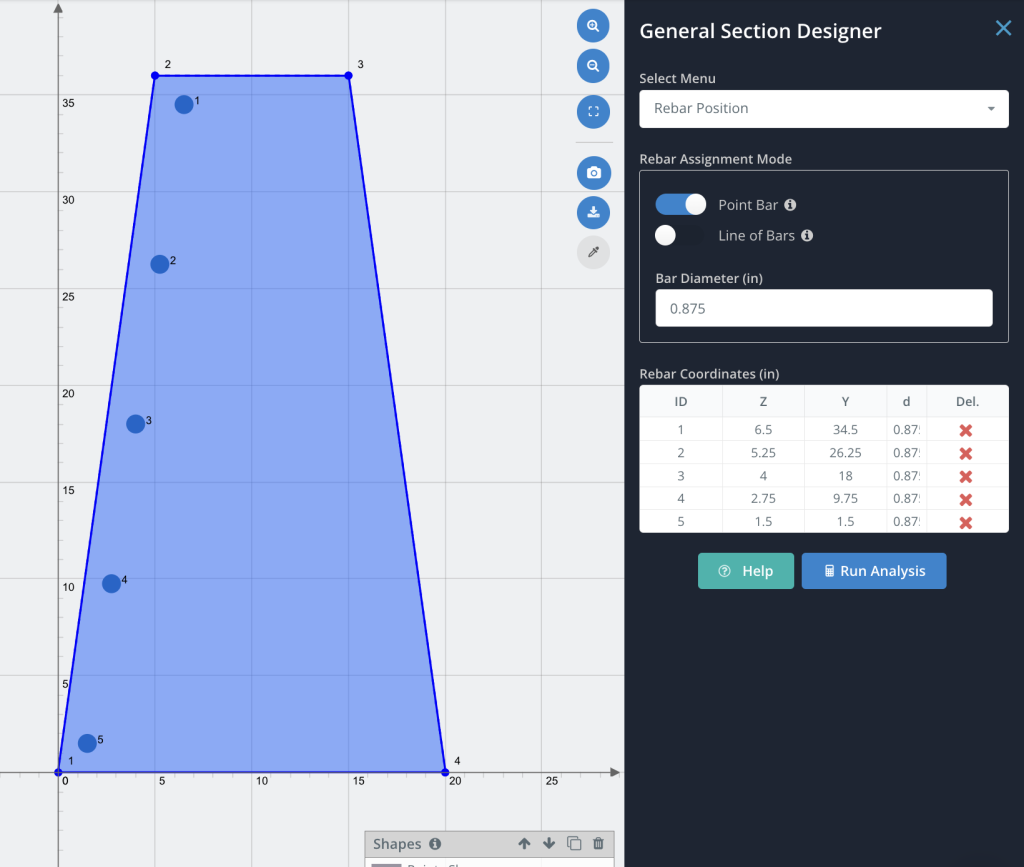
Metodo 2: Linea di barre
Seleziona questo metodo attivando il Linea di barre selettore. Questo metodo prevede l'individuazione di una linea di barre equidistanti posizionate in base a un punto iniziale e finale definito dall'utente. Questo metodo è più adatto per inserire rapidamente layout di armatura regolari/ripetitivi. Le opzioni predefinite per questo metodo includeranno una stellat e fine oltre a 3 barre intermedie. Questo ci darà 5 barre totali come richiesto in modo da poter procedere e individuare le barre nella sezione.
Nella sezione visibile al centro dello schermo, lato destro della sezione fare clic sull'angolo in alto a destra per impostare la posizione iniziale, seguito dall'angolo in basso a destra per impostare la posizione finale. Dovresti vedere 5 barre apparire lungo una linea tracciata tra i due punti specificati. Perfezioneremo la posizione del punto iniziale e finale per garantire che le barre siano approssimativamente simmetriche rispetto alle singole barre posizionate in precedenza.
Regola la posizione iniziale (Z1, Y1) e fine (Z2, Y2) posizioni come segue
- Posizione iniziale: 13.5, 34.5
- Posizione finale: 18.5, 1.5
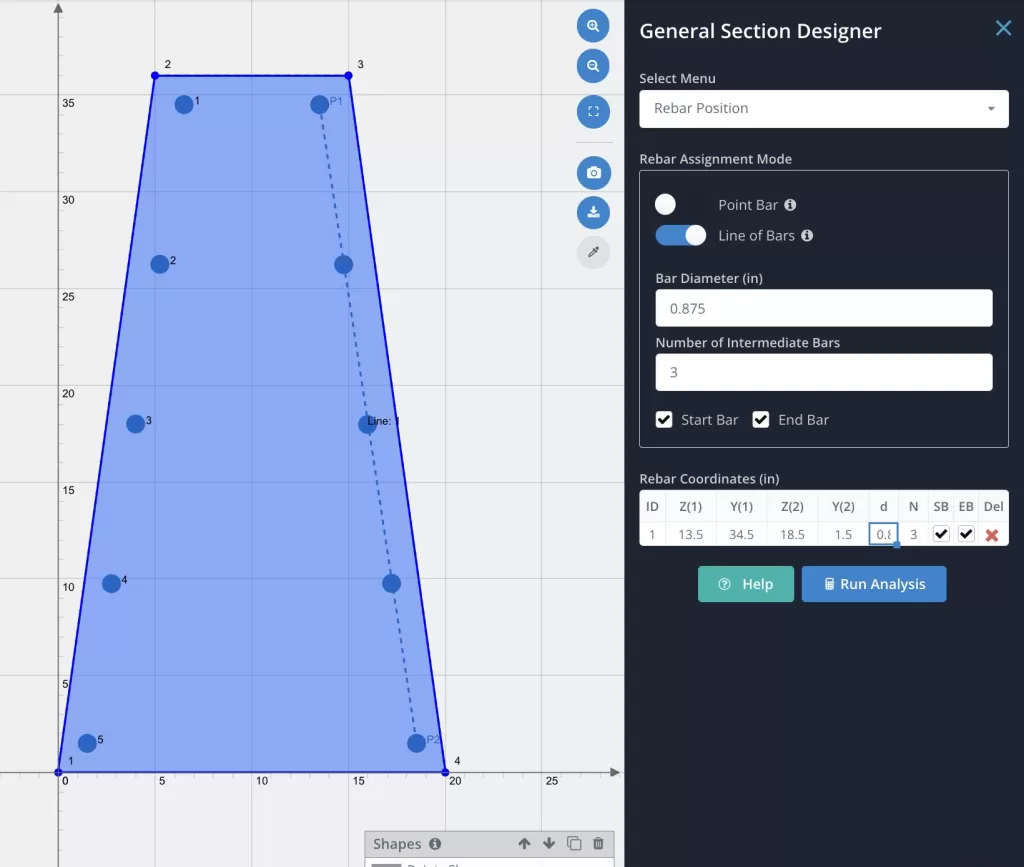
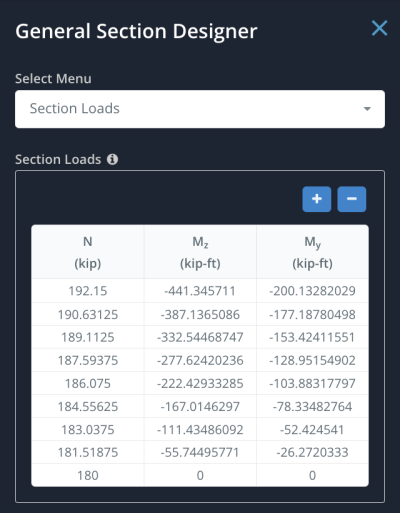
Menu carichi della sezione
È qui che è possibile inserire le azioni di progettazione per l'analisi. Poiché abbiamo effettuato l'accesso al GSD direttamente dai risultati S3D, i dati di carico della sezione sono già precompilati con i carichi dell'analisi.
Menu Analisi
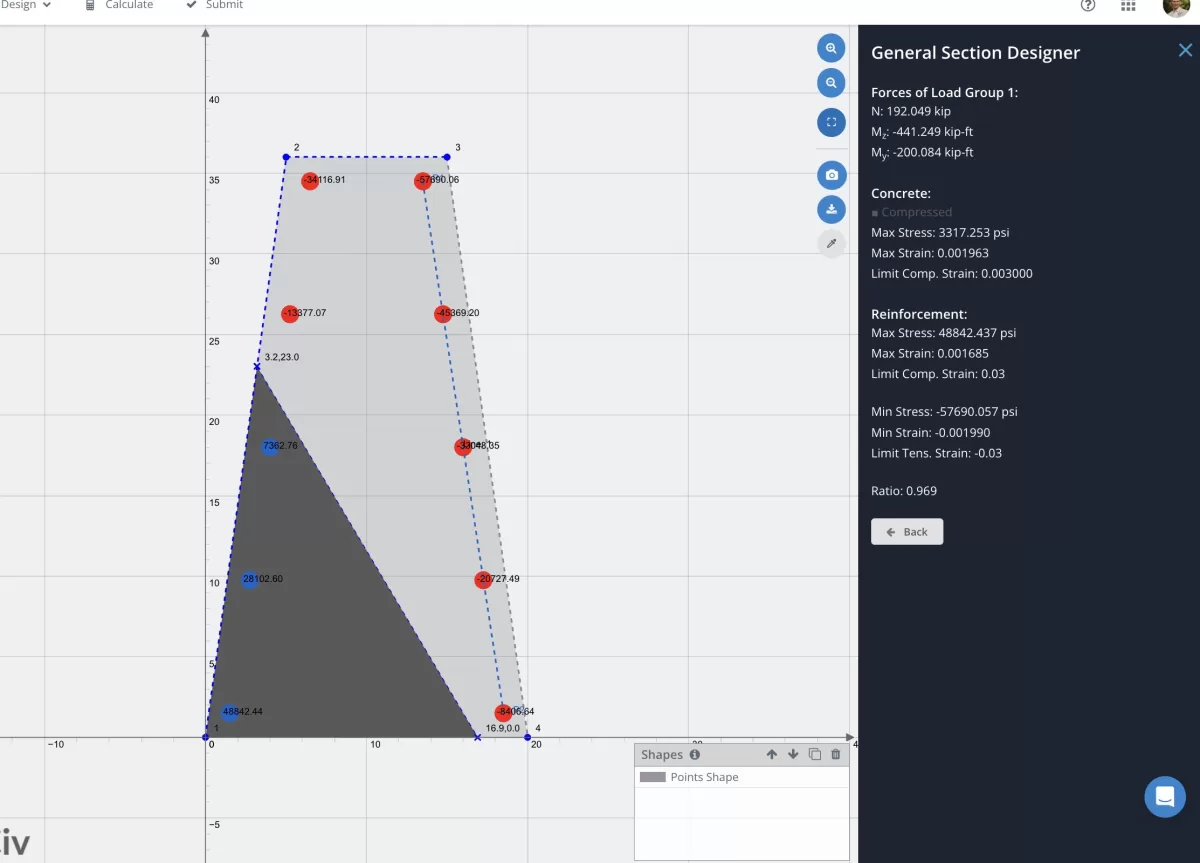
Il menu di analisi è l'ultimo menu ed è dove una Normativa di progetto può essere specificata per eseguire l'analisi della sezione secondo. Per il nostro esempio, lo imposteremo su ACI-318 e faremo clic Esegui analisi per verificare la sezione in calcestruzzo. L'analisi verrà eseguita e dovrebbe restituire i seguenti risultati dell'analisi:
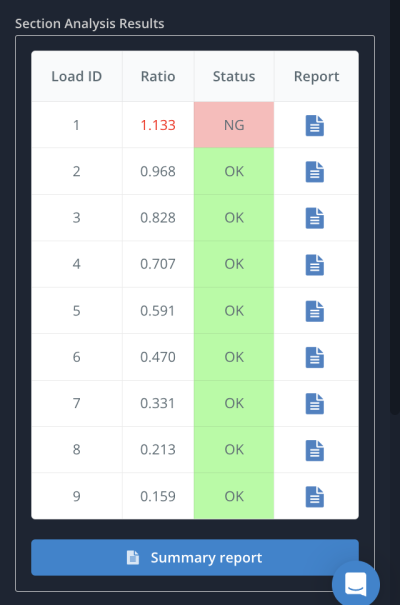
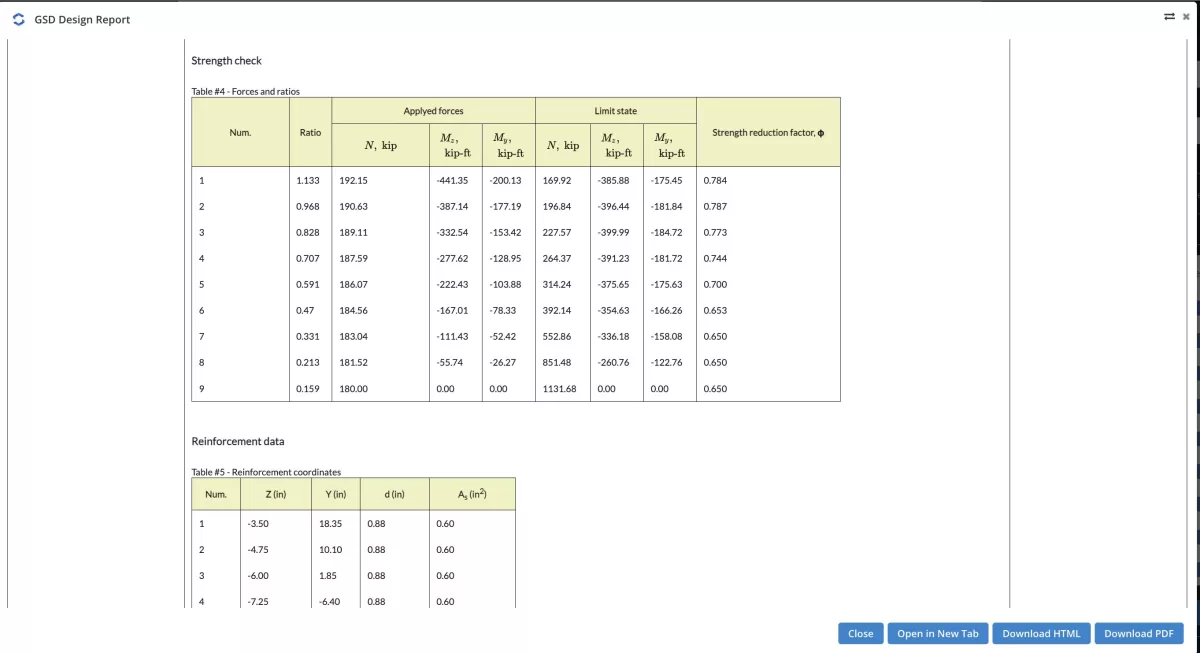
Come possiamo vedere, la sezione di base ha un coefficiente di utilizzo superiore a 1 quindi il progetto non è adeguato e richiederà una modifica. Possiamo rivedere i singoli risultati per ciascun ID di carico o visualizzare un report riepilogativo che mostra i valori dello stato limite rispetto ai carichi in ingresso. Questo rapporto può essere scaricato come PDF per l'archiviazione offline.
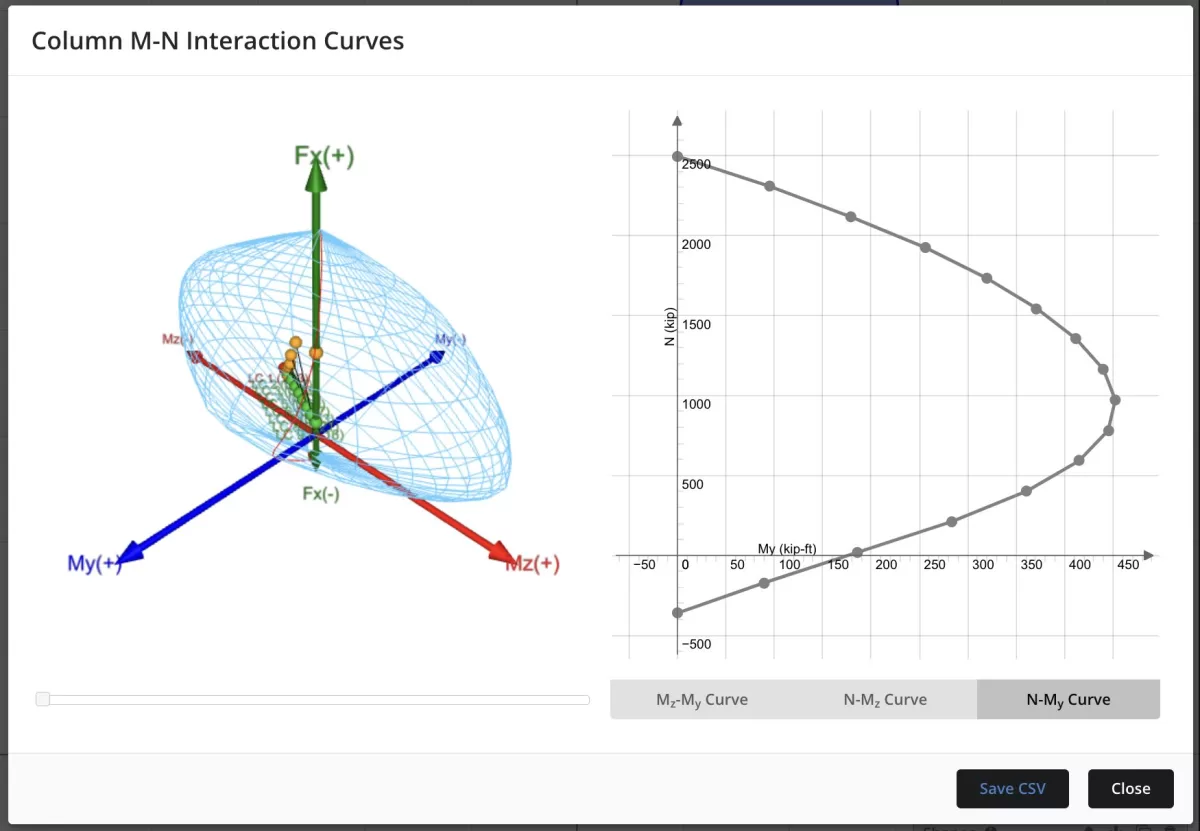
Possiamo anche visualizzare i diagrammi di interazione definiti da un angolo specifico nella sezione o visualizzare un diagramma di interazione della colonna 3D completo.
Perfezionamento dei risultati
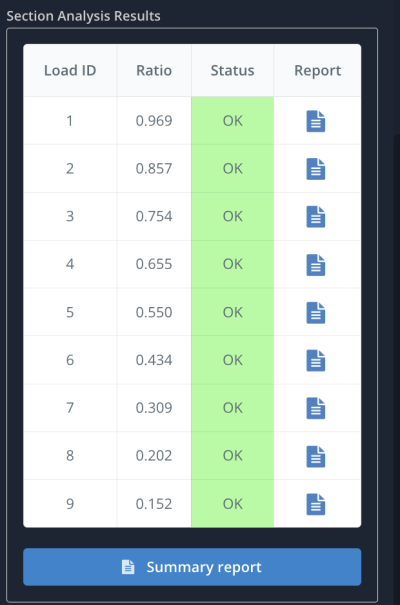
Dato che il nostro progetto iniziale era insufficiente, possiamo tornare indietro e modificare l'armatura per cercare di migliorare la capacità. In questo caso, torneremo al Menu Posizione armatura e proveremo ad aumentare l'armatura a #8 barre (1″ diametro) per tutti 10 barre. Eseguendo nuovamente l'analisi con il diametro delle barre aumentato, il progetto risulta ora verificato.
FAQ
Il General Section Designer è disponibile con l'abbonamento SkyCiv Professional. Puoi controllare i prezzi per tutti i nostri account qui: https://skyciv.com/checkout/
Attualmente supporta le seguenti normative di progetto:
- NEL 1992-1-1:2004
- ACI 318
- AS 3600
- CSA A23.3-04
- NSCP 2015
- BS8110
- È 456
Per richiedere il supporto di normative di progetto aggiuntive, puoi aggiungere richieste di funzionalità qui: https://skyciv.upvoty.com/b/section-builder/
Sì, è possibile accedere al GSD dalla versione autonoma del Section Builder. Dovrai solo assegnare manualmente i carichi della sezione.
- Documentazione sulla modellazione con piastre
- Documentazione del modulo di progettazione delle piastre
- Maggiori informazioni su SkyCiv Software di analisi strutturale – S3D
