
SkyCiv'de Özel Beton Kesitlerin Tasarımı
Modellemeyi öğrenin, analiz ve özel bir beton kesit üzerinde temel tasarım kontrolleri; kullanılan araçlar: Structural 3D, Section Builder ve SkyCiv General Section Designer.
Öğreticide, bize özel kesitli bir beton kolonun verildiği ve bu kolon üzerinde tasarım kontrollerini tamamlamamız gereken örnek bir problem üzerinde çalışacağız.
Giriş
Aşağıdaki eğitimde, nasıl modelleneceğini araştıracağız, SkyCiv Section Designer kullanarak özel beton kesitlerin analizini ve tasarımını. Öğreticide, özel kesitli bir beton kolonu kontrol edeceğiz.
Bu eğitim, şu konularda adım adım bir kılavuz içerir:
- Structural 3D'de bir kolonun modellenmesi (S3D),
- Yükleri ve yük kombinasyonlarını modele atama,
- Özel bir kesit oluşturma,
- Kesit azaltma çarpanlarının uygulanması,
- Modeli çözme ve sonuçları görüntüleme
- General Section Designer kullanarak kesit tasarım kontrollerinin tamamlanması (GSD)
Problem
Bu örnekte çözmemiz için bize aşağıdaki problem verildi:
Bir 18′ yüksekliğinde, özel kesitli bir beton kolon aşağıdaki yüklere maruzdur:
- Kalıcı sıkıştırma yük 150 kip
- Bir yanal yük 10 kip boyunca X ekseni ve -24 kip boyunca Z ekseni
Kolon, bir konsol, bir ile sabit taban ve yükler şu noktada uygulanır kolonun üst ucu.
Kolonu şunlar için kontrol edin sehim (Yükseklik / 200) ve tamamlayın kesit kontrolü üzerinde kolonun tabanı.
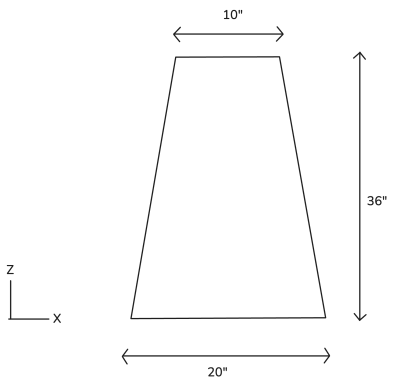
Kolon aşağıdaki kesit boyutlarıyla kontrol edilecektir:
Beton Kolonun Modellenmesi
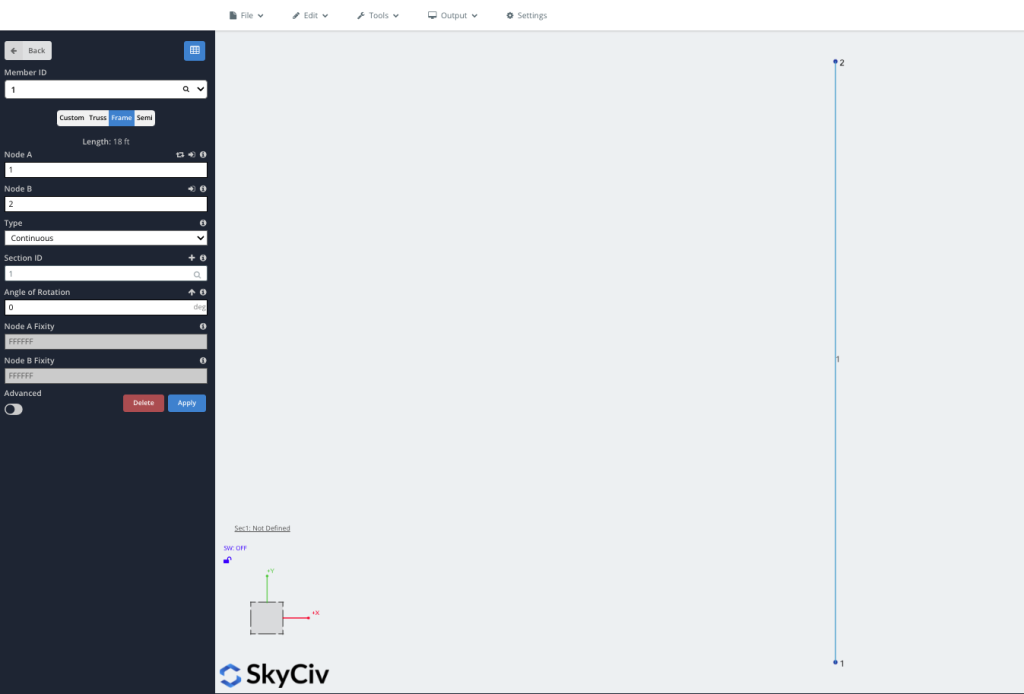
Kolonu S3D kullanarak modelleyeceğiz. SkyCiv kontrol panelinden, yeni bir S3D dosyası başlatın ve birim sisteminizin emperyal olarak ayarlandığından emin olun (Ayarlar > Birimler > Birim sistemi = “Emperyal“). İlk adım, kolon için düğümleri tanımlamak olacaktır. Düğümleri oluşturmak için Düğümler Menü. Bu menüden, X'i girebiliriz, Her düğüm için ayrı ayrı Y ve Z koordinatları, tıklama Uygula her düğümü modele eklemek için.
Düğümler aşağıdaki koordinatlarda uygulanacaktır (X, Y, İLE):
- 0, 0, 0
- 0, 18, 0
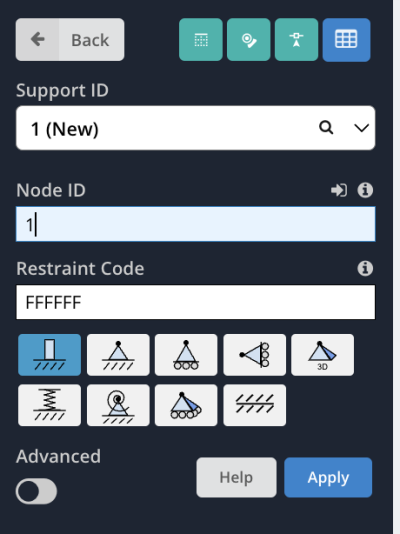
Ardından kolon mesnetlerini ayarlayabiliriz. Kolon konsol olarak belirtilmiştir, kolonun tabanında ankastre mesnet ile. Bunu şuraya giderek uygulayabiliriz Mesnetler ve girin Düğüm Kimliği olmak 1. Varsayılan tutulma kodunu koruyacağız FFFFFF tamamen ankastre bir mesneti temsil etmesi için. Tıklayın Uygula mesneti modele eklemek için.
Yüklerin ve Yük Kombinasyonlarının Atanması
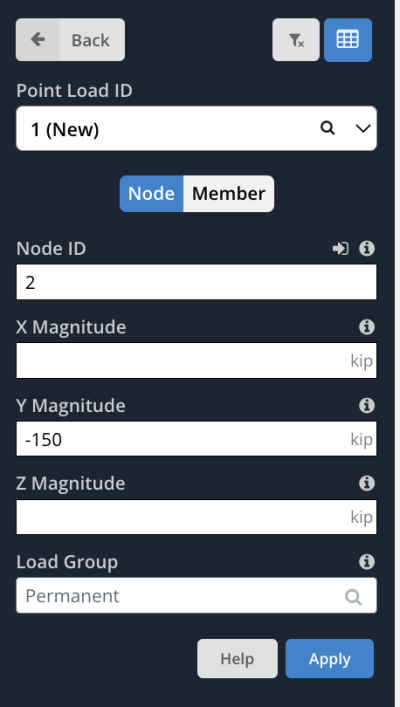
Ardından, modelimize yükler atayacağız. Kolonun tepesine uygulamamız için bize birkaç yük verildi. Şuraya gidin Tekil Yükler menü ve giriş 2 içinde Düğüm Kimliği giriş kutusu. İlk uygulayacağımız yük kalıcı bir basınç yüküdür. Şu değeri girin -150 kip Y Büyüklüğü giriş kutusu. Ayrıca yükün adını şu şekilde değiştireceğiz “Kalıcı” içinde Yük Grubu giriş kutusuna, bunun kalıcı bir yük olduğunu belirtmek için. Tıklayın Uygula yükü uygulamak için.
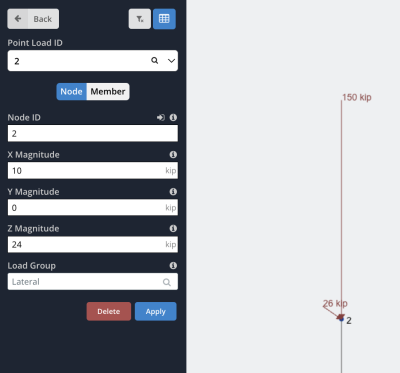
Ayrıca modele yanal bir yük uygulayacağız. Hala Tekil Yükler Menü, Tekrar, ayarlamak Düğüm Kimliği olmak 2. Bu sefer şunu ayarlayın X Büyüklüğü olmak 10 kip ve Z Büyüklüğü olmak 24 kip. Şunu ayarlayın Yük Grubu olacak isim “Yanal” Bir düğüm, basitçe, bir üyenin eklenebileceği uzayda bir noktadır. Uygula. Modeliniz artık modelde iki ayrı nokta yükü göstermelidir, biri basınç yükü 150 kip, diğeri ise bileşke yanal yük 26 kip.
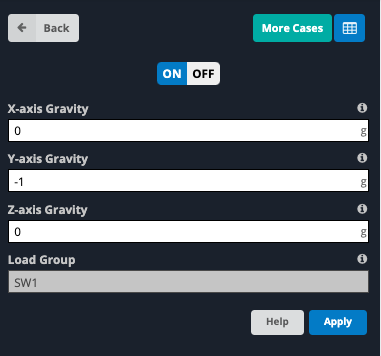
Ayrıca kolonun öz ağırlığını hesaba katmak için modele bir yerçekimi yükü atayacağız. Şuraya gidin Öz Ağırlık menüyü seçin ve Açık modelde öz ağırlığı etkinleştirmek için. Varsayılan olarak, bu, şunu uygulayacaktır -1 g (9.81 m/s2) modelin tamamı boyunca y yönünde öz ağırlık.
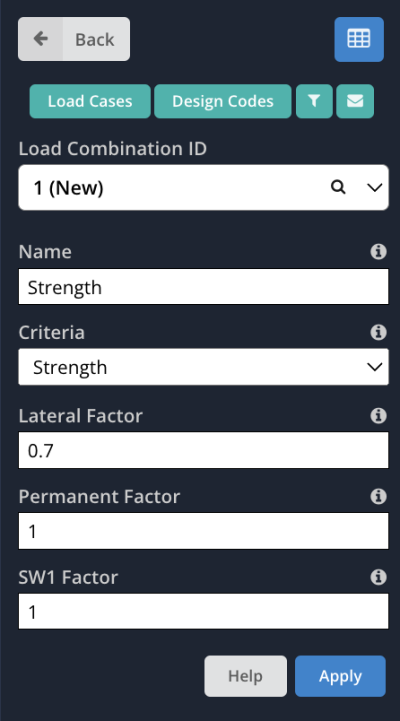
Modele yükler uygulandıktan sonra, bir sonraki adım yük kombinasyonlarını tanımlamaktır. Şuraya gidin Yük Kombinasyonları Menü. Bu örnekte iki yük kombinasyonu tanımlayacağız, biri dayanım, diğeri kullanılabilirlik için. Dayanım durumu için, giriş kutularına aşağıdaki verileri girin:
- Ad: Dayanım
- Kriterler: Dayanım
- Yanal Faktör: 1
- Kalıcı Faktör: 1.2
- SW1 Faktörü: 1.2
Tıklayın Uygula yük kombinasyonunu eklemek için. Kullanılabilirlik durumu için, aşağıdaki verileri giriş kutularına girin ve Uygula:
- Ad: Sehimler
- Kriterler: Kullanılabilirlik
- Yanal Faktör: 0.7
- Kalıcı Faktör: 1
- SW1 Faktörü: 1
Özel Kesit Oluşturma
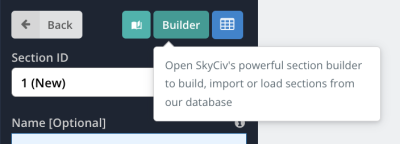
Ardından kolon için özel kesiti tanımlayabiliriz. şunu kullanacağız Section Builder kesit için özel bir şekil oluşturmak amacıyla. S3D'de Section Builder'a erişmek için, varmak Kesitler menüsüne gidin ve yeşil Builder düğmesine tıklayın (menünün üst kısmında).
Section Builder açılacaktır. Şeklimiz Section Builder'da bulunan standart bir şablon olmadığından, özel bir şekil oluşturmamız gerekecek. Ekranın sol tarafındaki menüde, seçin Özel Şekiller > Noktalı Şekil Ekle. Varsayılan bir şekil 6 noktalar görünecek. Şekildeki noktaların koordinatları şuraya gidilerek değiştirilebilir Boyutlar sekmesine (ekranın sağ tarafındaki menüde). Yukarıda verilen kesit boyutlarına göre, aşağıdaki dört koordinatı atayacağız (İLE, Y) ile Yarıçap ayarlanır 0 her koordinat için.
- (0 , 0)
- (5, 36)
- (15, 36)
- (20, 0)
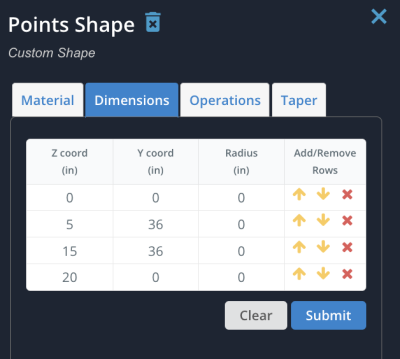
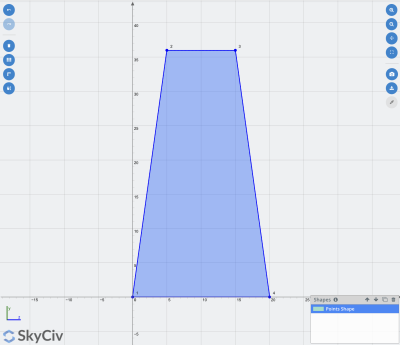
Koordinatları ayarladığımızda, tıklayın Uygula değişiklikleri yapmak için. Kesit şimdi şu şekilde görünmelidir:
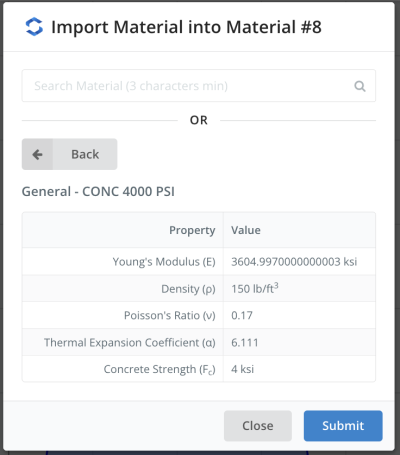
Ayrıca kesite bir malzeme atamamız gerekiyor. Hala Section Builder, ekranın sağ tarafındaki menüde şunu seçin Malzeme sekmesini ve ardından şunu seçin Veritabanından Ekle buton. Bu, standart malzemelerden oluşan bir veritabanından seçim yapabileceğimiz bir pencere açacaktır. Bu örnek için, şunu kullanacağız 4000 PSI beton, aşağıdaki seçimlerle açılır menülerden seçilebilir: Emperyal > Beton > Genel > Konsantrasyon 4000 PSI. Tıklayın Gönder bu malzemeyi kesite uygulamak için.
Kesit malzemesi uygulandıktan sonra, artık kesitimizi modelde kullanılmak üzere kaydedebiliriz. Şurada Section Builder, tıklayın Gönder kesiti kaydetmek ve S3D'ye geri dönmek için. Modeldeki ilk kesitimiz olduğu için kesit otomatik olarak kolona uygulanacaktır. Doğru göründüğünü kontrol etmek için kolonu 3D görüntüleyicide şuna tıklayarak inceleyebiliriz Küp simgesine (sağ taraftaki kontrollerde).
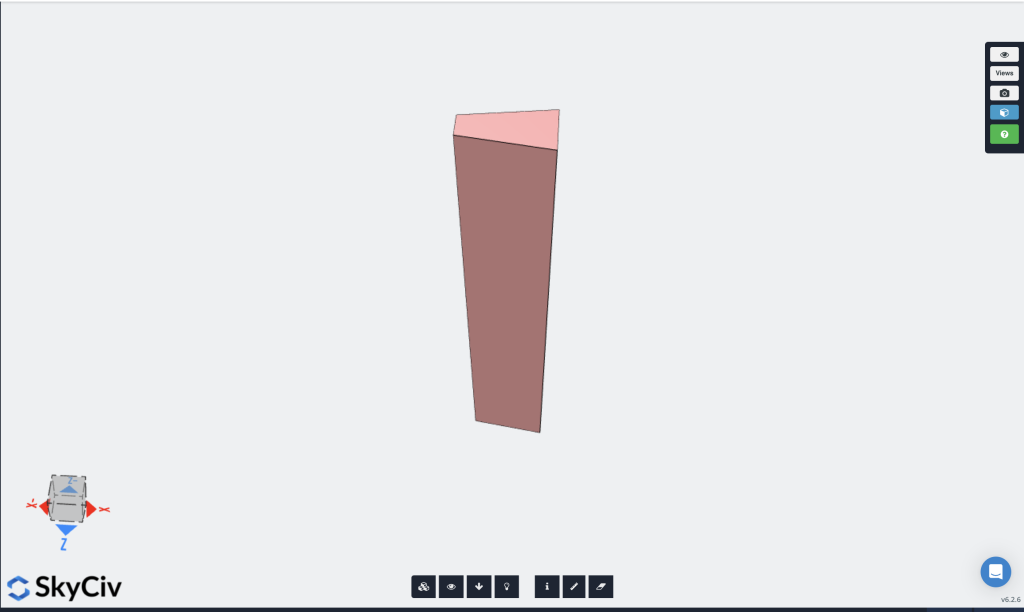
3D görünümü incelediğimizde, aslında kesitimizin şu anda döndürülmüş olduğunu görebiliriz yanlış. Kesit boyut çizimine göre kolonun daralan kenarı Z eksenine paralel olmalıdır. Bunu olduğu gibi bırakırsak, yüklerimiz kolon boyunca yanlış uygulanacaktır, bu yüzden kolonu döndürmemiz gerekiyor. Bunu düzeltmek için, Daha sonra ekranın sol tarafındaki eleman özellikleri menüsünü açmak için modeldeki elemanı seçebiliriz. Elemanın Dönme Açısı olmak -90 derece ve tıklayın Uygula. Elemanınız aşağıdaki gibi doğru yöne dönmelidir:
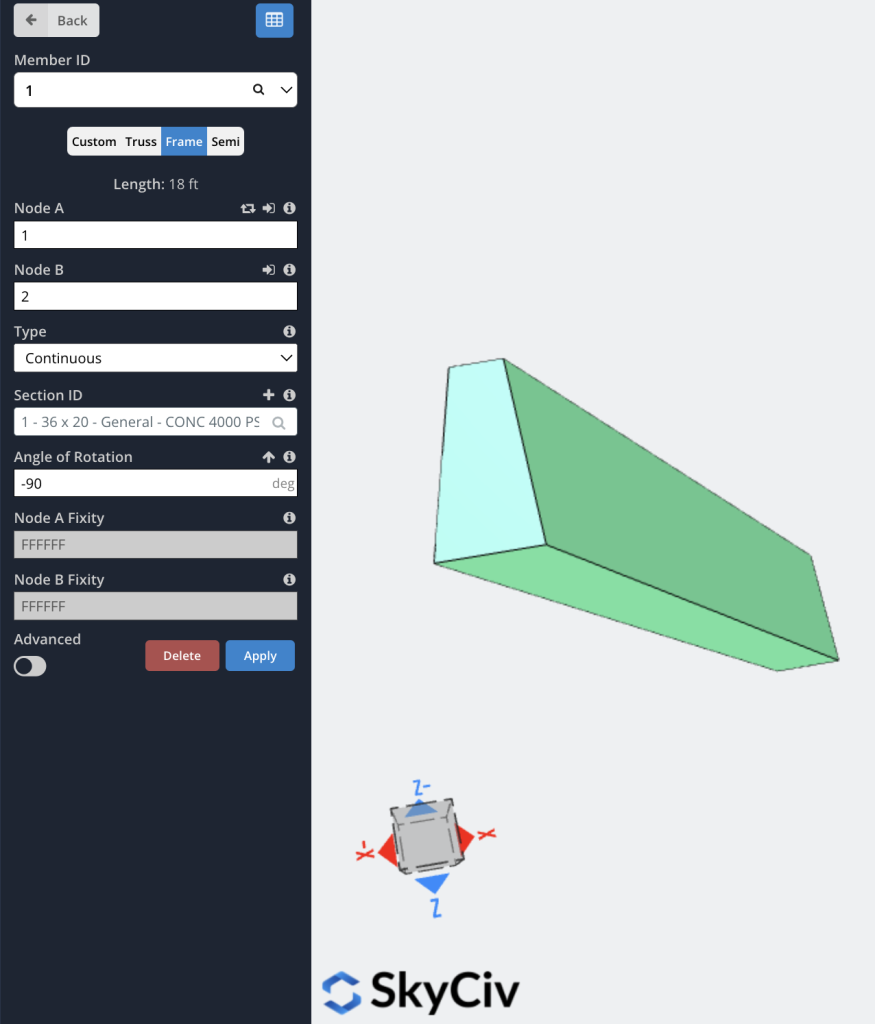
Artık kolonun doğru yönlendirildiğini gördüğümüze göre, 3D görüntüleyiciden çıkabiliriz (Küp sembolüne tekrar tıklayın).
Kesit Azaltma Çarpanlarının Uygulanması
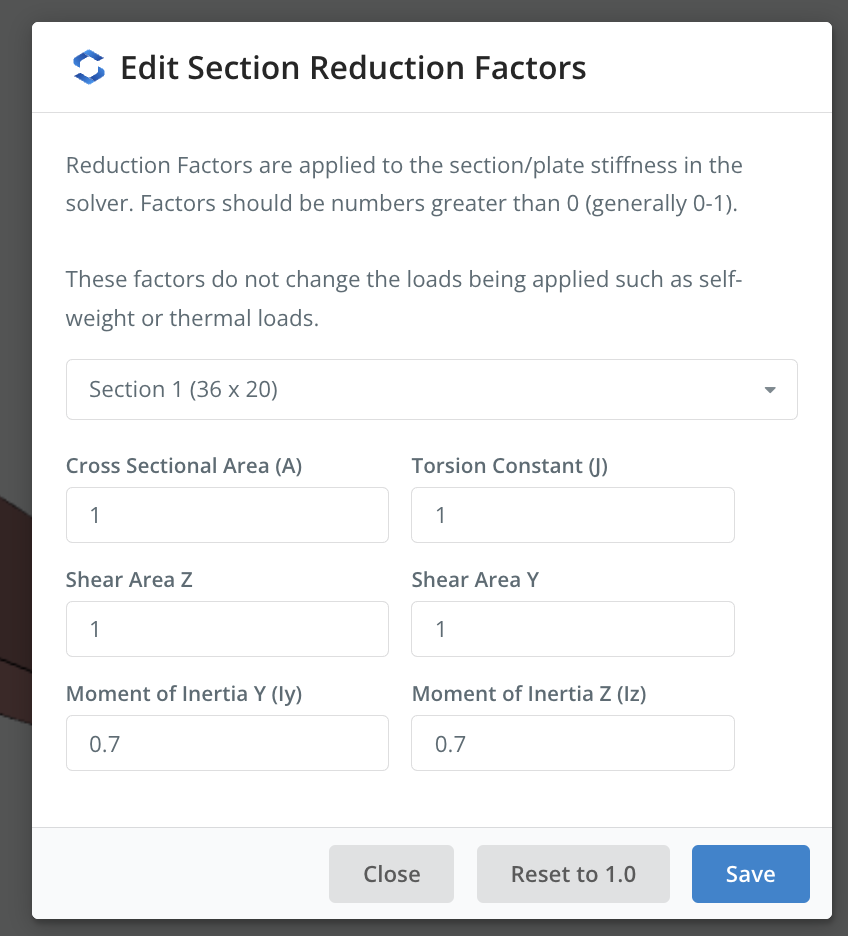
Neyi analiz ettiğinize ve kullandığınız tasarım yönetmeliğinin gereksinimlerine bağlı olarak, kesit azaltma faktörlerini uygulamanız gerekebilir. Bunlar yapının yüklenmesi nedeniyle değerlerinde azalma meydana gelebilecek beton kesitler için önemli olabilir, Örneğin, beton kesitteki çatlama nedeniyle kesit rijitliğindeki azalmayı hesaba katmak isteyebilirsiniz.
Bu, SkyCiv'de kesit azaltma faktörleri uygulanarak yapılabilir. Bu parametrelere şunun üzerine gelinerek erişilebilir Düzenle > Elemanlar > Kesit Azaltma Faktörleri. Bu örnekte, şunu azaltacağız Atalet Momenti şu katsayıyla 0.7 her ikisi için de Nereden ve Iy. Basitlik için, diğer parametreleri şu varsayılan değerde bırakacağız 1, bu, yazılımın bu parametreler için brüt kesit özelliklerini kullanacağı anlamına gelir. Değişiklikleri kesite uygulamak için kaydet'e tıklayın.
Modeli Çözme ve Sonuçları Görüntüleme
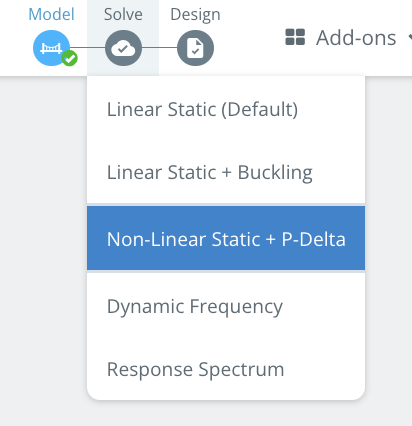
Artık kolonumuzu modellemeyi bitirdik ve analizi çalıştırmaya hazırız. Bu özel model için, Doğrusal Olmayan Statik Analiz çalıştıracağız. S3D'den, üzerine gelin Çöz düğmesine (sağ üst köşede) gelin ve şunu seçin Doğrusal Olmayan Statik + P-Delta.
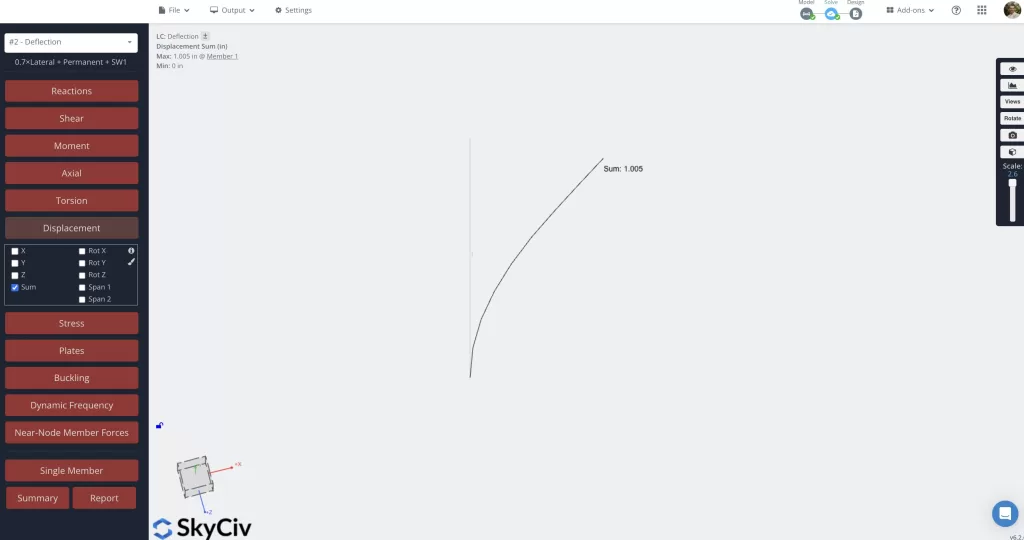
Analiz çalışacak ve ardından analizin sonuçlarını görebileceğiz. S3D, yer değiştirmeler de dahil olmak üzere bir dizi farklı sonucu incelemenize olanak tanır, mesnet tepkileri, kesme kuvvetleri, momentler ve daha fazlası. Problemimiz için gerekli kontrollerden biri, sehimin şu sehim sınırına göre değerlendirilmesidir: Yükseklik / 200. Kolonumuzun 18 ayak boyunda (216 inç), sehim sınırımız şu olacaktır:
216 / 200 = 1.08 inç.
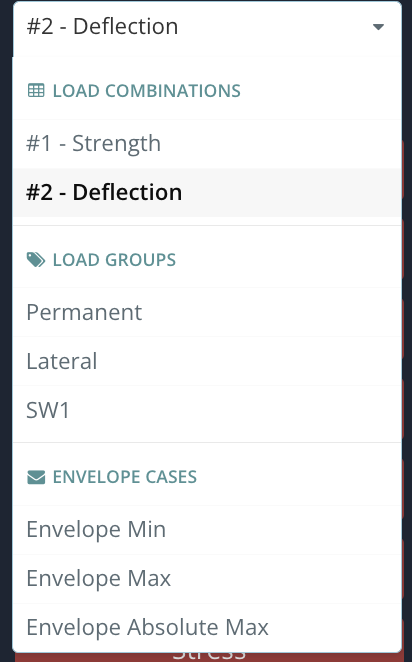
Kolonun sehimlerini incelerken, doğru yük kombinasyonlarını görüntülediğimizden emin olmak istiyoruz. Yük kombinasyonunu şuna değiştirmemiz gerekecek “Sehim” daha önce tanımladığımız yük kombinasyonu. Bunu ekranın sol tarafındaki menünün üst kısmındaki açılır menüden seçebiliriz.
Daha sonra seçilen bu durum için sehimleri kontrol edebiliriz. Şuna tıklayın Yer değiştirme Yer değiştirme değerlerini görüntüleme seçeneklerini genişletmek için sol menüdeki düğmesine basın ve işaretleyin Yer Değiştirme Toplamı (diğer tüm seçeneklerin işaretini kaldırın). Daha sonra tüm yer değiştirmelerin toplamı görüntülenecektir. Görebildiğimiz gibi, kolonun toplam yer değiştirmesi 1.005 inç olup şu sınırımızdan küçüktür 1.08 inç yani, kolonumuz sehim kontrolünü sağlamıştır.
Kesit Tasarım Kontrollerinin Tamamlanması
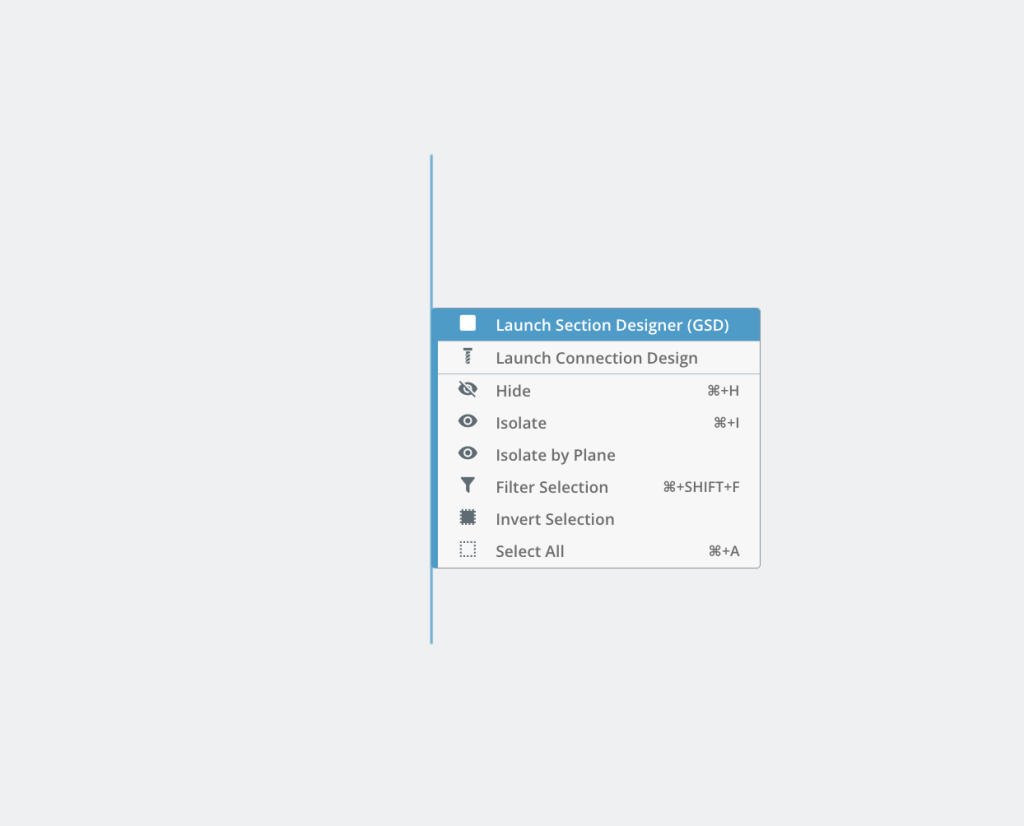
Sehim kontrolü tamamlanıp sağlandığına göre, şimdi kolonun taban kesitini dayanım açısından kontrol etmeye geçeceğiz. SkyCiv bunu şunun kullanımıyla kolaylaştırır General Section Designer (GSD). Kontrolleri şunu kullanarak tamamlamak istiyoruz Dayanım yük kombinasyonu. Bu kombinasyona geçmek için açılır menüden dayanım yük kombinasyonunu seçin. Daha sonra GSD'ye doğrudan sonuçlar penceresinden şu şekilde erişebiliriz Sağ Tıklayarak kolon üzerinde ve şunu seçerek Section Designer'ı Başlat (GSD). GSD'de kullanılacak eleman kimliğini belirtmemizi isteyen ikinci bir pencere açılacaktır. Bunu şu şekilde bırakın 1 Genellikle aşırı sapmalar, bu dengesizliklerin de var olduğuna dair bir ipucu olabilir. GSD'yi başlat.
GSD, Section Builder'da başlatılacaktır. GSD ekranın sağ tarafındaki menüden kontrol edilir. Kesit kontrolünü çalıştırmadan önce geçmemiz gereken birkaç menü var.
Beton Malzeme Menüsü
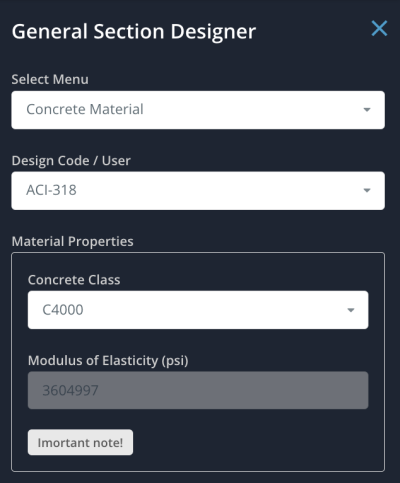
Bu menüde, kesitin beton özellikleri tanımlanır. bu Tasarım Kodu / Kullanıcı açılır menü, kullanıcıların beton özelliklerinin seçiminde kullanılacak belirli bir tasarım kodunu seçme seçeneğine sahip olmasını sağlar. Bu örnek için, tasarımı ACI-318'e dayandıracağız. Bunu tasarım kodu seçeneklerinden seçin. Bu, daha sonra şurada seçilebilecek seçenekleri güncelleyecektir Beton Sınıfı giriş. Daha önce belirtildiği gibi, tasarım şuna dayanmaktadır 4000 PSI beton, bu nedenle şunu seçeceğiz C4000 beton sınıfı için.
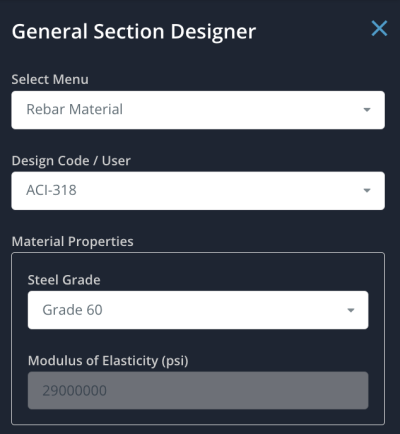
Donatı Malzemesi Menüsü
Bu menüde, kesitin donatı özellikleri tanımlanır. bu Tasarım Kodu / Kullanıcı açılır menü yeniden seçim için kullanılabilir. Bu giriş için de ACI-318'i kullanacağız; bu, şunu güncelleyecektir Çelik Sınıfı giriş. Bu örnek için, kullanacağız Sınıf 60 donatı.
Donatı Konumu Menüsü
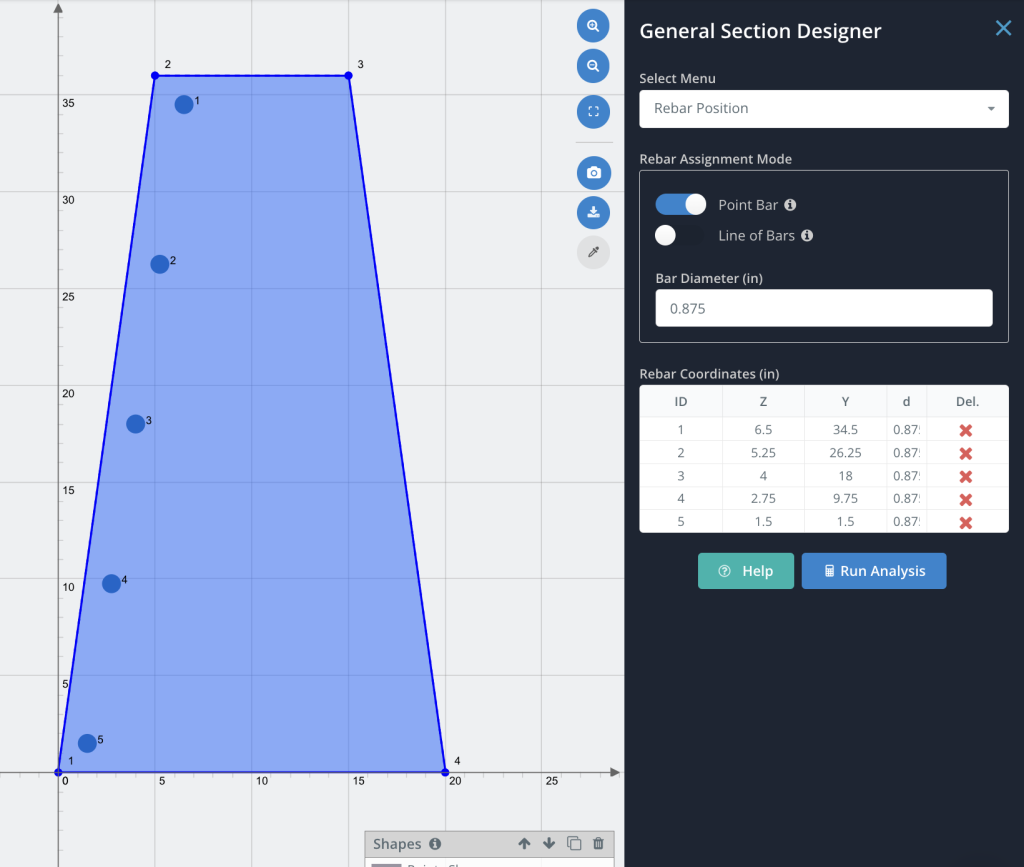
Bu menüde, kesitteki donatı boyutunu ve konumunu doğrudan atayacağız. Menü, kesitte donatıları konumlandırmak için iki yöntem sunar. Bu örnek için her iki yöntemi de kullanarak test edeceğiz, atama 5 kesitin her bir kenarına eşit aralıklı donatılar (10 çubuk toplamı). Ayrıca varsayılanı kullanacağız #7 (0.875″ çap) donatıları kesitin ilk kontrolü için kullanacağız ve konumları yaklaşık 1,5″ kapağın.
Yöntem 1: Nokta Donatı
Bu yöntemi şunu açarak seçin Nokta Donatı geçiş anahtarı. Bu yöntem, her bir donatının ayrı ayrı yerleştirilmesini içerir ve düzensiz donatı yerleşimleri için en uygun yöntemdir. Ekranın ortasında görünen kesit üzerinde, eklemek için tıklayın 5 kesitin sol tarafı boyunca ayrı donatılar. Her donatıyı ekledikçe, donatı konumu menüsündeki bir tablo dolmaya başlayacaktır. Ekledikten sonra 5 bireysel çubuklar, donatı konumlarını elle değiştirerek konumları hassaslaştırabiliriz. Her donatının İLE ve Y ( koordinatlarını aşağıdaki değerlere ayarlayın (İLE, Y):
- Donatı 1: 6.5, 34.5
- Donatı 2: 5.25, 26.25
- Donatı 3: 4, 18
- Donatı 4: 2.75, 9.75
- Donatı 5: 1.5, 1.5
Yöntem 2: Donatı Dizisi
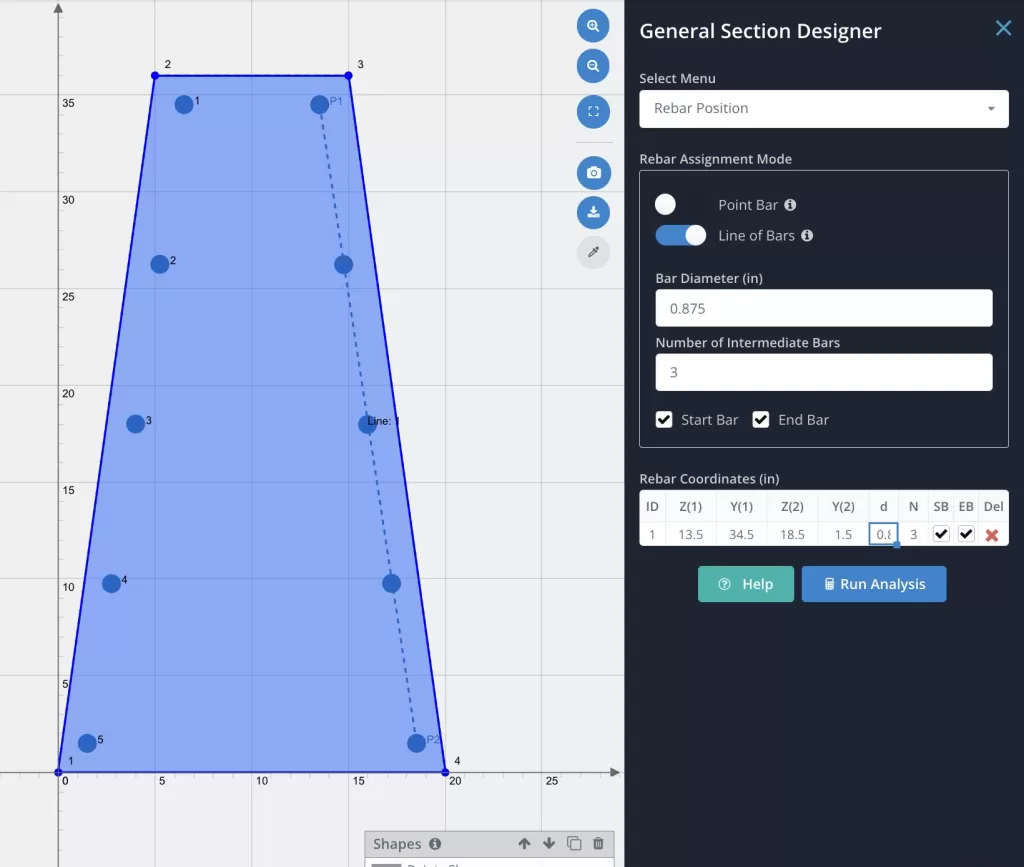
Bu yöntemi şunu açarak seçin Donatı Dizisi geçiş anahtarı. Bu yöntem, kullanıcı tanımlı bir başlangıç ve bitiş noktasına göre yerleştirilmiş, eşit aralıklı bir donatı dizisinin konumlandırılmasını içerir. Bu yöntem, düzenli/tekrarlayan donatı yerleşimlerinin hızlıca girilmesi için en uygundur. Bu yöntemin varsayılan seçenekleri şunları içerir yıldızt ve son donatısının yanı sıra 3 ara donatı. Bu bize şunu verecektir 5 adet donatı, böylece devam edip donatıları kesit üzerinde konumlandırabiliriz.
Ekranın ortasında görünen kesit üzerinde, kesitin sağ tarafında, başlangıç konumunu ayarlamak için sağ üst köşeye tıklayın, ardından bitiş konumunu ayarlamak için sağ alt köşeye tıklayın. Şunu görmelisiniz 5 adet donatının, belirttiğiniz iki nokta arasında çizilen bir çizgi boyunca göründüğünü. Donatıların daha önce yerleştirdiğimiz tekil donatılarla yaklaşık olarak simetrik olmasını sağlamak için başlangıç ve bitiş noktasının konumunu hassaslaştıracağız.
Başlangıç (Z1, Y1) ve son (Z2, Y2) aşağıdaki gibi pozisyonlar
- Başlangıç Konumu: 13.5, 34.5
- Bitiş Konumu: 18.5, 1.5
Kesit Yükleri Menüsü
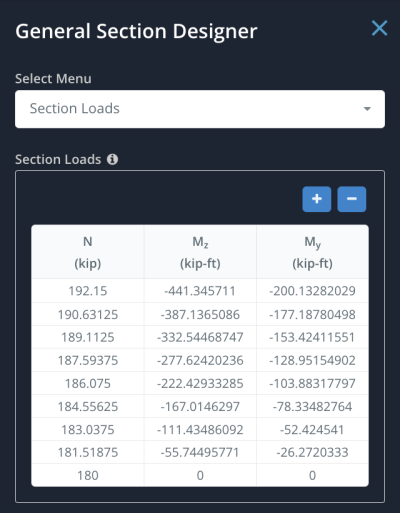
Analiz için tasarım etkilerinin girilebileceği yer burasıdır. GSD'ye doğrudan S3D sonuçlarından eriştiğimiz için, kesit yükü verileri analizden gelen yüklerle önceden doldurulmuştur.
Analiz Menüsü
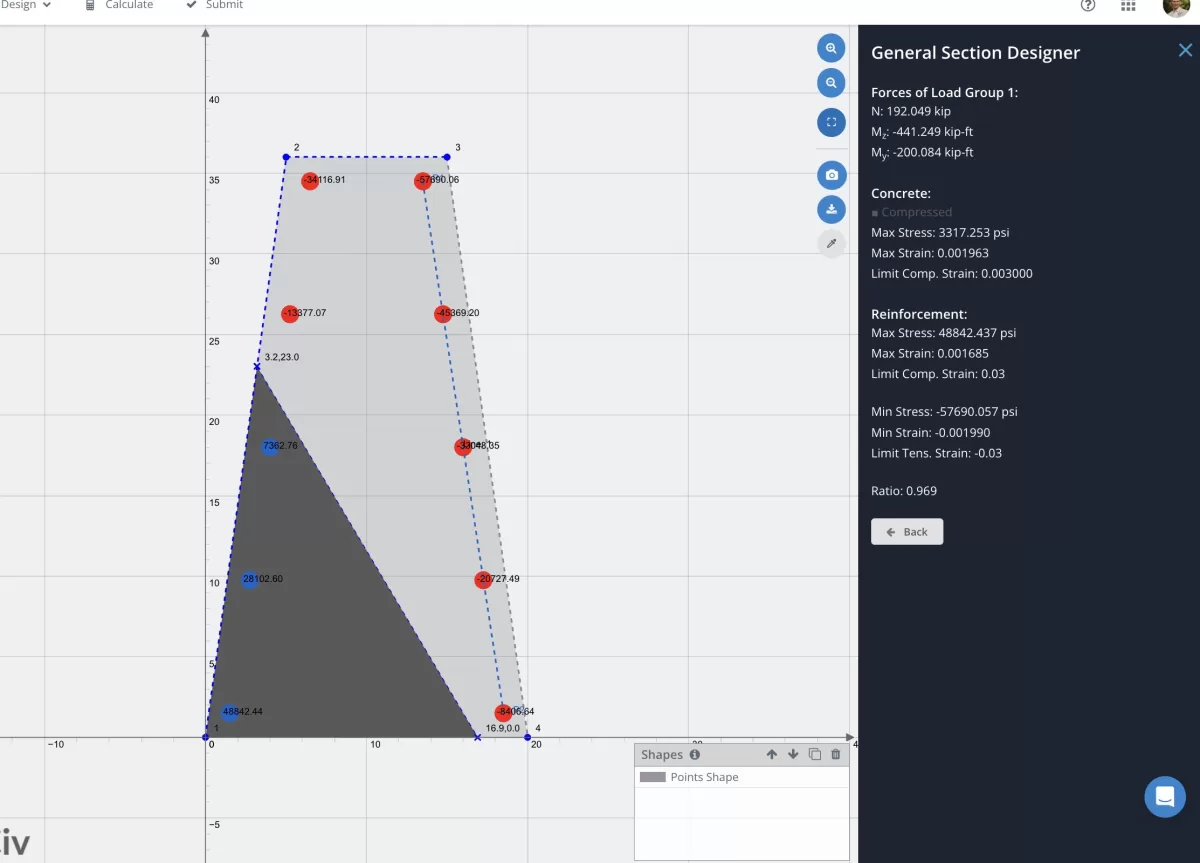
Analiz menüsü son menüdür ve burada bir Tasarım Kodu kesit analizini şuna göre çalıştırmak için belirtilebilir. Örneğimiz için, bunu ACI-318 olarak ayarlayacağız ve şuna tıklayacağız Analizi Çalıştır beton kesiti kontrol etmek için. Analiz çalışacak ve aşağıdaki analiz sonuçlarını döndürecektir:
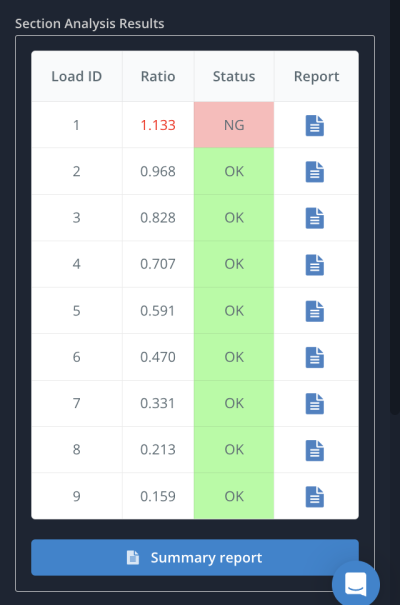
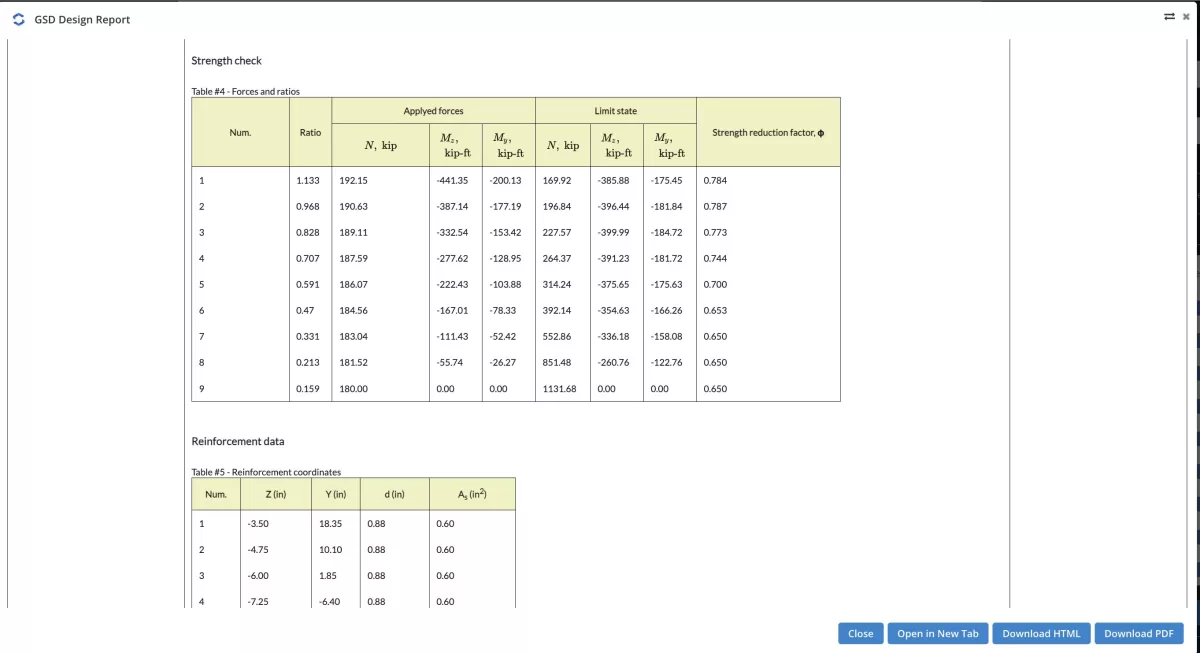
Görebildiğimiz gibi, taban kesiti şu değeri aşan bir tasarım oranına sahiptir 1 yani tasarım yetersizdir ve düzenleme gerektirecektir. Her Yük Kimliği için ayrı sonuçları inceleyebilir veya Sınır Durum değerlerini giriş yükleriyle karşılaştırmalı olarak gösteren bir özet raporu görüntüleyebiliriz. Bu rapor çevrimdışı depolama için PDF olarak indirilebilir.
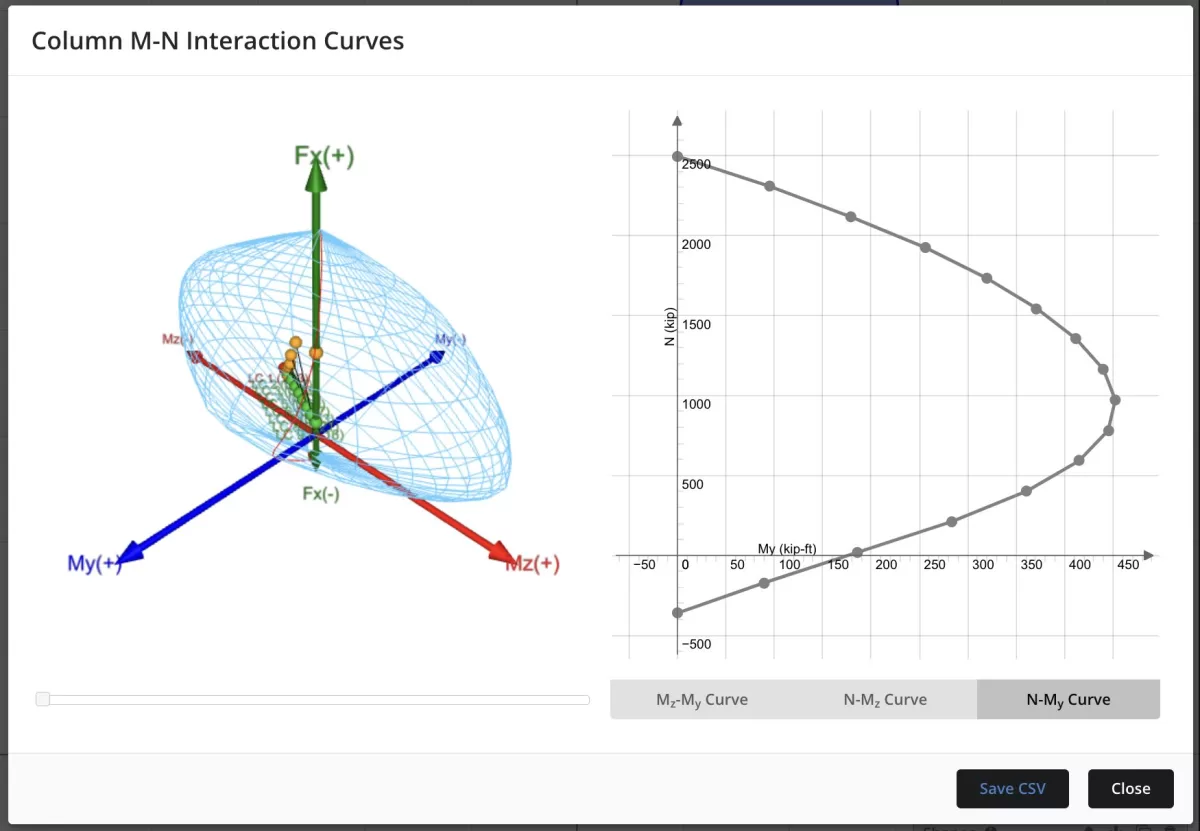
Ayrıca kesitte belirli bir açıyla tanımlanan etkileşim diyagramlarını veya tam bir 3D kolon etkileşim diyagramını görüntüleyebiliriz.
Sonuçları İyileştirme
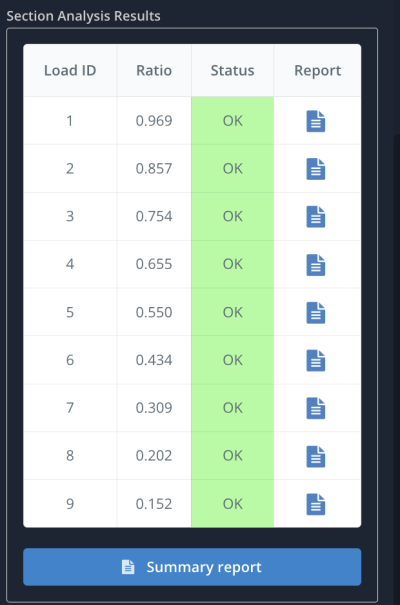
İlk tasarımımızın yetersiz olduğu göz önüne alındığında, kapasiteyi artırmak için geri dönüp donatıyı değiştirebiliriz. Bu durumda, şuraya geri döneceğiz Donatı Konumu Menüsü ve donatıyı şu şekilde artırmayı deneyeceğiz #8 donatı (1″ çap) hepsi için 10 donatı. Analizin artırılmış donatı çapıyla yeniden çalıştırılması, tasarımın artık yeterli olduğunu gösterir.
SSS
General Section Designer, SkyCiv profesyonel aboneliğiyle kullanılabilir. Tüm hesaplarımızın fiyatlarını buradan inceleyebilirsiniz: https://skyciv.com/checkout/
Şu anda aşağıdaki tasarım kodlarını desteklemektedir:
- İÇİNDE 1992-1-1:2004
- ACI 318
- GİBİ 3600
- CSA A23.3-04
- NSCP 2015
- BS8110
- DIR-DİR 456
Ek tasarım kodları için destek istemek için, özellik isteklerini buraya ekleyebilirsiniz: https://skyciv.upvoty.com/b/section-builder/
Evet, GSD'ye Section Builder'ın bağımsız sürümünden de erişilebilir. Sadece kesit yüklerinizi manuel olarak atamanız gerekecektir.
- Plakalarla Modelleme dokümantasyonu
- Plaka Tasarım Modülü belgeleri
- SkyCiv hakkında daha fazla bilgi Yapısal Analiz Yazılımı – S3D
